



Vous avez un morceau et ses paroles. Karamoov en tire une vidéo où chaque mot se colore à l’instant précis où il faut le chanter, sur l’instrumental seul. La voix est isolée par intelligence artificielle sur votre propre machine, chaque mot est placé sur cette voix, puis vous habillez la vidéo à votre goût avant de l’exporter. Aucun compte à créer, aucun fichier envoyé en ligne.
Karamoov s’adresse à ceux qui veulent chanter sur leurs propres morceaux, en particulier les créations Suno, aux créateurs de vidéos pour les réseaux et aux professionnels du karaoké. Voici ce qu’il sait faire.
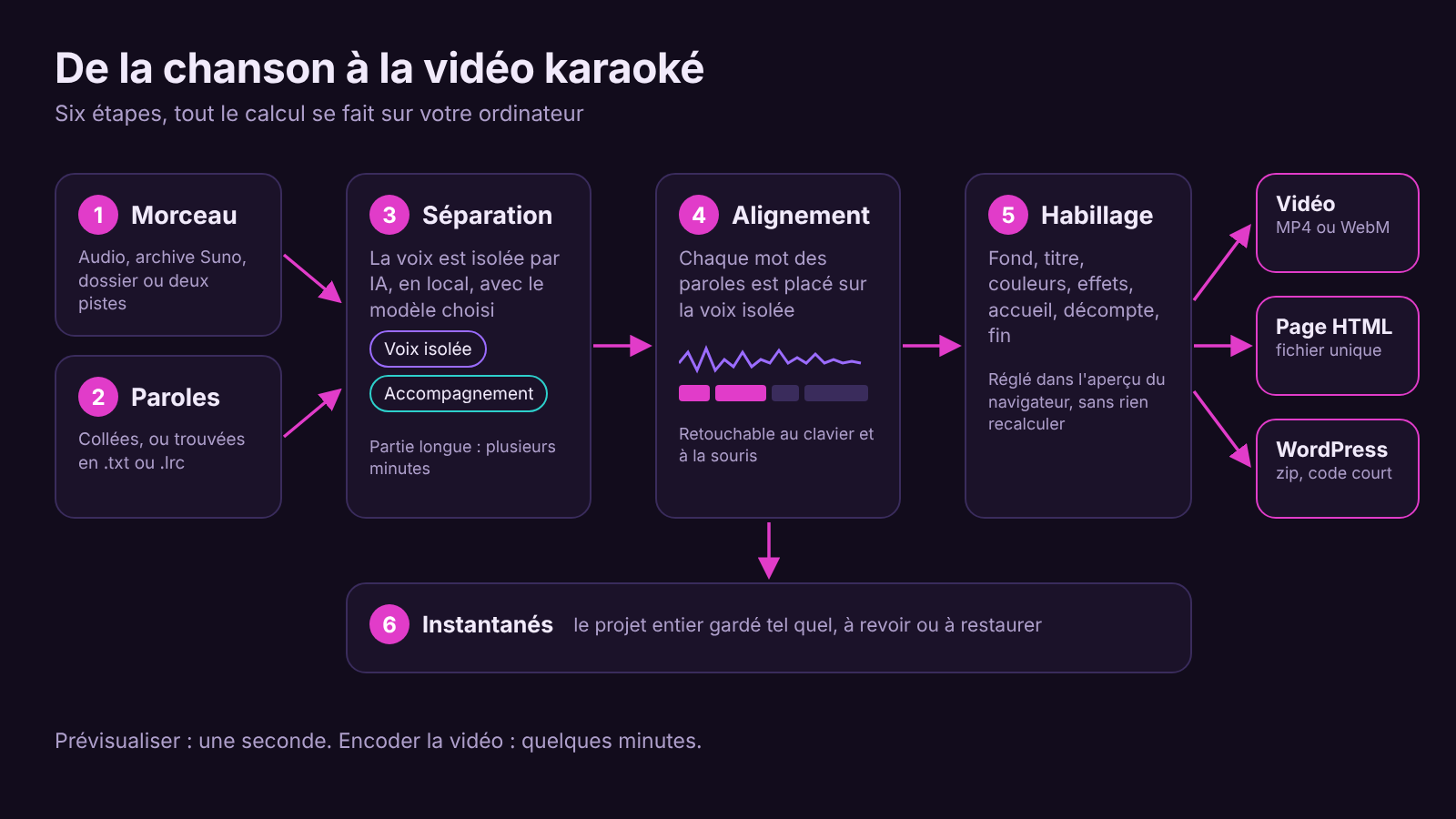
De la chanson à la vidéo en six étapes
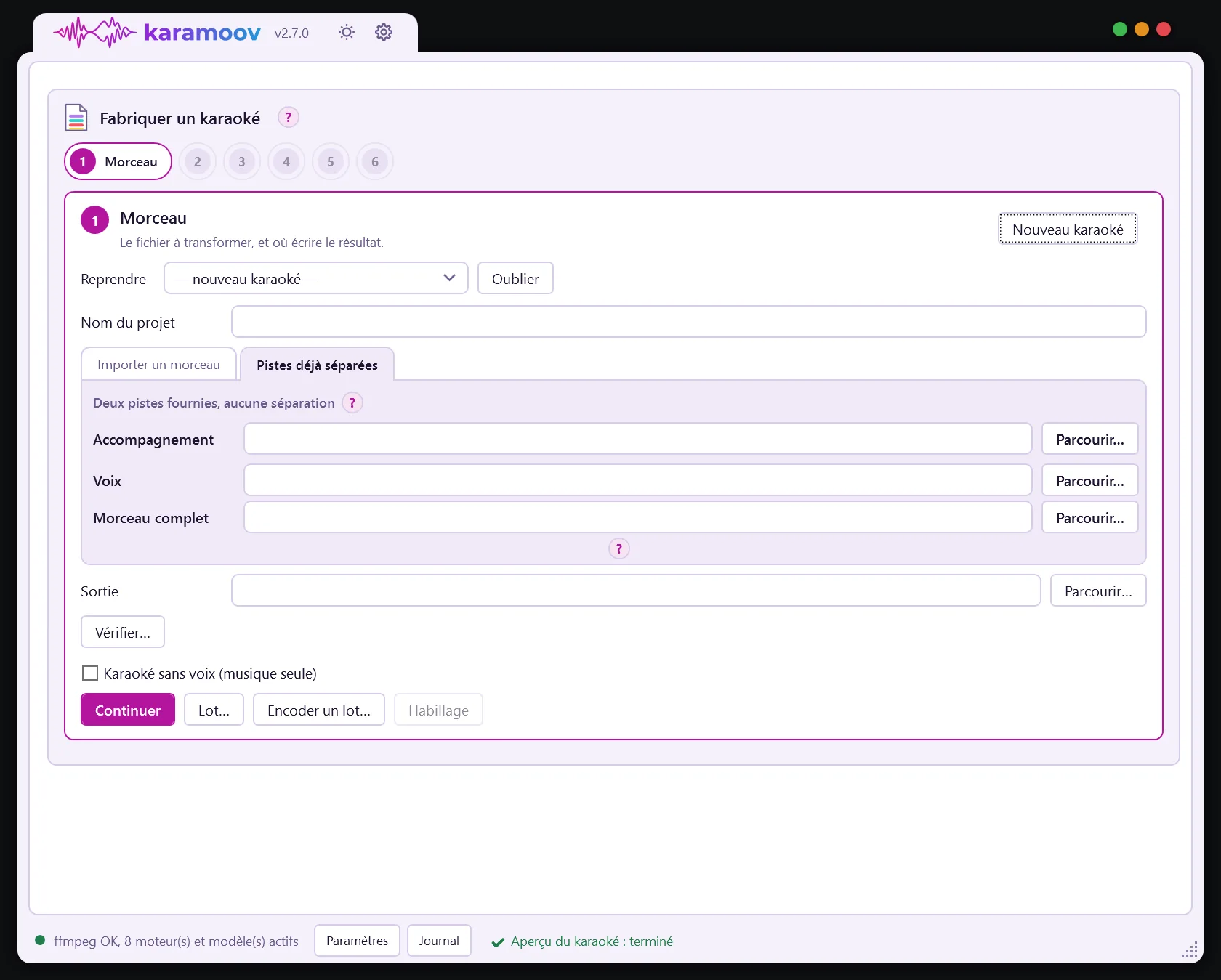
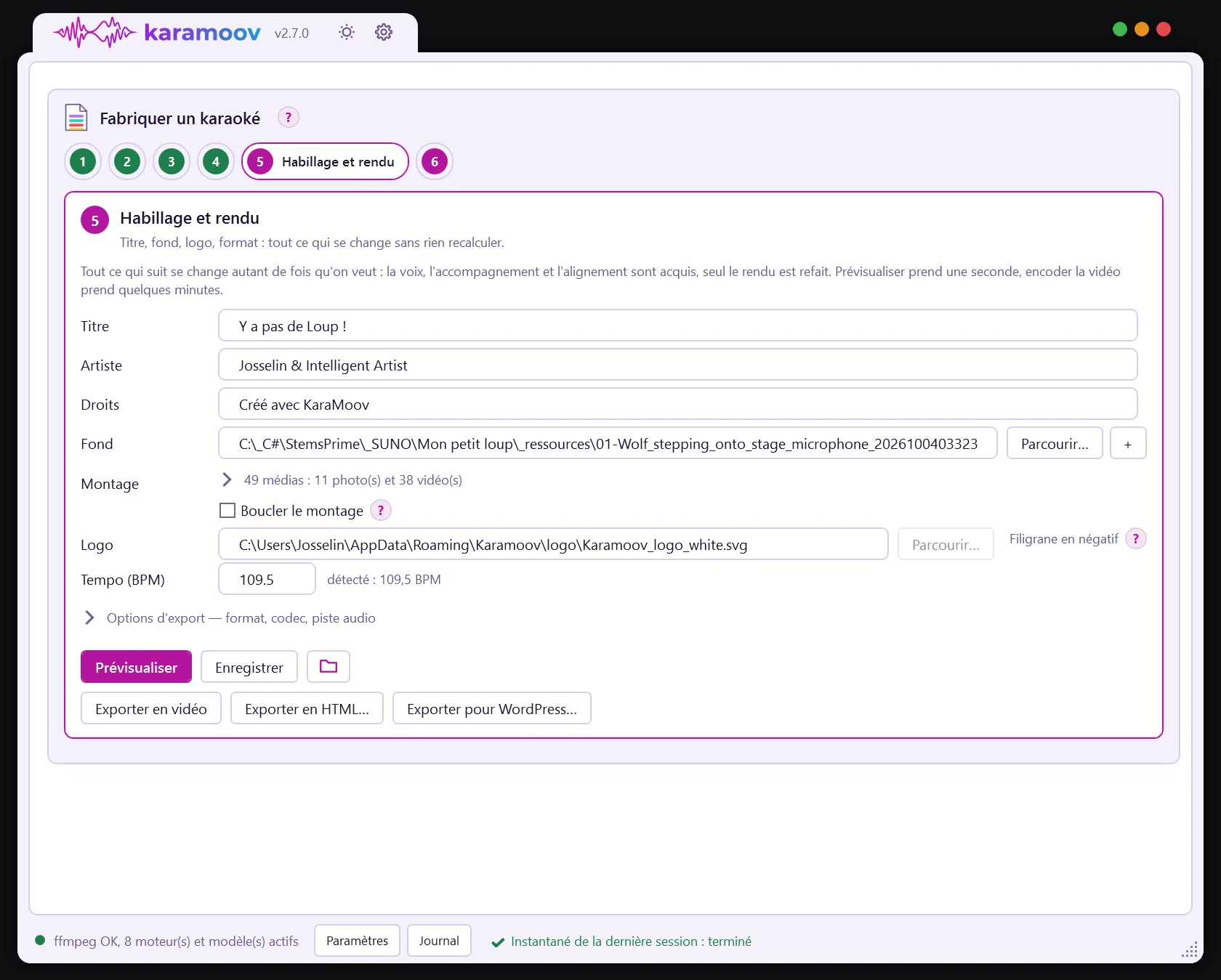
La fenêtre s’organise en six onglets numérotés, dont le nom apparaît au survol. Une pastille verte signale une étape faite, une pastille magenta l’étape en cours.
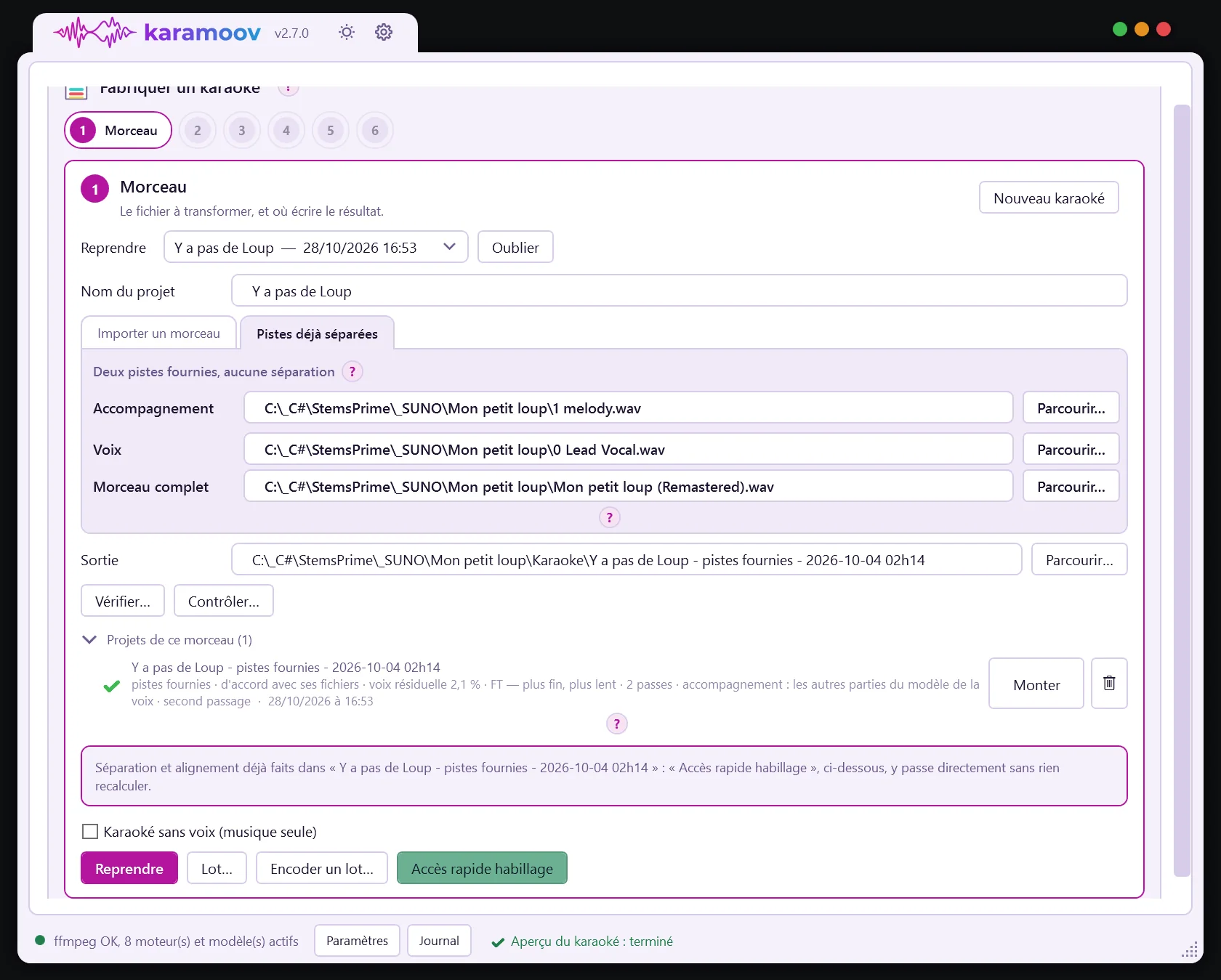
- Morceau. Un fichier audio (wav, flac, mp3, m4a…), une archive Suno telle quelle, un dossier de pistes ou deux pistes déjà séparées. Dans une archive Suno, Karamoov trouve seul l’audio, la pochette et les paroles.
- Paroles. Le texte collé, une ligne par ligne chantée, et sa langue.
- Séparation des voix. Un niveau de qualité, puis « Séparer et aligner », qui affiche le temps à prévoir.
- Alignement. Il s’enchaîne tout seul et rend son rapport.
- Habillage et rendu. Titre, fond, logo, format, l’aperçu et les exports.
- Instantanés. Une copie complète du projet, pour y revenir ou comparer.
Revenir en arrière reste toujours possible, et Karamoov annonce avant de le faire ce qui sera recalculé. Corriger les paroles ne relance que l’alignement (une à deux minutes), la voix déjà séparée est conservée. Changer l’habillage ne recalcule rien.

La voix isolée par IA, en local
La séparation tourne entièrement sur votre ordinateur, avec des modèles reconnus téléchargés une seule fois : Demucs, le moteur de base, Demucs FT, plus fin, et Mel-Band Roformer, le plus précis, qui reconnaît les syllabes discrètes que les autres rangent dans l’accompagnement. Un renfort de la voix et un nettoyage de l’accompagnement affinent encore le résultat.
Inutile de connaître ces modèles pour bien faire. La liste « Qualité » propose « Rapide », « Équilibrée » (choisie par défaut), « Maximale » et « Personnalisée ». Le bouton « Mode guidé » pose six questions sur ce que vous entendez et règle la séparation en expliquant chaque choix. Le « Banc d’essai sur un passage… » sépare quelques secondes avec plusieurs réglages pour comparer à l’oreille.
Par défaut, tout ce qui est chanté quitte l’accompagnement, harmonies comprises. En cochant « Retirer les chœurs de la voix principale », seule la voix principale disparaît et les chœurs restent dans la musique.
Une carte graphique n’est pas obligatoire, mais elle accélère nettement le calcul. Karamoov utilise d’office celle de la machine et propose une accélération dédiée aux cartes NVIDIA récentes. Un « Benchmark… » de trente secondes mesure votre poste pour que les temps annoncés soient justes.
Des mots placés automatiquement, et retouchables
Karamoov ne devine pas ce qui est chanté : il place ce que vous lui donnez. C’est ce qui rend le résultat bien meilleur qu’une transcription automatique. Un modèle par langue écoute la voix isolée et pose chaque mot sur l’instant où il est chanté.
La préparation des paroles fait d’abord le tri. Les consignes de production que Suno glisse dans le texte, comme « [Chorus] » ou « (fiddle, twelve bars) », sont écartées, tout comme les chœurs et les onomatopées. Chaque ligne reçoit un classement en couleur que vous corrigez d’un clic.
Suno (observé avec la version 6.0) saute parfois une ligne ou en répète une autre. Le contrôle des paroles compare ce que la voix chante au texte, mot à mot, montre les écarts côte à côte et applique les corrections sûres.
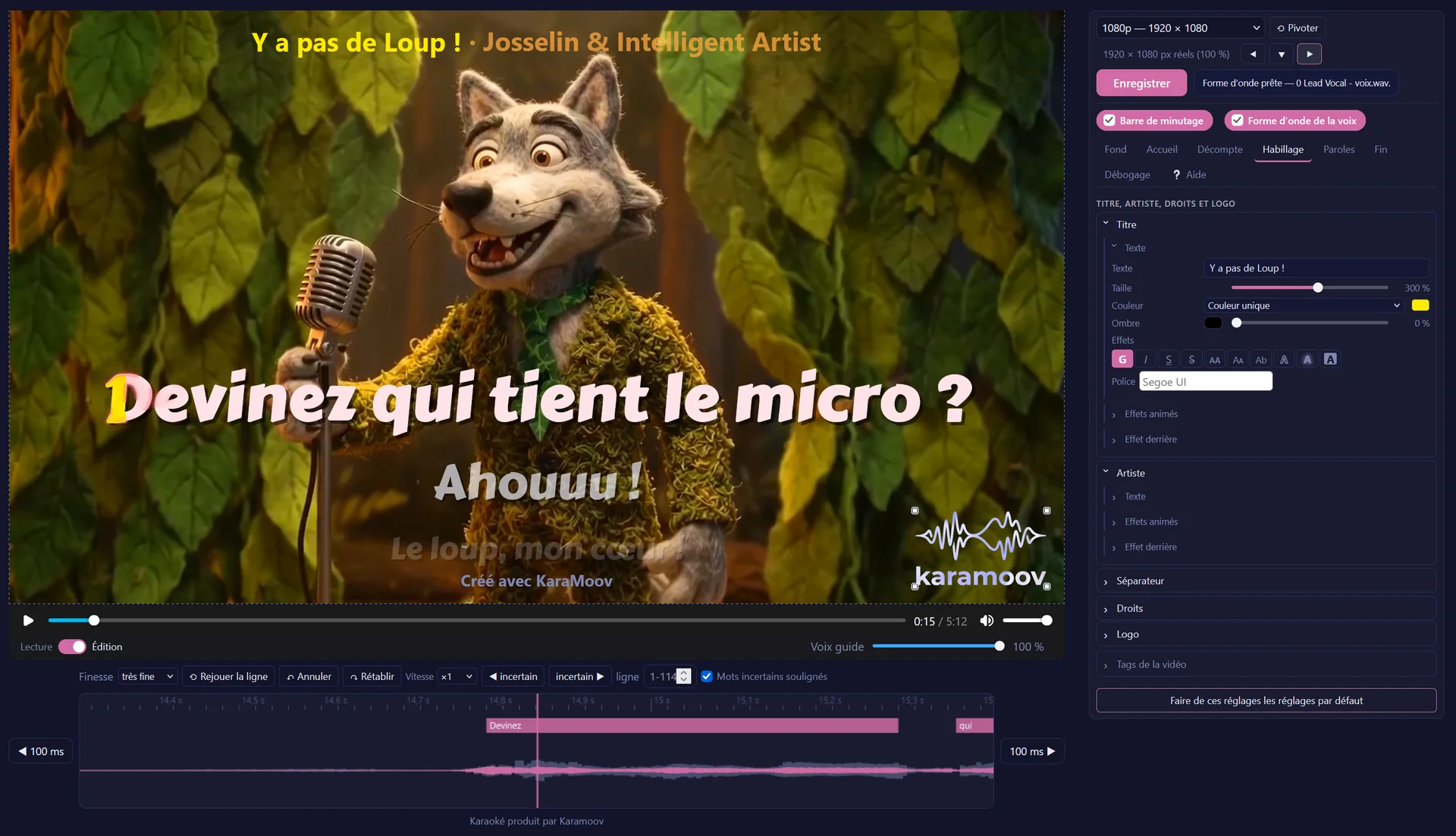
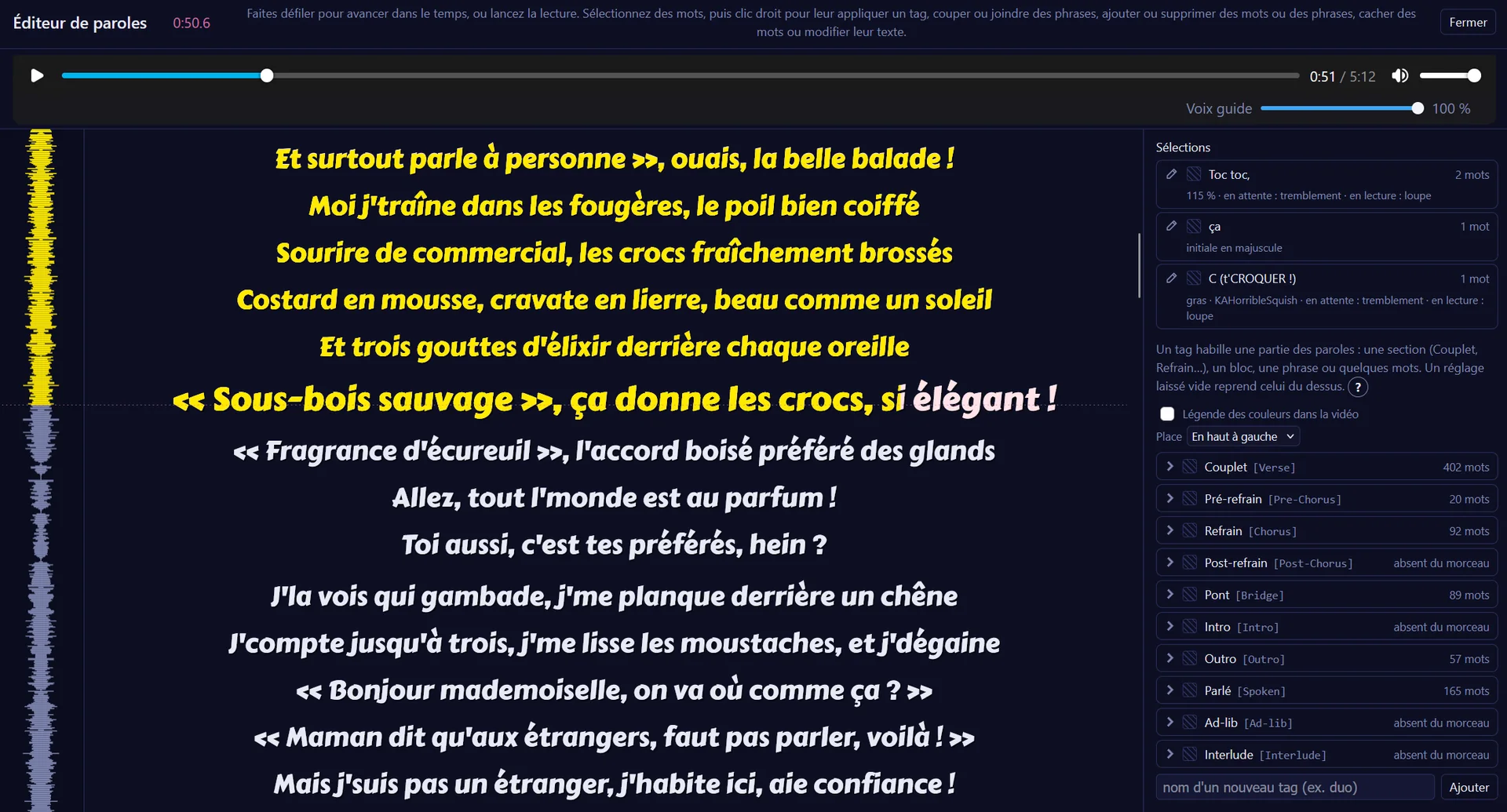
Pour la retouche fine, la barre de minutage de l’aperçu montre un bloc par mot, à déplacer ou étirer à la souris. La lecture se ralentit jusqu’à six fois sans changer la hauteur du son, la touche N saute au prochain mot incertain, et un mot chanté mais absent des paroles s’ajoute entre deux points. Ctrl+Z annule chaque geste. Votre minutage retouché est gardé à côté de celui du modèle, et vous choisissez lequel part dans la vidéo.
Les duos sont prévus : deux voix, chacune avec ses paroles, son nom et ses couleurs.
Un aperçu fidèle à la vidéo
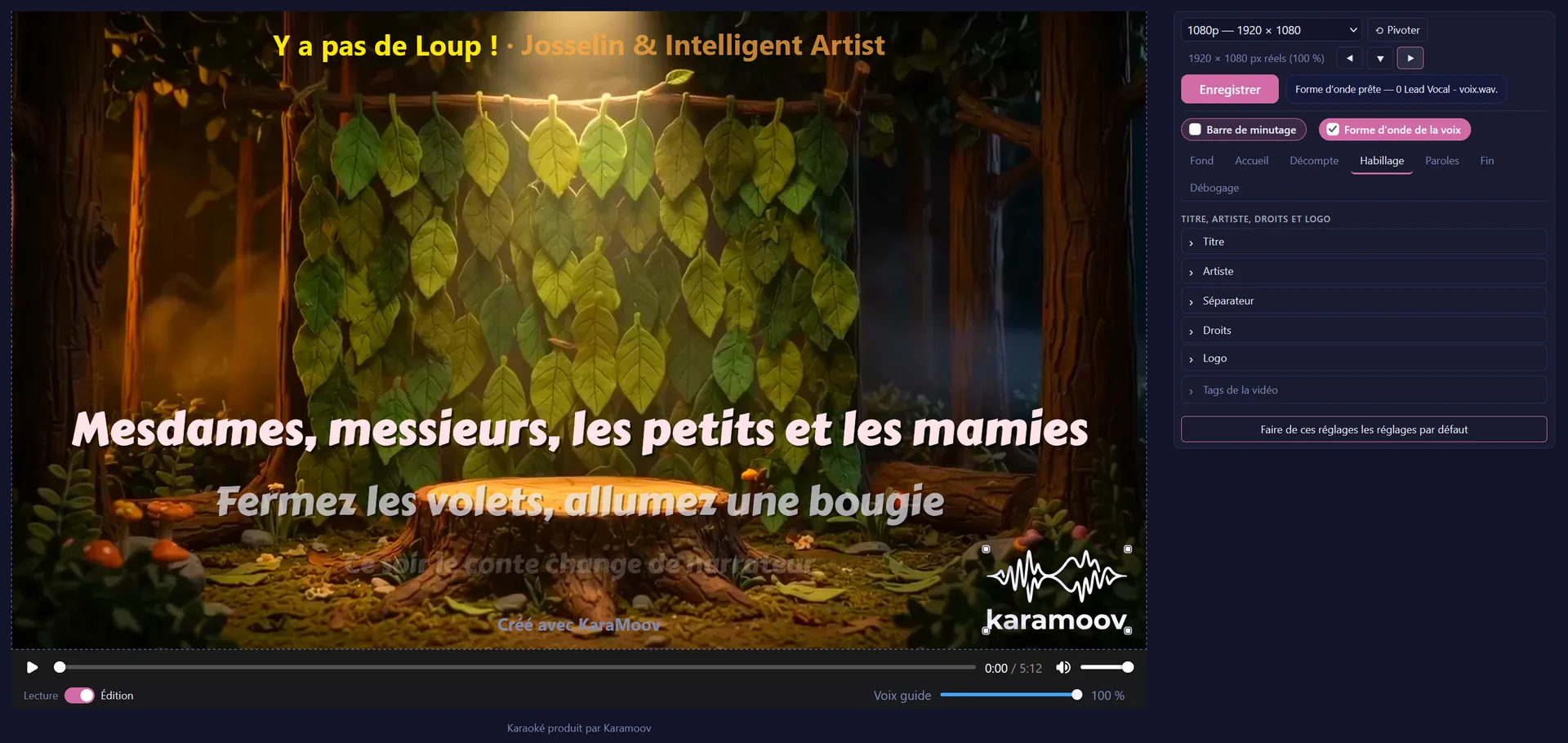
Tout l’habillage se règle dans une page d’aperçu ouverte dans votre navigateur. Elle joue l’accompagnement et colore les paroles en direct. Le format est simulé (720p, 1080p, 4K, 4:3, téléphone vertical), et « Pivoter » passe de l’horizontal au vertical.
En mode « Édition », chaque élément se prend à la souris : un clic ouvre ses réglages, un glisser le déplace, sa poignée le redimensionne, un double-clic le remet en place. En mode « Lecture », vous voyez exactement la vidéo.
Rien n’est écrit dans le projet avant « Enregistrer ». Vos modifications sont mises de côté dans une sauvegarde de secours, que Karamoov propose de reprendre si le navigateur se ferme.

Un habillage complet, du premier au dernier mot
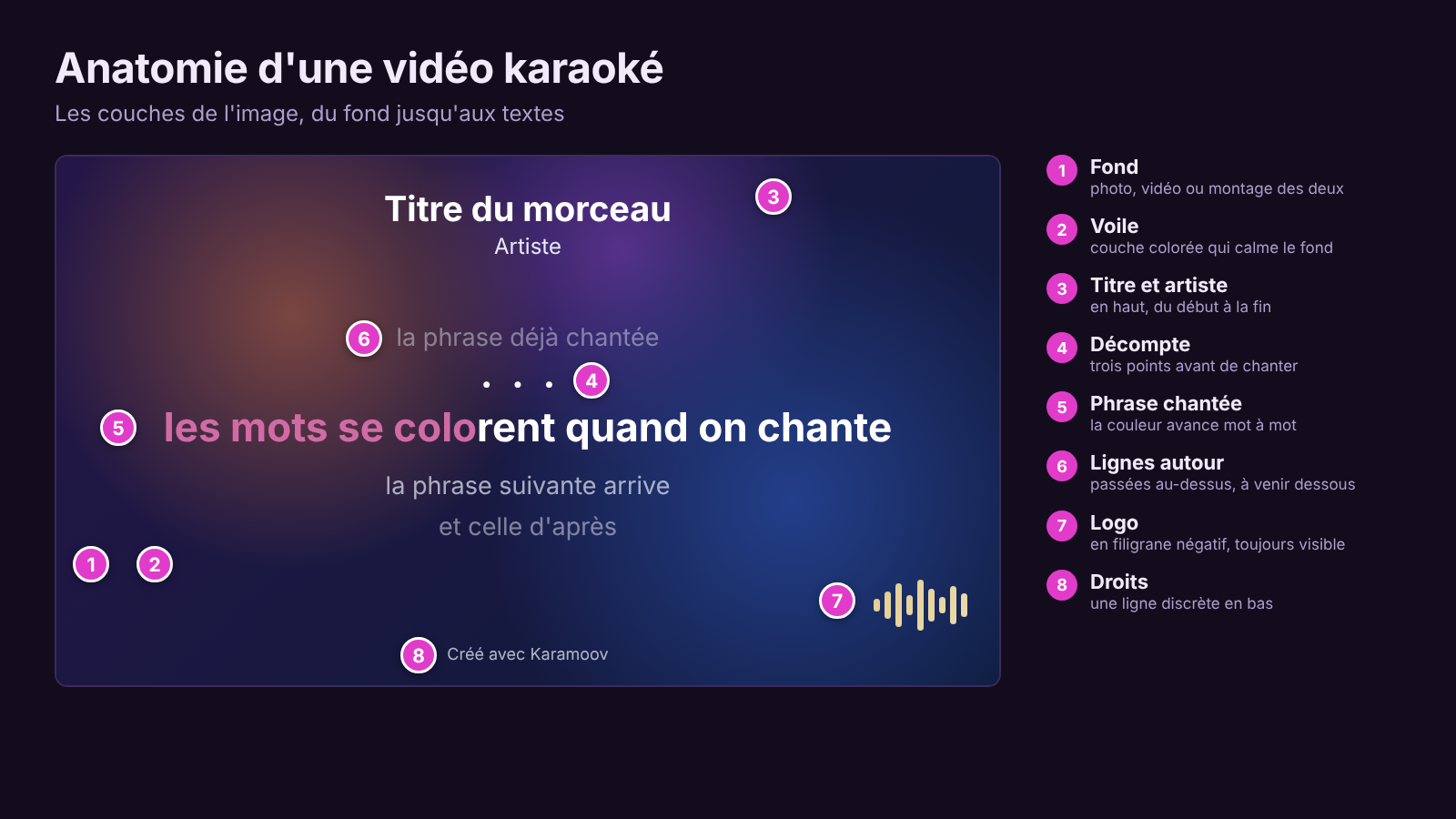
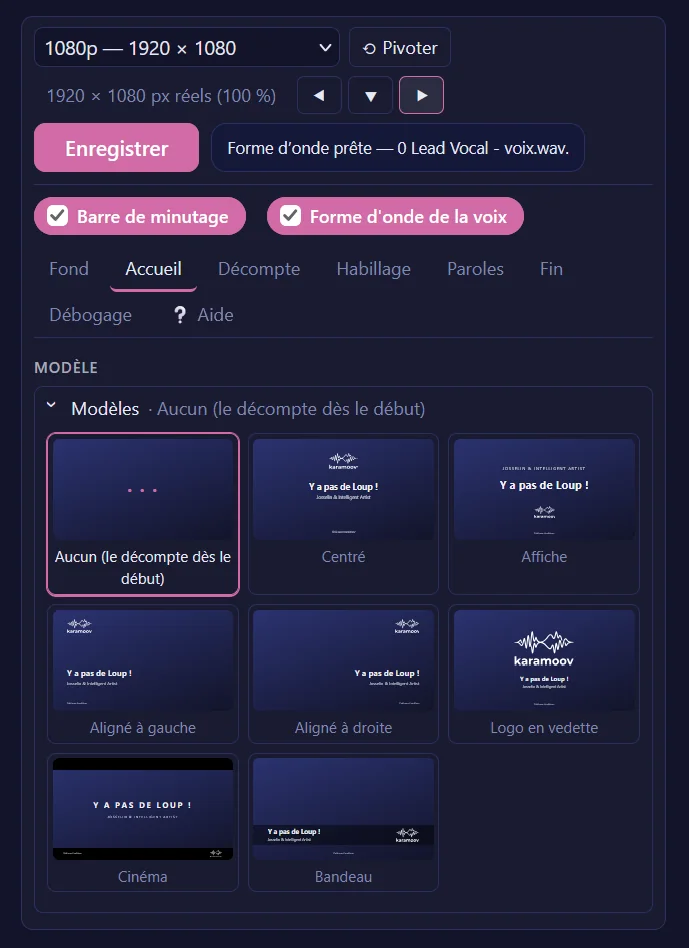
- Accueil. Sept modèles de présentation (Centré, Affiche, Cinéma, Bandeau…), un texte libre et quinze effets de sortie.
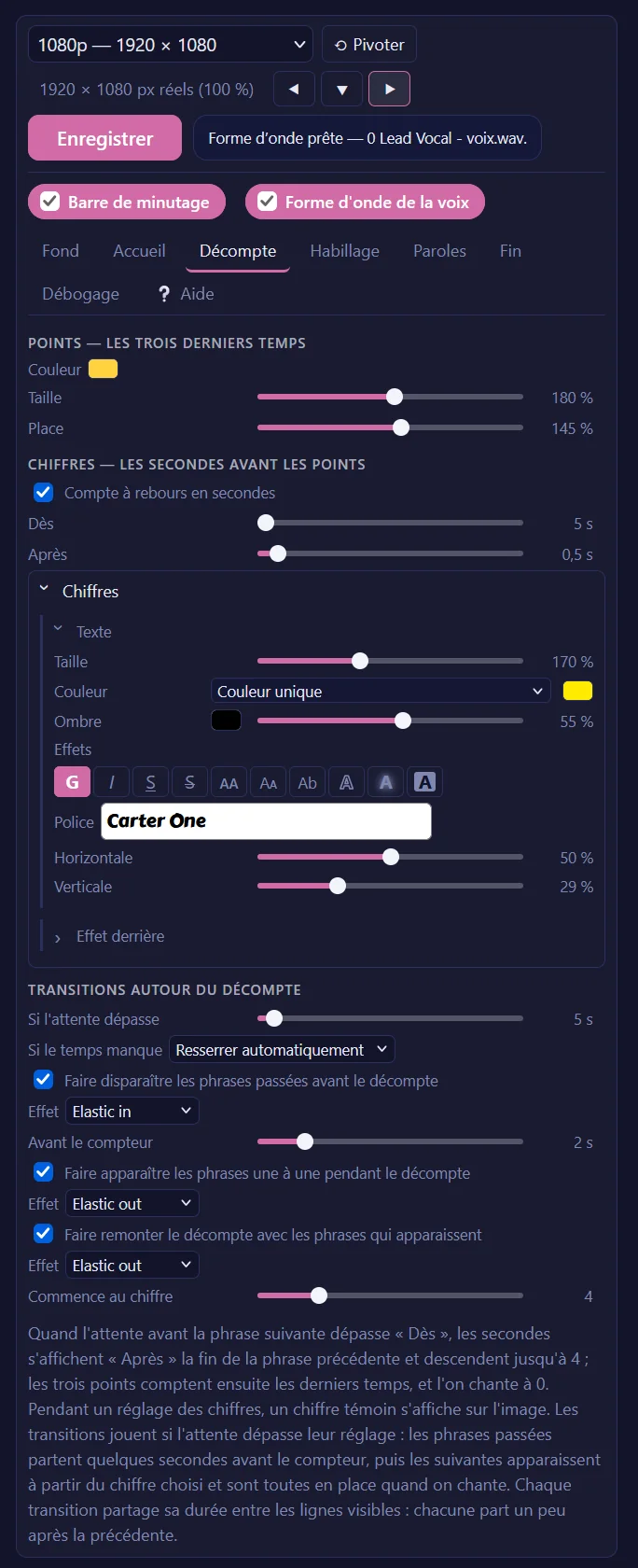
- Décompte. Trois points comptent les derniers temps avant chaque phrase, réglés sur le tempo du morceau. Sur une longue attente, les secondes s’affichent d’abord et les phrases s’effacent puis remontent une à une.
- Habillage. Titre, artiste, droits et logo, chacun avec sa taille, sa police, sa couleur ou l’un des vingt-deux dégradés prêts, son ombre et son effet animé.
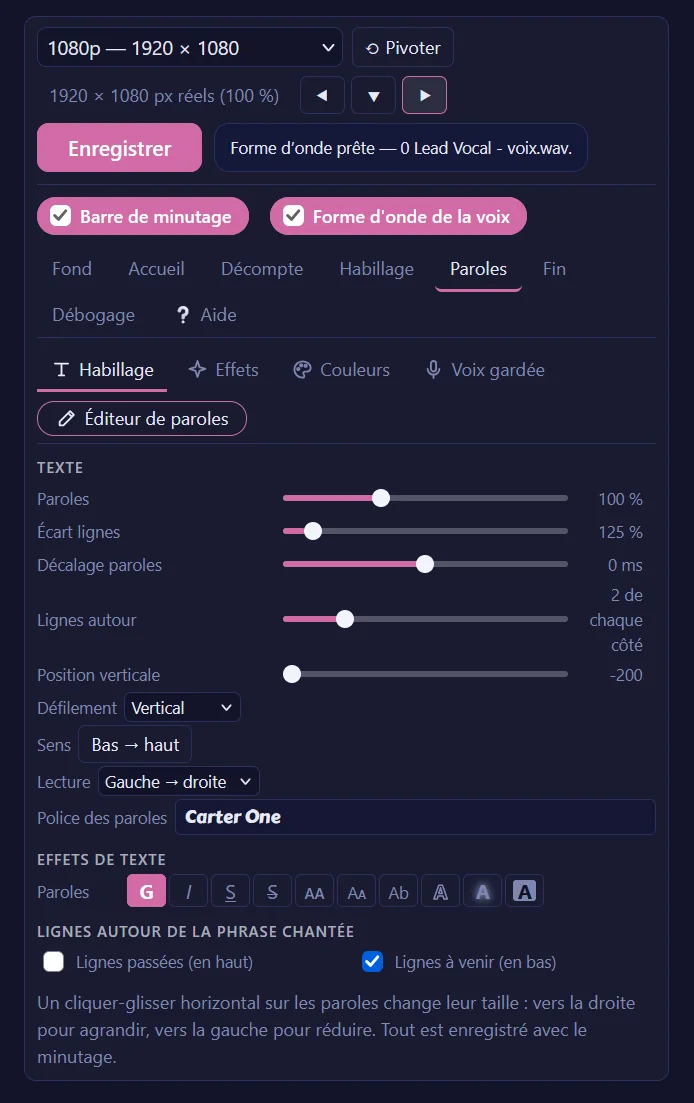
- Paroles. Défilement vertical, horizontal ou fixe, lecture de droite à gauche, couleurs des mots à venir, courants, chantés et passés. Une loupe glisse sur le front de la lecture, le mot chanté rebondit, et vingt et un effets derrière les lettres (halo, néon, flamme, aurore…) gagnent en ampleur quand la voix pousse.
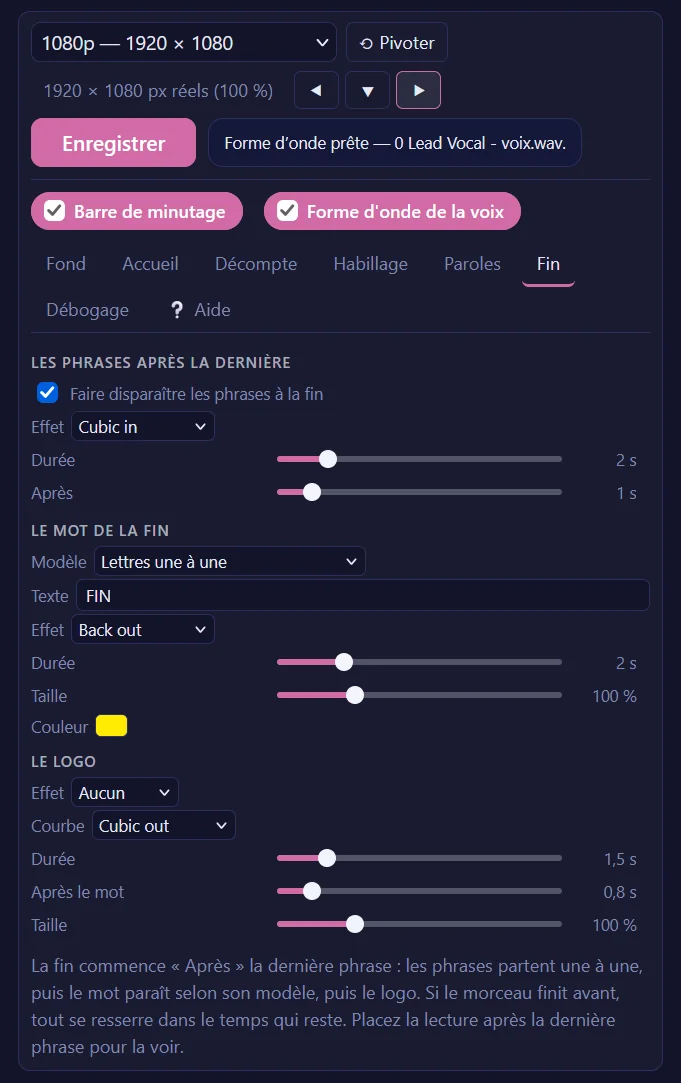
- Fin. Les dernières phrases s’effacent, un mot de la fin paraît, puis le logo.
Les sections tirées des paroles (couplet, refrain) et les tags posés sur quelques mots s’habillent chacun à part. Une ligne en « voix gardée » reste chantée par la voix d’origine, pour l’écouter sans la chanter. Le logo, posé d’office en filigrane négatif, reste visible sur n’importe quel fond. Un habillage réussi devient le point de départ de vos prochains karaokés grâce au bouton « Faire de ces réglages les réglages par défaut ».
Un fond monté avec vos photos et vos vidéos
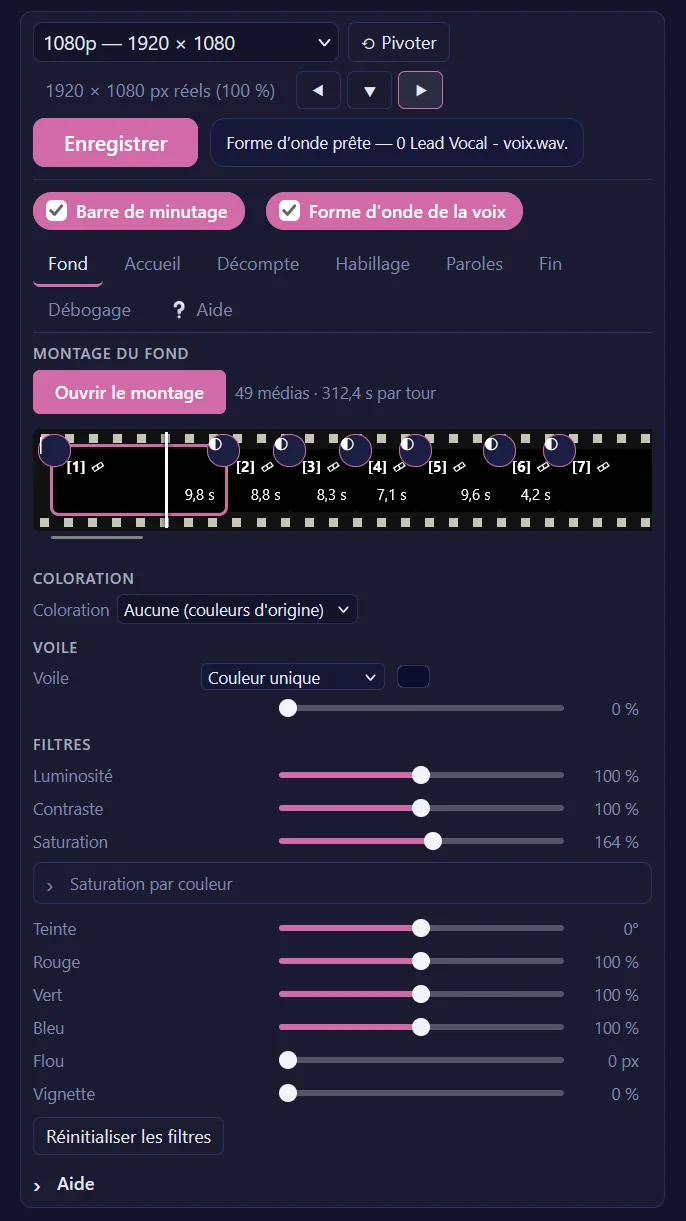
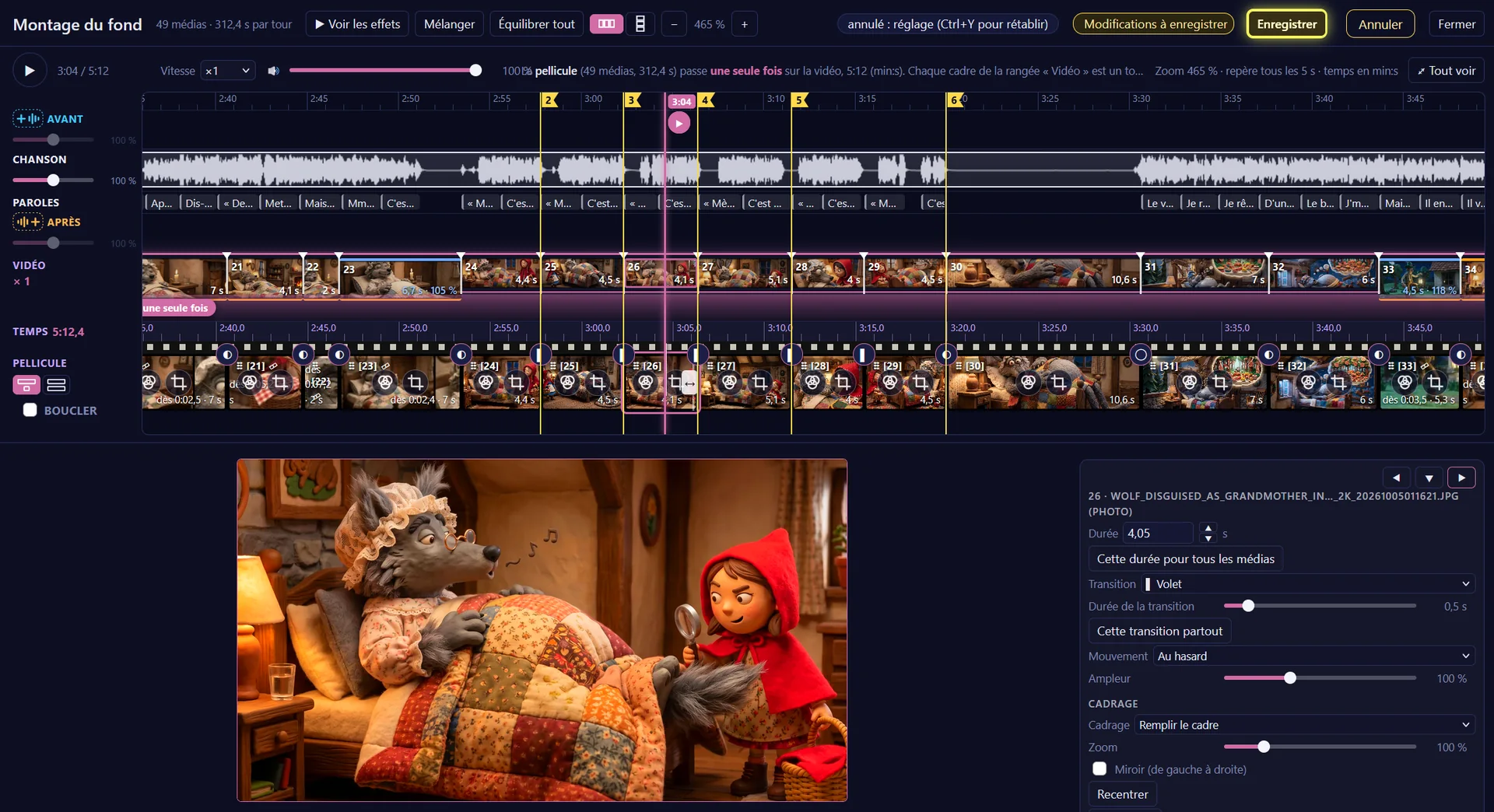
Le fond est la pochette du morceau par défaut. Vous pouvez la remplacer par une image, une vidéo jouée en boucle sans son, ou un montage de photos et de vidéos. Une photo seule est filmée comme au cinéma, avec des zooms et des travellings.
La fenêtre « Montage du fond » présente une chronologie complète : la chanson, les paroles, la ligne « Vidéo » rejouée tour après tour, et la pellicule, un cadre par média de sept secondes par défaut. Vous étirez un média par sa flèche de fin, vous choisissez le moment où une vidéo commence en la faisant glisser dans son cadre, et seize transitions se posent aux bords. Un effet de fin (fondu vers une couleur, extinction télé, glitch…) clôt la vidéo.
Un fichier audio peut précéder ou suivre la chanson, pour une intro ou un jingle, sans décaler les paroles. « Équilibrer tout » harmonise la couleur et la lumière de tous les médias en un clic.

Filtres, couleur isolée et recadrage
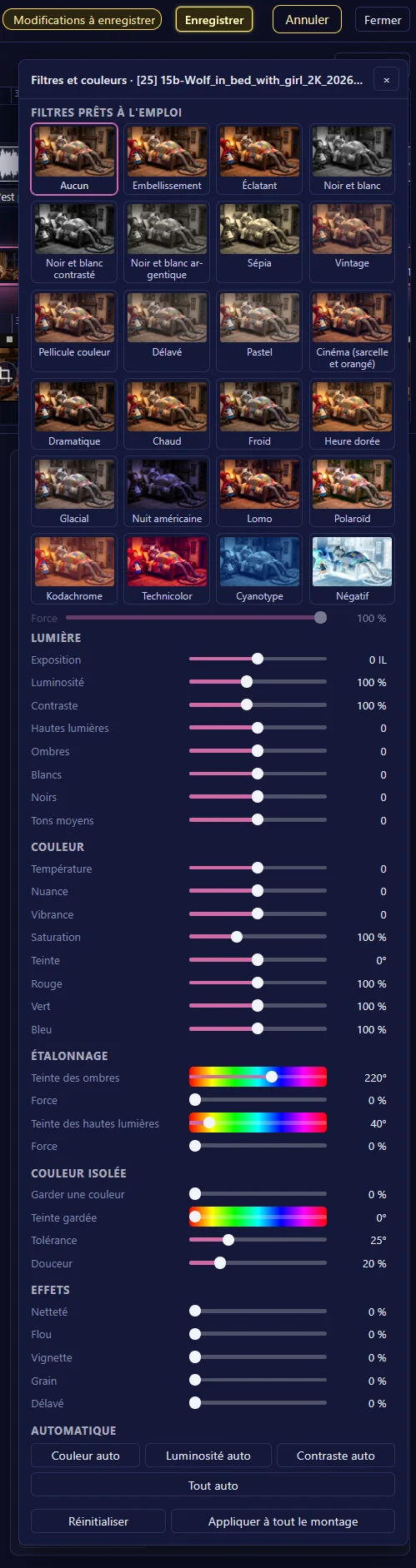
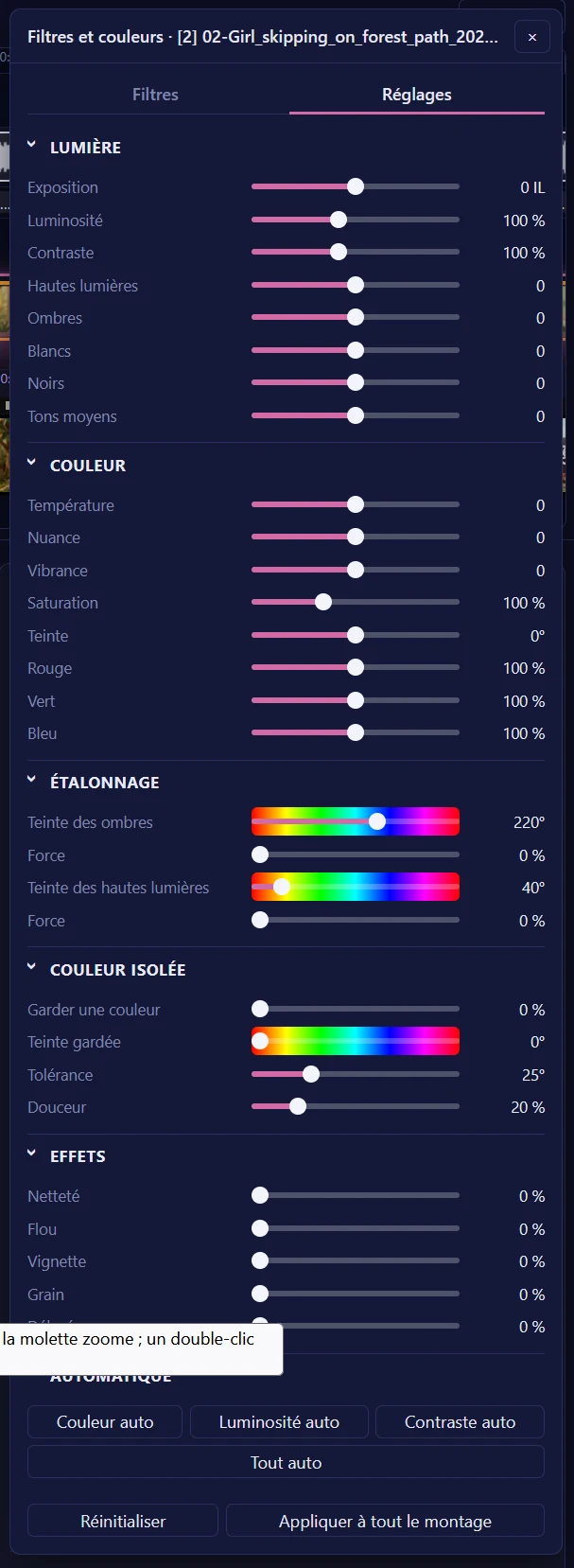
Chaque cadre de la pellicule porte deux boutons ronds. Le premier ouvre « Filtres et couleurs » : vingt-trois filtres prêts à l’emploi en vignettes (« Noir et blanc argentique », « Cinéma (sarcelle et orangé) », « Kodachrome »…), puis des réglages de lumière, de couleur, d’étalonnage, de grain ou de vignette.
La couleur isolée passe l’image en noir et blanc, sauf la teinte que vous gardez. Avec la teinte, la tolérance et la douceur, une robe rouge ou un néon bleu ressort seul. « Appliquer à tout le montage » étend le traitement à tous les médias, et la vidéo exportée reprend les mêmes réglages.
Le second bouton ouvre « Recadrer » : remplir le cadre ou montrer toute l’image sur fond flou ou noir, zoom, rotation par quart de tour, miroirs et neuf positions.
Exporter en vidéo, en page HTML ou pour WordPress
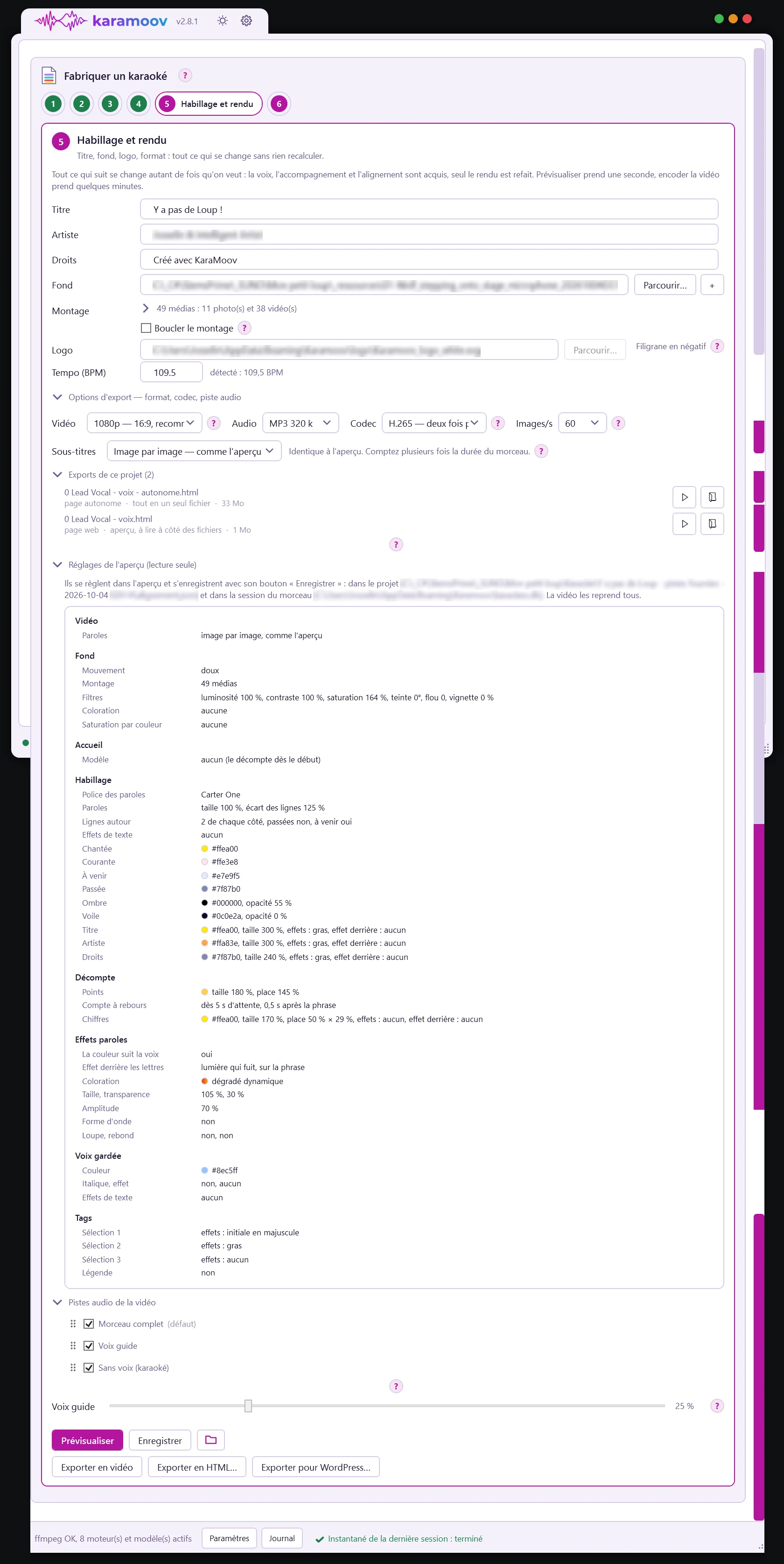
La vidéo. Du 720p au 4K, en vertical 1080 × 1920 pour les Shorts, Reels et TikTok, en carré ou en 4:3. Codec H.264, lu partout, H.265, deux fois plus léger, ou WebM. Les paroles sont incrustées par ffmpeg, rapidement, ou dessinées image par image, à l’identique de l’aperçu. Jusqu’à trois pistes audio : « Sans voix (karaoké) », « Voix guide », où la voix reste audible à 25 %, et « Morceau complet ». Une seule piste cochée, et le fichier passe sur les messageries qui refusent les vidéos à plusieurs pistes audio.
La page HTML autonome. Un seul fichier, audio compris, de 10 à 20 Mo, qui s’ouvre dans n’importe quel navigateur.
WordPress. Un zip par karaoké et le module « Karamoov Karaoké », installé une fois. Vous déposez le zip dans le menu « Karaokés », puis vous collez le code court, de la forme [karamoov_karaoke id="mon-karaoke"], dans une page.
Pour une série de morceaux, « Lot… » sépare et aligne tout un dossier à la suite, puis « Encoder un lot… » produit toutes les vidéos pendant la nuit.
Des instantanés pour essayer sans crainte
« Prendre un instantané » copie le projet entier, fichiers, paroles et réglages compris. « Aperçu » le rejoue en lecture seule dans le navigateur. « Restaurer » remet le projet dans cet état, et l’état actuel n’est jamais perdu : il devient l’instantané « Avant restauration ».
En pratique
- Configuration. Windows 10 ou 11, 64 bits. Carte graphique facultative mais fortement conseillée. Accélération NVIDIA (environ 1,2 Go) à installer depuis les paramètres.
- ffmpeg 9.0.2. Il n’est pas joint au logiciel. Au premier lancement, Karamoov demande la permission de le télécharger, une seule fois. Remis à plus tard, il s’installe avec le bouton « Installer ffmpeg ».
- Modèles. Téléchargés une seule fois, à la demande. Indispensables : la séparation de base (environ 320 Mo) et l’alignement anglais (360 Mo). Facultatifs : l’alignement français, espagnol ou portugais (1,2 Go chacun), Mel-Band Roformer et les modèles de renfort.
- Langues des paroles. Anglais, français, espagnol et portugais, et les morceaux bilingues ligne par ligne grâce aux marqueurs [fr], [en], [es] et [pt].
- Licence. Gratuit pour un usage personnel, sur autant de postes que vous voulez. Usage professionnel (DJ rémunéré, bar, salle, école, prestation, société…) sur devis, licence nominative à demander par ticket depuis la page Contact.
Essayez Karamoov
Karamoov se télécharge sur karamoov.com. Le programme est son propre installateur, et les mises à jour sont proposées dans un bandeau, toujours avec votre accord.
Chaque réglage est détaillé dans le wiki de Karamoov, aussi accessible par le bouton « FAQ / Wiki » des paramètres. Un morceau, ses paroles, quelques minutes de calcul, et la scène est à vous.
Télécharger
Version 2.9.2
2026-10-29 · 188 Mo · Windows
TéléchargerÉdition sans .NET
SHA-256 : 5967256a366d90d98064a3b87eb3afab63b16967f4486191ead8b6232b9dc36d
Logiciel en version bêta, fourni « en l'état », sans garantie d'aucune sorte : je ne saurais être tenu responsable des dommages directs ou indirects liés à son utilisation. En téléchargeant, vous acceptez les conditions d'utilisation.
2.9.22026-10-29
- « Contrôler… » vérifie le morceau indiqué dans l'onglet affiché. Il pouvait refuser un morceau bien présent après la reprise d'un projet fait avec « Pistes déjà séparées ». Le message dit maintenant ce qui manque : le morceau ou les pistes séparées.
2.9.12026-10-29
- ffmpeg absent au lancement : Karamoov demande la permission avant de le télécharger. « Plus tard » laisse le bouton « Installer ffmpeg » à disposition.
- Si le pare-feu demande d'autoriser Karamoov, le téléchargement attend la réponse et l'indique au lieu d'échouer.
2.8.12026-10-29
- Le mode débogage est décoché par défaut.
- Séparation des voix : le bouton du mode guidé annonce ses six questions, et les passes démarrent à 1, comme la qualité « Équilibrée ».
- Infobulles et messages corrigés : « Retoucher le minutage… » présente l'éditeur intégré, la fin d'un lot renvoie à « Accès rapide habillage », l'installation du modèle de chœurs cite la bonne case.
2.9.22026-10-29
- « Contrôler… » vérifie le morceau indiqué dans l'onglet affiché. Il pouvait refuser un morceau bien présent après la reprise d'un projet fait avec « Pistes déjà séparées ». Le message dit maintenant ce qui manque : le morceau ou les pistes séparées.
2.9.12026-10-29
- ffmpeg absent au lancement : Karamoov demande la permission avant de le télécharger. « Plus tard » laisse le bouton « Installer ffmpeg » à disposition.
- Si le pare-feu demande d'autoriser Karamoov, le téléchargement attend la réponse et l'indique au lieu d'échouer.
2.8.12026-10-29
- Le mode débogage est décoché par défaut.
- Séparation des voix : le bouton du mode guidé annonce ses six questions, et les passes démarrent à 1, comme la qualité « Équilibrée ».
- Infobulles et messages corrigés : « Retoucher le minutage… » présente l'éditeur intégré, la fin d'un lot renvoie à « Accès rapide habillage », l'installation du modèle de chœurs cite la bonne case.
2.8.02026-10-28
- Filtres et couleurs : deux onglets, « Filtres » pour les filtres prêts à l'emploi et leur force, « Réglages » pour les curseurs. Les groupes de réglages (lumière, couleur, étalonnage, couleur isolée, effets, automatique) se replient en accordéons, repliés à l'ouverture.
2.7.0
- Montage du fond : Ctrl sur un espace vide de la chronologie change le curseur en flèche gauche-droite. Un clic gauche glissé fait alors défiler le temps comme la barre de défilement.
2.6.0
- Filtres et couleurs : « Couleur isolée » passe l'image en noir et blanc en gardant une seule teinte, par exemple les objets rouges. La teinte gardée, la tolérance et la douceur du passage au gris se règlent, et la force laisse un peu de couleur au reste si on le souhaite.
- Filtres et couleurs : les vignettes des filtres prêts à l'emploi ont toutes la même taille.
2.5.3
- Étapes : le numéro s'écrit aussi en blanc sur la pastille violette de l'étape en cours, dans les onglets comme en tête de carte.
2.5.2
- Onglets des étapes : le numéro s'écrit en blanc sur la pastille verte des étapes faites.
2.5.1
- Onglets des étapes : le nom se déplie et se replie en douceur.
2.5.0
- Les étapes du karaoké s'affichent en onglets numérotés. Le nom de l'étape apparaît au survol et sur l'onglet ouvert. Les boutons de chaque étape mènent à l'onglet suivant ou précédent.
- Montage du fond : deux icônes au milieu de chaque photo et de chaque vidéo ouvrent les filtres et le recadrage.
- Filtres et couleurs : 24 filtres prêts à l'emploi (noir et blanc, sépia, vintage, cinéma, Kodachrome, Technicolor, négatif…) avec leur force, exposition, hautes lumières, ombres, blancs, noirs, tons moyens, température, nuance, vibrance, étalonnage des ombres et des lumières, netteté, flou, vignette, grain et délavé.
- Recadrage : zoom, déplacement de l'image à la souris, placement en neuf positions, rotation d'un quart de tour, miroirs horizontal et vertical, et l'image entière sur fond noir.
- Filtres et recadrage s'appliquent au média choisi, ou à tous les médias choisis ensemble.
2.4.0
- À propos : « Signaler un bug » et « Suggestions » emportent aussi le code avis du moment.
2.3.0
- À propos : les liens vers le site deviennent des boutons, avec un bouton « Forum » en plus. L'avis et le forum emportent le code avis du moment.
2.2.1
- Le lancement ne s'arrête plus sur une erreur à la lecture du modèle d'alignement des paroles.
- Boutons principaux : le texte reste lisible au survol.
2.2.0
- À propos : le code avis s'affiche en grand, sur un bouton qui le copie. Il change toutes les cinq minutes, et un cercle à côté montre le temps qu'il lui reste.
- À propos : des liens pour laisser un avis, signaler un bug, proposer une suggestion et consulter la FAQ.
2.1.0
- À propos : un code avis, à copier d'un clic, pour déposer un avis sur le site.
2.0.0
- Nouvelle fenêtre, sans onglets sur le côté, aux couleurs violet et magenta.
- Le morceau s'indique par un fichier audio ou une archive Suno.
- Le journal s'ouvre par le bouton « Journal », en bas de la fenêtre.
1.512.0
- Aperçu : le triangle d'alerte de lisibilité des textes, posé sur l'image après « Enregistrer », est retiré.
1.511.0
- Liste des sélections : un clic sur une sélection mène à ses mots. Dans l'éditeur de paroles, le texte défile jusqu'à eux, ils sont choisis et signalés un instant. Dans l'aperçu, la lecture se place à leur instant et ils sont choisis dans la barre de minutage.
1.510.0
- Effet animé « Loupe » en lecture (sélection ou paroles) : c'est la même loupe que celle des paroles, une lentille qui glisse le long des lettres avec la couleur chantée, à l'amplitude réglée. Le mot ne grossit plus d'un coup. Dans l'aperçu et la vidéo.
- Éditeur de paroles : une sélection qui ne correspond à aucun mot et sans réglage ne s'affiche plus dans la liste, et « Supprimer cette sélection » la retire bien.
1.509.0
- Effets animés (paroles, sélections, titre, voix gardée…) : « En attente » et « En lecture » sont dans deux onglets, chacun avec le nombre de ses effets cochés. Le nom de chaque curseur, le curseur et sa valeur sont sur la même ligne.
1.508.0
- Éditeur de paroles : les mots jouent leurs effets animés, comme dans l'aperçu. Ceux « en attente » avant d'être chantés, ceux « en lecture » pendant qu'on les chante, ceux de leur sélection sinon ceux des paroles.
1.507.0
- Aperçu d'un duo, barre de minutage : les mots de l'autre voix s'affichent en fine rangée au-dessus des blocs, dans sa couleur. On voit où elle chante pendant qu'on cale la voix choisie.
1.506.0
- Duo : la page autonome, la page à côté du karaoké et l'export WordPress montrent aussi la seconde voix, à ses réglages.
1.505.1
- Duo : les noms des voix changés après l'alignement sont pris en compte dans l'aperçu et le projet, dès qu'on quitte le champ.
1.505.0
- Vidéo d'un duo : les paroles de la seconde voix sont dessinées par-dessus celles de la première, à leurs propres réglages, comme dans l'aperçu. Les sous-titres incrustés montrent aussi les deux voix, chacune dans ses couleurs, sa police et à sa place.
1.504.0
- Aperçu d'un duo : les deux voix s'affichent ensemble, chacune avec ses propres réglages des paroles (couleurs, effets, police, taille, position, défilement, sens de lecture, voix gardée, tags). Les lignes chantées à deux s'affichent deux fois, une fois dans chaque couleur. Par défaut, la seconde voix reprend les réglages de la première, en bleu et plus bas.
- En tête des onglets, le choix de la voix (avec leurs noms) dit laquelle on règle. Sur la seconde voix, l'onglet « Paroles », la barre de minutage et l'éditeur de paroles sont ceux de la seconde voix. « Enregistrer » garde les deux.
- L'accueil, le décompte, la fin et les audios ajoutés restent communs aux deux voix : leurs paroles arrivent et partent ensemble. La vidéo et les sous-titres de la seconde voix suivent dans une prochaine version.
1.503.0
- Karaoké, étape des paroles : les chansons en duo. « Ajouter une seconde voix » copie les paroles dans un second onglet. On retire de chaque voix les lignes qu'elle ne chante pas, les lignes chantées à deux restent dans les deux. Chaque voix a sa propre préparation, et un nom (« Voix 1 » et « Voix 2 » s'il est vide). « Retirer la seconde voix » revient à une seule voix.
- À la fabrication, la seconde voix est placée sur la même piste de voix : ses lignes chantées à deux reprennent le placement de la première, ses lignes à elle sont placées entre ces repères. Tout est gardé avec la session et le projet. L'aperçu et la vidéo de la seconde voix suivent dans une prochaine version.
1.502.3
- Aperçu, barre de minutage : les blocs des mots suivent le curseur « Décalage paroles » en direct, à l'instant où les mots s'affichent. On les prend, on les étire et on pose les points d'insertion à cette place.
1.502.2
- Aperçu, clic droit sur un mot des paroles : deux entrées distinctes. « Aller au bloc » montre le bloc du mot dans la barre de minutage (affichée si elle était cachée), sélectionné, à son instant. « Ouvrir dans l'éditeur de paroles » ouvre l'éditeur sur ce mot, sélectionné et signalé.
1.502.1
- Aperçu, effet « Négatif » sur les textes : le texte en négatif tombe exactement à sa place. Il se décalait de quelques pixels par rapport au texte normal.
1.502.0
- Paroles : un réglage « Lecture » pour les langues qui se lisent de droite à gauche (arabe, hébreu, persan…). Le premier mot de la phrase est à droite, et la couleur chantée avance dans chaque mot de sa droite vers sa gauche, la forme d'onde sous les mots aussi. De gauche à droite par défaut. Dans l'aperçu comme dans la vidéo.
1.501.0
- Paroles : un réglage « Défilement ». Vertical (par défaut) : les phrases montent, ou descendent avec le bouton « Sens » (la suivante est alors au-dessus). Horizontal : les phrases sont côte à côte et glissent de droite à gauche, ou de gauche à droite. Fixe : la phrase chantée seule, à sa place, comme un sous-titre de cinéma. Les apparitions et les départs des phrases suivent le sens choisi. Dans l'aperçu et la vidéo ; les sous-titres incrustés, qui ne font pas glisser leurs lignes, montrent la phrase seule en horizontal et en fixe.
1.500.0
- Titre et artiste : le séparateur « · » entre les deux devient un texte à part, avec son propre accordéon « Séparateur » sous celui de l'artiste. On y change le caractère lui-même (vide : une simple espace), sa taille (en part de celle de l'artiste), sa couleur ou son dégradé, son ombre, ses effets et sa police. Tant qu'on n'y touche pas, il garde l'allure de l'artiste. Un clic sur le séparateur dans l'aperçu ouvre ses réglages. Dans l'aperçu comme dans la vidéo.
1.499.0
- Paroles : un curseur « Position verticale » monte ou descend la phrase chantée, ses voisines et le décompte, de −200 (plus bas) à +200 (plus haut). À 0, la place d'origine, au milieu. Double-clic : retour à 0. Dans l'aperçu, la vidéo et les sous-titres incrustés.
1.498.1
- Aperçu : le sélecteur de couleur s'affiche toujours au premier plan. Il passait sous la barre de défilement du panneau de réglages.
1.498.0
- Ombre : chaque texte a désormais la sienne, comme les paroles. Le titre, l'artiste, les droits et les chiffres du compte à rebours (dans leur accordéon « Texte »), ainsi que chaque bloc de l'accueil, ont une rangée « Ombre » : sa couleur et son opacité. À 0 %, le texte n'a pas d'ombre. Elle est portée dans l'aperçu comme dans la vidéo.
1.497.1
- Effet « Onde RVB » : sa largeur suit la forme d'onde elle-même, comme couchée à l'horizontale. Elle se recroqueville au centre quand la musique retombe et s'élance vers les côtés quand elle frappe, avec la même vivacité.
1.497.0
- Effet « Onde RVB » entièrement revu : c'est maintenant la vraie forme d'onde du morceau, très grossie, comme une onde radio. Les graves, les médiums et les aigus ont chacun leur ruban, de plus en plus fin et nerveux, qui se replie sur lui-même, et la forme d'onde entière passe par-dessus. L'instant présent est au centre et s'écoule vers les deux côtés.
- Chaque fréquence prend une couleur de la coloration de l'effet : en couleur unie, trois nuances (des graves profonds aux aigus clairs), en dégradé, ses deux bouts et son milieu, en RVB, le rouge, le vert et le bleu. Changer les couleurs change les reflets et la profondeur de l'onde.
- Le réglage « Amplitude » déplie l'onde de l'intérieur vers l'extérieur, et sa hauteur reste bornée à celle du texte.
1.496.4
- Effet « Lumière qui fuit » : le réglage « Taille » grossit ou affine l'épaisseur de ses traits de lumière.
1.496.3
- Aperçu : tous les curseurs des réglages sont alignés et de la même largeur, collés devant leur valeur, y compris dans les accordéons (saturation par couleur, réglages des textes, effets). La rangée du voile garde sa liste lisible, son curseur passe à la ligne.
1.496.2
- Effet « Lumière qui fuit » : comme un arc électrique, deux lumières de couleurs opposées courent sur le contour des lettres et s'entrecroisent, l'une en haut, l'autre en bas, puis l'inverse, au hasard du texte et du temps. Leurs traits sont irréguliers, courent en sens contraires et tremblent, et leurs teintes dérivent doucement autour de la couleur de l'effet.
1.496.1
- Effet « Lumière qui fuit » : la lumière court maintenant sur le bord même des lettres, en traits lumineux qui défilent le long de leur contour, par-dessus elles, devant la lecture et vers la droite.
1.496.0
- Nouvel effet derrière les paroles, « Lumière qui fuit » : à mesure que la lecture avance, des éclats de lumière naissent à la lettre qu'on chante et filent vers la droite en courant sur le contour des lettres qui restent à chanter, chacun avec sa traînée, en s'affaiblissant ; une lueur respire au front de la lecture. Plus nombreux et plus vifs quand la voix pousse. Aussi pour les sélections de l'éditeur de paroles et dans la vidéo.
1.495.0
- Effet « Onde RVB » (anciennement « Ondes RVB ») redessiné en onde sonore lumineuse sous le texte : un voile doux, des traits qui irradient et vibrent avec la musique, et une bande au milieu qui ondule lentement. Elle s'étire en largeur plus qu'elle ne grandit, se fond aux deux bouts, aux couleurs chatoyantes (jaune et orange au cœur, magenta, violet et bleu vers les bords).
1.494.0
- Effet « RVB » revu et renommé « Ondes RVB » : des ondes lisses à la forme du texte partent de son bord et s'éloignent en s'effaçant, aux couleurs de l'arc-en-ciel, plus loin et plus vives quand la musique est forte. Plus de pointes.
- Montage du fond : en mode lecture, « Ouvrir le montage » s'ouvre sur le média sous la tête de lecture, la chronologie posée sur elle.
- Aperçu : les onglets commencent toujours sous « Barre de minutage » et « Forme d'onde de la voix ».
- Correction : « Le mot … ne correspond pas » empêchait d'enregistrer ou de reprendre la sauvegarde de secours quand l'aperçu avait été retouché pendant une session non enregistrée et que Karamoov avait été relancé entre-temps. Les mots de l'aperçu sont maintenant recalés sur ceux du projet, sans rien perdre.
1.493.0
- Effets de texte : nouvel effet « Négatif », comme le logo, pour tous les textes (paroles, sélections de l'éditeur, titre, artiste, droits, chiffres du décompte, textes de l'accueil). Le texte, peint en blanc, inverse les couleurs de ce qu'il recouvre ; un avertissement (triangle « ! ») rappelle que le texte doit être blanc. La vidéo dessinée le rend aussi, sauf pour les textes de l'accueil.
- Effet derrière un texte : les choix de coloration (couleur unique, dégradé, dégradé dynamique, RVB) sont directement dans la liste de l'effet, sous « Coloration » ; la liste à part est retirée.
- Habillage : le texte du titre, de l'artiste et des droits se modifie dans leur accordéon ; « Enregistrer » le reporte dans Karamoov.
- Paroles : les effets animés « En attente » et « En lecture » s'affichent sur deux colonnes, et la colonne des réglages gagne 30 px.
- Correction : un mot retouché une deuxième fois, ou dont la retouche était annulée, après un enregistrement ou un geste de l'aperçu, empêchait d'enregistrer (« Le mot … ne correspond pas »).
1.492.2
- Habillage : la taille du titre, de l'artiste et des droits monte maintenant jusqu'à 500 %, dans l'aperçu comme dans la vidéo.
1.492.1
- Barre de minutage : en faisant glisser la forme d'onde, la voix ne s'entend plus qu'en avançant dans le morceau. Elle se tait dès qu'on recule, et reprend quand on avance de nouveau.
1.492.0
- Fermeture : si l'aperçu du karaoké ouvert dans le navigateur a des modifications non enregistrées, Karamoov demande confirmation avant de quitter (« Quitter » ou « Rester »). L'avertissement se coupe dans les paramètres : « Avertir en quittant si l'aperçu a des modifications non enregistrées ».
1.491.0
- Aperçu : un clic sur un élément de l'image referme les autres accordéons de l'onglet, et ne laisse ouverts que ceux de l'élément cliqué.
- Barre de minutage : le cadre de détail du mot sélectionné, en haut à droite, est retiré.
- Barre de minutage : le menu d'un bloc propose « Ouvrir « … » dans l'éditeur de paroles ». L'éditeur s'ouvre sur ce mot, déjà sélectionné (un clic droit ouvre son menu) et signalé un instant.
1.490.0
- Aperçu : un clic sur un élément de l'image ouvre ses réglages. Le titre, l'artiste, les droits et le logo ouvrent l'onglet « Habillage » sur leur accordéon et son premier sous-accordéon (« À l'accueil » pendant l'accueil). Un texte de l'accueil ouvre l'onglet « Accueil ». Les paroles ouvrent l'onglet « Paroles », ou son onglet « Voix gardée » pour une ligne en voix gardée. Faire glisser un élément n'ouvre rien.
- Aperçu : le curseur passe en doigt sur le titre, l'artiste et les droits.
1.489.1
- Effets derrière le texte : sur un mot dont des lettres sont habillées, l'effet suit maintenant ces lettres. Il prend leur police et leur taille, et suit leurs effets animés en attente comme en lecture, dans l'aperçu comme dans la vidéo. Il restait dessiné dans la police du mot, à la place des lettres au repos.
1.489.0
- Menus d'habillage : les effets de texte se cochent et se décochent sans fermer le menu, et la coche se voit tout de suite. Plusieurs effets se cumulent d'affilée ; un bouton « Fermer » en bas du sous-menu le referme.
- Éditeur de paroles : les phrases déjà chantées et la suivante prennent leurs couleurs comme dans l'aperçu (courante, passée, à venir, en couleur unie comme en dégradé), et un dégradé s'étend sur toute la phrase au lieu de recommencer à chaque mot.
- Éditeur de paroles : l'avis « Modifications à enregistrer » s'affiche en haut de la colonne de droite. Il passait par-dessus l'éditeur et cachait le réglage du volume.
1.488.1
- Aperçu : le bouton « Éditeur de paroles » a maintenant 5 px de marge au-dessus, comme en dessous.
1.488.0
- Paroles : tout ce qui change le texte dans l'aperçu revient dans les paroles de l'étape 2 à l'enregistrement. Les mots ajoutés, supprimés et modifiés y revenaient déjà, sauf quand une phrase avait été coupée ou jointe : rien n'était alors reporté. S'y ajoutent maintenant les phrases coupées (deux lignes), les phrases jointes (une ligne), la voix gardée posée ou retirée, et les blocs regroupés (« ça » et « ! » deviennent « ça ! », sans marque de suppression).
1.487.0
- Aperçu : les effets derrière le texte (néon, halo, reflet, écho, glitch…) suivent maintenant l'habillage de chaque mot : sa casse, sa police, sa taille, son italique et son espacement. Un mot passé en majuscules ou agrandi avait derrière lui un effet en minuscules, plus petit et décalé.
- Effets de texte : « Majuscules », « Petites capitales » et « Initiale en majuscule » ne se combinent plus. En choisir une retire les deux autres, et une casse posée sur un mot remplace celle de sa phrase.
1.486.0
- Habillage : nouvel effet de texte « Initiale en majuscule », qui met la première lettre de chaque mot en majuscule (« jean-pierre » devient « Jean-Pierre »). Il est proposé partout où se choisissent les effets de texte (sélections, tags, textes de l'en-tête et de l'accueil), et vaut dans l'aperçu, la vidéo et les sous-titres.
1.485.0
- Barre de minutage : lecture à l'arrêt, faire glisser la forme d'onde fait entendre la voix sous la souris, pour trouver le début d'un mot à l'oreille. La voix garde sa hauteur normale même quand on glisse lentement : elle est étirée, comme en lecture ralentie, et se tait dès que la souris s'arrête. Il faut que « Forme d'onde de la voix » soit cochée.
1.484.0
- Barre de minutage : le menu d'un bloc propose « Modifier « … »… » pour corriger son texte, qui garde sa place et son minutage.
- Barre de minutage : ouvert sur un bloc, le menu ne propose plus de poser un point de début ou de fin (un point se pose dans un espace libre). L'ajout entre les points et leur retrait n'y apparaissent que si des points sont déjà posés.
1.483.1
- Décompte : il se place aussi au milieu de l'image quand les phrases passées ne sont pas affichées. Il restait alors à sa place, en haut, alors qu'aucune phrase n'était à l'écran.
1.483.0
- Habillage : les boutons du bas sont rangés sur deux lignes. D'abord « Prévisualiser », « Enregistrer » et l'ouverture du dossier, devenue une icône. Ensuite les exports : « Exporter en vidéo », « Exporter en HTML… » et « Exporter pour WordPress… ».
- Morceau : « Encoder un lot… » est maintenant à la première étape, à côté de « Lot… ». Il encode toujours avec l'habillage, le format et le codec réglés à l'étape de l'habillage.
1.482.0
- Morceau : quand une session est reprenable (séparation et alignement déjà faits), le bouton s'appelle « Accès rapide habillage » et passe au vert.
1.481.0
- Aperçu : la feuille de style de la page est nettoyée et condensée, sans commentaires ni blancs inutiles (environ un tiers de moins). La page est plus légère, son apparence ne change pas.
- Aperçu : une règle du titre était ignorée par le navigateur à cause d'un commentaire mal écrit. Elle est corrigée, sans effet visible.
1.480.0
- Décompte : quand il est seul à l'image, au début du morceau avant la première phrase ou pendant une longue attente une fois les phrases passées parties, il s'affiche au milieu de l'image, dans l'aperçu comme dans la vidéo.
- Décompte : nouveau réglage « Faire remonter le décompte avec les phrases qui apparaissent », avec son effet (Elastic out par défaut). Le décompte part du milieu de l'image et remonte à sa place en même temps que les phrases apparaissent, quand leur apparition dure au moins 0,8 s. Sinon, il revient directement à sa place.
1.479.2
- Aperçu et vidéo : avec « Faire apparaître les phrases une à une pendant le décompte », les phrases chantées après une longue attente ne s'affichent plus sous la phrase d'avant l'attente. Elles restaient visibles, partaient au compteur, puis revenaient : elles sont désormais cachées jusqu'à leur apparition.
1.479.1
- Barre de minutage : un bloc se raccourcit maintenant jusqu'à 20 millisecondes. Il s'arrêtait à 50, plus long qu'une syllabe chantée vite.
1.479.0
- Aperçu : l'avertissement de lisibilité ne donne plus de rapports chiffrés. Il nomme les textes qui risquent de mal se lire sur le fond et dit quoi faire : les grossir, les passer en gras, leur donner une lueur, ou renforcer le voile.
- Habillage : les effets animés du titre, de l'artiste et des droits n'ont plus de partie « En attente » et « En lecture », qui n'avait pas de sens pour des textes qui ne sont pas chantés. Une seule liste, jouée tout le temps.
1.478.1
- Barre de minutage : « Regrouper » ne porte que sur les blocs sélectionnés.
1.478.0
- Barre de minutage : le clic droit sur un bloc propose « Passer en voix gardée » (ou « Retirer de la voix gardée »), pour le bloc visé ou les blocs sélectionnés qui se suivent. La voix gardée valant pour une phrase entière, des blocs qui n'en sont qu'une partie deviennent une phrase à part. Ctrl+Z revient en arrière.
1.477.0
- Aperçu : le message de succès de l'enregistrement s'affiche à droite du bouton « Enregistrer », à sa hauteur, sur deux lignes au plus et en petits caractères. Il s'efface seul au bout de 10 secondes.
- Aperçu : le bouton « Éditeur de paroles » s'aligne sur les onglets des paroles, avec 5 px d'espace dessous.
- Effets animés : « En attente » et « En lecture » s'affichent côte à côte, sur deux colonnes, quand la place le permet.
1.476.0
- Barre de minutage : le clic droit regroupe en un seul bloc les blocs sélectionnés (Ctrl + clic), s'ils se suivent dans une même phrase. Le bloc obtenu prend le texte de tous, la ponctuation collée à son mot, et va du début du premier à la fin du dernier. Ctrl+Z les sépare de nouveau.
1.475.0
- Éditeur de paroles : les mots ajoutés, collés ou retapés gardent la ponctuation avec leur mot. « ! », « ? », « < », « > » et les guillemets fermants vont dans le bloc du mot qui précède, les guillemets ouvrants dans celui du mot qui suit. Une apostrophe ou un trait d'union lie les deux mots qu'il touche (« l' amour » donne « l'amour »).
1.474.0
- Éditeur de paroles : Maj enfoncée sur la forme d'onde, le pointeur devient une main et l'onde se fait glisser vers le haut ou vers le bas. Le texte suit, et la tête de lecture avance ou recule d'autant.
1.473.0
- Éditeur de paroles : le clic droit propose « Copier » et « Coller ». « Copier » met le texte des mots choisis dans le presse-papiers, une ligne par phrase. « Coller » l'ajoute après le dernier mot choisi : la première ligne dans la même phrase, chacune des suivantes en nouvelle phrase. Un seul Ctrl+Z retire le tout.
1.472.0
- Montage du fond : caler une vidéo sur les paroles est plus précis. Pendant qu'on la fait glisser dans son cadre, la vidéo entière défile en bande au-dessus de la pellicule, le passage retenu éclairé et le reste assombri, au lieu de se superposer en transparence à l'image en place. L'aperçu montre l'image exacte qui passe à la tête de lecture, posée par exemple sur la ligne des paroles visée, et la bulle donne son instant dans la vidéo.
- Montage du fond : Maj pendant le glisser le rend dix fois plus fin. Alt + flèches avance ou recule la vidéo choisie d'une image, Alt + Maj + flèches d'une seconde.
1.471.0
- Publication : le banc de contrôles fait tourner l'aperçu dans un vrai navigateur sans fenêtre (Edge, Chrome ou Chromium), en version lisible puis compressée. Il vérifie qu'aucune erreur JavaScript ne survient, que l'éditeur de paroles s'ouvre avec le lecteur en haut, que ses menus portent l'habillage, qu'on y ajoute et supprime des mots, et que le menu de l'onde répond. Sans navigateur sur le poste, ce contrôle est annoncé comme non joué.
1.470.0
- Éditeur de paroles : on vise sur l'onde de la voix l'endroit où ajouter des mots. Un clic sur l'onde y amène la lecture, et le clic droit propose « Ajouter des mots ici » ou « à la tête de lecture ». Les mots entrent dans la phrase chantée à ce temps, ou dans une nouvelle phrase entre les deux qui l'entourent, et commencent à ce temps. « Ajouter des mots après » et « Ajouter une phrase après celle-ci » partent aussi de la tête de lecture quand elle est placée juste après.
- Éditeur de paroles : chaque mot ajouté est marqué d'un « + » sur l'onde, à l'endroit où son bloc se pose. Un message rappelle ensuite que le minutage précis se règle sur la barre de minutage, qui permet aussi d'ajouter des mots.
- Barre de minutage : deux blocs qui se chevauchent sont signalés en rouge sur leur partie commune.
1.469.0
- Éditeur de paroles : les habillages se cumulent. Des mots qui portent déjà un habillage le gardent quand on en choisit un autre : il est repris dans la nouvelle sélection, que le nouveau choix complète, et un message l'indique.
1.468.0
- Voix gardée : sa teinte peut être unie, en dégradé (sur toute la phrase) ou en RVB, pâle avant d'être entendue et pleine ensuite. Elle a aussi ses effets animés (en attente, en lecture), qui remplacent ceux des paroles sur ses lignes. L'aperçu et la vidéo dessinée les montrent.
1.467.0
- Habillage : le titre, l'artiste et les droits ont chacun leur police et leurs effets animés, joués tout le temps qu'ils sont affichés. La vague et le retournement animent chaque lettre. L'aperçu, la vidéo dessinée et les sous-titres incrustés suivent la police ; les effets animés font passer la vidéo en paroles dessinées.
1.466.0
- Barre de minutage : le menu d'un bloc donne le même habillage que l'éditeur de paroles (tags, police, taille, effets de texte, animations, couleurs, effet derrière), pour le bloc visé ou les blocs sélectionnés.
- Éditeur de paroles : le menu propose aussi la taille de la sélection, et « Retirer l'habillage » quand elle en a un.
1.465.0
- Vidéo : les effets animés des paroles ou d'une sélection, les couleurs d'une sélection en dégradé, en RVB ou sa couleur courante, et son ombre propre étaient perdus avec des sous-titres incrustés. La vidéo passe alors en paroles dessinées, comme l'aperçu.
- Aperçu : le clic droit sur un mot donne le même habillage que dans l'éditeur de paroles, pour ce mot ou les mots sélectionnés. « Éditer » ouvre l'éditeur de paroles sur la sélection.
1.464.0
- Karaoké, options d'export : changer de sous-titres règle aussi le nombre d'images par seconde, 30 pour des sous-titres incrustés, 60 pour des paroles dessinées image par image. Il reste modifiable ensuite.
1.463.0
- Karaoké, options d'export : le nombre d'images par seconde se choisit en bout de ligne, après le codec : 12, 24, 25, 30 ou 60 (60 par défaut). Il vaut pour toute la vidéo, sous-titres incrustés compris, et quitte les paramètres.
1.462.0
- Habillage : tout le montage du fond est rangé dans un accordéon, replié d'office. Son en-tête donne le nombre de médias, de photos et de vidéos.
1.461.0
- Éditeur de paroles : le lecteur est en haut, et la forme d'onde de la voix défile à gauche du texte, chaque hauteur montrant la voix au temps du texte en face. La lecture fait défiler les paroles ; faire défiler à la main déplace la lecture. La part déjà chantée de l'onde prend la couleur chantée.
1.460.0
- Éditeur de paroles : le clic droit permet d'ajouter des mots après le mot choisi, ou une phrase après la sienne. Ils prennent leur place dans le texte ; leur minutage se règle ensuite sur la barre de minutage. Ctrl+Z les retire.
1.459.0
- Éditeur de paroles : le clic droit permet de supprimer les mots sélectionnés ou leurs phrases entières, comme depuis la barre de minutage. Ctrl+Z les remet.
1.458.0
- Logo : un logo SVG est toujours dessiné en blanc, pour un négatif exact, dans l'aperçu comme dans la vidéo. Le choix de sa teinte est aussi retiré de la fenêtre principale, qui indique « Filigrane en négatif ».
- Vidéo : les lettres habillées dans l'éditeur de paroles y gardent tout ce que l'aperçu montre : majuscules et petites capitales, souligné, barré, contour, lueur, couleurs en dégradé ou en RVB, ombre et surlignage. Leur police reste aussi dans un mot en majuscules. Une vidéo qui en contient est rendue en paroles dessinées.
- Aperçu : un mot dont des lettres ont leur propre style garde le souligné, le barré et les couleurs en dégradé ou en RVB posés sur le mot entier, comme dans la vidéo.
1.457.0
- Aperçu, habillage : le logo n'a plus de choix de couleur. Il est toujours affiché en filigrane négatif, ce que son réglage indique : il inverse les couleurs qu'il recouvre et reste visible sur n'importe quel fond.
1.456.0
- Éditeur de paroles : dans le menu du clic droit, « Police », « Effets de texte », les animations, « Couleurs » et « Effet derrière » s'ouvrent dans un sous-menu à droite, au survol, au lieu de se déplier dans le menu, qui devenait trop long.
1.455.0
- Éditeur de paroles : le menu du clic droit permet de changer la police de la sélection (ou des lettres choisies). Chaque police est écrite dans sa propre police, et un champ en tête de la liste la filtre.
1.454.0
- Aperçu : « Enregistrer » est à gauche de la barre, et tous les messages (enregistrement réussi, confirmations, refus, envoi en cours) s'affichent dans un bloc à sa droite, à côté de l'avis des modifications à enregistrer. Plus rien ne s'affiche sous la barre ni par-dessus l'aperçu.
1.453.0
- Aperçu : l'avis de contraste faible n'est plus un pavé de texte au-dessus des onglets. Un triangle d'alerte clignote en haut à droite de l'image quand des textes se liront mal dans la vidéo. Son infobulle dit lesquels et comment corriger, et chaque texte en cause porte la même infobulle au survol.
1.452.0
- Aperçu : quand un enregistrement réussit, un bandeau vert « Enregistré avec succès » apparaît un instant au-dessus de l'aperçu et de ses fenêtres, et la ligne d'état passe au vert.
1.451.1
- Aperçu, montage : correction d'une erreur sous Firefox (« Canvas is already in error state ») quand une vignette de pellicule arrivait incomplète. Le dessin fautif est désormais isolé, la vignette est oubliée puis redemandée, et la pellicule du montage continue de se dessiner au lieu de s'arrêter.
1.451.0
- Aperçu : lecture plus fluide avec la barre de minutage et la forme d'onde. L'onde se dessine en deux passes au lieu de milliers de petits rectangles par image, et les graduations en un seul tracé.
- Aperçu et montage : sans réglage du fond (luminosité, contraste, saturation, teinte, flou à leur valeur neutre), plus aucun filtre d'arrière-plan n'est posé. Même neutre, il obligeait la carte graphique à recopier et refiltrer tout le fond, vidéo comprise, à chaque image.
1.450.1
- Aperçu : « Enregistrer » ne faisait plus rien dans l'aperçu ouvert par « Aperçu » (ni dans sa fenêtre du montage) depuis la 1.449.0, qui n'y avait pas posé de numéro de version. Cet aperçu est maintenant versionné lui aussi (fichier numéroté et horodaté), propose la sauvegarde de secours après un plantage, et un refus s'affiche à côté d'« Enregistrer ».
1.450.0
- Aperçu : en lecture, il ne force plus le navigateur à recalculer toute la page plusieurs fois par image. La taille du cadre, celle de la barre de minutage, la visibilité des textes de l'en-tête et les couleurs du thème sont retenues et relues seulement quand elles changent. Deux fois et demie moins de recalculs forcés, pour moins d'à-coups.
1.449.0
- Aperçu : chaque ouverture depuis Karamoov est une nouvelle version, numérotée et horodatée, jusque dans le nom du fichier. Un onglet d'une version plus ancienne resté ouvert le détecte, se couvre d'un voile qui le dit et s'arrête complètement, et Karamoov refuse tout ce qu'il enverrait.
1.448.0
- Aperçu : lecture arrêtée et sans geste, il ne se redessine plus qu'à dix images par seconde (il repeignait sans cesse une image immobile). Il reprend sa pleine cadence en lecture, pendant « Voir les effets » ou dès qu'on touche à quelque chose.
1.447.0
- Historique des retouches : un mot dont le texte a été modifié y est noté avec son texte d'avant, et « Défaire la dernière retouche » le lui rend.
1.446.0
- Aperçu : plus aucun enregistrement automatique dans le projet, seul « Enregistrer » y écrit. Tant que des modifications attendent, le bouton clignote et un message le précède. Un bouton « Annuler » à côté abandonne tout, fenêtres comprises, et revient à ce qui est enregistré, sans rien ajouter à l'historique du projet.
- Les modifications de l'aperçu et de ses fenêtres sont seulement mises de côté dans une sauvegarde de secours, à côté du projet, au rythme réglé dans les paramètres (« Sauvegarde de secours de l'aperçu ») et à la fermeture d'une fenêtre. Si le navigateur plante, Karamoov propose de reprendre cette session à la prochaine ouverture de l'aperçu, ou de l'effacer.
1.445.0
- Aperçu : « Rétablir » rejoue le dernier geste annulé, avec Ctrl+Y (ou Ctrl+Maj+Z) ou le bouton « ↷ Rétablir » à côté d'« Annuler ». Un nouveau geste vide ce qui restait à rétablir.
- Ctrl+Z et Ctrl+Y marchent aussi dans l'éditeur de paroles, qui se met à jour aussitôt.
1.444.0
- Montage : Ctrl+Z défait aussi les réglages des audios ajoutés avant et après la chanson (enchaînements, durées, écarts, volumes, fondus). Le son est alors à refaire, comme après le geste.
1.443.0
- Montage : Ctrl+Z défait aussi la case « Boucler le montage ».
1.442.0
- Montage : Ctrl+Z défait aussi les marqueurs posés, déplacés ou retirés sur la chronologie.
1.441.0
- Aperçu : Ctrl+Z défait aussi le déplacement et le redimensionnement du logo.
1.440.0
- Éditeur de paroles : « Modifier le texte de la sélection » sur plusieurs mots se défait d'un seul Ctrl+Z.
1.439.0
- Éditeur de paroles : Ctrl+Z défait aussi les tags posés sur les mots (sélections créées, paroles masquées, lettres habillées, tags retirés), avec leur habillage, en un seul geste.
1.438.1
- Aperçu, montage : Ctrl+Z retire bien un média qu'on vient d'ajouter (il restait au bout de la pellicule), et Ctrl+Z sur un retrait fait revenir le média. Karamoov suit ce choix à l'enregistrement.
1.438.0
- Effet de fin de la vidéo « Glitch » : des bandes décalées, les couleurs séparées, des bandes noires de plus en plus nombreuses, jusqu'au noir.
1.437.0
- Effet de fin de la vidéo « Extinction télé » : l'image s'écrase en une ligne lumineuse, la ligne en un point, avec un éclat qui part vers les deux côtés, puis le point s'éteint.
1.436.0
- Effet de fin de la vidéo « Tremblement » : l'image tremble de plus en plus fort, puis s'éteint.
1.435.0
- Effet de fin de la vidéo « Swirl » : un tourbillon aspire l'image vers le centre, comme une bonde, jusqu'au noir. Il se distingue de la torsade, qui tord l'image sur place.
1.434.0
- Effet de fin de la vidéo « Rotation » : l'image tourne sur elle-même de plus en plus vite en rapetissant, jusqu'à disparaître dans le noir.
1.433.0
- Effet de fin de la vidéo « Torsade en rond » : des anneaux autour du centre tournent tour à tour dans un sens et dans l'autre, de plus en plus tordus, puis l'image s'éteint.
1.432.0
- Montage du fond : le dernier bord (après le dernier média) règle aussi l'effet de fin de la vidéo, même quand le montage n'est pas bouclé. L'effet touche le fond seul (ni les paroles ni le logo), pendant les dernières secondes de la vidéo, avec sa durée réglable. Le bord porte un anneau jaune quand un effet de fin est choisi.
- Premier effet de fin : « Fondu vers une couleur », la couleur choisie avec la pastille. Dans l'aperçu comme dans la vidéo.
1.431.0
- Paroles, sous-onglet « Effets » : deux accordéons, « Effets devant » et « Effets derrière ». Dans « Effets devant », en plus de la loupe et du rebond, des effets animés pour tous les mots, en deux temps : « En attente » (avant qu'un mot soit chanté) et « En lecture » (pendant qu'on le chante). Tremblement, loupe, changement de taille, changement d'orientation, gras / italique tour à tour, étirement, vague des lettres et retournement des lettres, combinables, chacun avec son amplitude et sa vitesse. Dans l'aperçu comme dans la vidéo.
- Éditeur de paroles : une sélection (de mots ou de lettres) a les mêmes effets animés, en attente et en lecture, dans « Effets devant » et dans le menu du clic droit (« Animation en attente », « Animation en lecture »). Ils passent avant ceux des paroles.
1.430.0
- Éditeur de paroles : une partie d'un mot se sélectionne et s'habille à elle seule (par exemple la première lettre de « Croquer », dans une autre police). Le clic droit propose alors « Habiller les lettres », avec les mêmes effets, couleurs et effet derrière. La sélection s'ajoute à la liste avec ses lettres et leur mot. Dans l'aperçu, ses lettres prennent tous ses réglages. Dans la vidéo, elles prennent leur police, le gras, l'italique, leur taille et leurs couleurs, et leur effet derrière est peint derrière leur mot.
1.429.0
- Éditeur de paroles : le clic droit sur une sélection propose « Habiller la sélection » : ses effets de texte (gras, italique, souligné, barré, majuscules, petites capitales, contour, lueur), ses couleurs (à venir, courante, chantée, surlignage, ombre) et son effet derrière. Chaque sélection habillée s'ajoute à la liste « Sélections », en haut à droite, avec l'icône d'édition et le résumé de ses couleurs et de ses effets. Ses réglages passent avant ceux des paroles, dans l'aperçu comme dans la vidéo.
- Éditeur de paroles : une sélection, comme un tag, se règle en trois accordéons. « Couleurs » : chaque couleur unie, en dégradé ou en RVB (les couleurs de la forme d'onde), le surlignage et l'ombre avec leur opacité. « Effets devant » : la taille, la police et les effets de texte. « Effet derrière » : l'effet, sur le mot chanté ou toute la sélection, avec sa coloration, sa couleur, sa transparence, sa taille et son amplitude.
1.428.0
- Paroles : la « Partition » devient l'« Éditeur de paroles » (bouton avec l'icône crayon). Les tags n'ont plus de sous-onglet : ils sont dans l'éditeur, à droite.
1.427.1
- Montage du fond sans boucle : la dernière vidéo n'est plus relue depuis son début juste avant la fin. Ses dernières images montraient le début du clip, et c'est l'une d'elles qui restait figée à la fin de la vidéo. Elle se fige maintenant sur sa vraie dernière image, comme dans l'aperçu.
1.427.0
- Partition : plusieurs mots d'une même phrase sélectionnés, le clic droit propose « Modifier le texte de la sélection ». Chaque mot garde son minutage, un mot de plus va avec le dernier.
1.426.0
- Paroles, sous-onglet « Tags » : chaque tag a « Ne pas afficher ces paroles ». Ses mots (un mot, une phrase, un bloc, une section) disparaissent de l'aperçu et de la vidéo, et une ligne dont tous les mots sont cachés aussi. Dans la Partition, le clic droit sur une sélection propose « Ne pas afficher la sélection » (tag « Caché ») et « Afficher de nouveau la sélection ». La Partition et la barre de minutage gardent les mots cachés, barrés dans la Partition.
1.425.0
- Aperçu, onglet « Habillage » : le logo a son accordéon, avec sa couleur (un logo SVG se reteint, « Couleur d'origine » lui rend la sienne), dans l'aperçu comme dans la vidéo. Le titre, l'artiste, les droits et le logo y ont aussi leurs réglages de l'accueil (taille, couleur, effets, effet derrière), sous « À l'accueil ».
1.424.0
- Aperçu : un onglet « Paroles » réunit tout ce qui touche aux paroles, en sous-onglets précédés d'une icône : « Habillage » (taille, écart, décalage, lignes autour, police, effets de texte), « Effets », « Couleurs » (devant les lettres, et derrière : l'ombre, la couleur de l'effet, l'onde), « Voix gardée » et « Tags ». Le bouton « Partition » y passe aussi.
- Aperçu : l'onglet « Habillage » ne garde que le titre, l'artiste, les droits et le logo. Le voile passe dans l'onglet « Fond », et l'onglet « Décompte » suit directement « Accueil ».
1.423.1
- Aperçu : le sélecteur de couleur n'est plus recouvert par la barre de défilement du panneau des réglages.
1.423.0
- Montage du fond : quand un plan va déjà jusqu'à la fin de sa vidéo, tirer le bord de son cadre dans la pellicule le rallonge par le début : il commence plus tôt dans la vidéo. Le raccourcir ensuite le ramène à son début d'origine.
1.422.0
- Montage du fond : l'étirement se lit sur la ligne « Vidéo » et non plus dans la pellicule. Chaque bloc de la ligne « Vidéo » affiche sa durée à l'écran et, s'il ne passe pas à vitesse normale, sa vitesse en pour-cent, avec un trait orange en haut pour un ralenti et bleu pour un accéléré. Les cadres de la pellicule n'affichent plus que le plan (où il commence et sa durée), sans couleur d'étirement.
1.421.3
- Montage du fond : quand « Boucler » est décoché, le dernier clip garde sa poignée de fin sur la ligne « Vidéo », même s'il finit avec la chanson. Elle manquait, et on ne pouvait plus l'accélérer ni le ralentir. La chronologie se prolonge aussi un peu après la chanson, pour pouvoir tirer cette fin (ou rallonger son plan dans la pellicule) au-delà. Une fin tirée près de la fin de la chanson s'y aimante.
1.421.2
- Montage du fond : l'avis « Modifications non enregistrées » se range dans l'en-tête de la fenêtre du montage, à gauche de son bouton « Enregistrer ». Il flottait par-dessus la chronologie. Il retrouve sa place à la fermeture de la fenêtre.
1.421.1
- Montage du fond : « Copier les réglages » retient aussi la durée à l'écran, le début dans la vidéo et la vitesse (l'étirement), pour reproduire exactement un plan sur un autre clip. Le début et la vitesse ne se collent que sur une vidéo, le début étant borné à ce qu'elle a. Sur une photo, seule la durée est reprise.
1.421.0
- Montage du fond : quand « Boucler » est décoché, les cadres de la pellicule sont alignés sur les blocs de la ligne « Vidéo » : chacun prend la place et la longueur de son bloc, et son plan s'y étale à sa vitesse. Le cadre affiche toujours la durée du plan et son temps à l'écran (« 4 s → 6 s »), et son bord rogne toujours le plan sans changer sa vitesse. En boucle, la pellicule reste au temps des plans.
1.420.2
- Montage du fond : sur la ligne « Vidéo », étirer un média qui ne fait pas partie des médias choisis l'étire seul et repousse les suivants. Il entraînait les médias choisis, et son bord se comportait comme un bord intérieur, qui ne repoussait plus rien.
1.420.1
- Karaoké : changer la taille des points du décompte ne les déplace plus. Ils grandissent ou rapetissent autour de leur milieu, posé par le réglage « Place ». À la taille d'origine, rien ne bouge. L'aperçu, les sous-titres et la vidéo font de même.
1.420.0
- Montage du fond : la pellicule et la ligne « Vidéo » ont chacune leur rôle.
- Dans la pellicule, on choisit le plan : glisser une vidéo dans son cadre choisit où il commence, et tirer le bord le raccourcit ou le rallonge, à sa vitesse, sans aller au-delà de la fin de la vidéo. Un cadre de la pellicule a la longueur du plan.
- Sur la ligne « Vidéo », on étire ce plan dans le temps : un plan de 4 s tiré à 6 s passe plus lentement, et son cadre dans la pellicule garde ses 4 s. Le cadre affiche « 4 s → 6 s ».
- L'étirement de plusieurs médias ensemble passe sur la ligne « Vidéo ». On les choisit par Ctrl ou Maj + clic, dans la pellicule ou sur les blocs de la ligne « Vidéo ». Tirer la fin du dernier choisi les étire tous du même temps. Tirer la fin d'un autre choisi en agrandit un et rapetisse les autres, sans changer leur durée totale.
- Le menu d'un média donne le plan (sa durée et où il est pris dans la vidéo) et son temps à l'écran.
1.419.2
- Montage du fond : remplacer, retirer, ajouter ou insérer un média ne recharge plus la page de l'aperçu ouverte depuis le disque. La fenêtre du montage reste ouverte, et la pellicule, la chronologie et la tête de lecture ne bougent plus. Si la page doit malgré tout se recharger, la tête de lecture revient où elle était : revenue à zéro, elle ramenait la pellicule sous le premier tour, qui paraissait décalée.
1.419.1
- Montage du fond : les boutons du haut de la fenêtre du montage (dont « Enregistrer ») montrent la main au survol, et non plus le curseur de texte.
1.419.0
- Montage du fond : la case « Boucler » est dans la rangée « Pellicule » de la chronologie. Décochée, la pellicule ne passe qu'une fois au lieu d'être rejouée jusqu'à la fin de la chanson. Il n'y a pas de fondu à la fin, le premier média commence net, et si la pellicule est plus courte que la chanson, son dernier média tient jusqu'au bout : une vidéo continue jusqu'à sa fin puis reste sur sa dernière image, une photo reste sur la sienne. La chronologie le montre par un bloc pâle après la pellicule. L'aperçu et la vidéo exportée font de même.
1.418.0
- Montage du fond : la case « Boucler le montage », dans la fenêtre du montage et dans l'habillage de Karamoov (où « Boucler la vidéo » disparaissait dès qu'il y avait un montage). Décochée, le dernier média ne se fond plus dans le premier : le premier commence net au début de la chanson, et si le montage est plus court qu'elle, il repart d'une coupe franche. Cochée (par défaut), rien ne change.
1.417.0
- Montage du fond : en tirant un média par sa poignée pour changer l'ordre, une ligne bleue montre exactement où il va se poser, entre deux médias. Le cadre visé n'est plus entouré de pointillés, qui ne disaient pas si le média irait devant ou derrière lui.
1.416.1
- Montage du fond : des fichiers déposés ailleurs dans la fenêtre du montage s'ajoutent à la fin de la pellicule sans que la fenêtre se ferme.
1.416.0
- Montage du fond : des photos ou des vidéos déposées depuis l'Explorateur sur la pellicule s'insèrent entre deux médias. Pendant le glisser, une ligne bleue montre où elles vont se poser, au bord du média le plus proche du pointeur.
1.415.0
- Montage du fond : le menu d'un média (clic droit dans la pellicule) a un bouton « Insérer après… ». Les photos ou les vidéos choisies se posent juste après ce média, dans l'ordre choisi.
1.414.1
- Montage du fond : la fenêtre du montage reste ouverte quand on ajoute, remplace ou retire un média. Elle se fermait et se rouvrait le temps que Karamoov refasse la page. Le nouveau média est choisi, et la chronologie garde sa place.
1.414.0
- Montage du fond : une vidéo peut avoir un mouvement de caméra, comme une photo (zoom avant ou arrière, vers la gauche, la droite, le haut ou le bas), avec son ampleur. Il se voit dans l'aperçu et dans la vidéo exportée. « Au hasard » et « Automatique » restent réservés aux photos : les vidéos déjà dans le montage ne se mettent pas à bouger, il faut leur choisir un mouvement.
1.413.0
- Montage du fond : en survolant une vidéo dans la pellicule, une bulle au-dessus de son cadre montre l'image de la vidéo à cet endroit et l'instant de la vidéo qu'elle est.
1.412.0
- Montage du fond : des raccourcis clavier dans la fenêtre du montage. Espace lance ou arrête la lecture, Suppr retire le média choisi, Ctrl+D le duplique, les flèches gauche et droite choisissent le média voisin. Ils ne jouent pas pendant qu'on tape dans un champ.
1.411.1
- Montage du fond : un média présent deux fois dans la pellicule (dupliqué ou coupé en deux) se retire et se remplace au bon endroit. C'était toujours la première copie qui partait, même quand on avait choisi la seconde.
1.411.0
- Montage du fond : le menu d'un média a deux boutons, « Copier les réglages » et « Coller les réglages ». On copie le cadrage (remplir ou ajuster, place, zoom, miroir), les couleurs, le mouvement et la transition d'un média, puis on les colle sur un autre, ou sur tous les médias choisis (Ctrl ou Maj + clic) quand on ouvre le menu de l'un d'eux. Le fichier, la durée, le début, la vitesse et les répétitions ne sont pas copiés.
1.410.0
- Montage du fond : le menu d'un média (clic droit dans la pellicule) a un bouton « Couper à la tête de lecture ». Il coupe le média en deux clips qui se suivent sans transition. Pour une vidéo, le second reprend exactement là où en était le premier, à la même vitesse, et garde la transition vers le média suivant. Le bouton reste grisé si la tête n'est pas sur le média, si l'un des deux morceaux ferait moins d'une demi-seconde, ou si le média est répété.
1.409.1
- Montage du fond : le bouton « Enregistrer » de la fenêtre a les mêmes couleurs que celui de l'aperçu (rose, ou jaune quand des modifications attendent d'être enregistrées). Il restait gris comme « Fermer ».
1.409.0
- Aperçu : quand l'enregistrement automatique part, le bouton « Enregistrer » clignote, celui de la fenêtre principale de l'aperçu comme celui de la fenêtre du montage du fond.
1.408.1
- Montage du fond : la lecture est plus fluide. L'aperçu lançait une boucle de dessin de plus à chaque redimensionnement de la fenêtre ou changement de format, et ces boucles s'accumulaient au fil de la séance. Il n'y en a plus qu'une. Pendant que la fenêtre du montage est ouverte, les paroles et la règle de l'aperçu, cachées derrière elle, ne sont plus redessinées.
1.408.0
- Montage du fond : en tirant la fin d'un clip (dans la pellicule ou sur la ligne « Vidéo »), le bord s'aimante sur les marqueurs et sur le début des lignes chantées quand il en passe à moins de 8 pixels.
1.407.1
- Montage du fond : l'image garde la même taille en pause et en lecture, et d'un clip à l'autre.
1.407.0
- Montage du fond : le menu d'un média (clic droit dans la pellicule) a un bouton « Dupliquer ». Il pose une copie du média, avec tous ses réglages, juste après lui.
1.406.0
- Montage du fond : le menu d'un média (clic droit dans la pellicule) a un bouton « Restaurer ». Il remet le média dans son état d'origine : la durée par défaut, sans étirement, et une vidéo reprend depuis son début.
1.405.3
- Montage du fond : les chemins des photos et vidéos déposées restaient ceux d'avant un renommage du projet, même après un enregistrement, et les réglages faits dans l'aperçu sur ces médias pouvaient être perdus. Ces médias sont maintenant reconnus et repris sous leur chemin actuel, à l'ouverture comme à l'enregistrement.
- Karaoké : renommer un projet dont le nom porte un accent ou une apostrophe réécrit aussi les chemins rangés dans les réglages enregistrés.
1.405.2
- Montage du fond : la position d'un média dans la pellicule s'écrit entre crochets ([7]).
1.405.1
- Montage du fond : après un renommage du projet, ouvrir l'emplacement d'un média déposé, le remplacer ou le retirer répondait « ce média n'est plus dans le montage ». Le média est maintenant reconnu dans le dossier actuel du projet.
1.405.0
- Montage du fond : avec plusieurs médias choisis, le bord de fin du dernier les étire toujours tous ensemble. Le bord d'un autre média choisi partage désormais la durée : vers la droite ce média grandit, vers la gauche c'est le suivant, et les autres médias choisis rapetissent d'autant. Leur durée totale et leur place ne changent pas.
1.404.2
- Montage du fond : étirer une vidéo sur la ligne « Vidéo » garde le passage choisi dans la pellicule, avec le même début et la même fin dans la vidéo, et change sa vitesse. Quatre secondes étirées sur douze passent au tiers de leur vitesse. Avant, la vidéo prenait la suite du fichier à vitesse normale et le passage choisi était perdu.
1.404.1
- Montage du fond : mettre en pause ne fait plus sauter la vidéo. L'image reste celle où la lecture s'est arrêtée, et le cadrage ne revient que quand on choisit un média.
- Montage du fond : déplacer la tête de lecture à la main montre la vidéo à cet instant.
- Montage du fond : toute la bande à la hauteur du bouton lecture et pause (15 pixels) lance ou arrête la lecture : plus besoin d'attraper le bouton, qui avance avec la tête.
1.404.0
- Karaoké : la liste « Reprendre » nomme chaque projet par son nom de projet, et non plus par le nom de sa piste audio (les pistes de Suno s'appellent toutes pareil). Un projet sans nom garde celui de son fichier.
1.403.1
- Montage du fond : après un renommage du projet, les photos et vidéos déposées dans l'aperçu disparaissaient du montage de l'aperçu (seul le fond de départ restait). Elles sont retrouvées dans le dossier du projet, et un renommage réécrit désormais aussi leurs chemins dans les réglages enregistrés.
1.403.0
- Aperçu : ce qui a changé dans l'aperçu du karaoké et dans ses fenêtres s'enregistre tout seul, toutes les 30 secondes par défaut. L'intervalle se règle dans les paramètres (de 15 secondes à 5 minutes, ou jamais).
1.402.0
- Montage du fond : un bouton « Enregistrer » dans la fenêtre du montage. Il prend la couleur de l'avis quand il y a quelque chose à enregistrer, comme celui de l'aperçu.
1.401.0
- Montage du fond : les paroles s'affichent sous la piste de la chanson, ligne après ligne, chacune à sa place dans le morceau, pour caler les vidéos sur ce qui est chanté. Elles ne se modifient pas là, et la ligne chantée s'allume.
1.400.0
- Montage du fond : après l'ajout, le remplacement ou le retrait d'un média, la chronologie reprend là où on la regardait au lieu de revenir au début.
1.399.0
- Montage du fond : des marqueurs sur la piste. Un clic droit sur la piste, « Ajouter un marqueur ici », pose un drapeau à l'instant visé, tracé sur toute la hauteur de la chronologie. Il porte son numéro selon sa place depuis le début du morceau, ou le nom qu'on lui donne, et il est jaune par défaut. On tire son drapeau pour le déplacer, un clic l'ouvre pour le renommer, changer sa couleur ou le supprimer. Les marqueurs sont gardés avec le projet.
1.398.0
- Montage du fond : les boutons « + » devant et derrière la pellicule acceptent une ou plusieurs photos et vidéos glissées depuis l'explorateur. Elles se posent au début ou à la fin, selon le bouton.
1.397.0
- Aperçu : le bouton « Ouvrir le montage » de l'onglet « Fond » est en couleur, pour mieux le voir.
1.396.0
- Montage du fond : un bouton lecture et pause est collé à droite de la tête de lecture, sous son temps, et la suit.
1.395.0
- Karaoké : changer le nom du projet renomme tous ses dossiers, les anciens compris, en gardant leur onglet d'entrée, leur date et leur numéro. Les chemins qui les nomment suivent (fonds, montage, instantanés, session), et la liste des projets du morceau les retrouve sous leur nouveau nom.
1.394.1
- Karaoké : avec des pistes déjà séparées, la question « Ce fichier fait partie d'un lot » ne s'affiche plus. La voix et l'accompagnement sont donnés, rien n'est séparé : elle n'avait pas lieu d'être.
1.394.0
- Montage du fond : nouveau mouvement de caméra « Au hasard » pour les photos, réglage par défaut des photos ajoutées. Chaque photo tire son mouvement (zoom avant ou arrière, vers la gauche, la droite, le haut ou le bas), jamais deux fois de suite le même, et l'aperçu montre le même que la vidéo.
1.393.1
- Montage du fond : la transition par défaut d'un média ajouté redevient le fondu enchaîné (toujours d'une demi-seconde).
1.393.0
- Montage du fond : une photo ou une vidéo ajoutée passe au suivant par une transition d'une demi-seconde. Les médias déjà en place gardent leurs réglages.
1.392.1
- Montage du fond : une vidéo ne repart plus de son début pendant le fondu vers le média suivant. Sa lecture compte désormais sa durée plus le fondu qui l'amène, et elle est ralentie au besoin pour que ses images couvrent le tout.
1.392.0
- Montage du fond : la barre du lecteur a sa propre vitesse et son propre volume. Ils ne valent que dans la fenêtre du montage : l'aperçu garde les siens.
1.391.0
- Montage du fond : une règle au-dessus de la pellicule donne son temps, de son début à la fin d'un tour, à la même échelle qu'elle, pour caler les vidéos sur le temps.
1.390.0
- Montage du fond : plusieurs médias se choisissent dans la pellicule (Ctrl+clic pour en ajouter ou en retirer un, Maj+clic pour prendre tous ceux d'entre les deux). Seuls les médias choisis ont leur flèche d'étirement : on les allonge ou on les raccourcit ensemble, et les suivants sont repoussés d'autant.
1.389.0
- Aperçu : l'onglet « Fond » reste proposé quand l'habillage n'a ni photo ni vidéo de fond. On peut y ouvrir le montage et ajouter les premières photos et vidéos directement depuis l'aperçu.
1.388.0
- Montage du fond : une vidéo peut passer plusieurs fois d'affilée avant le média suivant (réglage « Répétitions »), comme si elle était copiée autant de fois à la suite. Son bloc s'allonge d'autant dans la pellicule.
1.387.1
- Aperçu : le contrôle du contraste ne tourne plus en permanence. Il se fait au moment d'« Enregistrer », et l'avis n'apparaît qu'à ce moment-là.
1.387.0
- Décompte : les chiffres du compte à rebours ont leur propre police, réglable dans leur accordéon. Vide, ils gardent celle des paroles. Elle vaut pour l'aperçu, la vidéo et la page exportée.
1.386.1
- Aperçu : les numéros des phrases ne s'affichent plus devant les paroles quand la barre de minutage est fermée. Ils restent avec la barre de minutage, où l'on va à une phrase par son numéro.
1.386.0
- Aperçu : les formats (720p, 1080p, 4K, 4:3, téléphone) se choisissent dans une liste, qui montre aussi la taille de chacun, et un format pivoté hors liste y apparaît. « Enregistrer » monte dans cette barre, à droite, et prend la couleur de l'avis « Modifications non enregistrées » tant qu'il y a quelque chose à enregistrer.
1.385.0
- Aperçu, Partition : le clic droit sur un mot permet aussi de couper la phrase avant ou après lui, de la joindre à la phrase précédente ou suivante, et de modifier le mot (pour ajouter une ponctuation, par exemple). Ctrl+Z défait chaque geste, et le nouveau découpage vaut pour l'aperçu, les sous-titres et la vidéo.
1.384.1
- Karaoké : les lignes des paroles sont de nouveau respectées. Une ponctuation séparée par une espace (« ! », « ? », « « », « » ») comptait pour un mot : chaque ligne en contenant une décalait toutes les suivantes, et ces signes disparaissaient de l'affichage. Ils restent maintenant collés au mot voisin. Pour un karaoké déjà aligné, refaire l'alignement remet les lignes en place.
1.384.0
- Tous les champs accompagnés d'un bouton « Parcourir… » acceptent le glisser-déposer : pistes déjà séparées, voix par soustraction, sortie, logo de l'habillage et paramètres (clé, ffmpeg, dossiers). Le fichier déposé est vérifié comme un choix par « Parcourir… ». Un champ de dossier qui reçoit un fichier prend le dossier de ce fichier.
1.383.0
- Paramètres : la cadence des paroles dessinées dans la vidéo se choisit, 60 images par seconde (par défaut, le plus fluide) ou 30 (la vidéo se fabrique plus vite et pèse un peu moins).
1.382.0
- Vidéo : le dossier « export_player_html » reçoit aussi la vidéo zippée, à envoyer en document. WhatsApp bloque certaines vidéos envoyées en document (« format inhabituel »), jamais un zip.
1.381.0
- Vidéo : à chaque vidéo créée, un dossier « export_player_html » à côté d'elle reçoit une copie de la vidéo et une page HTML qui la joue, à la taille de l'écran et dans son format, vertical compris. Le dossier s'envoie tel quel et la page s'ouvre dans n'importe quel navigateur. Les noms des fichiers sont sans accent ni espace.
1.380.0
- Vidéo : les tags du fichier MP4 sont remplis, ceux que l'Explorateur de Windows montre dans Propriétés, Détails (titre, sous-titre, notation, mots clés, commentaires, interprètes, année, genre, réalisateurs, producteurs, auteurs, éditeur, fournisseur du contenu, média créé, encodé par, adresses de l'auteur et de promotion, copyright). Ils se saisissent dans l'aperçu, onglet Habillage, accordéon « Tags de la vidéo ». Le titre et les interprètes laissés vides prennent ceux du morceau. « Média créé » (la date du rendu), « Encodé par » (Karamoov) et « URL de promotion » (le site de Karamoov) ne se modifient pas.
- Paramètres : chaque tag de la vidéo s'active ou se coupe. Un tag coupé n'est plus proposé dans l'aperçu et n'est pas écrit.
1.379.0
- Aperçu : un contrôle du contraste. Pendant le réglage, chaque texte affiché (phrase chantée et courante, phrase à venir et passée, titre, artiste, droits, chiffres du décompte) est comparé au fond qu'il recouvre, photo, vidéo ou montage, avec ses réglages et le voile. Quand un texte gris ou semi-transparent risque de mal se voir dans la vidéo, un avis au-dessus des onglets le nomme, donne son contraste et conseille de l'augmenter (3:1 au moins, 4,5:1 pour les droits).
1.378.0
- Aperçu : l'avis « Modifications non enregistrées » se place à droite du bouton « Enregistrer », sous l'image, avec « Abandonner ». Il ne recouvre plus le haut de l'image.
1.377.0
- Fin du karaoké : quand le logo de la fin apparaît, le logo affiché pendant la chanson s'en va par le même effet joué à l'envers (fondu, zoom, montée, descente ou rotation, avec la même courbe), dans l'aperçu comme dans la vidéo.
1.376.0
- Aperçu, barre de minutage : deux finesses de plus, « très fine » (deux fois plus large que « fine ») et « extrême » (quatre fois), pour attraper facilement les mots courts. « Très fine » est la finesse de départ, et la règle porte ses dixièmes de seconde quand une seconde ne tient plus dans la largeur.
- Correction : la barre de minutage s'ouvrait en finesse « moyenne » alors que la liste affichait « fine ». Elle s'ouvre maintenant à la finesse affichée.
1.375.3
- Aperçu, transitions autour du décompte : après l'accueil, les premières phrases attendent elles aussi le chiffre choisi pour apparaître. Elles s'affichaient dès la fin de l'accueil, quel que soit le compte à rebours.
1.375.2
- Aperçu, transitions autour du décompte : elles se règlent sur le compte à rebours. L'apparition des phrases commence au chiffre choisi (6 par défaut, 3, 2 et 1 étant les points) et finit quand on chante, sa durée se calcule d'elle-même. La disparition commence le nombre de secondes choisi avant que le compteur paraisse et finit quand il paraît. Les réglages sont renommés en clair : « Si l'attente dépasse », « Avant le compteur », « Commence au chiffre ».
1.375.1
- Karaoké, pistes fournies : reprendre un projet retrouve son dossier et son alignement. Le dossier, daté, était pris pour celui d'un autre onglet d'entrée : un dossier neuf était proposé et l'alignement déjà fait était à refaire. À l'étape 3, « Reprendre l'alignement » est de nouveau proposé quand les paroles n'ont pas changé, et mène directement à l'habillage.
1.375.0
- Aperçu, dégradés : chaque éditeur de dégradé propose une liste de 22 dégradés tout faits, avec leur nom et leur aperçu, et un bouton « Au hasard » à côté. Un clic en pose les couleurs, le sens choisi reste le même. Cela vaut partout où un dégradé se règle : couleurs des paroles, ombre et voile, titre, artiste et droits, chiffres du décompte, textes de l'accueil, effets de la voix et coloration du fond.
1.374.0
- Aperçu et vidéo : nouvel onglet « Fin ». Après la dernière phrase, les phrases peuvent partir une à une avec l'effet choisi, puis un mot (« FIN » par défaut, modifiable) paraît selon un modèle : fondu, zoom, lettres une à une, montée, machine à écrire ou éclat (les lettres se rassemblent), avec sa courbe, sa durée, sa taille et sa couleur. Le logo paraît ensuite avec son propre effet (fondu, zoom, montée, descente ou rotation), sa courbe, sa durée et sa taille. Si le morceau finit avant, tout se resserre dans le temps qui reste.
1.373.0
- Aperçu et vidéo, onglet Décompte : des transitions autour du décompte, quand l'attente avant la phrase suivante dépasse une durée réglable. Les phrases déjà chantées peuvent disparaître une à une vers le haut, la disparition finissant à l'apparition du compteur. Les phrases à venir peuvent apparaître une à une par le bas pendant le décompte, la dernière étant en place quand on chante. Chaque mouvement a sa durée et son effet : ease in/out, back, elastic, bounce et les autres courbes habituelles. Les départs s'échelonnent d'eux-mêmes selon la durée et le nombre de lignes visibles. Quand le temps manque, tout se resserre automatiquement, ou l'attente reste comme avant, au choix.
- L'arrivée des paroles après l'accueil suit le même effet quand l'apparition des phrases est cochée : les lignes montent une à une au lieu d'arriver en bloc.
1.372.0
- Aperçu, onglet Tags : chaque section montre derrière son nom la consigne des paroles qui la désigne, entre crochets (« Refrain [Chorus] », « Outro [Outro] »…).
1.371.0
- Karaoké, pistes fournies : Karamoov vérifie que la voix et l'accompagnement ne sont pas inversés. Une voix seule n'a presque pas d'énergie sous 90 Hz, un accompagnement en a beaucoup avec sa basse et sa grosse caisse. Quand la piste de voix en a nettement plus que celle d'accompagnement, il propose de les échanger. Deux fichiers au nom trompeur donnés à l'envers faisaient aligner les paroles sur la musique : le contrôle n'en retrouvait que des bribes et les mots étaient posés au hasard.
1.370.4
- Karaoké, pistes fournies : l'étape 3 ne montre plus aucun réglage de séparation (qualité, mode guidé, banc d'essai, benchmark, modèles), puisque rien n'y est séparé. L'alignement emploie le modèle de la langue des paroles, choisi à l'étape 2, et non les modèles de séparation. Le bouton qui reprenait une séparation existante n'y est plus proposé non plus : les deux pistes sont recopiées à chaque fois.
- Karaoké : avant d'aligner, Karamoov vérifie que la langue d'alignement est celle des paroles. Des paroles en français alignées avec le modèle anglais étaient posées au hasard, et le contrôle des paroles n'en retrouvait presque rien. Il propose maintenant d'aligner dans la langue reconnue.
- Karaoké : le rapport de fin d'alignement signale un alignement douteux. Il annonçait « 503 mots placés sur 503 » alors que 502 étaient incertains et que le contrôle n'en retrouvait que 4 % : l'alignement pose tous les mots même quand il n'entend rien.
1.370.3
- Karaoké, pistes fournies : chaque onglet d'entrée a maintenant son propre fichier de référence (le morceau, le master de la soustraction, ou pour les pistes fournies le morceau complet s'il est donné, sinon la voix). Le morceau resté dans le premier onglet servait aussi aux autres : la sortie était proposée à son nom, et le projet des pistes fournies s'écrivait dans le dossier de cet autre morceau, au milieu de ses fichiers. Un dossier neuf, marqué « - pistes fournies », est maintenant proposé, et la session du morceau est celle des pistes fournies.
- Banc d'essai de la séparation : chaque projet a son propre dossier de travail.
- Contrôle des paroles : la fenêtre du contrôle et le journal disent quelle piste a été écoutée, avec sa durée, son format et son niveau (canal par canal et une fois mis en mono, comme le contrôle l'entend). Une piste presque muette pour le contrôle est signalée. Le rapport d'un contrôle précédent est effacé avant chaque nouveau contrôle : un contrôle qui échouait laissait voir celui d'un autre passage.
1.370.2
- Karaoké, pistes fournies : la voix et l'accompagnement sont recopiés à chaque séparation. La reprise d'un projet gardait la voix déjà traitée (la voix principale, chœurs coupés), voire celle d'un autre projet dont la voix portait le même nom de fichier : le contrôle des paroles écoutait cette voix-là, et l'aperçu réunissait deux pistes d'origines différentes, avec un gros décalage.
- Karaoké, pistes fournies : les chœurs retirés de la voix principale rejoignent maintenant l'accompagnement, comme dans les autres modes. Ils disparaissaient des deux pistes.
- Karaoké, pistes fournies avec le morceau complet : la mise au niveau des deux pistes sur le morceau complet se fait vraiment. Une mauvaise lecture des fichiers la faisait sauter sans rien dire.
1.370.1
- Karaoké, pistes fournies : l'accordéon « Réglages avancés » de l'étape 3, vide dans ce mode, n'est plus affiché.
1.370.0
- Comparaison des modèles du karaoké : quand seule une voix est gardée, le résumé dit maintenant que la mélodie suit l'étape 3, ce qu'elle fait depuis la 1.369.0.
1.369.0
- Séparation (étape 3) : trois onglets. « Réglages » garde tout ce qu'il y avait avant ; « Modèle de la voix » et « Modèle de la mélodie » reçoivent la voix et la mélodie gardées à l'étape de comparaison, et se retouchent à la main (modèle, passes, fusion, passe inversée, attaque, mélodie par soustraction). Une coche verte dans le titre dit quel onglet sert, et l'onglet de la voix s'ouvre quand il sert. Un rôle sans onglet coché suit les réglages du premier onglet.
- Le même modèle gardé pour la voix et la mélodie va dans le premier onglet, et lui seul est coché. Seule exception, MDX Voc_FT et MDX Inst HQ 3, que le premier onglet ne sait pas reproduire : ils vont dans les deux onglets des rôles.
- Ces choix servent à chaque séparation, plus seulement à celle lancée depuis la comparaison, et sont gardés avec la session : un projet repris les retrouve.
1.368.0
- Karaoké, onglet Habillage : un curseur « Décalage paroles » avance ou retarde toutes les paroles par rapport à la voix, de −1 s à +1 s par pas de 50 ms, 0 au milieu (double-clic pour y revenir). Il agit dans l'aperçu, en direct, et dans la vidéo. Le minutage des mots, lui, ne change pas.
1.367.0
- Karaoké, accueil : après l'accueil, tout arrive en fondu au lieu d'apparaître d'un coup. Dès le début de la sortie de l'accueil, le compte à rebours paraît en fondu de 3 s, puis 2 s plus tard le titre et l'artiste, 2 s plus tard le logo et les droits, et 2 s plus tard les paroles, qui montent par le bas comme un générique. S'il n'y a pas assez de temps avant le décompte des premières paroles, tout paraît ensemble en fondu d'1 s. L'aperçu et la vidéo font de même.
1.366.0
- Aperçu du karaoké : rien n'est enregistré sans un clic sur « Enregistrer ». Refaire le son, déposer une photo, une vidéo ou un fichier audio, retirer ou remplacer un média font un brouillon : l'aperçu montre le résultat, mais le projet et les réglages de Karamoov restent tels qu'ils étaient enregistrés.
- Un bandeau signale les modifications non enregistrées, avec « Enregistrer » et « Abandonner ». Quitter ou recharger la page sans enregistrer demande confirmation : les modifications seront perdues.
- Sans « Enregistrer », le brouillon est abandonné en rouvrant l'aperçu, en lançant un autre travail depuis la fenêtre ou en fermant Karamoov. L'aperçu sert ainsi aussi à essayer des réglages.
- La page ne se croit plus modifiée dès son ouverture : elle ne demande plus de confirmation pour rien en la quittant.
1.365.0
- Séparation : la ligne « Qualité » est réorganisée sans marge à gauche. La qualité, le mode guidé et le banc d'essai sont sur la première rangée. Dessous, la puissance de la machine s'affiche en badge : un éclair et une jauge de trois barres de la couleur du niveau (vert : rapide, ambre : moyenne, rouge : lente, gris : à mesurer), avec NVIDIA ou CPU écrit dedans, puis le benchmark et les modèles. Le détail de la mesure est dans la bulle du badge.
1.364.0
- Montage du fond : en faisant glisser une vidéo dans son cadre, une bulle dit où elle commence, où elle s'arrête et sa longueur totale, en min:s. Sous le cadre, le moment où elle commence s'affiche quand ce n'est pas son début, et une vidéo étirée ou accélérée montre sa durée en orange, suivie de sa durée d'origine entre parenthèses.
1.363.0
- Montage du fond : un clic droit sur un média de la pellicule ouvre son menu. On y lit son nom, son dossier (avec un bouton qui l'ouvre dans l'Explorateur), son type et ses dimensions, son poids, sa durée d'origine, sa place dans la pellicule, sa vitesse et sa transition.
- « Remplacer… » pose un autre fichier à sa place, avec la durée de son bloc et sa transition. « Retirer de la pellicule » l'enlève du montage (le fichier reste sur le disque). Une vidéo ajoutée peut ainsi être retirée.
1.362.0
- Montage du fond : l'envoi d'un fichier audio, d'une photo ou d'une vidéo montre une roue et ce qui se passe, jusqu'au rechargement de la page.
1.361.0
- Montage du fond : une corbeille, à côté de « Audio avant » et « Audio après », retire le fichier audio ajouté.
1.360.3
- Montage du fond : l'ordre des médias de la pellicule se change en tirant leur poignée, autant de fois qu'on veut. Le glisser-déposer ne marchait qu'une fois.
- Séparation : la comparaison des modèles retrouve le morceau en reprenant un projet ou en revenant de l'habillage. Elle demandait de désigner le morceau à l'étape 1 alors qu'il y était.
1.360.2
- Karaoké : en rendu « image par image » avec un tempo saisi, les points du décompte de la vidéo partaient du premier mot au lieu de tomber sur les temps, et les effets d'accueil au tempo étaient décalés. La vidéo suit maintenant les mêmes temps que l'aperçu et les sous-titres.
1.360.1
Sécurité
- L'aperçu et l'éditeur de minutage parlent à Karamoov par une adresse locale protégée par un jeton secret. Une page ouverte depuis un autre site, ou une page sans ce jeton, est refusée. Un aperçu ouvert avec une version précédente doit être rouvert depuis Karamoov.
- Les couleurs, styles et légendes reçus de l'aperçu sont contrôlés avant d'être écrits dans la page ou dans les sous-titres. Les chemins venus de la page sont refusés s'ils sont réseau ou incomplets.
- Les messages d'erreur affichés dans l'aperçu ne montrent plus les chemins de l'ordinateur. Séparation
- Le choix de la qualité, du moteur processeur et du modèle de l'étape 3 est repris correctement par le banc d'essai.
- L'accompagnement du Roformer est repris de la séparation de la voix au lieu d'être recalculé, et les chœurs gardés se mélangent au bon moment.
- Les découpes et recollages du signal (débruitage, soustraction par bandes, fusion) ne perdent plus le début du morceau. Un fichier audio de plus de deux canaux est ramené en stéréo correctement. Aperçu du karaoké
- Les raccourcis clavier ne se déclenchent plus pendant la saisie dans un champ. « Annuler » couvre aussi la saturation par couleur, les styles des tags, la coloration et le dégradé des effets. Un enregistrement en cours n'est plus relancé en double.
- Les sous-titres de l'accueil et des paroles se gravent même quand le chemin du projet contient une apostrophe. Montage du fond
- Le son ne se refait plus à chaque geste. Les rangées se replacent tout de suite, et le son se refait par le bouton « ↻ Refaire le son » au bout de l'onde, ou de lui-même avant la lecture, « Voir les effets » ou une écoute, avec une roue pendant le calcul.
- Un fichier audio ajouté a trois gestes : glisser l'onde dans son cadre choisit le passage joué (un fichier de 30 min peut démarrer à 7 min), tirer un bord le raccourcit, la barre de son nom le déplace par rapport à la chanson. Un clic sur un clip ne déplace plus la tête de lecture.
- Raccourcir le fichier d'avant replace aussitôt la chanson et le fichier d'après.
- « Placement automatique », dans les menus des deux bouts d'un fichier ajouté : la chanson démarre à la fin du fichier d'avant et le suit, le fichier d'après démarre à la fin de la chanson. Un fichier déplacé à la main s'y recolle d'un clic.
- Seul le passage joué d'un fichier ajouté est dessiné. Ce qui n'est pas joué s'écrit au bout du clip.
- Une fois un fichier posé, sa rangée s'appelle « Audio avant » ou « Audio après ».
- La durée affichée est celle de toute la vidéo, détaillée morceau par morceau, et suit les audios modifiés avant même que le son soit refait.
- La règle garde ses graduations à tous les zooms, et le zoom s'affiche avec l'écart entre deux repères.
- La lecture dans la fenêtre du montage joue le son et la vidéo ensemble, pour caler l'image sur la musique. « Voir les effets » garde la taille de la vidéo.
- « Écouter la jonction » et « Écouter » un fondu jouent le passage puis s'arrêtent. Le bouton montre le temps qui avance, et si le son ne peut pas partir, la raison s'affiche dans le menu.
1.360.0
- Sans choix gardé, la séparation reste celle de l'étape 3, comme avant.
1.359.0
- Montage du fond : chaque rangée de l'audio (avant, chanson, après) a son curseur de volume dans son titre, de 0 à 200 %. Un double-clic le remet à 100 %. Le volume de la chanson s'applique à sa musique et à sa voix.
1.358.0
- Montage du fond : chaque extrémité d'un fichier audio porte une icône d'effet. Vers la chanson, elle ouvre son enchaînement (coupe, fondu enchaîné, fondu par le silence, mixage superposé…). Au tout début et à la toute fin du morceau, elle règle un fondu depuis le silence ou jusqu'au silence, dans l'aperçu comme dans la vidéo.
- Chaque fondu se voit sur sa rangée : la rampe du volume, et l'ombre de ce qui est atténué.
1.357.0
- Montage du fond : un fichier audio ajouté avant ou après la chanson se déplace en le faisant glisser, et se raccourcit en tirant l'un de ses bords. Ce qui en est coupé reste visible en gris. Glissé près de sa place d'origine, il s'y aimante. Au lâcher, Karamoov refait le son et le montage se rouvre au même endroit.
- Un fichier remplacé repart entier, à sa place d'origine.
1.356.0
- Montage du fond : le fichier d'avant, la chanson et le fichier d'après sont chacun sur leur rangée, les uns au-dessus des autres, avec leur forme d'onde. On voit où ils se croisent et où chaque fondu commence et finit. Les boutons pour ajouter un fichier sont dans le titre de leur rangée.
1.355.0
- Montage du fond : la molette zoome la chronologie autour de la souris (l'échelle du temps, l'onde et la pellicule sous le tour grandissent ensemble). Maj + molette fait défiler le temps. La pellicule sur toute la largeur garde sa taille.
1.354.0
- Aperçu : un clic droit sur un bloc de l'accueil (titre, artiste, texte, droits, logo) l'aligne sur sa ligne, à gauche, au centre ou à droite de l'image. La vidéo suit.
1.353.0
- Montage du fond : la pellicule peut s'afficher sur toute la largeur de la chronologie, plus grande pour la régler, ou sous le tour en cours comme avant (le choix est sous « Pellicule »). Sur toute la largeur, sa tête repart du début à chaque tour.
1.352.0
- Montage du fond : la fenêtre couvre toute la page, et l'aperçu derrière ne réagit plus, ni à la souris ni aux raccourcis, tant qu'elle est ouverte.
1.351.1
- Montage du fond : « Voir les effets » fait aussi jouer une vidéo de fond seule (elle restait figée dans la fenêtre).
- Le curseur de la chronologie avance toujours avec la chanson, sans sauter. La pellicule a sa propre tête, celle du fond, qui tourne en boucle : les deux ne se confondent que si rien ne les sépare.
1.351.0
- Montage du fond : la coloration et les filtres de tout le fond (saturation par couleur, flou, vignette…) sont aussi dans la fenêtre du montage, sous les réglages du média choisi.
- Onglet « Fond » : le rouge, le vert et le bleu de tout le fond se règlent, comme pour chaque média du montage, dans l'aperçu comme dans la vidéo.
1.350.0
- Montage du fond : la fenêtre s'ouvre sur une chronologie. Une règle du temps, l'audio, la vidéo (la pellicule rejouée tour après tour, chaque tour encadré et numéroté) et la pellicule elle-même, posée sous le tour en cours et reliée à lui. Toutes les rangées ont la même échelle et le même curseur : la pellicule avance au même pas que l'audio et glisse d'un tour à l'autre pendant la lecture.
- Le zoom (boutons, Ctrl + molette) et « Tout voir » règlent toute la chronologie ; la molette la fait défiler.
1.349.0
- Montage du fond : un bouton de chaque côté de la pellicule ajoute des photos ou des vidéos au début ou à la fin du montage. La page se refait et le montage se rouvre dessus.
1.348.1
- Montage du fond : Ctrl+Z défait aussi les réglages des médias (durée, ordre, couleurs, étirement…).
- « Voir les effets » joue le fond dans la fenêtre du montage, et non plus dans l'aperçu caché derrière elle.
- Les icônes « en ligne » et « en colonne » de la bande sont de nouveau visibles.
1.348.0
- Karaoké, nouvelle étape 6 « Instantanés » : garde le projet entier tel qu'il est (voix, accompagnement, alignement, sous-titres, pages, vidéos, fonds et audios déposés, avec les paroles et les réglages du morceau), sous un nom facultatif. Chaque instantané se rejoue en lecture seule dans le navigateur (« Aperçu »), se restaure, s'ouvre dans l'explorateur ou se supprime (après confirmation), avec son poids.
- Restaurer ne perd rien : l'état actuel devient l'instantané « Avant restauration ».
- La dernière session du projet est gardée d'elle-même à son ouverture, quand il a changé depuis.
1.347.2
- Aperçu : resté ouvert pendant que Karamoov était relancé, il ne pouvait plus rien envoyer (enregistrer, ajouter un audio, déposer un fond), sans message clair. Karamoov écoute maintenant toujours à la même adresse. Une page qui n'est pas celle du projet ouvert est refusée avec un message, au lieu d'écrire dans le mauvais projet.
1.347.1
- Karaoké, séparation : l'avertissement sur les retouches du minutage ne s'affiche plus que si les paroles ont changé. Avec les mêmes paroles, les retouches sont remises en place après le nouvel alignement, rien n'est perdu.
- Karaoké, vidéo : un triangle ⚠ précède la ligne du rendu « Incrustés » (une phrase à la fois, sans les lignes autour ni les fondus de l'aperçu).
1.347.0
- Aperçu : Ctrl+Z défait aussi les réglages (couleurs unies, en dégradé ou en RVB, styles et effets des textes, accueil, ombre, voile, curseurs et cases des onglets), un geste à la fois, panneaux compris.
1.346.0
- Karaoké, « Réglages de l'aperçu » : un triangle ⚠ suit ce que la vidéo ne montrera pas comme l'aperçu, l'explication dans sa bulle. Le résumé s'ouvre sur le rendu des paroles de la vidéo.
- Aperçu : la lueur des paroles reste visible quand l'ombre est en dégradé ou en RVB.
1.345.0
- Karaoké, vidéo : quand l'habillage porte ce que les sous-titres incrustés ne savent pas dessiner (effets qui suivent la voix, couleurs en dégradé ou en RVB, effets derrière les textes, contour, lueur, surlignage ou effet des tags), les paroles sont dessinées image par image, comme l'aperçu, même si « Incrustés » est choisi. La ligne à côté de la liste le dit, avec la raison.
1.344.1
- Karaoké, habillage : la vidéo reprend exactement les réglages enregistrés depuis l'aperçu. La couleur courante des paroles, qui n'arrivait pas jusqu'à la vidéo, y arrive.
1.344.0
- Karaoké, habillage : la couleur des paroles, l'ombre, le voile, la police et les lignes autour quittent le bloc « Habillage », ils se règlent dans l'aperçu. « Réglages de l'aperçu » les montre rangés comme ses onglets (Fond, Accueil, Habillage, Décompte, Effets paroles, Voix gardée, Tags), en deux colonnes, les couleurs en petites pastilles rondes. Même présentation pour les réglages par défaut, dans les paramètres.
1.343.0
- Karaoké, habillage : l'accordéon « Effets paroles » de la fenêtre laisse la place à « Réglages de l'aperçu », une lecture seule de tout l'habillage réglé dans l'aperçu (paroles, couleurs, ombre et voile, effets, titre, artiste, droits, décompte, accueil, fond, voix gardée, tags), avec l'endroit où il est enregistré.
- Paramètres, onglet « Karaoké » : les réglages par défaut sont présentés de la même façon, tous, avec le fichier où ils sont enregistrés.
1.342.0
- Karaoké, séparation : quand les fichiers déjà séparés peuvent être repris, le bouton de reprise vient en premier et en rose, « Séparer et aligner » passe après.
1.341.0
- Karaoké, séparation : si le minutage a été retouché à la main dans la barre de minutage de l'aperçu, relancer la séparation et l'alignement prévient que ces retouches vont être perdues, et l'on peut annuler. Sans retouche, rien n'est demandé.
1.340.0
- Paroles : chaque couleur (chantée, courante, à venir, passée) peut être unie, en dégradé ou en RVB. Le dégradé (ses couleurs, un point de plus d'un clic sur la barre, son sens) s'étend sur toute la phrase. Le RVB reprend les couleurs de la forme d'onde du morceau, qui défilent dans les lettres. La couleur passée colore aussi le titre, l'artiste et les droits qui n'ont pas la leur.
- L'ombre et le voile aussi : l'ombre en dégradé suit la forme du texte, le voile en dégradé couvre toute l'image. Dans l'aperçu comme dans la vidéo dessinée. Les sous-titres incrustés gardent la couleur du premier point.
1.339.0
- Titre, artiste, droits et chiffres du compte à rebours : chacun peut avoir son effet animé derrière lui, avec sa coloration, sa transparence, sa taille, son amplitude et son rythme (la musique ou le tempo). Dans l'aperçu comme dans la vidéo dessinée.
1.338.0
- Titre, artiste, droits et chiffres du compte à rebours se règlent comme les textes de l'accueil, chacun dans son accordéon : sa taille, sa couleur unique ou son dégradé (ses couleurs, un point de plus d'un clic sur la barre, son sens) et ses effets de texte. Les chiffres y gardent leur place. Dans l'aperçu comme dans la vidéo.
1.337.0
- Accueil : chaque bloc a deux accordéons, « Texte » (sa taille, sa couleur unique ou son dégradé, ses effets de texte) et « Effet derrière » (l'effet animé et ses réglages). Le dégradé du texte se voit dans l'aperçu comme dans la vidéo.
1.336.0
- Accueil : chaque effet de bloc a sa coloration, comme les effets des paroles : couleur unique, dégradé (ses couleurs, un point de plus d'un clic sur la barre, son sens), dégradé dynamique qui s'intensifie avec la musique, ou RVB (les couleurs de la forme d'onde, qui défilent). Sans choix, un texte prend celle des paroles et le logo garde sa couleur unie. Dans l'aperçu comme dans la vidéo.
1.335.0
- Paroles : l'onde de la voix (barres et vague) entre et sort en fondu. Elle commence petite, grandit, puis finit petite. Les barres ont quelques barres de plus avant et après la phrase, pour le style.
1.334.1
- L'onglet « Effets de la voix » de l'aperçu s'appelle « Effets paroles ».
1.334.0
- Paroles : la taille et la transparence des lignes vont à l'échelle, de la plus proche de la phrase chantée (avant comme après) aux plus lointaines, qui sont les plus petites et les plus pâles. Dans l'aperçu comme dans la vidéo.
1.333.1
- Paroles : l'écart est le même entre toutes les lignes. Il était plus petit entre la phrase chantée et ses voisines qu'entre les autres lignes.
1.333.0
- Paroles : l'écart des lignes va jusqu'à 1000 %.
- Paroles : nouveau curseur « Lignes autour », pour limiter le nombre de lignes affichées au-dessus et au-dessous de la phrase chantée (de aucune à toutes). Dans l'aperçu comme dans la vidéo.
1.332.0
- Accueil : chaque bloc (logo, titre, artiste, texte, droits) a les réglages de son effet, juste sous lui : couleur, transparence, taille, amplitude. Ils ne s'affichent que si le bloc a un effet.
- Accueil : pour chaque effet, un rythme au choix, l'intensité de la musique ou une pulsation en boucle au tempo du projet. Dans l'aperçu comme dans la vidéo.
1.331.2
- Paroles : la coloration couvre aussi les bouts de lettres qui dépassent de leur mot, comme le jambage du « j ». Il restait de la couleur d'avant pendant tout le remplissage.
1.331.1
- Barre de minutage : Ctrl+Z annule bien un déplacement de blocs, même sur plusieurs phrases. Un simple clic sur un bloc comptait comme une modification, et le déplacement s'inscrivait à chaque instant : l'annulation semblait ne rien faire.
- Aperçu : les poignées des blocs de l'accueil ne restent plus affichées sur les paroles une fois l'accueil fini.
1.331.0
- Fond : un accordéon « Saturation par couleur » sous la saturation. Les rouges, jaunes, verts, bleus ciel, bleus foncés et roses se saturent ou se désaturent chacun à part, dans l'aperçu comme dans la vidéo.
1.330.4
- Accueil : les effets suivent à nouveau la musique. Après certains changements (un nouveau fond, par exemple), l'aperçu les faisait suivre la voix, muette pendant l'accueil, et ils restaient figés.
1.330.3
- Vidéo en sous-titres incrustés, plus fidèle à l'aperçu :
- le titre et l'artiste sont sur une seule ligne en haut (« Titre · Artiste »), et les droits en bas, à la même taille, dans la même police et la même couleur que dans l'aperçu. Leur taille suivait celle des paroles : le titre sortait environ deux fois plus grand qu'à l'écran ;
- les chiffres du compte à rebours ont la taille et la police de l'aperçu ;
- l'ombre réglée (couleur et opacité) s'applique aux paroles, aux points et aux chiffres, comme dans l'aperçu. Une ombre noire fixe et un contour sombre la remplaçaient ;
- en format vertical ou carré, les tailles et les positions se calculent sur la vraie largeur de la vidéo.
1.330.2
- Écart des lignes : il va jusqu'à 500 % (250 % auparavant). La vidéo suit le réglage dans les deux modes, y compris en sous-titres incrustés, où il n'avait aucun effet.
- Décompte : la place des points descend bien jusqu'à 20 % (elle remontait à 30 % dans la vidéo et à la réouverture).
- Vidéo en sous-titres incrustés : les points du décompte prennent la taille, la place et la couleur réglées dans l'aperçu (ils restaient à leur taille et à leur couleur d'origine).
1.330.1
- Décompte : le dernier des trois points s'allumait parfois une fraction de seconde avant le mot, quand celui-ci tombait juste après un temps. Il y a maintenant toujours au moins un demi-temps entre le dernier point et le mot, dans l'aperçu, la vidéo et la partition.
- Vidéo en sous-titres incrustés : les points du décompte suivent les temps de la musique, comme dans l'aperçu (ils duraient une seconde chacun, quel que soit le tempo).
1.330.0
- Accueil : les modèles sont rangés dans un accordéon, replié par défaut. Son titre indique le modèle choisi.
1.329.1
- Accueil : les effets « RVB » et « Onde circulaire » des textes et du logo se ressemblaient (le dégradé des effets des paroles les colorait pareil). Les effets de l'accueil n'ont plus ce dégradé : le RVB garde ses couleurs.
- Aperçu : les icônes de sortie et les poignées des blocs de l'accueil passent au premier plan. Près du bord de l'image, elles étaient coupées.
- Aperçu : 30 pixels séparent l'image de la barre d'outils, qu'elle soit à gauche, en bas ou à droite.
1.328.0
- Aperçu : un interrupteur sous le lecteur, à gauche, passe du mode lecture au mode édition (le choix est gardé).
- En édition : les poignées de tous les blocs sont visibles, et rien ne se lance tout seul quand on change un réglage de l'accueil (« Revoir l'accueil » le rejoue). Un clic sur un mot des paroles le prend (encadré en vert) et le prend aussi sur la barre de minutage, où la lecture se pose à son début ; un bloc pris sur la barre est pris dans les paroles.
- En lecture : l'aperçu s'allège (ni numéros de ligne, ni marques des mots, ni poignées) et un réglage de l'accueil rejoue sa sortie. La barre de minutage peut rester affichée et garde tout son fonctionnement, sans sélection partagée.
1.327.0
- Accueil : un effet de plus pour les textes, « Reflet balayé », posé sur le texte : une lame de lumière le traverse à chaque attaque de la musique. La vidéo le montre aussi, dans les deux modes de sous-titres.
1.326.0
- Accueil : les réglages de chaque bloc (logo, titre, artiste, texte, droits) et ceux des effets sont rangés dans des accordéons, repliés au départ. Ceux qu'on ouvre le restent.
1.325.0
- Aperçu : l'accueil a son onglet, « Accueil », après « Fond » : le modèle, sa durée, sa sortie, puis les textes de l'accueil et leurs réglages. L'onglet « Habillage » ne garde que les réglages des paroles.
1.324.0
- Karaoké, étape « Habillage et rendu » : un bouton « Enregistrer » garde l'habillage (titre, fond, logo, police, accueil et tout ce qui a été réglé dans l'aperçu) et les options d'export avec le karaoké, sans refaire la page ni la vidéo. On le retrouve à la prochaine ouverture du karaoké.
1.323.0
- Accueil : les effets des textes et du logo ont leurs propres réglages, sous « Effets » dans « Texte accueil » : couleur, transparence, taille et amplitude. Tant qu'on n'y touche pas, ce sont ceux des effets des paroles. Les changer ne change plus les effets des paroles. La vidéo suit.
1.322.0
- Accueil : « Glisser » part maintenant dans les quatre directions, vers le haut, le bas, la gauche ou la droite, pour l'accueil entier ou pour chaque bloc. Dans les listes des sorties, les quatre flèches sont côte à côte dans une seule case, sous le nom « Glisser ». La vidéo suit.
1.321.1
Vérification de l'accueil dans la vidéo, comparée image par image à l'aperçu. Corrections :
- Les textes de l'accueil avaient environ 11 % de moins que dans l'aperçu, et une autre police (Arial au lieu de Segoe UI). Ils ont maintenant la taille, la police et la largeur de l'aperçu, avec ou sans police choisie.
- Ils n'ont plus le contour sombre ni l'ombre noire nette que l'aperçu n'a pas. L'ombre est celle de l'aperçu, et la lueur est plus douce.
- Les sorties suivent la courbe de l'aperçu (lente au début et à la fin), au lieu d'une ligne droite.
- Le flou floute vraiment les textes (seul leur bord était flouté) et le logo.
- L'éclatement et l'explosion éteignaient presque toutes les lettres d'un coup. Chaque lettre part maintenant à son heure, tourne sur elle-même et s'écarte comme dans l'aperçu. L'explosion ne décale plus le texte au départ.
- L'envol fait grandir les textes alignés à gauche ou à droite autour de leur milieu.
- Le rideau coupe chaque bloc de gauche à droite, au lieu de balayer tout l'écran, et il coupe aussi le logo.
- Le glitch garde la police et la couleur de chaque texte, et ses sauts sont ceux de l'aperçu.
- Le logo est à sa place dès le début avec l'envol, l'éclatement et l'effacement dans les modèles alignés à gauche ou à droite (il était décalé de la moitié de sa largeur).
- Les bandes des modèles s'effacent au rythme de la sortie de l'accueil.
- Un logo SVG est dessiné assez grand pour l'accueil : il n'est plus flou dans « Logo en vedette » ou agrandi à la souris.
- En « Image par image », les effets des textes et du logo partent avec leur bloc (ils glissent, grandissent, basculent, suivent la morphose ou sont coupés par le rideau), au lieu de s'estomper sur place. Ils sont dessinés pour un karaoké sans paroles aussi.
- Aperçu : avec l'effacement ou l'éclatement, le logo restait entier puis disparaissait d'un coup. Il rétrécit ou grossit maintenant en s'effaçant, comme dans la vidéo, et l'effet derrière un texte s'efface avec ses lettres.
1.321.0
- Accueil : le logo a aussi le glitch RVB. Sa silhouette se dédouble en rouge et en cyan de part et d'autre, et se découpe en bandes qui glissent sur les attaques de la musique.
1.320.0
- Accueil : le logo peut aussi avoir un effet derrière lui, choisi dans sa rangée de « Texte accueil » : halo, onde circulaire, RVB, blob, spectre en miroir, flamme, aurore, brume. Le halo épouse la silhouette du logo (sa transparence comprise), les autres l'entourent. L'effet reste sur place et s'anime sur la musique, dans la couleur des effets des paroles, sans dégradé. Dans la vidéo, il paraît avec les sous-titres « Image par image ».
1.319.0
- Accueil : chaque texte (titre, artiste, texte de l'accueil, droits) peut avoir un effet derrière lui, choisi dans sa rangée de « Texte accueil » : halo, onde circulaire, RVB, blob, spectre en miroir, néon, flamme, aurore, glitch RVB, brume. Ce sont ceux des paroles qui restent sur place. L'effet couvre tout le texte, ne bouge pas, et s'anime sur la musique. Sa couleur, sa taille et son amplitude sont celles des effets des paroles. Dans la vidéo, il paraît avec les sous-titres « Image par image ».
- Correction : pendant l'accueil, un clic droit sur l'image n'ouvre plus le menu des mots des paroles (cachées derrière).
1.318.0
- Accueil : deux effets de sortie de plus, pour l'accueil entier ou pour chaque bloc. L'explosion : les lettres s'écartent du milieu, grossissent, tournent et se brouillent en s'éteignant, et le logo part en neuf éclats. L'implosion : tout se resserre vers le milieu et rétrécit jusqu'à disparaître.
1.317.0
- Accueil : le titre, l'artiste, le texte de l'accueil, les droits et le logo se déplacent tous à la souris sur l'image, à l'arrêt, et leur poignée change leur taille. Chacun garde l'alignement du modèle, et un double-clic le remet à sa place. Le modèle donne l'agencement de départ, on peut ensuite en sortir.
- « Texte accueil » montre maintenant les réglages des textes de l'accueil : la police, puis pour chaque bloc présent sa taille, sa couleur et ses effets de texte (gras, italique, souligné, barré, majuscules, petites capitales, contour, lueur), et la taille du logo. La vidéo suit.
1.316.0
- Aperçu : les réglages de texte de l'onglet « Habillage » suivent la lecture. Pendant l'accueil (sa sortie comprise), le groupe s'appelle « Texte accueil » et ne montre que ce qui agit sur les textes de l'accueil. Une fois la sortie finie, il devient « Texte paroles » avec les réglages des paroles, du titre, de l'artiste et des droits, leurs effets, leurs couleurs et les lignes autour de la phrase chantée.
- Accueil : à l'arrêt, le texte de l'accueil se déplace à la souris sur l'image (curseur quatre flèches) et sa poignée change sa taille. Il garde l'alignement du modèle : un texte centré reste centré. Un double-clic le remet à sa place. La vidéo suit.
- Correction : dans un champ de texte de l'aperçu, la barre d'espace écrit une espace au lieu de lancer la lecture. Hors des champs, elle lance bien la lecture (elle la lançait et l'arrêtait aussitôt).
- La case « Séparer la voix » de la 1.315.0 est retirée : la voix est de nouveau toujours séparée.
1.315.0
- Karaoké : la séparation de la voix devient optionnelle. Une case « Séparer la voix » à l'étape 1, cochée par défaut. Décochée, le morceau reste complet, voix comprise : rien n'est séparé, et les paroles sont placées sur le morceau lui-même (un peu moins précisément que sur une voix isolée). La vidéo n'a qu'une piste audio, le morceau complet.
- Dans ce cas, les réglages qui supposent une voix séparée ne sont plus proposés : la séparation à l'étape 3, les pistes audio et la voix guide dans l'habillage, la voix guide et l'onglet « Voix gardée » dans l'aperçu. La forme d'onde de la barre de minutage montre le morceau.
1.314.0
- Karaoké : un fichier audio peut être posé avant la chanson (une intro parlée, un jingle, une ambiance) et un autre après. Le fichier d'avant repousse d'autant la chanson, sa mélodie, sa voix et ses paroles. Le compte à rebours, les blocs de texte et la fin du morceau suivent. Le fichier d'après prolonge la vidéo. Toutes les pistes audio de la vidéo, les sous-titres et le .lrc en tiennent compte.
- Dans le lecteur du montage du fond, une icône de chaque côté de la piste pose le fichier, puis règle l'enchaînement, sa durée (de 0,2 à 10 secondes), le remplace ou le retire. Un bouton fait entendre la jonction.
- Enchaînements avant la chanson : coupe nette, fondu enchaîné (les deux se croisent), fondu par le silence (le fichier s'éteint, puis la chanson monte), mixage superposé (la chanson démarre sous la fin du fichier, qui s'efface), montée de la chanson en fondu. Après la chanson : les quatre premiers, et la sortie de la chanson en fondu à la place de la montée.
- Sur la piste du lecteur, la part du fichier d'avant est bordée de bleu et sa forme d'onde est bleue, celle du fichier d'après en orange. La forme d'onde montre alors tout le morceau assemblé.
- Le minutage retouché dans l'aperçu reste celui de la chanson : retirer ou changer un fichier ne décale rien.
1.313.0
- Accueil : chaque bloc (titre, artiste, texte de l'accueil, droits, logo) peut avoir sa propre sortie. Dans l'aperçu, à l'arrêt pendant l'accueil, une icône sur le bord de chaque bloc ouvre la liste des effets, comme les transitions du montage : « comme l'accueil », ou un effet à lui, avec sa durée. L'accueil dure jusqu'à la fin de la sortie la plus longue, toujours avant les points du décompte.
1.312.0
- Accueil : un champ « Texte de l'accueil » ajoute une ligne de plus (une dédicace, une date, un message…), qu'on ne voit que pendant l'accueil. Chaque modèle lui donne sa place.
1.311.0
- Karaoké : une case « Karaoké sans voix (musique seule) » à l'étape 1. Pour une musique sans chant, ou pour faire seulement une vidéo sur un morceau : ni séparation, ni paroles, ni alignement. « Continuer » mène directement à l'habillage, aperçu ouvert sur l'onglet « Habillage ».
- Sans paroles, l'accueil peut tenir tout le morceau (le curseur de sa durée à fond). Si aucun accueil n'est choisi, l'accueil « Centré » est posé sur tout le morceau. La vidéo garde le fond, le montage et l'accueil, sur la musique.
1.310.0
- Karaoké : un accueil au début du morceau, au lieu du compte à rebours et des paroles en attente. Le titre, l'artiste, les droits et le logo sont présentés selon un modèle choisi parmi des vignettes (centré, affiche, aligné à gauche ou à droite, logo en vedette, cinéma, bandeau), le temps qu'on veut, puis un effet les fait partir et la lecture reprend comme avant : le décompte, les points, les paroles.
- Dix effets de sortie : la morphose (chaque élément glisse et se transforme jusqu'à sa place de lecture), le fondu, glisser vers le haut, l'envol, le flou, le glitch, l'effacement lettre à lettre, l'éclatement des lettres, le rideau et la bascule. Leur durée se règle.
- La durée de l'accueil ne peut pas dépasser la première apparition des points du décompte, sortie comprise. Trop court, l'accueil n'a pas lieu et le début reste comme d'habitude. Sans paroles, il peut durer tout le morceau.
- Tout se règle dans l'onglet « Habillage » de l'aperçu (groupe « Accueil »), se voit dans l'aperçu et se retrouve dans la vidéo, que les paroles soient incrustées ou dessinées image par image.
1.309.0
- Montage du fond : la fenêtre du montage a son lecteur, en haut, sur toute la largeur. Il montre le morceau (et la voix, quand elle est connue), les blocs des photos et des vidéos posés sur son temps, tour après tour, et la tête de lecture. Un bouton lance ou arrête la lecture, un clic va à l'instant voulu et choisit le média qui s'y trouve.
- Un marqueur à la fin de chaque bloc se tire pour avancer ou reculer cette fin, calée sur la musique : le média s'allonge ou se raccourcit d'autant (une vidéo allongée au-delà de sa longueur est ralentie, comme par la flèche de son cadre).
1.308.2
- Montage du fond : la flèche qui allonge ou raccourcit un média est maintenant sur le bord de fin de son cadre (à droite, en bas quand la pellicule est en colonne). On la tire vers la droite pour allonger, vers la gauche pour raccourcir.
1.308.1
- Contrôle des paroles : la case « Corriger automatiquement » est retirée. Retirer ou ajouter des lignes sans qu'on le voie était trop dangereux. Les paroles ne changent plus que si on le demande, par le bouton « Appliquer les corrections aux paroles » de la fenêtre du contrôle.
1.308.0
- Contrôle des paroles : ce que la voix chante est maintenant écrit en mots qui existent. Au lieu de deviner les lettres une à une (« desevibe », « sommellettans », « jardinon »), l'écoute cherche la suite de mots la plus probable parmi ceux de la langue du morceau (français, anglais, espagnol ou portugais) et ceux des paroles, qui comptent d'abord sans être imposés. Les mots collés par la voix sont séparés, et les élisions s'écrivent entières (« qu'un », « l'avenir »). La comparaison avec les paroles en devient plus juste : moins de faux écarts.
- Pour en profiter sur un karaoké déjà fait, refaites l'alignement (étape 4) : le contrôle est refait avec lui.
1.307.0
- Montage du fond : le cadrage du média choisi est au milieu de la fenêtre, et ses réglages sont rangés dans un panneau comme la barre d'outils, à gauche, en bas ou à droite (trois boutons en haut du panneau, le choix est gardé).
- Le bord de début de chaque cadre porte une flèche bien visible : c'est elle qu'on tire pour allonger ou raccourcir le média. Sur une vidéo, le pointeur est une main, qui fait glisser la vidéo dans son cadre.
- Les champs « Durée » et « Début » ne montent plus tout seuls quand on garde le bouton enfoncé sur leurs flèches, et ne dépassent plus la vidéo : sans étirement, la durée s'arrête à ce que la vidéo a après son début, et le début une demi-seconde avant sa fin.
- Les boutons « Cette durée pour tous les médias », « Cette transition partout » et « Recentrer » prennent la largeur de leur texte.
1.306.2
- Tags : un karaoké dont aucun mot n'était tagué (aligné avant les tags, ou dont les lignes n'avaient pas pu être rapprochées une à une des paroles) montrait « absent du morceau » pour chaque section, et ses couleurs de Refrain ou de Couplet restaient sans effet. Ses tags sont maintenant retrouvés d'après les paroles : chaque ligne est reconnue à son texte et prend la section de ses consignes ([Chorus], [Verse]…), son bloc et le tag de sa phrase. C'est fait au prochain rendu (aperçu ou vidéo), puis gardé avec le karaoké.
1.306.1
- Aperçu, onglet « Fond » : les textes parlent des photos et des vidéos, pas des seules photos. « Cette durée pour tous les médias » vaut maintenant pour les vidéos aussi (une vidéo, au plus ce qu'elle a après son début).
1.306.0
- Aperçu, onglet « Fond » : le texte d'aide est rangé dans un accordéon, replié par défaut.
1.305.0
- Aperçu : le montage du fond s'ouvre dans sa fenêtre, comme la Partition, posée sur le bas de l'écran pour que l'image reste visible au-dessus (sa hauteur se règle en tirant son en-tête). Elle porte la pellicule et les réglages du média choisi. Echap ou « Fermer » la referme.
- L'onglet « Fond » garde sa pellicule, qui défile avec la lecture. Un clic sur un média ouvre le montage sur lui.
1.304.0
- Montage du fond : une vidéo occupe aussi 7 secondes par défaut. Plus courte, elle est ralentie pour les remplir.
- Le bord de début de chaque cadre de la pellicule l'étire ou le raccourcit : vers la droite (le bas en colonne), le média dure plus longtemps, vers la gauche il raccourcit, jusqu'à la durée de sa transition. Une photo étale son mouvement sur sa nouvelle durée. Une vidéo prend d'abord ce qu'elle a après son début, puis elle est ralentie : son cadre passe alors en orange et montre sa part de temps derrière sa durée (7 s · 140 %). Raccourcie, elle retrouve sa vitesse.
- Le champ « Durée » ne donne jamais à une vidéo plus que ce qu'elle a après son début : pour aller au-delà, il faut l'étirer.
- Les icônes des transitions passent sur les perforations, au-dessus des bords des cadres.
1.303.0
- Aperçu, partition du fond : à chaque bord de chaque cadre, l'icône de sa transition. Un clic ouvre la liste des transitions et le curseur de leur durée. Le bord du début montre celle qui ramène du dernier média au premier.
1.302.0
- Aperçu, partition du fond : la bande se zoome, avec les boutons − et +, ou Ctrl + molette sur la bande. Le zoom est gardé d'une ouverture à l'autre.
1.301.0
- Aperçu, partition du fond : deux boutons présentent la bande en ligne ou en colonne. Le choix est gardé d'une ouverture à l'autre.
1.300.0
- Aperçu, partition du fond : la bande est un négatif photo, un cadre de pellicule par média, long de sa durée. Une vidéo y défile comme un film : on la fait glisser dans son cadre pour la faire avancer ou reculer, le cadre garde ses secondes et sa première image est celle du moment où elle commence. Pendant le geste, toute la vidéo apparaît en transparence. Une vidéo passée en entière prend alors 7 secondes (sa longueur si elle est plus courte).
- On change l'ordre des médias en les tirant par leur poignée numérotée.
1.299.0
- Un éditeur de dégradé, dans la fenêtre comme dans l'aperçu : une barre qui montre le dégradé, et autant de points de couleur qu'on veut. Un clic sur la barre ajoute un point, on le fait glisser pour le déplacer, on le tire hors de la barre pour le retirer. La couleur du point choisi se règle au nuancier ou par sa teinte, sa saturation et sa lumière, et « Inverser » retourne le dégradé.
- Il sert au dégradé des effets de la voix (manuel ou dynamique, qui peut donc passer par plusieurs couleurs) et à la coloration du fond.
1.298.0
- Effets de la voix : le dégradé a un sens, réglable au degré près ou d'un clic sur les huit flèches (de gauche à droite par défaut, comme avant). Dans l'aperçu comme dans la vidéo.
1.297.0
- Aperçu, onglet « Fond » : la coloration du fond. Toutes les photos et les vidéos prennent une même couleur, ou un dégradé dont on règle le sens. Les tons moyens prennent la couleur, les noirs et les blancs restent. Un curseur « Force » dose le mélange avec les couleurs d'origine. Dans l'aperçu comme dans la vidéo, sous les filtres du fond.
1.296.0
- Karaoké : au-delà de cinq médias dans le montage du fond, les suivants sont rangés dans un accordéon, replié par défaut.
1.295.0
- Karaoké : les photos et les vidéos du fond se glissent-déposent sur le champ « Fond », sur le « + » ou sur la liste du montage, plusieurs à la fois, dossiers compris. Une seule photo déposée sur le champ, sans montage, remplace le fond.
- Aperçu : on y dépose aussi des photos et des vidéos, n'importe où dans la page. Elles sont rangées avec le karaoké, ajoutées au montage du fond, et la page se recharge avec elles (les réglages en cours sont enregistrés avant).
1.294.0
- Aperçu : la partition du fond, dans l'onglet « Fond ». Les photos et vidéos du montage s'y suivent en bande, chacune à la largeur de sa durée, avec l'icône de sa transition entre deux. Un clic choisit un média et ouvre ses réglages : durée, transition et durée de la transition, mouvement de la caméra et son ampleur pour une photo, début et vitesse (du ralenti × 0,25 jusqu'à × 2) pour une vidéo. On réordonne les médias en les faisant glisser, « Mélanger » tire un ordre au hasard, et une durée ou une transition se donne à tous d'un clic.
- Le bouton « Voir les effets » montre le fond seul, sans paroles ni voile, qui tourne sans lancer la chanson : les mouvements des photos, les transitions, les couleurs. Dans l'image, on fait alors glisser le média à l'écran pour le déplacer, et la molette zoome.
1.293.0
- Aperçu : l'équilibrage automatique de chaque photo et de chaque vidéo du fond. « Couleur auto » retire une dominante (jaune, bleue, verte) sans changer la lumière, « Luminosité auto » ramène la lumière moyenne à un niveau commun, « Contraste auto » étire les ombres et les hautes lumières, « Tout auto » fait les trois et « Neutre » revient à l'original. « Équilibrer tout » le fait pour tous les médias, pour qu'ils se ressemblent d'un bout à l'autre.
- Chaque média a aussi ses curseurs de luminosité, de contraste, de saturation, de teinte et des trois couleurs (rouge, vert, bleu). Les filtres du fond s'appliquent toujours par-dessus, à tout le montage.
1.292.0
- Karaoké : le cadrage de chaque photo et de chaque vidéo du fond. Par défaut, le média remplit le cadre de la vidéo finale (il est agrandi en largeur ou en hauteur selon son format). On choisit la partie montrée en le faisant glisser dans un petit cadre de l'aperçu, la molette zoome, un double-clic recentre.
- « Toute l'image, sur fond flou » montre au contraire le média entier, posé sur une copie floue de lui-même : idéal pour une photo en hauteur dans une vidéo en largeur. Et un miroir, de gauche à droite.
1.291.0
- Karaoké : un « + » derrière le champ « Fond » ajoute autant de photos et de vidéos qu'on veut, mêlées. Elles s'enchaînent dans l'ordre de la liste, puis recommencent jusqu'à la fin de la chanson. Le dernier média se fond dans le premier : le tour ne se voit pas.
- Une photo reste 7 secondes à l'écran par défaut, en mouvement (zoom avant, zoom arrière, travelling d'un côté ou de l'autre, variés d'une photo à la suivante). Une vidéo passe en entier, ou la durée qu'on lui donne (elle reprend du début si elle est plus courte). Son propre son est toujours retiré.
- Seize transitions d'un média au suivant : fondu enchaîné, par le noir, par le blanc, glissements dans les quatre sens, volet, cercle qui s'ouvre, zoom, par le gris, pixels, radial, flou, coupe franche, ou au hasard.
- La liste sous le champ règle l'ordre (↑ ↓), la durée et la transition de chaque média, et le retire (×). L'aperçu montre le montage tel que la vidéo le rendra.
1.290.0
- Aperçu : sur la barre de minutage, Ctrl + glisser un bloc, ou son bord, pousse les autres blocs de la même phrase (et d'elle seule) : aucun ne chevauche plus son voisin. En revenant en arrière, ou en relâchant Ctrl pendant le geste, ils reprennent leur place. Ctrl + clic garde son sens (prendre ou rendre un bloc).
1.289.0
- Aperçu : la suppression multiple. Plusieurs blocs sélectionnés sur la barre de minutage (Ctrl + clic), ou plusieurs mots sélectionnés dans le texte, se suppriment d'un coup : le clic droit sur l'un d'eux propose « Supprimer les N blocs sélectionnés ». Ctrl+Z les remet tous en une fois.
1.288.0
- Karaoké : à l'étape de la séparation d'une session reprise, quand la voix et l'accompagnement de ce morceau sont déjà dans le dossier de sortie, un bouton propose de les reprendre au lieu de tout refaire. Si les paroles n'ont pas changé, l'alignement est repris lui aussi et l'on passe à l'habillage. Sinon, seules les paroles sont replacées. La séparation reste possible avec « Séparer et aligner ».
1.287.0
- Karaoké : la langue des paroles passe à l'étape « Paroles », en tête, bien en vue. C'est elle qui choisit le modèle qui place les mots et qui écoute la voix pour le contrôle des paroles. Le résumé de l'étape la rappelle.
1.286.0
- Karaoké : la loupe est plus large (plusieurs syllabes au lieu d'une), et se règle. Le curseur « Taille » l'élargit ou la resserre, « Amplitude » règle le grossissement, d'un tiers à la moitié de la taille des lettres.
- Effets de la voix : « Taille de l'effet » devient « Taille ». Selon l'effet, c'est sa hauteur ou sa largeur. Il agit maintenant aussi sur la loupe, le glitch RVB et le rebond du mot chanté.
1.285.0
- Karaoké : un contrôle des paroles. Suno ne chante pas toujours les paroles qu'on lui donne (lignes sautées, répétées, ajoutées, surtout en mode chaos) et l'alignement plaçait pourtant tout le texte. Après la séparation, Karamoov écoute la voix sans les paroles, compare ce qu'il entend au texte mot à mot, et montre les deux côte à côte : mots différents en orange, mots des paroles non chantés en rouge barré, ce qui est chanté en plus en vert.
- Un curseur « Seuil des écarts » dit à partir de quelle part de lettres différentes un mot est signalé (40 % par défaut) : une lettre de travers n'est pas une erreur des paroles. Il se règle aussi dans la fenêtre du contrôle, qui se met à jour aussitôt.
- Une case « Corriger automatiquement » retire les lignes que la voix ne chante pas (elles restent écrites entre « {- » et « } ») et ajoute les lignes que la voix répète (entre « {+ » et « } »), avant l'alignement. Sans elle, le bouton « Appliquer les corrections aux paroles » de la fenêtre fait la même chose à la demande. Le reste se corrige à la main. Le contrôle se rouvre à l'étape 4 (« Contrôle des paroles… »), et vaut aussi dans le lot.
1.284.0
- Karaoké : des réglages par défaut pour chaque nouveau karaoké. Dans l'aperçu, onglet « Habillage », le bouton « Faire de ces réglages les réglages par défaut » enregistre le karaoké et garde tout son habillage (couleurs, polices, tailles, effets, décompte, filtres, tags, voix gardée) comme point de départ. Un nouveau karaoké (bouton « Nouveau karaoké », ou morceau jamais traité) part alors de ces réglages ; le titre, l'artiste et le fond restent propres à chaque morceau. Un nouvel onglet « Karaoké » des paramètres les résume, et permet de les oublier.
1.283.0
- Aperçu : la Partition, les paroles en plein écran, disposées comme dans l'aperçu (bouton « Partition » en haut à droite des onglets). Pas de musique : c'est la barre de défilement qui fait avancer le temps. Les mots lus prennent leur couleur, les polices et les effets s'affichent, et le décompte (points et secondes) apparaît dans les attentes. On y sélectionne des mots, puis un clic droit leur applique un tag, ou en crée un nouveau (« Sélection 1 »…). Sur des lignes entières, c'est le tag de la phrase, sur une partie de ligne celui des mots. Les accordéons des tags sont à droite pour régler aussitôt leurs couleurs. En fermant (ou avec Échap), l'aperçu reprend à l'instant atteint.
- Tags : un nom de tag peut contenir des espaces.
1.282.0
- Karaoké : des tags pour habiller une partie des paroles. Les sections viennent des consignes des paroles ([Verse] donne « Couplet », [Chorus] « Refrain », [Bridge] « Pont », etc.). On en crée d'autres dans le texte : {#duo:quelques mots} pour des mots ou une ligne entière, {#duo} seul sur une ligne jusqu'à {#} (ou jusqu'à la consigne suivante) pour un bloc. Chaque tag a son accordéon dans un nouvel onglet « Tags » de l'aperçu : couleur avant et après lecture, police, taille, surlignage et son opacité, effets de texte et effet de la voix. Le plus précis l'emporte : le mot, puis la phrase, puis le bloc, puis la section, puis les réglages des paroles. Un bouton « ? » rappelle l'écriture des tags.
- Karaoké : une légende des couleurs peut s'afficher dans un coin de la vidéo, une pastille par tag coloré du morceau et une pour la voix gardée.
- Aperçu, vidéo et sous-titres reprennent les tags. Les sous-titres n'ont ni le surlignage, ni le contour, ni la lueur, ni l'effet de la voix.
1.281.0
- Karaoké : des effets de texte, en barres d'icônes comme dans un traitement de texte — gras, italique, souligné, barré, majuscules, petites capitales, contour (lettres évidées) et lueur. Ils se règlent pour les paroles, le titre, l'artiste et les droits (onglet « Habillage », groupe « Effets de texte »), pour les chiffres du compte à rebours (onglet « Décompte ») et pour la voix gardée (son onglet). Aperçu, vidéo et sous-titres les reprennent ; les sous-titres n'ont que le gras, l'italique, le soulignement, le barré et les majuscules.
1.280.1
- Aperçu : la loupe ne pixélise plus. Les lettres grossies montraient des marches d'escalier sur leurs bords ; elles sont maintenant lissées sous la lentille, à la mesure du grossissement, et restent nettes ailleurs.
1.280.0
- Karaoké : des filtres sur le fond, photo ou vidéo — luminosité, contraste, saturation, teinte, flou et vignette (les bords assombris). Ils se règlent dans l'onglet « Fond » de l'aperçu (l'ancien onglet « Photo », qui se montre maintenant aussi pour une vidéo de fond), sous le voile, et la vidéo les reprend à l'identique. Un bouton remet tous les filtres à leur valeur neutre.
1.279.0
- Karaoké : un compte à rebours en secondes avant les longues attentes. Quand l'attente avant la phrase suivante dépasse un seuil (10 s par défaut), les secondes s'affichent peu après la fin de la phrase précédente (2 s par défaut) et descendent jusqu'à 4 ; les trois points comptent ensuite 3, 2, 1, et l'on chante à 0. Le seuil, le délai, la couleur, la taille et la place des chiffres se règlent à part, dans un nouvel onglet « Décompte » de l'aperçu, avec les réglages des points. Dans l'aperçu, la vidéo et les sous-titres.
1.278.0
- Karaoké : pour un karaoké déjà entamé (session reprise dans la liste, morceau déjà connu, projet remonté, ou karaoké retrouvé au lancement), les boutons des étapes « Morceau » et « Paroles » disent « Reprendre ». Un karaoké qu'on commence garde « Continuer », même une fois sa session enregistrée en cours de route.
1.277.1
- Aperçu : « Forme d'onde de la voix » rejoint « Barre de minutage », en tête des onglets et de la même couleur : la forme d'onde se dessine sous les blocs de la barre, les deux réglages vont ensemble.
1.277.0
- Karaoké : la page exportée emporte la police des paroles. La page autonome, l'export WordPress et la page écrite à côté du karaoké contiennent les fichiers de la police choisie (normal, gras, italique) : elle s'affiche sur n'importe quel ordinateur, même s'il ne l'a pas. Une police dont la licence interdit l'intégration n'est pas copiée, et l'ordinateur qui lit la page utilise alors la sienne s'il l'a.
1.276.0
- Aperçu : la liste des polices montre chaque police écrite dans sa propre police, comme dans la fenêtre. Le champ s'écrit lui aussi dans la police tapée ; les flèches et Entrée choisissent dans la liste, qui se filtre en tapant.
1.275.1
- Aperçu : la liste des polices est la même que celle de la fenêtre. L'aperçu proposait une courte liste de départ ; il propose maintenant toutes les polices de l'ordinateur, sous les mêmes noms.
1.275.0
- Karaoké : la voix gardée. À la préparation des paroles, une ligne peut être classée « Voix gardée » (ou écrite dans le texte entre {= et }) : des chœurs, un refrain repris par le groupe… La voix d'origine de ces passages reste dans la musique, et la ligne s'affiche comme les autres, mais autrement, pour dire qu'on l'écoute sans la chanter. Un onglet « Voix gardée » de l'aperçu règle sa couleur, l'italique et un effet (estompé, ou lettres évidées qui se remplissent pendant qu'on écoute), dans l'aperçu, la vidéo et les sous-titres.
1.274.0
- Aperçu : les réglages sont rangés en onglets — Photo, Habillage (ouvert d'office), Effets de la voix, Voix gardée et Aide — au lieu d'accordéons empilés. La case « Barre de minutage » passe en tête, en couleur. Dans l'habillage, les réglages sont groupés (texte, couleurs, ombre et voile, décompte, lignes autour de la phrase) ; la forme d'onde sous les blocs et les mots incertains rejoignent les outils de la barre de minutage.
1.273.0
- Karaoké : un bouton « Nouveau karaoké » en tête de l'étape « Morceau », et dans la question « Revenir au morceau ». Il vide le formulaire pour commencer un autre karaoké ; celui en cours reste dans la liste « Reprendre », et rien n'est effacé sur le disque.
1.272.1
- Karaoké : la liste « Reprendre » montre le karaoké en cours, au lieu de revenir sur « nouveau karaoké ». Choisir « nouveau karaoké » vide maintenant le formulaire (morceau, pistes, sortie, nom du projet, paroles, titre, artiste et fond) ; il ne faisait rien.
1.272.0
- Karaoké : la photo de fond bouge. Un karaoké sans vidéo de fond ne montre plus une image figée : la photo est filmée comme au cinéma, en plans de quelques secondes qui s'enchaînent sans à-coup (zoom avant ou arrière, travelling, panoramique, diagonale, plongée vers un point de l'image, respiration), avec un léger flou de mouvement dans la vidéo. Deux réglages, « Doux » et « Ample », ou « Aucun » pour garder la photo fixe. L'ampleur suit la qualité de la photo : une grande photo permet de s'approcher et de voyager loin ; une photo tout juste à la taille de la vidéo ne fait que respirer, plus lentement, pour ne pas montrer son grain. Le même morceau bouge toujours de la même façon, dans l'aperçu comme dans la vidéo.
1.271.2
- Effets de la voix : le reflet balayé scintille de nouveau. Trois étoiles posées sur les lettres, le long de la lame, clignotent chacune à leur rythme ; la lame, elle, reste dans les lettres.
1.271.1
- Aperçu : les effets ne font plus saccader la lecture ni la musique. Leurs dessins étaient faits avec bien plus de pixels que l'écran n'en montre, et le dégradé des effets les recomposait tous à chaque image ; ils sont maintenant dessinés à la taille réelle de l'aperçu, cinq à huit fois plus vite.
- Effets de la voix : le reflet balayé ne se voit plus que sur les lettres ; la lame et son étoile ne débordent plus autour du texte.
1.271.0
- Effets de la voix : les éclairs. Des arcs électriques jaillissent de la lettre qu'on chante et claquent autour du texte, certains revenant frapper les lettres déjà chantées ; ils crépitent, se ramifient et s'allongent quand la voix pousse.
1.270.0
- Effets de la voix : le reflet balayé répond maintenant à la voix. Chaque attaque lance une lame de lumière qui traverse le mot chanté (ou la phrase) en un peu plus d'une demi-seconde, avec une étoile qui scintille à son sommet et un faisceau oblique derrière les lettres. Plus l'attaque est franche, plus la lame est large et vive.
1.269.2
- Aperçu et vidéo : la couleur « À venir » s'applique de nouveau aux phrases qui suivent la phrase chantée ; elles restaient dans la couleur courante.
1.269.1
- Vidéo et aperçu : la hauteur minimale du logo passe de 150 à 100 pixels.
1.269.0
- Vidéo et aperçu : le logo ne descend jamais sous 150 pixels de haut. Réduit à la souris, il s'arrête à cette taille ; un logo réglé plus petit auparavant est remonté à 150 pixels.
1.268.0
- Aperçu : les cases à cocher de l'habillage et des effets sont rangées sur deux colonnes.
1.267.1
- Aperçu : les couleurs des paroles ne repeignent plus l'interface. Une couleur chantée jaune, par exemple, colorait les curseurs, les boutons et « Enregistrer » à la réouverture de l'aperçu ; seules les paroles, le titre, l'artiste et les droits prennent maintenant leurs couleurs.
- Aperçu : la barre de minutage ne s'affiche plus étirée à son ouverture ; elle se redessine aussitôt à sa vraie taille.
1.267.0
- Karaoké : une vidéo déjà générée n'est plus jamais écrasée. La nouvelle prend un index derrière son nom : « Titre (1).mp4 », puis « Titre (2).mp4 », et ainsi de suite.
1.266.0
- Aperçu : les pastilles de couleur n'ouvrent plus le sélecteur de Windows. Elles ouvrent un sélecteur intégré, sous la pastille : un plan pour la saturation et la luminosité, une barre de teinte, le code hexadécimal, une pipette pour prendre une couleur à l'écran, les couleurs déjà employées dans la page et un nuancier. La couleur s'applique en direct ; Échap revient à celle d'avant, Entrée ou un clic ailleurs garde la nouvelle.
1.265.0
- Effets de la voix : le rebond du mot chanté. Le mot grossit un peu sur chaque attaque de la voix, puis revient avec un léger rebond ; il s'installe et se retire en douceur d'un mot à l'autre. S'ajoute à la loupe et à l'effet choisi derrière les lettres, dans l'aperçu comme dans la vidéo.
1.264.0
- Effets de la voix : une loupe sur le front de la lecture. Une lentille glisse sur la lettre qu'on chante et la grossit en douceur : les lettres s'agrandissent vers le centre et reviennent à leur taille vers le bord, sans saut, en suivant la couleur de façon continue. Elle s'installe et se retire en douceur au début et à la fin de chaque phrase, et s'ajoute à l'effet choisi derrière les lettres. Dans l'aperçu comme dans la vidéo.
1.263.0
- Effets de la voix : l'écho du mot. Des copies fantômes du mot chanté s'en échappent vers le haut, grandissent un peu et s'effacent, d'autant plus présentes que la voix est forte.
1.262.0
- Effets de la voix : la brume. Une fumée légère dérive derrière le texte et monte doucement ; elle s'épaissit sur les passages intenses.
1.261.0
- Effets de la voix : le glitch RVB. Le texte se dédouble en rouge et en cyan de part et d'autre, et se découpe en bandes qui glissent sur les attaques fortes de la voix.
1.260.0
- Effets de la voix : les étincelles. Une gerbe jaillit de la lettre qu'on chante, comme un cierge magique qui écrit le texte : les étincelles partent vers l'arrière, retombent et s'éteignent, plus nombreuses quand la voix pousse.
1.259.0
- Effets de la voix : l'aurore. Deux rideaux de lumière ondulent lentement derrière la ligne, et s'élèvent et s'avivent quand la voix pousse.
1.258.0
- Effets de la voix : le bokeh. Des disques de lumière floue flottent derrière la phrase ; leur taille et leur éclat suivent la voix, et chacun dérive et scintille à son rythme.
1.257.0
- Effets de la voix : les rayons de lumière. Des faisceaux partent de derrière la lettre qu'on chante, plus longs et plus vifs quand la voix monte, et tournent lentement.
1.256.0
- Effets de la voix : le reflet balayé. Un éclat de lumière oblique traverse le mot chanté (ou la phrase), comme sur du métal poli, suivi d'une lueur derrière les lettres ; il passe plus vite et plus large quand l'amplitude monte, plus vif quand la voix pousse.
1.255.0
- Aperçu : les effets de la voix se rangent sur trois colonnes, et la barre d'outils posée à gauche ou à droite du cadre est plus large pour les accueillir. Dans la fenêtre, la liste des effets est aussi sur trois colonnes.
1.254.1
- Effets de la voix : ils se centrent maintenant sur le milieu des minuscules (le milieu d'un « o »), dans l'aperçu comme dans la vidéo. Les capitales, les lettres hautes (b, l) et les lettres à jambage (p, q, g) ne les font plus monter ou descendre d'une phrase à l'autre.
1.254.0
- Aperçu : un clic droit sur un mot propose « Modifier le mot ». On corrige son texte sans toucher à sa place ni à son timing, et la correction est reportée dans les paroles du projet à l'enregistrement. Ctrl+Z annule.
1.253.2
- Vidéo de fond : « Boucler la vidéo » ne passe plus la vidéo à l'envers, ce qui faisait repartir les vagues en arrière. La fin de la vidéo se fond maintenant dans son début (une seconde et demie de fondu enchaîné) : la boucle ne saute pas, et tout continue d'avancer dans le bon sens.
1.253.1
- Aperçu et vidéo : la vidéo de fond en aller-retour se prépare de nouveau quand le projet est rangé dans un dossier dont le chemin contient « # » (comme « C:\_C# »). La préparation échouait sans rien dire, et l'aperçu restait sur l'image fixe.
1.253.0
- Effets de la voix : le curseur « Durée d'une barre » devient « Amplitude ». Il donne plus ou moins de variation à tous les effets : le halo s'élargit et, au-delà de 100 %, respire ; l'onde circulaire et le RVB s'élancent plus loin ; le blob bondit, s'écrase et ondule davantage ; les anneaux sont plus amples, plus rapides et plus nombreux ; le spectre monte plus haut, s'écoule plus loin vers les bords et creuse ses écarts ; le néon frémit et rayonne plus ; les particules sont plus nombreuses et plus vives ; la flamme monte plus haut et danse plus vite ; la lame du scanner s'élargit. Pour les barres de niveau, il règle toujours la durée de voix de chaque barre (100 % = 200 ms).
1.252.0
- Effets de la voix : un dégradé « RVB », aux couleurs de la forme d'onde du morceau : les graves en rouge, les médiums en vert, les aigus en bleu. Les couleurs s'étalent d'un bout à l'autre de la phrase au fil de son temps.
1.251.0
- Effets de la voix : le dégradé s'applique à tous les effets, le halo et le RVB compris.
1.250.0
- Anneaux : ils partent du front de la lecture. Le bord droit de chaque cercle reste collé à droite de la lettre qu'on chante et suit la progression lettre par lettre ; le cercle s'ouvre vers l'arrière, sur le texte qui vient d'être chanté, où il se disperse.
1.249.1
- Aperçu : une vidéo de fond se joue maintenant dans l'aperçu, au lieu de sa seule première image. Elle est préparée comme pour la vidéo exportée (au format choisi, sans son, en aller-retour si « Boucler la vidéo » est cochée), démarre et s'arrête avec le lecteur, et suit la position de lecture. La préparation sert ensuite à l'export, qui n'a pas à la refaire.
1.249.0
- Vidéo : un fond vidéo peut « boucler » en aller-retour. L'option apparaît dès que le fond choisi est une vidéo : la vidéo est jouée, puis rejouée à l'envers depuis sa fin, et ainsi de suite jusqu'à la fin de la chanson, sans jamais sauter. Décochée, la vidéo repart simplement du début.
- Vidéo : le son d'une vidéo de fond est toujours retiré.
1.248.1
- Effets de la voix : ils vont jusqu'aux bords de l'image. Ils s'arrêtaient net à quelques pixels des bords gauche et droit, dans l'aperçu comme dans la vidéo.
- Aperçu : les curseurs sont fins, à la taille de celui du volume du lecteur, avec un rail rempli jusqu'au bouton.
1.248.0
- Anneaux : ils suivent l'intensité de la voix en continu, et non plus seulement le début de chaque mot (une ligne d'un seul mot n'en lançait qu'une salve). Dans les passages doux, peu d'anneaux, petits et lents ; quand la voix pousse, ils sont nombreux, amples et rapides. Une lueur douce respire au cœur du texte.
1.247.0
- Paroles : deux cases pour montrer ou cacher les lignes déjà chantées (en haut) et les lignes à venir (en bas), dans l'aperçu, la vidéo et les sous-titres. Elles s'effacent en fondu au changement de ligne.
1.246.0
- Effets de la voix : un dégradé de couleurs, avec une seconde couleur.
- « Manuel » : de la couleur de l'effet à la seconde couleur, d'un bout à l'autre de la phrase.
- « Dynamique » : au repos, la couleur de l'effet ; quand la voix pousse, la seconde couleur gagne depuis le centre de la phrase et s'intensifie. Le halo et le RVB gardent leurs couleurs.
1.245.0
- Blob : il vit comme un ludion. Il bondit à l'attaque de la voix, dépasse, retombe et rebondit ; il monte quand la voix prend et redescend quand elle se tient, s'écrase et s'étire en rebondissant, et ses ondulations s'agitent avec lui.
1.244.1
- Effets de la voix : ils se centrent sur les lettres réellement dessinées de la phrase, et non plus sur la hauteur des majuscules. Une phrase en minuscules laissait un grand vide au-dessus des lettres et presque rien dessous, plus ou moins selon la police choisie.
- Spectre en miroir : les barres partent du milieu du texte, derrière les lettres, vers le haut et en reflet vers le bas. Il n'y a plus de bande vide au milieu.
- Anneaux : quatre anneaux au lieu de deux, en ellipses qui s'arrondissent en s'élargissant.
- Aperçu : le volume du lecteur s'applique aussi à la voix guide et aux pistes superposées. Il ne baissait que l'accompagnement, si bien que l'équilibre du mélange changeait dès qu'on quittait 100 %. Couper le son du lecteur les coupe toutes.
1.244.0
- Vidéo : les paroles dessinées se fabriquent beaucoup plus vite, surtout avec les effets. Les images se dessinent maintenant sur plusieurs cœurs du processeur à la fois, au lieu d'un seul. Chaque mot n'est plus retracé deux ou trois fois à chaque image : sa forme est gardée tant que sa taille ne change pas. Les flous des effets travaillent sans rien réallouer d'une image à l'autre.
- Vidéo : à la fin du dessin, le journal indique le nombre d'images dessinées par seconde et où passe le temps (dessin, rendu, attente de l'encodeur).
1.243.0
- Effets de la voix : six nouveaux effets, toujours derrière le mot chanté ou la phrase, invisibles au repos et tirés de la voix elle-même :
- « Anneaux » : à chaque attaque de mot, un éclat doux au cœur du texte, puis deux anneaux fins et lumineux qui s'élargissent en ralentissant, comme une onde dans l'eau.
- « Spectre en miroir » : des barres fines collées au-dessus des lettres, avec leur reflet dessous. La voix part du centre et s'écoule vers les bords.
- « Néon » : le contour des lettres s'allume, avec un tube fin presque blanc et plusieurs lueurs qui s'étendent et frémissent avec la voix.
- « Particules » : des étincelles s'échappent du mot chanté, plus nombreuses quand la voix est forte. Elles montent en ondoyant, laissent une courte traînée et retombent en s'éteignant.
- « Flamme » : trois nappes en langues montent de la ligne de base, plus hautes avec la voix, en teintes chaudes tirées vers la couleur choisie.
- « Scanner » : une lame de lumière se tient sur le front de la couleur, s'épaissit avec la voix et laisse sous les lettres un fil de lumière qui s'efface.
- Effets lumineux : tant que la couleur de l'effet est trop sombre pour briller (le noir d'origine, fait pour le halo), ils prennent la couleur des paroles chantées.
1.242.0
- Habillage : la police des paroles se choisit. Dans la fenêtre, la liste montre les polices de l'ordinateur, chacune écrite dans sa propre police. Dans l'aperçu, on peut taper un nom, choisir dans une liste de départ, ou demander au navigateur toutes les polices de l'ordinateur. La police vaut pour l'aperçu, la vidéo et les sous-titres. Le titre, l'artiste et les droits gardent la leur. Une page partagée n'affiche cette police que si l'ordinateur qui l'ouvre l'a aussi.
1.241.2
- Effets de la voix : les effets (onde circulaire, RVB, blob, barres de niveau) et la forme d'onde en barres ou en vague sont centrés sur le milieu des lettres, dans l'aperçu comme dans la vidéo. Ils se centraient sur la boîte de la ligne, interligne compris, et paraissaient un peu remontés.
1.241.1
- Les petits boutons à icône ne coupent plus leur icône : corbeille des projets, ouvrir et montrer des exports, « + » et « × » des listes, croix de fermeture de certaines fenêtres. Leur marge intérieure ne laissait que quelques pixels au dessin.
- Karaoké, étape de fabrication : quand les boutons (Prévisualiser, Générer la vidéo…) passent sur deux lignes, ils restent alignés à gauche et espacés entre les lignes.
1.241.0
- Effets de la voix : nouvel effet « Barres de niveau ». Derrière le mot ou la phrase, une barre par tranche de voix, étalées sur toute la largeur et centrées sur la ligne. La hauteur de chaque barre est le niveau moyen de la voix sur sa tranche. Les barres déjà chantées sont pleines, les suivantes plus pâles. La durée d'une barre se règle, 200 ms par défaut, de 50 ms à une seconde.
- Vidéo : le halo est maintenant flou, comme dans l'aperçu. Il faisait une forme sombre à bords nets derrière le mot ou la phrase.
- Vidéo : le logo en négatif retrouve son dessin. L'épaisseur de ses contours était lue cent fois trop grande : les bandes du S se fondaient et le texte sortait en gras. Les parties d'un logo qui se recouvrent ne se trouent plus non plus.
1.240.0
- Effets de la voix : l'onde ronde laisse la place à l'« Onde circulaire ». C'est l'onde de la voix déployée en cercle autour du mot ou de la phrase : une forme pleine, sans vide au centre, qui part du centre du texte et grandit avec la voix jusqu'à l'envelopper. Sur son bord, la voix des dernières secondes s'écoule comme un fluide, doublée de quatre fils plus fins. Sans flou, elle a plus d'amplitude que le halo pour la même place.
- Effets de la voix : deux nouveaux effets sur le même principe. « RVB » est l'onde circulaire aux couleurs de l'arc-en-ciel, qui tournent avec le temps. « Blob » est une goutte pleine qui ondule lentement, gonfle avec la voix et se dégonfle avec un léger retard. Tous deux sont invisibles au repos. Ils s'appliquent au mot chanté ou à la phrase chantée, comme le halo.
1.239.0
- Effets de la voix : l'effet derrière les lettres se choisit maintenant, « Aucun », « Halo » ou « Onde ronde », puis sa portée, « Le mot chanté » ou « La phrase chantée ». L'onde ronde est faite de traits qui partent du bord des lettres vers l'extérieur, comme un vumètre, au-dessus, en dessous et en éventail aux deux bouts. Leur longueur suit la voix de l'instant, et leur profil la voix des mots eux-mêmes. Couleur, taille et transparence se règlent comme pour le halo.
- Effets de la voix : plus d'amplitude. Au repos, l'effet ne se voit plus du tout. Dès que la voix donne, le halo comme l'onde prennent toute leur ampleur sur la largeur du mot ou de la phrase. Le halo va maintenant jusqu'à une demi-hauteur de lettre, contre un tiers avant.
1.238.0
- Effets de la voix : le halo se choisit maintenant entre « Sans halo », « Halo derrière le mot chanté » et « Halo derrière la phrase chantée ». Le dernier étend le halo à toute la phrase en cours, du premier mot au dernier, et il grandit toujours avec la voix. Il passe sous tous les mots à la fois, sans recouvrir les lettres d'un mot voisin. Le choix est le même dans l'aperçu, dans la fenêtre et dans la vidéo.
- Aperçu : le clic droit et Ctrl + clic sur un mot des paroles sont fiables. Le mot est trouvé d'après la place du pointeur : le plus proche dans la ligne visée, la phrase en cours d'abord. Avant, le clic se perdait entre deux mots, sur le haut ou le bas de la ligne, ou sous le titre et les signatures quand ils débordaient sur une phrase. La sélection restait alors sur le mot d'avant.
1.237.1
- Aperçu : un mot placé bien plus loin dans le temps ne garde plus sa phrase à l'écran avant son heure. Son bloc était hors de la barre, et on ne pouvait ni le voir ni le reprendre. La phrase qui vient est maintenant celle qui commence le plus tôt.
- Aperçu : clic droit sur un mot des paroles, à l'image, pour « Aller au bloc » (la barre de minutage s'y place) ou le « Supprimer ». Tout mot se reprend ainsi, même quand son bloc n'est pas visible. Avec Ctrl, le clic droit continue d'ajouter le mot à la sélection.
- Aperçu : le curseur de la voix guide est dans le bloc du lecteur, sous sa barre, à droite.
1.237.0
- Effets de la voix : un troisième dessin de la forme d'onde, « Vague derrière la ligne ». L'onde, étalée à l'horizontale et pleine, s'étend derrière toute la phrase comme une ombre qui s'épaissit avec la voix, et se colore à mesure qu'on chante. Les deux autres dessins restent au choix.
- Aperçu : clic droit sur un bloc de la barre de minutage, « Supprimer « mot » » retire un mot qui n'est pas chanté à cet endroit. Une phrase vidée de tous ses mots disparaît avec le dernier. Ctrl+Z le remet. À l'enregistrement, le mot supprimé est marqué « {-mot} » dans les paroles du projet : la session suivante ne le replace pas, et il suffit d'ôter la marque pour le rétablir.
- Aperçu : un mot déplacé après la phrase suivante ne cache plus celle-ci. Quand deux phrases se chevauchent dans le temps, c'est celle qu'on chante qui s'affiche.
1.236.2
- Halo de la voix : c'est maintenant la forme du mot épaissie, et non plus un simple flou. À 0 % de transparence, une forme pleine se tient derrière le mot chanté et grandit avec la voix. Le flou ne donnait qu'un voile grisé, même opaque.
1.236.1
- Reprise d'un projet déjà séparé et aligné : un seul chemin vers l'habillage. Le bandeau de reprise informe et renvoie au bouton « Habillage » juste en dessous. Son propre bouton ouvrait l'aperçu sans quitter la première étape. « Habillage » et « Monter » (liste des projets) font maintenant exactement la même chose : ils passent à l'habillage avec les réglages du projet, sans rien recalculer ni ouvrir d'aperçu.
1.236.0
- Effets de la voix : un second dessin de la forme d'onde, « Barres derrière les lettres ». L'onde, très grossie, se dresse en barres verticales derrière la phrase en cours et se colore à mesure qu'on chante. Une liste choisit entre ce dessin et le ruban sous la phrase, dans la fenêtre comme dans l'aperçu, et la vidéo suit.
- Aperçu : une case « Mots incertains soulignés » affiche ou masque les pointillés sous les mots placés sans certitude. Le choix est gardé d'une ouverture à l'autre.
- Aperçu dans une fenêtre étroite, barre d'outils sur le côté : la barre de minutage prend la place libre à côté de l'image, ses boutons ne s'empilent plus en colonne et la voix guide ne les chevauche plus.
1.235.0
- Effets de la voix : chacun se débraye et se règle, dans un accordéon « Effets de la voix » de la fenêtre et de l'aperçu. La case « La couleur suit la voix » les active tous.
- Le halo passe derrière les lettres du mot chanté, noir par défaut, pour détacher le mot du fond sans couvrir ses lettres. Sa couleur, sa taille et sa transparence se règlent. L'ombre ne s'allonge plus en plus du halo.
- La forme d'onde court sous toute la phrase en cours et se colore en même temps que les lettres. Ses deux couleurs se règlent : à venir, et chantée (celle des paroles par défaut). Les soulignés de la phrase s'effacent devant elle.
1.234.0
- « La couleur suit la voix » devient une ombre dynamique. Le mot en train d'être chanté rayonne de la couleur chantée, d'autant plus large que la voix est forte, et son ombre s'allonge et s'adoucit avec elle. Sous chaque mot déjà entamé de la phrase, un ruban trace la forme de la voix pendant ce mot, à mesure qu'il est chanté. Dans l'aperçu comme dans la vidéo.
- La case « La couleur suit la voix » est aussi dans l'habillage avancé de l'aperçu, et l'effet s'y voit aussitôt. Il ne s'y voyait pas du tout auparavant.
- Le niveau de voix qui anime l'effet est mesuré sur la voix séparée seule, et n'est plus recalculé à chaque ouverture de l'aperçu.
- Aperçu : un mot ajouté à la main apparaît tout de suite sur la barre de minutage. Il fallait déplacer le temps pour le voir.
1.233.2
- Aperçu du karaoké : la forme d'onde sous la barre de minutage montre la voix séparée seule. Elle traçait la voix complétée par le second passage (la part de voix reprise à l'accompagnement), qui porte aussi des restes d'instruments : les silences entre les phrases paraissaient occupés. La voix guide et l'alignement ne changent pas. La ligne d'état indique le fichier tracé.
- La rangée des outils du minutage commence au bord gauche de la règle.
- Poignées de redimensionnement du logo plus petites.
1.233.1
- Aperçu du karaoké, barre d'outils à gauche ou à droite : la barre de minutage est centrée sous l'ensemble image + barre d'outils, au lieu de partir d'un seul côté de l'image. Si la barre d'outils descend jusqu'à elle (habillage avancé ouvert sur un format large), elle reprend la largeur de l'image pour ne pas passer dessous.
1.233.0
- Aperçu du karaoké : la barre de minutage n'est plus limitée à la largeur de l'image. Sur un format vertical (téléphone), elle prend la largeur libre de la fenêtre, jusqu'à 1200 px.
- Avec la barre d'outils à gauche ou à droite, elle reste collée à l'image après un changement de format. Elle ne revenait contre l'image qu'après un redimensionnement de la fenêtre.
- Barre d'outils en bas : le lecteur est de nouveau centré sous l'image sur un format vertical.
1.232.0
- Aperçu du karaoké : les outils du minutage (Finesse, Rejouer la ligne, Annuler, Vitesse, mots incertains, aller à la ligne) forment une rangée juste au-dessus de la barre d'édition, à gauche du curseur de la voix guide. Ils n'apparaissent que lorsque la barre de minutage est affichée.
1.231.1
- Habillage : le réglage du voile (couleur et opacité) est maintenant juste sous le champ « Fond ». Il était rangé dans les options d'export repliées, où on ne le trouvait pas.
1.231.0
- Logo : il se prend directement à la souris dans l'aperçu. On le déplace en le tirant, et on l'agrandit ou le réduit, proportionnellement, par l'une des quatre poignées de ses coins. Les curseurs de place et de taille, la liste des positions et le bouton de position de l'habillage sont retirés. Par défaut, il se place en bas à droite, et il reste toujours entier dans l'image, à 5 px au moins de chaque bord.
- Le logo de Karamoov est posé d'office dans tous les projets : le champ « Logo » n'est plus modifiable et « Parcourir… » est grisé. Il s'affiche en négatif de ce qu'il recouvre, pour rester visible sur n'importe quel fond, dans l'aperçu comme dans la vidéo.
- Les logos SVG dont la couleur est donnée par une feuille de style (cas des exports d'Illustrator) gardent leur couleur dans la vidéo. Ils sortaient en noir.
- Vidéo : les paroles dessinées reprennent exactement la mise en page de l'aperçu : même taille pour le titre, l'artiste et la ligne du bas, même place des phrases, même nombre de lignes visibles, même écartement, mêmes couleurs et atténuations pour la phrase suivante, les phrases à venir et les phrases passées.
- Aperçu : la phrase chantée s'arrête toujours à la même hauteur. Elle pouvait se poser quelques dizaines de pixels trop haut selon les phrases précédentes.
1.230.0
- Habillage : un voile de couleur se pose entre l'image de fond et le texte, réglable en couleur et en opacité (ligne « Voile » de l'habillage, et « Habillage avancé » dans l'aperçu). Il calme un fond trop vif. Le titre, les paroles et le logo restent par-dessus. Réglé à zéro, le fond apparaît tel quel.
1.229.0
- Aperçu du karaoké : les deux points d'un ajout se posent dans un espace libre de la barre d'édition. Au second point, un message refuse une fin placée avant le début, ou des points entre lesquels se trouvent déjà des blocs. Agrandir la barre (« Finesse ») permet de viser entre deux blocs serrés.
- Les mots ajoutés à la main s'affichent en bleu sur la barre d'édition. Le texte de l'aperçu et de la vidéo ne change pas de couleur.
- Les mots ajoutés sont reportés dans les paroles du projet, marqués « {+mot} » : la session suivante les aligne avec le reste, sans qu'il faille les rajouter. Un ajout défait dans l'aperçu disparaît aussi des paroles.
1.228.0
- Aperçu du karaoké : un clic droit sur la barre d'édition pose un point de début et un point de fin à l'endroit de la souris, puis « Ajouter un mot ou une phrase » place un mot chanté que les paroles n'écrivent pas, ou une phrase répétée. Chaque mot reçoit son bloc, côte à côte, étirés ensemble entre les deux points selon leur longueur. Placé à l'intérieur d'une phrase, l'ajout s'y insère, sinon il forme une nouvelle phrase. Ctrl+Z le défait.
- Arrêter le rendu d'une vidéo ferme vraiment l'encodeur. Il pouvait rester actif en arrière-plan et bloquer le logo, qui ne pouvait plus être lu à la relance.
1.227.0
- L'installation d'un modèle depuis les réglages avancés du karaoké (Roformer, second modèle de voix, nettoyage de l'accompagnement, chœurs, langue des paroles) se suit juste sous la ligne du modèle, avec son bouton « Arrêter », au lieu d'apparaître sous l'étape entière. Le reste de l'étape n'est plus grisé pendant le téléchargement.
1.226.0
- Karaoké : les paroles en portugais. Le portugais s'ajoute à la liste des langues des paroles et du mode guidé, avec son propre modèle d'alignement (1,2 Go, téléchargé une fois). Le marqueur [pt] (ou [portugais], [português]) est reconnu dans les paroles, et un texte portugais est reconnu automatiquement.
- Le libellé « Langue des paroles » s'affiche en entier.
1.225.0
- Réglages avancés du karaoké : une bulle d'aide sur les curseurs Agressivité et Débruitage, qui explique dans quel sens les pousser et pour quel morceau.
- La bulle de Mel-Band Roformer explique ce qu'est le modèle et quand le choisir. Elle et celle du second modèle de voix étaient vides à l'ouverture du logiciel.
1.223.0
- Dans le mode guidé, « dépouillé » devient « épuré ».
1.222.0
- Les réglages avancés de la séparation sont rangés en trois compartiments, voix, accompagnement, chœurs, chacun avec une seule bulle qui explique le groupe entier, au lieu d'une liste à plat avec une bulle par bouton.
- Le bouton « Séparer et aligner » annonce le temps à prévoir, calculé sur la durée du morceau et les options cochées. L'estimation est grossière, la machine comptant autant que les réglages, mais elle dit si l'on part pour trois minutes ou pour quarante.
1.221.0
- L'aperçu compare les accompagnements d'un même projet. Quand le dossier en contient plusieurs, produits par des modèles différents, un sélecteur A/B apparaît au-dessus du lecteur : on bascule de l'un à l'autre à l'instant courant, sans interrompre la lecture, pour juger à l'oreille.
1.220.0
- Une case « La couleur suit la voix », dans l'habillage : le mot en train d'être chanté s'éclaire avec le niveau de la voix isolée, dans l'aperçu comme dans la vidéo. Discret, mais parlant pour qui hésite sur l'intensité à donner.
- La mesure de la séparation, la part de voix restée dans l'accompagnement, est gardée avec le projet, ainsi que les réglages qui l'ont produite. La liste des projets du morceau les affiche : on sait ce que chaque essai a donné.
1.219.0
- La séparation est plus rapide sur ses étapes secondaires. Le morceau n'est décodé qu'une fois au lieu de trois, les deux modèles de retouche restent chargés jusqu'à la fin au lieu d'être rechargés à chaque étape, et la soustraction par bandes, la fusion des modèles, le débruitage et le Roformer partagent une même transformée de Fourier, plus légère.
1.218.0
- Audit de la chaîne de séparation. Le débruitage devient une étape à part, appliquée à la voix finale quel que soit le chemin : il ne faisait rien sans le renfort coché. Le modèle de l'accompagnement vaut désormais dans le lot comme à l'unité. La qualité « maximale » règle aussi l'accompagnement.
- Chaque piste produite porte le nom du modèle ou du traitement qui l'a faite, « accompagnement (roformer) », « voix - débruitée », « accompagnement (soustraction) » : plus rien n'écrase la sortie d'un autre modèle, et l'on peut les comparer. La reprise d'un projet les reconnaît toutes.
- Le banc d'essai écrit ses pistes à écouter en 16 bits, ce que le lecteur de Windows joue à coup sûr, et ses fenêtres suivent la langue de l'interface, comme le mode guidé et l'écran des modèles.
1.217.0
- L'accompagnement a désormais son propre modèle, indépendant de celui de la voix, dans la séparation elle-même et plus seulement au banc d'essai : les autres parties du modèle de la voix, un modèle instrumental appliqué au morceau entier, le morceau moins la voix, ou le Roformer. Le banc d'essai et le mode guidé reportent ce choix.
1.216.0
- Le mode guidé commence par la question qui compte : ce que vous voulez au final, l'accompagnement pour chanter par-dessus, la voix guide nette, ou les deux. La réponse décide des modèles, et il peut y en avoir deux, un pour la voix et un autre pour l'accompagnement.
- Banc d'essai : l'onde du morceau est plus détaillée et porte une échelle de temps ; une fois zoomée, elle se tire au bouton droit de la souris, la main l'indique. Les groupes de réglages sont compartimentés, les boutons alignés, les onglets moins hauts, et l'étape d'écoute n'apparaît qu'une fois un essai lancé. La fermeture reprend la pastille des autres fenêtres.
- Rouvrir le banc sur un autre morceau montrait l'onde du précédent et faisait échouer l'essai sur « morceau vide » : le fichier de travail est désormais propre à chaque morceau.
1.215.0
- Le banc d'essai est refait pour être lisible, en trois temps numérotés : choisir un passage, régler, écouter et comparer. Les réglages sont rangés en quatre groupes, chacun avec sa bulle d'aide. Une barre de progression accompagne chaque calcul.
- Un onglet par sélection : changer de passage ouvre un nouvel onglet et l'ancien reste, avec ses essais, jusqu'à cinq. Cliquer un onglet réaffiche sa sélection sur l'onde.
- Les formes d'onde des essais sont en couleur, en plus fin, et deux fois moins hautes. Elles étaient vides. Chaque piste a son bouton lecture/pause et sa tête de lecture ; lancer une piste d'un autre essai met le précédent en pause ; les deux pistes d'un même essai peuvent jouer ensemble, calées l'une sur l'autre.
- L'onde du morceau se déplace une fois zoomée, à la barre du dessous ou par Maj + molette, et montre la tête de lecture pendant l'écoute de la sélection, dont le bouton alterne lecture et pause.
- Le mode guidé et le banc d'essai sont en tête de l'étape de séparation, hors du dépliant des réglages avancés où ils s'étaient retrouvés.
1.214.0
- L'interface anglaise est de nouveau complète : plus d'un millier de textes ajoutés ces derniers jours — mode guidé, banc d'essai, écran des modèles, bulles d'aide, messages du journal — sont traduits.
1.213.0
- L'étape de séparation ne montre plus qu'un seul réglage : la qualité, en trois crans, rapide, équilibrée, maximale. Tout le reste est rangé sous un dépliant « Réglages avancés ». Un réglage avancé touché à la main, ou posé par le mode guidé ou le banc d'essai, fait passer la liste sur « personnalisée » : elle dit toujours ce qui va se passer.
1.212.0
- Le banc d'essai lance six réglages d'un coup, du plus rapide au plus fin, et classe les résultats par la part de voix restée dans l'accompagnement. Le classement oriente l'oreille sans décider à votre place : on écoute les premiers, on garde celui qui plaît, et « Appliquer » enchaîne vers la suite.
- On peut sélectionner plusieurs passages, couplet et refrain par exemple, avec Ctrl + glisser : un réglage bon sur l'un est souvent mauvais sur l'autre, et cela se découvrait trop tard. La molette zoome sur ce qui est sous le curseur, Échap désélectionne tout.
1.211.0
- Un mode guidé ouvre l'étape de séparation. Il pose cinq questions sur ce que vous entendez — densité du morceau, place de la voix au mixage, effets, chœurs, langue — et propose les réglages qui conviennent, en expliquant chaque choix. Le temps de calcul à prévoir est annoncé avant de lancer quoi que ce soit.
- Les réglages proposés sont posés dans les contrôles de l'étape, où ils restent visibles et modifiables : rien n'est caché, et le banc d'essai permet de les comparer avant de lancer.
1.210.0
- L'agressivité de la séparation devient réglable, de cinquante à cent soixante pour cent. Elle dit combien on retire, en part de ce que le modèle a estimé : au-delà de cent, la part extraite est plus complète et ce qui reste plus propre, au prix de ce qu'on emporte en trop. Il n'y a pas de bonne valeur universelle, elle dépend du mixage — sur une voix noyée, monter récupère des syllabes ; sur une voix en avant, monter mange des cymbales. Le banc d'essai permet de la comparer sur quelques secondes.
1.209.0
- La voix séparée peut être débruitée. Il reste toujours un voile continu — les bribes d'instruments que le modèle n'a pas su écarter et son propre bruit de reconstruction — que l'on entend surtout entre les phrases et qui gêne l'alignement autant que l'écoute. Son niveau est mesuré dans les moments les plus calmes du morceau, bande de fréquence par bande, puis retiré partout. Un curseur en règle la force, de zéro à cent pour cent.
1.208.0
- Le banc d'essai porte désormais tous les réglages de la séparation : la façon de combiner les deux modèles, la passe inversée et le recouvrement des blocs. Un essai reproduit donc exactement ce que fera le traitement complet, et ce qu'on y retient est reporté sur lui.
- Le recouvrement des blocs devient réglable, de dix à soixante-quinze pour cent. Plus il est grand, moins les coutures s'entendent au raccord de deux tranches, et plus le traitement est long : à cinquante pour cent, il y a deux fois plus de tranches qu'à vingt-cinq. Cela vaut surtout sur les morceaux denses, où les coutures tombent souvent au milieu d'un mot.
1.207.0
- Le banc d'essai le propose pour la voix comme pour l'accompagnement, séparément : on peut prendre sa voix et garder l'accompagnement d'un autre modèle.
1.206.0
- L'onglet « Par soustraction » du karaoké est retiré de l'interface. Retirer une piste de voix d'un master ne donne un bon accompagnement que si les deux viennent du même état du mixage, ce qui est rarement le cas avec des pistes de générateur : le résultat était trompeur plus souvent qu'utile. L'onglet « Pistes déjà séparées » fait le même travail sans ce défaut.
1.205.0
- Le contrôle croisé additionne les deux pistes et balaie le gain de moins six à plus six décibels pour chercher celui qui les fait le mieux coïncider avec le morceau complet. Le rapport donne la courbe autour du meilleur point : un creux profond signifie qu'un simple gain suffit, une courbe plate qu'aucun volume ne convient et que l'écart vient d'ailleurs.
1.204.0
- En mode « Pistes déjà séparées » avec un morceau complet fourni, les deux pistes sont remises à son niveau. Un générateur rend le morceau final masterisé et ses pistes d'avant mastering : les trois se retrouvant dans la même vidéo, passer d'une piste à l'autre faisait entendre un saut de volume de deux à trois décibels. Le gain appliqué est mesuré, jamais deviné, et le journal l'indique.
1.203.0
- Le contrôle croisé mesure séparément le rapport entre les pistes dans les passages forts et dans les passages doux. S'il diffère, c'est qu'un traitement non linéaire — compresseur, limiteur — est passé sur l'une et pas sur l'autre, ce qui arrive quand le morceau final est masterisé et les pistes fournies d'avant mastering. Aucun gain ni décalage ne peut alors les réconcilier, et le rapport le dit au lieu de conclure à une mauvaise séparation.
1.202.0
- Le contrôle croisé mesure d'abord la part de voix contenue dans la piste désignée comme accompagnement, et le signale si elle est élevée. Un écart fort a deux causes possibles, une mauvaise séparation ou une piste mal désignée, et la seconde est plus fréquente qu'on ne croit quand deux fichiers voisins ne diffèrent que par un chiffre.
1.201.0
- Les rapports de contrôle nomment les fichiers qu'ils ont lus, avec leur format, leur poids et leur durée décodée. Un rapport qui conclut qu'une piste a été retraitée sans dire lesquelles il a examinées ne se vérifie pas, et une durée différente entre les trois se voit alors d'un coup d'œil.
1.200.0
- Le contrôle croisé aligne les pistes en temps et en niveau avant de les comparer. Deux fichiers issus du même mixage ne commencent presque jamais au même échantillon, un encodeur ajoutant du silence en tête, et soustraire deux signaux identiques décalés de quelques millisecondes ne donne pas zéro mais à peu près le double de leur énergie. Le rapport indique le décalage et le gain appliqués.
1.199.0
- En mode « Pistes déjà séparées », le contrôle de la séparation devient un contrôle CROISÉ : il retire la voix du morceau complet et compare le résultat à l'accompagnement fourni. Les trois pistes venant de la même source, l'écart devrait être quasi nul, ce qui valide la méthode de mesure elle-même et, avec elle, les conclusions rendues sur les autres modes.
- Le bouton n'apparaît dans ce mode que si le morceau complet est renseigné : sans lui, il n'y a rien à croiser.
- Trois libellés de boutons raccourcis, ils étaient tronqués.
1.198.0
- Le choix de la langue des paroles reste visible en mode « Pistes déjà séparées ». Il était masqué avec les réglages de séparation alors qu'il servait quand même : le modèle qui place les mots est propre à une langue, quelle que soit la provenance des pistes, et l'on ne pouvait plus le changer.
- Le résumé de cette étape n'annonce plus un moteur de séparation dans ce mode, mais la langue de l'alignement.
1.197.0
- Un champ « Nom du projet » commun aux trois modes d'entrée donne son nom au dossier de sortie. Il se remplit tout seul avec le nom du fichier et se garde avec la session. C'est utile quand le fichier s'appelle « 0 Lead Vocal » et non comme le morceau.
- Le mode « Pistes déjà séparées » ne présente plus deux étapes appelées « Alignement » à la suite : la troisième s'intitule désormais « Pistes fournies ».
1.196.0
- Les points du décompte ont la même taille et la même place dans la vidéo que dans l'aperçu. Ils y étaient calculés d'après la phrase courante, laquelle porte déjà son propre agrandissement : ils enflaient sur les phrases courtes et se retrouvaient bien trop gros. Ils suivent désormais le format, comme dans l'aperçu.
1.195.0
- Le mode « Pistes déjà séparées » accepte un troisième fichier, facultatif : le morceau complet. Donné, c'est lui qui devient la piste « morceau complet » de la vidéo, quel que soit son format. Absent, elle reste reconstituée en additionnant l'accompagnement et la voix, ce qui en donne une bonne approximation mais pas le mixage d'origine.
1.194.0
- Le glisser-déposer des pistes audio fonctionne. Le gestionnaire de survol de la fenêtre passe avant tous les autres et refusait tout ce qui n'était pas un fichier : le curseur barré s'affichait et la liste n'était même jamais consultée.
- En mode « Pistes déjà séparées », la piste « morceau complet » ne contient plus la voix seule. Faute de morceau complet fourni, c'est le fichier de voix qui identifiait le projet et servait de source à cette piste. Elle est désormais reconstituée en additionnant les deux pistes.
1.193.0
- Interrompre un rendu relâche désormais les fichiers pour de bon. L'arrêt demandait la fin du processus sans attendre sa disparition effective, et sans attendre le fil qui lui envoie les images : les deux gardaient le logo, le fond et la vidéo ouverts, et la relance butait sur « le fichier est utilisé par un autre processus ».
1.192.0
- En mode « Pistes déjà séparées », l'aperçu restait muet : les deux pistes étaient employées là où elles se trouvaient, alors que la page les désigne par leur nom de fichier, à côté d'elle. Elles entrent désormais dans le dossier du projet, aux mêmes noms qu'une séparation, ce qui les rend aussi visibles à la reprise et au contrôle.
- Dans ce mode, « Vérifier les pistes… » ne signale plus l'absence de lot : il rappelle que la séparation n'est pas nécessaire et nomme les deux pistes fournies.
1.191.0
- Reprendre une session rouvre l'onglet d'entrée qui avait servi, avec ses fichiers. Elle repartait toujours du premier onglet, et les fichiers restaient dans des champs devenus invisibles : il fallait tout ressaisir sans savoir pourquoi.
1.190.0
- En mode « Pistes déjà séparées », l'étape de séparation ne disparaît plus entièrement : c'est son bouton qui lance la suite, et la masquer retirait le seul moyen d'avancer. Elle garde sa place, s'intitule « Alignement », et perd seulement les réglages qui ne la concernent plus.
1.189.0
- Un nouveau dossier de projet porte toujours la date et l'heure, et non plus seulement quand un dossier du même nom existait déjà. Les uns étaient datés, les autres non, et la liste ne s'ordonnait plus d'un coup d'œil. Un dossier déjà aligné reste repris tel quel : un projet existant n'est jamais rebaptisé.
- Chaque projet de la liste porte une corbeille qui supprime son dossier entier, après confirmation indiquant le nombre de fichiers et le poids. Rien n'est jamais supprimé autrement qu'à votre demande.
1.188.0
- L'étape de séparation des voix disparaît quand vous partez de « Pistes déjà séparées » : elle proposait de refaire ce que ce mode sert justement à éviter.
- Le résumé de la première étape indique désormais par quel onglet vous êtes entré, et chaque mode écrit dans son propre dossier de sortie. Le même morceau traité par deux chemins différents allait au même endroit, et l'on ne savait plus, en le rouvrant, d'où venaient ses pistes.
- La liste des projets du morceau ne montre plus que ceux faits par le même chemin, et chaque ligne précise lequel. Monter un projet d'un autre mode mélangeait des pistes sans rapport.
1.187.0
- Un banc d'essai permet de comparer des séparations sur quelques secondes du morceau au lieu d'attendre un traitement complet pour juger. On vise un passage sur la forme d'onde, avec un zoom pour cibler précisément, on lance un essai, et chaque essai s'empile sous le précédent avec ses deux formes d'onde, voix et accompagnement, écoutables aussitôt. On garde celui qui convient et on l'applique au morceau entier.
- Le modèle de la voix et celui de l'accompagnement se choisissent séparément : tel modèle sort la voix mieux qu'un autre, qui rend pourtant un meilleur accompagnement.
1.186.0
- Un mode « Pistes déjà séparées » prend directement l'accompagnement et la voix que vous fournissez, sans faire tourner le moindre modèle de séparation : il ne reste qu'à placer les paroles et à habiller la vidéo. C'est le mode à employer quand le générateur du morceau rend lui-même ses pistes, son résultat étant souvent meilleur qu'une séparation faite après coup.
1.185.0
- Dans le mode par soustraction, la voix est retirée bande de fréquence par bande de fréquence au lieu d'un seul gain pour tout le spectre. Un gain unique retire aussi l'instrumental que la piste de voix charrie toujours un peu : le niveau tombait dès que la voix entrait et des instruments partaient avec elle. Le grave, où la voix est presque absente, garde maintenant un gain proche de zéro et la basse ne bouge plus.
- Le niveau de l'accompagnement est ensuite mesuré sur les passages sans voix, là où il devrait être identique au morceau, et l'écart constaté est rattrapé. S'il n'y a pas d'écart, rien n'est corrigé.
1.184.0
- L'état du second passage sur l'accompagnement passe dans la bulle d'aide, à côté de la case. C'est une phrase longue, lue une fois, qui occupait toute une ligne et débordait de la largeur.
1.183.0
- Le rapport de contrôle de la séparation mesure maintenant si l'écart suit le niveau de la voix, ce qui désigne le modèle lui-même, ou s'il en est indépendant, ce qui désignerait un défaut de traitement. Ses seuils tiennent compte de ce que ces modèles rendent normalement. Cette mesure avait été annoncée mais n'avait pas été livrée.
1.182.0
- Le glisser-déposer des pistes audio part enfin. La ligne saisie était cherchée en remontant l'arbre depuis le texte sous le pointeur, ce qui ne menait pas au conteneur de la ligne : le geste ne démarrait jamais. Elle est désormais désignée par la position de la souris. Le dépôt est accepté par la ligne autant que par la liste.
- La poignée retrouve son icône d'origine et un curseur haut-bas.
1.181.0
- La reprise d'un projet et le contrôle de la séparation reconnaissent les pistes même quand le second passage sur l'accompagnement est décoché. Elles ne portent pas le même nom dans ce cas, et rien n'était trouvé alors que la séparation était bien là.
1.180.0
- Le contrôle de la séparation distingue maintenant les deux causes possibles d'un mot manquant. Il mesure si l'écart suit le niveau de la voix, ce qui désigne les modèles eux-mêmes, ou s'il en est indépendant, ce qui désigne un défaut de traitement. Ses seuils tiennent compte de ce que ces modèles rendent normalement.
1.179.0
- Plus aucune retouche automatique des blocs de paroles. Il restait un cas où l'éditeur modifiait des blocs à votre place : au lâcher d'un bloc, ses voisins étaient recollés au mot suivant. Les blocs sont désormais exactement ce que vous en faites ; un silence entre deux mots est un choix.
1.178.0
- Un bouton « Contrôler la séparation… » mesure, seconde par seconde, ce qui reste quand on soustrait « accompagnement + voix » du morceau d'origine. Il dit si des mots manquants ont été perdus par le traitement, et à quels instants, ou s'ils ont été rangés dans l'accompagnement par le modèle. Le rapport est écrit dans le dossier du projet et s'ouvre aussitôt.
1.177.0
- « Monter » pose directement à l'étape du rendu, avec l'habillage du projet rechargé, au lieu d'ouvrir un aperçu. C'est ce que ce bouton sert à faire : sauter la séparation et l'alignement, qui sont déjà faits, et arriver à l'écran d'où l'on lance la vidéo.
- Le curseur de position des points du décompte agit enfin dans l'aperçu. Le bloc est en position absolue, et le réglage passait par une marge, qui n'y déplace rien.
- Le titre et le nom de l'artiste partent de la même taille. Ils valaient dix-huit et quatorze points : à pourcentages égaux ils n'étaient pas de la même taille, et leur en donner une même demandait de calculer le rapport à la main.
1.176.0
- Les curseurs de position du logo sont calés sur sa place réelle. Tant que le logo tenait un coin, ils gardaient leur valeur de départ : les toucher faisait sauter le logo au milieu ou hors du cadre, et il fallait rattraper les deux axes avant de régler celui qu'on visait.
- Le logo grandit jusqu'au bout du curseur. Un plafond interne l'arrêtait à deux fois sa taille de départ, alors que le réglage va jusqu'à quatre.
1.175.0
- « Enregistrer » depuis l'aperçu garde enfin les réglages d'habillage. Le retour arrivait bien et était lu correctement, mais il était ensuite abandonné : le dossier où écrire n'était désigné que par le bouton de minutage, jamais par l'aperçu.
1.174.0
- L'image de fond ne se décale plus quand on règle la taille ou la place du logo. Le fond était calculé sur la zone de débordement du cadre, que le logo agrandit dès qu'il dépasse un bord : l'image était alors recadrée sur une surface plus grande. Le cadre rogne désormais ce qui dépasse, comme le fera la vidéo.
1.173.1
- La liste des projets déjà fabriqués pour le morceau et le bandeau de reprise s'affichent à l'étape « Morceau », où on les attend. Ils avaient été posés par erreur dans la section de l'habillage, tout en bas de la page.
1.173.0
- Le titre et l'artiste tiennent sur une seule ligne dans la vidéo, séparés d'un point médian, comme dans l'aperçu. Ils y étaient empilés l'un sous l'autre.
1.172.0
- Le logo garde la même taille dans la vidéo que dans l'aperçu. L'aperçu le borne à une largeur maximale, la vidéo ne bornait rien : au-delà d'un facteur deux, l'un cessait de grandir et l'autre continuait.
- Le curseur de position des points du décompte produit le même écart des deux côtés. Il se mesurait sur la hauteur de la phrase dans la vidéo et sur la taille des points dans l'aperçu.
1.171.0
- Correction d'un défaut de la séparation qui expliquait les mots manquants. Le niveau du signal envoyé au modèle était calculé sur le flux stéréo entrelacé au lieu du mélange mono, comme le fait Demucs : le diviseur était trop grand et le modèle recevait un morceau plus faible que ce sur quoi il a appris. Ce sont les passages les plus discrets qui en souffraient — une syllabe murmurée, une fin de phrase qui retombe — rangés ailleurs que dans la voix. Il faut refaire la séparation pour en profiter.
- Dans la règle de minutage, tirer un bloc vers un bord fait défiler le temps dans ce sens, de plus en plus vite à mesure qu'on s'en approche. Déplacer un bloc au-delà de ce qui est affiché était impossible sans lâcher la sélection.
1.170.0
- La liste des projets du morceau apparaît vraiment. Elle n'était calculée qu'à la désignation d'un NOUVEAU morceau : au démarrage, celui qui vient de la session est déjà connu, et la liste — donc le bouton pour monter un projet — ne s'affichait jamais. Elle est maintenant refaite à chaque fois.
1.169.0
- La barre de minutage retrouve des proportions justes quand la forme d'onde est affichée. Le canevas dessinait sur cent cinquante pixels de haut alors que la feuille de style le maintenait à soixante-quatre : le dessin y était écrasé, blocs compris. L'onde occupe désormais toute la place sous les blocs au lieu de laisser une bande vide au milieu.
1.168.0
- L'étape « Morceau » liste maintenant tous les projets déjà fabriqués pour ce morceau, avec leur état : coche verte quand le dossier est d'accord avec ses fichiers et peut être repris tel quel, panneau d'alerte quand un élément a changé et qu'un réalignement s'impose, croix rouge quand une piste séparée manque. Un bouton monte celui qu'on veut et ouvre l'habillage sans rien recalculer.
- Jusqu'ici seul le dossier le plus récent était proposé, et il suffisait qu'une empreinte cloche pour ne plus rien avoir, sans savoir si un autre dossier, lui, était en ordre.
1.167.0
- La barre d'outils de l'aperçu est condensée d'un tiers : corps du texte, rembourrages, hauteurs de curseurs et écarts entre les rangs. Chaque réglage occupait un rang haut de trente pixels, si bien que la liste dépassait l'écran. Rien n'a été retiré.
1.166.0
- Les curseurs de taille du logo et des textes fonctionnent de nouveau, et leurs valeurs ne sont plus effacées par un changement de format ou un redimensionnement de la fenêtre. L'ajustement du cadre réécrivait tout son style d'un seul bloc et emportait les réglages avec lui ; il pose maintenant ses propriétés une par une.
- Les points du décompte sont centrés. L'espacement des lettres ajoute son espace après le dernier point : la ligne était plus large que ses points, et le centrage la décalait vers la gauche.
1.165.0
- Les curseurs de taille et de place du logo ne font plus sauter l'image de fond. Ils écrivaient leur valeur sur le style du cadre, que l'ajustement de format réécrit en entier : chaque mouvement relançait la mise en page du cadre, donc un recalcul de l'image de fond, et le moindre ajustement suivant effaçait les réglages.
- Les deux couches des paroles se superposent exactement, jambages compris.
1.164.0
- Le second passage sur l'accompagnement se débraye. Un modèle supplémentaire repasse sur la musique pour en retirer les bribes de voix, qui sont ensuite rendues à la piste de voix.
1.163.0
- La reprise reconnaît un projet déjà séparé même quand le dossier ne porte pas exactement le nom du morceau. Les pistes étaient cherchées sous un nom reconstruit à partir du dossier ; dès que les deux différaient — dossier horodaté, renommé, titre nettoyé autrement — elles paraissaient absentes et tout semblait avoir changé. Elles sont désormais trouvées par le suffixe que la séparation leur donne, et la reprise se juge sur le contenu du dossier plutôt que sur des chemins enregistrés qui peuvent ne plus mener nulle part.
1.162.0
- Le dossier de sortie est gardé avec la session et repris à sa réouverture. Il était recalculé à chaque fois, donc jamais celui de la fois d'avant. Il n'est recalculé que s'il est vide ou s'il ne mène plus nulle part : un dossier choisi à la main est une décision, pas une valeur par défaut.
- Un nouveau dossier porte désormais la date et l'heure plutôt qu'un numéro. « (2) », « (3) », « (7) » ne disent ni lequel est lequel ni dans quel ordre ils ont été faits.
1.161.0
- Reprendre un morceau ne crée plus un dossier de plus à chaque fois. La numérotation « (2) », « (3) »… protège les karaokés précédents, mais appliquée au même morceau elle ouvrait un dossier vide à chaque ouverture et la séparation repartait de zéro juste à côté du travail déjà fait. Le dossier déjà aligné est désormais reproposé tel quel ; la numérotation ne sert plus qu'aux vrais nouveaux projets.
- Les paroles ne sont plus dédoublées de quelques pixels et le bas des lettres est entièrement coloré : la couche peinte se calait sur la hauteur de la LIGNE et non sur celle du texte, d'où un décalage vers le haut et une jambe de « p » qui restait blanche.
- Le curseur de taille des points du décompte retrouve son effet : il partait d'une taille de référence trois fois trop petite, si bien qu'à fond les points restaient minuscules.
1.160.0
- La reprise d'un projet déjà séparé et aligné est enfin proposée. Elle est examinée au moment où l'on désigne le morceau, c'est-à-dire avant que les paroles ne soient chargées : le champ étant vide, il passait pour un texte différent de celui du projet, et la reprise était écartée à tous les coups. Un champ vide ne compte plus comme un changement, et la question est reposée une fois les paroles là.
- Quand la reprise n'est pas possible, le journal dit désormais pourquoi et où il a cherché.
1.159.0
- L'ombre des paroles passe enfin derrière les lettres. Le mot était peint par un dégradé découpé sur le texte, et un navigateur dessine le fond avant l'ombre : la coloration se retrouvait donc sous l'ombre, qui débordait par-dessus les lettres. Aucun réglage d'opacité ne pouvait corriger cela, c'était l'ordre de peinture qui était en cause. Le mot est désormais dessiné en deux couches — le texte plein avec son ombre dessous, la part déjà chantée par-dessus — dans l'aperçu comme dans la vidéo.
1.158.0
- Le cadre de l'aperçu ne rétrécit plus à chaque clic sur un format, et il retrouve sa taille quand on agrandit la fenêtre. La largeur disponible était mesurée sur la zone qui contient le cadre, laquelle se dimensionne sur son contenu : la mesure dépendait donc de la réduction précédente et s'emballait. Elle part désormais de la fenêtre.
1.157.0
- Changer une couleur de paroles ne repeint plus l'interface. Les paroles réglaient les mêmes variables que les boutons, les bordures et les étiquettes : choisir un vert pour les phrases passées teintait toute la barre d'outils. Elles ont désormais leurs propres couleurs.
- Une couleur de plus : celle du texte de la phrase en cours avant son passage en couleur, blanche par défaut. Elle partageait jusqu'ici la teinte des phrases à venir, ce qui interdisait un blanc franc sur celle qu'on chante tout en teintant les autres.
- La barre de minutage se montre à la demande depuis l'aperçu : elle y est cachée à l'ouverture, elle n'a pas à être hors d'atteinte.
- L'écart entre les lignes s'ouvre de part et d'autre de la phrase courante, qui ne bouge plus.
1.156.0
- La reprise trouve enfin le travail déjà fait. Le dossier de sortie proposé est toujours neuf — « Titre (2) », « Titre (3) »… dès que le précédent n'est pas vide, pour ne jamais écraser un karaoké — et c'est ce dossier vide que la reprise examinait. Elle regarde désormais tous les dossiers du même morceau et retient le plus récent qui contient un alignement. Reprendre y ramène aussi la sortie, pour ne pas écrire à côté.
1.155.0
- La taille de l'artiste était réglable mais ignorée quand les paroles sont incrustées par sous-titres : le curseur ne faisait rien dans ce mode. Elle arrive maintenant jusqu'à la vidéo, comme les autres.
- Les pastilles de couleur de la barre d'outils sont plus petites et n'ont plus qu'un trait fin : quatre pavés empilés écrasaient les curseurs voisins. Le réglage d'opacité se place juste après la pastille de l'ombre, puisqu'il règle la même chose.
1.154.0
- Les points du décompte se règlent : leur couleur, leur taille et leur distance au-dessus de la phrase. Et l'écartement des lignes devient réglable lui aussi — ce qui respire sur un refrain court se chevauche sur un couplet dense.
- Ces réglages, comme tous ceux de l'habillage, sont dans la barre d'outils, donc disponibles aussi bien depuis l'aperçu que depuis la page de minutage.
- L'aide du minutage est repliée derrière un « ? » : ses onze points occupaient la moitié du panneau en permanence.
- Les curseurs de dose des pistes superposées s'alignent à droite, sous le réglage de volume du lecteur.
1.153.0
- La forme d'onde trace bien la voix isolée : elle prenait « la première piste superposée », ce qui n'était la voix que par coïncidence d'ordre. La piste est désormais désignée explicitement.
- La règle de minutage ne saccade plus à la lecture. Elle se redessinait sur un événement émis quatre fois par seconde, ce qui faisait sauter le trait de plus de cent pixels d'un coup à la finesse la plus fine. Elle suit maintenant le rafraîchissement de l'écran tant que la lecture avance.
1.152.0
- L'aperçu montre l'habillage et « Enregistrer », sans la barre de réglage des mots : on vient y regarder le rendu, et le minutage prendrait la moitié de l'écran pour rien. Le bouton de minutage, lui, ouvre la même page avec cette barre active, puisque c'est ce qu'on vient y chercher.
1.151.0
- L'aperçu a désormais la même barre d'outils et le même bouton « Enregistrer » que la page de réglage du minutage. L'habillage — tailles, couleurs, ombre, place du logo, format — se pilote donc depuis la page où on le regarde, dans un cas comme dans l'autre. Il fallait jusqu'ici passer par l'éditeur de minutage pour changer quoi que ce soit.
1.150.0
- L'ombre ne traverse plus les lettres. Les phrases voisines sont atténuées, donc translucides, et une lettre translucide laisse voir ce qui est dessous : l'ombre passait au travers au lieu de rester derrière. Elle est désormais réservée à la phrase que l'on chante, la seule qui soit pleinement opaque, et c'est celle qui doit ressortir du fond.
- L'aperçu ne s'arrête plus sur une erreur au chargement quand une phrase n'est pas encore construite : plus rien ne défilait dans ce cas.
- Les deux pavés d'explication passent dans une bulle d'aide. Ils se lisent une fois et occupaient le haut de l'écran à chaque ouverture.
1.149.0
- Un projet déjà séparé et aligné est maintenant reconnu même s'il a été fabriqué avant cette version, ou retrouvé après une réinstallation : la reprise est proposée et l'empreinte posée pour la suite, au lieu de tout recalculer. Sans référence enregistrée, il n'y avait rien à comparer, et le logiciel refusait une reprise pourtant évidente.
- La reprise est également proposée quand vous rechargez une session ancienne, et plus seulement au moment de désigner un morceau — geste qu'on ne refait justement pas dans ce cas.
1.148.1
- L'aperçu ne montrait plus ni texte ni formats : un nom de variable employé deux fois dans la page faisait rejeter tout le script par le navigateur. Corrigé.
1.148.0
- La piste « morceau complet » est désormais le fichier que vous avez fourni, tel quel. Elle était reconstituée en additionnant l'accompagnement séparé et la voix séparée : une séparation n'est pas une opération réversible, les deux parts ne se rejoignent jamais exactement, et ce qu'aucune des deux n'a bien capté disparaît des deux côtés. C'est ce qui mangeait des mots dans la piste censée être l'original.
- Le glisser-déposer des pistes audio fonctionne : la liste interceptait le mouvement de souris pour son propre suivi de sélection, et le geste ne partait jamais. Déposer sur le fond de la liste place la piste en dernier, et la poignée montre une croix à quatre branches.
1.147.0
- Reprise directe à l'habillage. Quand la séparation de la voix et l'alignement d'un projet sont intacts, un bandeau le signale et propose de passer tout de suite à l'habillage et à l'aperçu, sans rien recalculer. Ces deux étapes prennent des dizaines de minutes, le reste quelques secondes : rouvrir le logiciel pour changer une couleur ne devrait pas tout refaire.
- La reprise n'est offerte que si le morceau d'origine, l'accompagnement, la voix isolée, l'alignement et les paroles sont exactement ceux qui ont servi. Si l'un a bougé, le journal dit lequel plutôt que de se taire.
- Chaque projet tient la liste de ce qu'il a produit — pages et vidéos, avec leur format, leur codec et les pistes audio retenues — avec deux boutons pour ouvrir le fichier ou le montrer dans l'explorateur. Si la séparation ou l'alignement change, la liste repart à zéro, car ce qu'elle décrivait ne correspond plus. Aucun fichier n'est effacé pour autant.
1.146.0
- La forme d'onde de la voix isolée peut s'afficher sous les blocs de la règle, à la même échelle de temps : on voit où la syllabe commence au lieu de la chercher à l'oreille. Elle montre à la fois la dynamique crête à crête et l'énergie réellement entendue, qui est ce qui dessine les syllabes. Elle se coche dans la barre d'outils et reste cachée par défaut, car il faut décoder tout le fichier pour la tracer.
1.145.0
- Sur la règle de minutage, le bloc visé s'éclaire avant même le clic, et un clic le sélectionne : un bloc sélectionné passe au premier plan et reste celui qu'on attrape, même recouvert par un autre. Ctrl + clic en ajoute d'autres, et le geste porte alors sur tout le groupe — le milieu le déplace, un bord étire ou resserre son étendue en gardant les écarts. Un clic dans le vide relâche la sélection.
- Les blocs des phrases voisines se règlent eux aussi : ils étaient visibles mais impossibles à attraper, alors que ce sont justement eux qui se chevauchent.
1.144.0
- Le cadre de l'aperçu est enfin aligné avec le lecteur et la barre des formats. Réduit pour tenir à l'écran, il gardait dans la mise en page la largeur entière du format et débordait d'un seul côté, ce qui le décalait vers la droite.
- En mode édition, le panneau d'outils se place contre le cadre au lieu d'être rejeté à l'autre bout de l'écran.
1.143.0
- Le titre, l'artiste et la mention de droits reviennent dans la vidéo. Ils venaient du fichier de sous-titres, qui n'est plus incrusté depuis que les paroles sont dessinées : ils avaient purement disparu, et la vidéo ne ressemblait plus à l'aperçu.
- Les phrases ne se chevauchent plus. Leur espacement était calculé sur une taille unique, alors que chacune a maintenant la sienne : une phrase courte, donc agrandie, mordait sur ses voisines. Elles sont désormais empilées d'après leur hauteur réelle.
- L'ombre portée ne passe plus devant le texte voisin, elle n'est plus dessinée sur les phrases déjà chantées, et sa couleur comme son opacité se règlent maintenant dans la fenêtre, pas seulement dans l'aperçu.
- Les points du décompte se placent par rapport à la phrase qu'ils annoncent et non plus par rapport à la hauteur de l'image : ils étaient collés au texte en 1080p et perdus tout en haut en 4K.
1.142.0
- L'aperçu s'ouvre vraiment au format d'export. Le bouton s'affichait bien en surbrillance, mais la page restait à la taille de la fenêtre : on réglait la place du logo et la taille des textes sur un cadre qui n'était pas celui de la vidéo.
- Les trois couleurs des paroles — chantée, à venir, passée — se choisissent maintenant dans la barre d'outils de l'aperçu, à l'œil et sur le fond réel, et repartent avec l'habillage. Il fallait jusqu'ici les taper en hexadécimal puis relancer un aperçu pour voir le résultat.
1.141.2
- Le rendu échouait, et emportait le logiciel avec lui, dès qu'on décochait une piste audio : les trois versions étaient encore fabriquées alors qu'une seule partait dans le fichier, ce que ffmpeg refuse. Seules les pistes demandées sont désormais préparées. Et si le rendu s'arrête pour une raison quelconque, le dessin des paroles s'interrompt sans bruit au lieu de faire disparaître la fenêtre : l'erreur réelle est enfin celle qui s'affiche.
1.141.1
- L'ombre des paroles passait par-dessus les lettres du mot précédent : le texte paraissait barbouillé de gris et l'ombre semblait posée au-dessus. Elle est maintenant dessinée sous la phrase entière, avant les lettres.
1.140.0
- Les paroles dessinées défilent maintenant en soixante images par seconde au lieu de trente, et leur déplacement part et s'arrête en douceur. Le mouvement était juste mais on le voyait avancer par paliers, surtout au changement de phrase, là où le texte se déplace le plus vite. La vidéo demande un peu plus de temps à fabriquer, et grossit peu : d'une image à la suivante, un karaoké change peu de chose.
1.139.0
- Les pistes audio de la vidéo se choisissent maintenant une par une, dans un panneau dépliable : on coche celles qu'on emporte et on les ordonne par glisser-déposer, celle du haut portant « (défaut) » puisque c'est elle qui s'ouvrira. Les trois versions partaient jusqu'ici dans tous les cas, ce qui triple le poids de l'audio et fait refuser le fichier par WhatsApp et la plupart des réseaux : ils n'acceptent qu'une seule piste audio. Une seule case cochée donne une vidéo qui passe partout.
1.138.0
- Les paroles de la vidéo ont enfin la taille de l'aperçu. Le dessin se contentait de réduire une phrase trop longue, là où l'aperçu fait remplir la largeur à chacune : le texte de la vidéo était plus petit, et d'autant plus que la phrase était courte.
- Les lettres en cours de coloration ne présentent plus de bord en escalier : la frontière entre la partie chantée et le reste est calculée point par point au lieu d'être découpée au pixel.
- Une ombre portée réglable arrive sur les paroles, en couleur et en opacité, dans la barre d'outils de l'aperçu comme dans la vidéo. Sur un fond clair ou chargé, c'est elle qui rend le texte lisible.
- Les points du décompte sont posés juste au-dessus de la phrase à chanter, et à la taille des paroles. Ils étaient très haut dans l'image et trop petits pour qu'on les relie à l'entrée qu'ils annoncent.
1.137.0
- L'aperçu et l'éditeur s'ouvrent maintenant sur le format choisi pour l'export, au lieu de s'adapter à la fenêtre. On réglait la place du logo et la taille des textes sur un cadre qui n'était pas celui de la vidéo à venir. Le format vertical 720 × 1280 rejoint aussi la barre des formats de la page.
1.136.0
- La session garde désormais les réglages de fabrication du morceau : moteur de séparation, nombre de passes, langue des paroles, retrait des chœurs et mode de rendu des paroles. Ils ne vivaient que dans les réglages généraux, donc partagés par tous les morceaux : reprendre une session ancienne rejouait la séparation avec les réglages du dernier morceau traité.
- La langue des paroles offre une entrée de plus : « d'après les paroles ». Elle suit les marqueurs [fr], [en] et [es] du texte, ce qu'il fallait pour un morceau bilingue, là où il n'était possible d'en choisir qu'une. Choisir une langue précise reste prioritaire : elle s'applique alors à toutes les lignes, marqueurs compris.
1.135.0
- Un format d'export de plus : vertical 720×1280. Même cadrage que le 1080×1920 des Shorts et des Reels, avec quatre fois moins de pixels — l'encodage est bien plus rapide et le fichier assez léger pour partir par message.
1.134.0
- La vidéo affiche enfin le décompte : trois points posés sur les trois temps qui précèdent une entrée, comme dans l'aperçu. Sur une page on voit la barre de lecture avancer, dans une vidéo on n'a que les paroles, et rien n'annonçait la fin d'un silence.
- Les phrases glissent désormais d'une place à l'autre au lieu de sauter, et celle qui vient a sa propre taille, entre la phrase chantée et les suivantes. La vidéo bouge comme l'aperçu.
- Avec les paroles dessinées image par image, le fichier de sous-titres est rangé dans un sous-dossier après le rendu. VLC chargeait tout seul le fichier portant le nom de la vidéo et superposait sa propre couche de texte à celle qui était déjà peinte : les paroles apparaissaient deux fois, légèrement décalées.
- La piste audio choisie pour s'ouvrir en premier est maintenant placée en tête du fichier. Elle était seulement marquée comme piste par défaut, ce que les lecteurs de Windows ignorent : ils ouvrent la première, et c'était toujours « sans voix » quel que soit votre choix.
1.133.0
- Karamoov demande maintenant sa propre construction de ffmpeg, et le dit avant de commencer. Tant qu'elle n'est pas installée, le traitement reste inactif et un bandeau explique pourquoi, avec le bouton pour l'obtenir. Auparavant le travail démarrait avec le ffmpeg ordinaire et échouait à la fin, après la séparation de la voix : celui-ci ne sait ni incruster les sous-titres ni se servir de la carte graphique. La vérification se refait à chaque lancement, et une construction périmée est traitée comme absente.
- La construction dédiée passe à ffmpeg 9.0.2.
1.132.0
- Les options d'export offrent un second mode pour les paroles : « Image par image », qui dessine chaque image de la vidéo comme le fait l'aperçu — plusieurs phrases visibles, les voisines atténuées, la couleur qui progresse sur les lettres. Le mode « Incrustés », rapide, reste le choix par défaut ; le nouveau demande plusieurs fois la durée du morceau, et gagne beaucoup à ce que le ffmpeg du karaoké soit installé.
1.131.0
- Les paramètres listent tous les modèles du karaoké — séparation des chœurs, nettoyage de l'accompagnement, alignement des paroles dans chaque langue, ffmpeg dédié — avec leur état, leur taille sur le disque et un bouton pour les installer ou les effacer. Le total occupé est indiqué en bas de la liste.
1.129.0
- Des voix restaient dans l'accompagnement, avec un son métallique. La cause : les passages classés « chœur » étaient découpés dans la piste de voix puis remis dans l'accompagnement, et ce classement se fait tout seul sur ce qui est écrit entre parenthèses. Il fallait donc qu'une seule ligne de ce genre existe pour que le mélange ait lieu, sans que vous l'ayez demandé. Désormais, il n'a lieu que si la case « Retirer les chœurs de la voix » est cochée.
1.128.0
- La vidéo reprend enfin l'habillage réglé dans l'aperçu : la taille du titre et celle des droits sont respectées, les couleurs aussi, et la taille du logo n'est plus ramenée de force à une valeur fixe.
- La phrase que l'on vient de chanter reste affichée au-dessus de la phrase en cours, comme dans l'aperçu : le passage d'une ligne à l'autre n'est plus aussi sec.
1.127.0
- La qualité audio choisie s'applique enfin à la vidéo : elle ne servait qu'aux fichiers audio écrits à côté, et la bande-son était toujours encodée au même débit quoi qu'on ait demandé.
- Trois couleurs réglables pour les paroles — le mot chanté, ce qui reste à chanter, les phrases passées — valables pour l'aperçu comme pour la vidéo, qui se ressemblent donc enfin.
- Le mode « Libre » ne s'affiche plus : une page de karaoké s'adapte d'elle-même à la fenêtre, et les formats servent à préparer une vidéo.
- L'aperçu recentre son cadre sous la barre de lecture, et la barre d'outils latérale est collée au cadre.
1.126.0
- Les options d'export sont réunies dans un volet replié : format vidéo, qualité audio, codec, piste audio ouverte en premier, et le niveau de la voix guide, réglable de 0 à 100 % au lieu d'être figé à un quart.
- Une construction de ffmpeg dédiée au karaoké peut être installée depuis l'étape de séparation : sous-titres plus nets et encodage par la carte graphique quand elle le permet. Elle ne sert qu'aux vidéos de karaoké, le reste du logiciel continuant d'employer le ffmpeg du système.
- À la fin d'un encodage, un bouton ouvre le dossier et sélectionne la vidéo.
1.125.0
- Raccourcir un bloc dans la barre d'édition tient : la fin du mot était aussitôt réétendue jusqu'au mot suivant, et la modification semblait ignorée. C'est vous qui décidez s'il y a un silence entre deux mots.
- L'éditeur est réorganisé : les formats, le placement de la barre d'outils et la finesse de la barre d'édition sont regroupés dans la barre d'outils ; « Enregistrer » se pose sous la barre d'édition, au milieu ; la barre d'édition occupe toute la largeur du cadre.
- La lecture démarre à vitesse normale, le temps n'est plus écrit à deux endroits, l'aide a été refaite, et la phrase en cours se pose un peu au-dessus du milieu.
1.124.0
- L'éditeur ouvre en 1080p et ne propose plus le mode « Libre » : sans format imposé, le cadre prenait la hauteur de son contenu et changeait de taille à chaque phrase. En lecture, le mode libre reste disponible, la page s'adaptant alors à la fenêtre.
- Le cadre est montré en pixels réels de l'écran : une échelle d'affichage Windows à 125 % ne l'agrandit plus au-delà de sa taille véritable. Sa dimension exacte et le taux de réduction sont indiqués à côté des formats.
- La barre d'outils latérale touche le bord de la fenêtre, à quinze pixels.
1.123.0
- Les marqueurs de langue apparaissent aussi dans le panneau « Ce qui sera aligné », et s'y ajoutent dès qu'on marque une ligne : on peut relire son marquage sans revenir en arrière.
1.122.0
- Plus jamais deux mots à moitié colorés en même temps : quand un mot déborde sur le suivant, sa couleur va désormais jusqu'au début de celui-ci, sans laisser de blanc au milieu. Les temps ne sont pas modifiés, c'est l'affichage qui devient cohérent.
- Dans la préparation des paroles, la couleur continue de dire le classement même en mode langue : celle-ci n'ajoute qu'un marqueur devant la ligne. Un geste, un signe.
1.121.0
- Le défilement des phrases fonctionne enfin vers l'avant : aller à une ligne posait la lecture quatre dixièmes de seconde AVANT elle, donc dans la ligne précédente, que l'affichage rétablissait aussitôt.
- Les mots de la loupe se règlent directement à la souris : le milieu du bloc le déplace sans changer sa durée, ses bords l'étirent d'un côté ou de l'autre, et le pointeur annonce ce qu'il fera avant le clic. La couleur ne laisse pas de trou : la phrase se raccorde à la fin du geste.
- Le curseur « position de la couleur sur les lettres » a été retiré : les blocs font la même chose, en montrant ce qu'on règle.
1.120.0
- Les chansons en deux langues sont enfin placées correctement. Marquez la langue de chaque passage — au clic dans la préparation des paroles, en basculant l'interrupteur « Au clic » de « classement » vers « langue », ou en écrivant « [fr] » et « [en] » dans le texte collé — et chaque bloc sera replacé avec le modèle qui comprend cette langue. Le bouton « Langues… » ne garde à portée de clic que celles du morceau.
- Les marqueurs de langue ne se chantent pas : ils disparaissent du texte comme les consignes de production. La langue de chaque ligne est conservée avec la session.
1.119.0
- Le transport de l'éditeur est refait. La barre de lecture prend toute la largeur du cadre : viser un endroit du morceau devient possible.
- En dessous, une loupe de temps : le repère reste au milieu et c'est le temps qui défile derrière, quelques millisecondes par pixel. On y voit les mots de la phrase comme sur un plan de montage — leur durée, les silences, les chevauchements — et l'on s'y déplace au centième de seconde. Prendre la loupe met la lecture en pause ; trois échelles au choix ; les deux boutons de 100 ms restent à portée.
1.118.1
- Le défilement des phrases à la molette fonctionne enfin dans toutes les configurations. Avec la barre d'outils en bas, le contenu dépassait la hauteur de la fenêtre : la page défilait, l'aperçu sortait de l'écran par le haut, et la molette ne trouvait plus les paroles sous le pointeur. Les paroles occupent maintenant une hauteur qui laisse la place à tout le reste.
1.118.0
- Les retouches du minutage sont conservées : chaque enregistrement note, mot par mot, le temps d'avant et le temps d'après. Un bouton « Défaire la dernière retouche » à l'étape Alignement permet de revenir en arrière, autant de fois qu'il le faut — même après avoir fermé l'éditeur.
- Dans l'éditeur, taper un numéro de ligne y amène directement.
1.117.0
- L'éditeur de minutage est repris en entier. Les mots sélectionnés qui se suivent forment un encart, ceux qui ne se suivent pas en ont chacun un ; chaque encart porte son index (10-1, 10-5+6), ses mots, une croix rouge pour le retirer et, quand il y a plusieurs mots, un bouton pour les dégrouper.
- Le rail marque le temps d'origine des deux bouts, s'y accroche quand on passe à côté, et affiche l'écart : en vert si le mot commence plus tôt, en rouge s'il commence plus tard.
- Un clic dans un encart pose la lecture au début exact du premier mot, au millième de seconde.
- « Enregistrer » ne vide plus la sélection : on continue d'ajouter des mots, sur la même phrase ou sur une autre, et les encarts déjà réglés proposent « éditer ».
- Les lignes de l'aperçu sont numérotées, l'aide est présentée en liste, les listes déroulantes ne sont plus illisibles, le lecteur est collé sous le cadre quel que soit le format, et la mise en page tient quand la barre d'outils est sur le côté.
- Le cliquer-glisser sur l'aperçu qui changeait la taille des paroles est retiré : il se confondait avec le choix d'une phrase, et le curseur « Paroles » fait la même chose.
1.116.0
- La taille du titre se règle de nouveau dans l'habillage avancé : le réglage n'avait aucun effet, celui de l'artiste fonctionnant pourtant.
1.115.0
- Le réglage d'un mot se fait sur un seul rail à deux poignées : la zone colorée est la durée du mot, la poignée de gauche son début, celle de droite sa fin, et un trait montre où en est la lecture. Tirer à gauche fait commencer plus tôt, tirer à droite fait durer plus longtemps.
- Le défilement des phrases à la molette fonctionne où que soit le pointeur, et le clic sur une phrase ne se confond plus avec le glisser qui règle la taille du texte.
- Après une retouche, la coloration ne laisse plus de blanc : la fin d'un mot rejoint le début du suivant, à l'intérieur de sa phrase seulement.
- Un mot retouché se souligne, un mot sélectionné s'encadre : « retirer » se voit enfin.
- Le logo se place où l'on veut : à la souris directement sur l'image, ou aux deux curseurs horizontal et vertical. La vidéo le pose exactement au même endroit.
- Les boutons de placement de la barre d'outils étaient inversés.
1.114.0
- Dans l'éditeur, un mot sélectionné a maintenant deux curseurs : son début et sa fin. On peut donc raccourcir une syllabe dont la couleur traîne, et rien n'interdit plus qu'un mot déborde sur le suivant — deux mots qui se recouvrent, c'est une voix qui ne s'arrête pas entre les deux.
- Ctrl + clic ajoute des mots à la sélection : les deux curseurs agissent alors sur tout le groupe.
- La barre d'outils de l'éditeur se place à gauche, en bas ou à droite du cadre, au choix ; le choix est gardé. À gauche ou à droite, l'aperçu retrouve toute la hauteur de la fenêtre.
- Rappel affiché dans l'éditeur : rien n'est gardé tant que « Enregistrer » n'a pas été cliqué.
- Le 4:3 (1440×1080) s'exporte en vidéo, comme il se prévisualisait déjà, et la liste des formats indique le rapport de chacun.
1.113.0
- Le message affiché quand le logo ne peut pas être lu disait que la vidéo se ferait sans lui, alors qu'on revient justement à l'écran où le corriger. Il indique maintenant quoi faire, et le champ « Logo » s'encadre en rouge jusqu'à ce qu'il soit réparé ou vidé.
- À l'étape « Habillage et rendu », un réglage « Voix » choisit la piste audio qui s'ouvre en premier dans la vidéo : sans voix, voix guide à 25 %, ou morceau complet. Les trois restent présentes.
- « Page autonome… » écrit un fichier .html unique, audio compris : rien à côté, rien à téléverser. Il s'envoie par messagerie et s'ouvre dans n'importe quel navigateur.
1.112.0
- Le défilement des phrases à la molette fonctionne de nouveau : il se bloquait dès que les événements de défilement arrivaient en continu, comme avec un pavé tactile.
- Un clic droit sur le curseur de minutage, à l'endroit voulu, donne son propre curseur au mot qui s'y trouve — jusqu'ici il fallait viser le mot dans les paroles.
1.111.0
- Dans l'aperçu, un volet « Habillage avancé » (replié) permet de régler la place et la taille du logo, ainsi que la taille des paroles, du titre, de l'artiste et des droits — et de voir aussitôt ce que cela donne. Un cliquer-glisser horizontal sur les paroles change leur taille directement.
- Ces réglages partent avec le minutage quand vous enregistrez, sont conservés avec la session, et s'appliquent à la vidéo comme à l'aperçu.
1.110.0
- Les bribes de voix retirées de l'accompagnement ne sont plus jetées : elles sont rendues à la piste de voix. Le chanteur les retrouve dans sa piste guide, et le placement des paroles travaille sur une voix complète — ce sont justement les syllabes les plus difficiles à placer. La somme des deux pistes reste le morceau d'origine.
1.109.0
- L'accompagnement repasse dans un modèle spécialisé qui ne garde que l'instrumental : les bribes de voix laissées par la séparation disparaissent. Le modèle (environ 67 Mo) s'installe d'un clic à l'étape « Séparation des voix » ; sans lui, rien ne change.
- Le karaoké utilise désormais le modèle FT et deux passes par défaut : c'est plus lent, mais un karaoké se fabrique une fois et s'écoute longtemps.
1.108.0
- À l'étape « Séparation des voix », un réglage « Passes » permet de séparer le morceau plusieurs fois avec de légers décalages, puis de moyenner : les bribes de voix qui restent dans l'accompagnement s'effacent. C'est la méthode des auteurs de Demucs. Deux passes prennent deux fois plus de temps, quatre passes quatre fois : à réserver au morceau que vous gardez.
1.107.0
- Les paroles remplissent enfin le format choisi, sans jamais déborder : la zone des paroles était bridée à 1 200 pixels de large quel que soit le format, et les tailles étaient mesurées au travers de la réduction d'affichage du cadre. La ligne en cours occupe désormais 93 à 95 % de la largeur en 720p, 1080p, 4K, 4:3 et téléphone, et reste centrée.
1.106.0
- Le karaoké en cours est enregistré en fermant le logiciel : un titre ou un logo changé sans relancer de rendu n'est plus perdu. (Il l'était déjà à chaque prévisualisation et à chaque vidéo.)
- Les paroles occupent vraiment le format choisi : la taille est bornée par la largeur et par la hauteur, et peut monter jusqu'à six fois.
- Après un changement de format, la phrase en cours se recentre correctement : la mesure se faisait pendant l'animation des tailles, donc sur des valeurs intermédiaires.
1.105.0
- Les craquements réguliers dans la piste de voix disparaissent : la séparation des chœurs travaillait par tranches recollées bout à bout, et le passage d'une tranche à l'autre s'entendait. Les tranches se chevauchent maintenant et se fondent l'une dans l'autre.
1.104.0
- Reprendre une session repose aussi tout l'habillage : titre, artiste, droits, fond, logo, sa place et sa teinte, le format, le codec, la qualité audio et le tempo imposé. Il n'y a plus rien à resaisir.
- L'image de fond de l'aperçu est désormais préparée par l'encodeur dans tous les cas : les formats que le navigateur ne lit pas s'affichent enfin, une vidéo de fond donne son image, et une photo de plusieurs méga-octets n'alourdit plus la page. Le journal dit ce qui a été pris.
1.103.0
- Dans l'éditeur de minutage, un clic droit sur un mot lui donne son propre curseur : il règle ce mot seul, sans toucher aux autres tant qu'ils ne se chevauchent pas. Les silences au milieu d'une phrase sont enfin conservés, au lieu d'être aplatis par le réglage d'ensemble.
- L'image de fond s'affiche dans l'aperçu : elle disparaissait quand une pochette avait été retenue auparavant, et aussi dès qu'on simulait un format.
- Le minutage retouché est remis en place tout seul après une nouvelle génération du karaoké, quand les paroles n'ont pas changé. Plus besoin de tout recorriger.
1.102.0
- Dans l'éditeur de minutage, on peut enfin avancer un mot attaqué plus tôt que prévu, même si le mot ou la phrase d'avant est tenu longtemps : c'est lui qui se raccourcit. Seul l'ordre des mots reste infranchissable. Rien n'est déplacé quand il n'y a pas de chevauchement.
1.101.0
- Dans l'éditeur de minutage, pousser le curseur jusqu'au bout d'un mot allonge ce mot jusqu'à l'instant écouté, au lieu d'essayer de reculer son début — la couleur rattrape enfin une note tenue plus longtemps que prévu.
1.100.0
- Le logo revient à la place choisie dans l'aperçu : le voile posé sur l'image de fond le ramenait au centre, en haut.
- Les mots au placement incertain ne sont plus soulignés qu'en retouche du minutage : en lecture, cette marque n'a rien à dire au chanteur.
- Les paroles occupent 97 % de la largeur du format choisi, et peuvent grandir davantage.
- Dans l'éditeur de minutage, un second curseur déplace la lecture de 50 ms en 50 ms, une seconde de part et d'autre, avec deux boutons de 100 ms et Maj + flèches pour la même chose au clavier. La position exacte est affichée en secondes.
1.99.0
- Quand un minutage a déjà été retouché à la main pour un morceau, l'étape « Alignement » le dit et laisse choisir : votre minutage retouché, ou le placement calculé par le modèle. La retouche est proposée par défaut ; le choix s'applique aussitôt aux sous-titres et à l'aperçu. Rien ne change pour un morceau jamais retouché.
1.98.0
- L'aperçu reprend enfin tout l'habillage : le titre saisi remplace le nom du fichier, l'artiste suit sur la même ligne, le fond s'affiche (même quand c'est une vidéo ou un format que le navigateur ne lit pas : une image en est tirée), et le logo se place dans le cadre, pas dans un coin de la fenêtre.
- Les paroles occupent la largeur qu'on leur donne au lieu de flotter au milieu du vide, et remontent vers le centre de l'image.
- Le format 4K n'affiche plus des lignes qui débordent : les tailles étaient mesurées hors du cadre. Changer de format recentre de nouveau la phrase en cours.
- Le mot en train d'être chanté ne remonte plus d'un cheveu quand la couleur l'atteint.
- Dans l'éditeur de minutage : la lecture est ralentie (de moitié par défaut, jusqu'à six fois, en conservant la hauteur du son) et la voix guide est à fond dès l'ouverture.
1.97.0
- Le minutage retouché à la main est conservé séparément du placement automatique : il est prioritaire, et n'efface jamais ce que le modèle avait proposé.
- Dans l'éditeur, la molette ne fait plus sauter deux ou trois phrases d'un geste vif : un cran, une phrase.
1.96.0
- Dans l'éditeur, avancer un mot ne laisse plus de trou : la fin du mot précédent le rejoint, la couleur ne s'arrête plus au milieu de la phrase en attendant.
- Le décompte n'affiche jamais plus de trois points : le quatrième temps, c'est le mot.
- La session enregistre désormais le placement des mots et tout l'habillage (titre, artiste, droits, fond, logo, position et teinte, format, codec, qualité audio, tempo imposé) : le travail survit à un dossier de sortie effacé ou déplacé.
1.95.0
- Le décompte avant une phrase ne s'affiche plus qu'en entier : un ou deux points collés à la phrase précédente n'annonçaient rien. S'il n'y a pas la place pour tout le décompte, rien ne s'affiche.
- Dans l'éditeur de minutage, un mot déplacé ne peut plus déborder sur la phrase suivante ni sur la précédente : l'affichage ne saute plus d'une ligne à l'autre.
- Toujours dans l'éditeur, la molette, les flèches haut et bas ou un clic sur une phrase permettent de passer d'une phrase à l'autre : la lecture s'y place juste avant.
1.94.1
- Le champ « Logo » accepte de nouveau les fichiers SVG : ils étaient refusés à la saisie, alors que le reste du logiciel sait les traiter.
1.94.0
- Logo SVG : les définitions ne sont plus dessinées comme des formes, les éléments réemployés (« use ») apparaissent à leur place, et les découpes (« clip-path ») sont respectées. Les logos exportés d'Illustrator ou d'Inkscape s'affichent comme dans le logiciel d'origine.
- « Encoder un lot… » à l'étape Rendu : tous les karaokés d'un dossier (après un lot karaoké, par exemple) sont encodés en vidéo à la suite, avec l'habillage réglé à l'écran et le titre de chacun. Ceux dont la vidéo est déjà à jour sont laissés tels quels.
1.93.0
- Dans l'éditeur de minutage, chaque geste s'annule : bouton « Annuler » ou Ctrl+Z, autant de fois qu'il faut.
1.92.0
- Un éditeur de minutage intégré, à la place de Subtitle Edit : « Retoucher le minutage… » ouvre l'aperçu du karaoké avec un curseur sous les paroles. On écoute, on déplace le curseur là où en est vraiment la voix, et le minutage des mots se recalcule ; les mots placés sans certitude sont encadrés, avec un bouton pour aller au suivant. « Enregistrer » renvoie le résultat à Karamoov, qui refait les sous-titres et la page. Deux secondes à prendre en main. Le choix entre cet éditeur et Subtitle Edit est dans les Paramètres.
- « Exporter pour WordPress… » à l'étape Rendu : le lecteur HTML5 autonome, les audios en MP3, les sous-titres et un mode d'emploi, en zip, avec le module WordPress « Karamoov » à installer une fois ; on dépose le zip dans le menu « Karaokés » et l'on colle le code court donné. La voie sans module, par FTP, est décrite dans le LISEZMOI.
1.91.0
- Le tempo est mieux détecté : un morceau à 76 BPM avec un motif pointé était lu à 97, et le décompte allait trop vite d'un quart. Le détecteur cherche maintenant la grille qui explique le plus d'attaques, et reconnaît le temps fort : le décompte de l'aperçu compte alors depuis le « 1 » de la mesure qui précède, comme un musicien, un point par temps.
- Les mots que le placement a posés sans certitude sont soulignés en pointillé dans l'aperçu, et comptés à la fin de l'alignement : on sait où regarder sans tout réécouter.
- La langue des paroles est devinée sur le texte, et le moteur d'alignement présélectionné en conséquence ; le choix reste modifiable.
- Lot karaoké : un dossier de morceaux avec leurs paroles à côté (même nom, .txt ou .lrc) est séparé et aligné d'une traite, sans vidéo ; chaque morceau se reprend ensuite à l'habillage.
- Un fichier .lrc (paroles synchronisées mot à mot, lu par les lecteurs de salon et les téléphones) est écrit à côté des sous-titres.
1.90.0
- Le karaoké place les paroles avec un modèle propre à leur langue : anglais, français ou espagnol, au choix à l'étape « Séparation des voix ». Les modèles français et espagnol (1,2 Go chacun) se téléchargent une seule fois, d'un clic ou au moment de lancer. Sur du français, le modèle anglais devinait ; le modèle français lit les accents et place chaque mot avec certitude.
1.89.0
- Placement des paroles plus précis : le son donné au modèle est normalisé comme à son entraînement (il entendait un murmure sur une voix isolée), les lettres accentuées sont reconnues au lieu d'être ignorées (« café » n'était plus que « CAF »), et la couleur d'un mot court désormais jusqu'au mot suivant au lieu de s'arrêter net après quelques dixièmes de seconde.
- Les chœurs sont retirés de la voix principale, et la voix entière est alignée dans tous les cas, y compris après un retour à l'étape des paroles.
- Un passage de chœur détaché par les paroles garde son attaque et sa fin de note (marges), et ses fondus sont plus fins.
1.88.0
- Dans l'aperçu, un logo SVG est affiché en vectoriel, dans la teinte choisie : net quel que soit le format simulé.
1.87.0
- L'aperçu dans le navigateur peut simuler le format de destination, comme la vue adaptative d'un navigateur : téléphone (9:16), 720p, 1080p, 4K, 4:3, et un bouton pour pivoter entre horizontal et vertical. Le cadre prend la taille exacte du format, avec les tailles de texte et la place du logo qu'aura la vidéo, puis se réduit pour tenir à l'écran.
1.86.0
- L'aperçu dans le navigateur reprend l'habillage de la vidéo : artiste sous le titre, droits en pied de page, image de fond, logo à sa place et dans sa teinte.
- Dans l'aperçu, les lignes à venir sont écrites plus grand.
1.85.0
- La case des chœurs s'appelle « Retirer les chœurs de la voix principale » : c'est ce qu'elle fait.
1.84.0
- Karaoké : les paroles sont placées sur la voix entière (voix principale et chœurs) et non plus sur la seule voix principale. Quand le modèle de chœurs avait retiré un passage que le texte contenait, le placement devait poser des mots sur du silence et décalait ses voisins, un mot sur deux en avance, un sur deux en retard.
- Le placement des paroles avance régulièrement au lieu de sauter de 26 % à 100 % : le modèle écoute par fenêtres de vingt secondes, ce qui demande aussi beaucoup moins de mémoire à la carte graphique.
- Dans l'aperçu, la ligne suivante s'affiche en blanc dès que la précédente est finie, au lieu de rester une seconde et demie sur la ligne déjà colorée.
- En mode préparation, le panneau de droite s'efface et l'éditeur du bas reprend le classement retenu, chœurs et lignes écartées compris, pour pouvoir les retoucher.
- Le logo peut prendre n'importe quelle couleur : deux curseurs (teinte, clarté) et un code hexadécimal, en plus de la palette.
- L'étape 3 du karaoké s'appelle « Séparation des voix ».
1.83.0
- Dans le karaoké, le panneau à droite des paroles est la copie exacte de la préparation acceptée : mêmes lignes, mêmes couleurs, lignes écartées barrées, chœurs signalés. En lecture seule, il ne bouge pas quand on retouche le texte à gauche. La préparation elle-même n'a pas changé.
- Un traitement ne peut plus en démarrer un second par-dessus : un clic répété sur « Séparer et aligner » lançait plusieurs alignements en même temps jusqu'à épuiser la mémoire de la carte graphique et faire tomber le logiciel. Le bloc d'où part le traitement est grisé pendant qu'il tourne.
- Les chœurs repérés dans les paroles sont détachés pour de bon (l'erreur « No such filter » de fin de traitement).
1.82.0
- Dans le karaoké, le panneau « Ce qui sera aligné » montre le classement ligne par ligne, avec les couleurs de la préparation : chanté, refrain, chœur, écarté. Ce classement est conservé avec la session : reprendre un karaoké le retrouve tel qu'on l'avait réglé.
1.81.0
- Les chœurs repérés dans les paroles sont de nouveau détachés : la commande envoyée à l'encodeur était mal formée et la séparation échouait en fin de traitement.
- La case des chœurs dit ce qu'elle fait plutôt que comment : « Laisser les chœurs dans l'accompagnement », avec un « i » qui explique pourquoi la voix principale part seule.
- « Vérifier les pistes… » n'apparaît plus quand il n'y a qu'un fichier : il n'y a rien à vérifier.
- Sous les paroles, une ligne dit ce qui a été retiré du texte avant le placement, ou que rien ne l'a été.
1.80.0
- Dans le karaoké, l'étape Paroles montre côte à côte ce que vous avez collé et ce qui sera réellement aligné : consignes retirées, chœurs écartés, classement appliqué.
- Revenir à une étape précédente ne pose plus de question quand rien n'a encore été calculé : il n'y a rien à perdre, on revient simplement.
1.79.0
- Le modèle de chœurs s'installe : il ne demandait qu'un seul fichier mais en attendait deux, et le second n'existait nulle part. Le téléchargement passe par la source d'origine, avec le serveur de Karamoov en secours comme pour les autres paquets.
- Dans le karaoké, « Vérifier les pistes… » est grisé quand il n'y a rien à vérifier : un fichier seul ou une soustraction.
1.78.0
- Le décompte de l'aperçu se pose sur les vrais temps du morceau, et non plus à rebours depuis le premier mot : sur une entrée en anacrouse, les trois points tombent sur les temps qui précèdent, et le mot arrive où il arrive. Si le tempo est changé à la main, les temps sont remesurés.
- Les trois pistes audio de la vidéo portent enfin leur nom dans les lecteurs (« Karaoké sans voix », « Voix guide », « Morceau complet ») : le MP4 ne gardait pas l'étiquette employée.
1.77.0
- Les chœurs peuvent être séparés de la voix par un modèle dédié, UVR MDX-Net KARA 2 (55 Mo, installé d'un clic à l'étape « Séparation »). Contrairement à la largeur stéréo, il sépare les harmonies chantées en même temps que la voix principale, et il travaille aussi sur un enregistrement mono. Sans le modèle, la largeur stéréo reste employée.
1.76.0
- Le tempo saisi à la main est conservé avec l'alignement : à la reprise d'un karaoké, le champ retrouve la valeur choisie, et le décompte de l'aperçu la suit au lieu de repartir sur l'estimation.
1.75.0
- Un logo SVG exporté depuis Illustrator ou Inkscape se place correctement : les transformations posées sur les groupes sont désormais suivies. Sans cela le dessin pouvait tomber entièrement hors de l'image, et le logo semblait n'avoir pas été pris en compte.
1.74.0
- L'habillage est conservé avec l'alignement : reprendre un karaoké retrouve le titre, l'artiste, les droits, le fond, le logo avec sa position et sa teinte, ainsi que le format, le codec et la qualité audio choisis. Il n'y a plus rien à ressaisir.
1.73.0
- Les listes du karaoké sont plus courtes : le libellé complet s'affiche à l'ouverture de la liste, qui se règle sur son contenu, et en bulle au survol quand il est coupé.
1.72.0
- Le logo de la vidéo se pose dans huit endroits au lieu de quatre : les coins et le milieu de chaque bord. Un carré cliquable les montre au lieu de les énumérer.
- Un logo au format SVG est redessiné à la définition exacte de la vidéo : net en 4K comme en 720p, là où un PNG agrandi se crénèle. Il peut aussi être teinté de la couleur de votre choix, ce qui n'a pas de sens pour un PNG et n'y est donc pas proposé. Un « i » explique la différence.
1.71.0
- Le karaoké se fabrique maintenant en cinq étapes — morceau, paroles, séparation, alignement, habillage et rendu. Une seule est ouverte à la fois, les précédentes sont repliées avec le résumé de ce qu'elles ont retenu.
- Revenir en arrière reste toujours possible, et dit d'abord ce que cela coûte : revenir aux paroles ne refait que l'alignement, une à deux minutes, et conserve la voix et l'accompagnement déjà séparés ; revenir au morceau ou à la séparation refait tout.
- « Retoucher le minutage… » n'apparaît qu'une fois les paroles placées, puisque avant cela il n'y a pas de sous-titres à retoucher.
- « Prévisualiser » est devenu un bouton de la dernière étape : il reste disponible en permanence et s'emploie autant de fois qu'on veut, au lieu d'être proposé une seule fois dans une fenêtre. La vidéo ne s'encode que lorsqu'on le demande.
- L'habillage, le format, le codec et le tempo se changent et se re-rendent sans qu'une seule seconde d'audio soit recalculée.
1.70.0
- À l'aperçu, le message rappelle les paramètres de sortie et dit qu'« Arrêter là » ne perd rien : l'alignement est conservé et « Modifier le rendu » encodera plus tard.
1.69.0
- Un bouton « Modifier le rendu » refait les sous-titres, la page et la vidéo avec l'habillage et le format actuels — sans séparer ni aligner à nouveau. L'alignement acquis est conservé dans le dossier de sortie, et le bouton s'active dès qu'il y en a un.
1.68.0
- Les accordéons du karaoké ont le chevron attendu — vers la droite fermé, vers le bas ouvert — et leurs champs s'alignent sur le reste du bloc au lieu de déborder.
1.67.0
- Un accordéon « Paramètres de la génération » sous l'habillage : le moteur de séparation (réglages, Standard ou FT), le tempo — détecté et affiché, mais modifiable, une valeur connue de Suno primant sur la détection — et le choix sur les chœurs.
1.66.0
- Les chœurs sont repérés par les paroles : les lignes classées « chœur » à la préparation sont alignées comme les autres, et la voix est scindée sur leurs plages exactes — la lead sert de voix guide, les chœurs retournent dans l'accompagnement. Sans modèle, à la seconde près.
1.65.0
- Le décompte de l'aperçu suit les temps du morceau : le tempo est estimé, un point par temps sur les trois qui précèdent l'attaque, le texte au quatrième. Il est superposé au texte déjà chanté et ne fait plus descendre la ligne.
1.64.0
- Synchronisation affinée : la coloration d'un mot ne s'étire plus jusqu'au suivant sur une note tenue, et la ligne suivante n'apparaît qu'un instant avant qu'on la chante, au lieu de prendre la place dès la fin de la précédente.
1.63.0
- Correction majeure du karaoké à partir d'un fichier seul : l'accompagnement est pris directement de la séparation — les trois parties autres que la voix, sommées — au lieu d'être calculé par soustraction. Celle-ci laissait des résidus de voix et faisait onduler le niveau.
1.62.0
- Une case « Garder les chœurs » dans le karaoké, décochée par défaut : la voix entière est alors retirée et l'accompagnement est net. Cochée, les chœurs sont séparés de la voix par la largeur stéréo — approché tant qu'un modèle dédié n'est pas en place.
1.61.1
- L'aide du karaoké recommande le fichier complet : les stems livrés par Suno sont une séparation logicielle, différente à chaque export, qui ne redonne pas le morceau.
1.61.0
- Le mode par soustraction travaille à la fréquence d'échantillonnage du master, sans conversion à 44,1 kHz.
- Le WAV s'ajoute aux formats d'export des pistes audio.
1.60.0
- Correction du mode par soustraction : le décalage entre la voix et le master est mesuré et compensé avant de soustraire. Un master MP3 face à une voix WAV est décalé de quelques millisecondes, ce qui faisait onduler le niveau et disparaître des fréquences par moments.
1.59.0
- Correction : dans l'aperçu, la ligne chantée pouvait s'afficher plus petite que ses voisines. L'adaptation de la police se faisait sur une taille lue en pleine transition.
1.58.0
- Correction du mode par soustraction : la voix est retirée au gain qui l'efface réellement, calculé sur tout le morceau, et non plus à gain égal. Un master normalisé à part laissait un reste de voix audible. Le journal indique le gain trouvé et l'énergie restante.
1.57.1
- « Importer une préparation… » est accessible directement, à côté de « Préparer les paroles », et non plus seulement depuis l'aperçu, qui exigeait déjà des paroles.
1.57.0
- Dans l'attribution des rôles, une piste peut être « ignorée » : elle n'entre ni dans la voix ni dans l'accompagnement. Utile pour trouver laquelle porte une voix indésirable.
1.56.0
- L'état des pistes et le bouton de vérification passent sous le champ « Sortie ».
- « Créé avec Karamoov » est proposé par défaut dans la mention de droits.
- Correction : l'aperçu pouvait afficher tout le texte minuscule au chargement.
1.55.1
- Les champs du mode d'entrée du karaoké se distinguent à nouveau de leur fond.
1.55.0
- Sous les paroles, une ligne dit ce qui sera traité — « 11 pistes : 1 voix, 1 chœurs, 9 accompagnement » ou « un fichier seul, à séparer » — et un bouton « Vérifier les pistes… » rouvre l'attribution des rôles à tout moment.
1.54.0
- L'habillage de la vidéo : titre, artiste et mention de droits affichés en permanence, une image ou une vidéo en boucle comme fond, et un logo dans le coin de son choix.
- Désigner une piste d'un dossier de pistes séparées propose de prendre le dossier entier, au lieu de séparer une piste déjà séparée.
- Correction : la coloration des lignes passées et à venir est remise d'équerre à chaque changement de ligne dans l'aperçu.
- Le message de fin propose d'ouvrir le dossier du karaoké.
1.53.0
- Correction : dans l'aperçu, les lignes longues débordaient encore malgré l'adaptation de la police. La largeur du texte était mesurée à moitié.
1.52.0
- Le karaoké a deux façons d'entrer : importer un morceau, comme avant, ou par soustraction — le morceau complet et sa piste de voix, l'accompagnement étant calculé en retirant l'une de l'autre.
- Un fichier de préparation JSON trouvé à côté du morceau est repris en priorité, et l'aperçu s'ouvre directement.
- Une piste non reconnue dans un lot est de l'accompagnement par défaut ; les fichiers vides sont écartés.
1.51.1
- Le journal dit pourquoi un fichier de paroles n'a pas été repris au choix du morceau.
1.51.0
- La préparation des paroles s'exporte et s'importe en JSON : chaque ligne avec son texte d'origine, son texte retenu et son classement, dans un fichier lisible et modifiable.
1.50.0
- Le karaoké accepte un dossier entier de pistes séparées, désigné par un bouton « Dossier… ». Les paroles y sont cherchées à l'intérieur.
1.49.0
- L'export « voix + tout sauf la voix » de Suno est pris en charge : la piste vocale contenant aussi les chœurs, ceux-ci sont séparés par la largeur stéréo et remis dans l'accompagnement.
1.48.0
- Correction : dans l'aperçu, la taille du texte ne s'adaptait pas réellement à la largeur, et les lignes longues débordaient.
- Toutes les pistes d'un lot entrent dans l'accompagnement, y compris celles dont le rôle n'a pas été reconnu ; seul le mélange complet est écarté. Sans voix principale, la fabrication s'arrête avec un message clair au lieu de continuer à l'aveugle.
1.47.0
- Pour un fichier audio seul, les chœurs sont séparés de la voix principale par la largeur stéréo et restent dans l'accompagnement du karaoké. Ils disparaissaient avec la voix.
1.46.0
- « Retoucher le minutage » ouvre Subtitle Edit avec le morceau chargé à côté des sous-titres : le minutage se corrige sur la forme d'onde, avant même d'avoir encodé la vidéo.
1.45.0
- Dans l'aperçu, une ligne de paroles reste sur une seule ligne à l'écran : la police s'adapte à sa longueur au lieu de la plier, ce qui faisait sauter le défilement.
- La qualité des pistes audio se choisit : MP3 128, 192, 320 ou FLAC.
1.44.0
- Correction grave : depuis la 1.36, une archive était extraite dans le dossier de travail lui-même et non dans un sous-dossier, ce qui faisait retenir un fichier d'une session précédente comme morceau.
- À la reprise d'une session, les deux versions des paroles sont proposées : le texte préparé pour aller droit à la fabrication, ou l'original pour rouvrir la préparation.
- Le dossier de sortie reçoit un index — « Titre (2) » — s'il existe déjà, au lieu d'écraser le karaoké précédent.
1.43.0
- Un bouton « Synchroniser » dans la préparation des paroles relit le champ et met l'aperçu à jour, en conservant le classement des lignes dont le texte n'a pas changé.
1.42.0
- Un champ « Sortie » pré-rempli à côté du morceau désigné — jamais dans un dossier temporaire — et modifiable avant de lancer.
- Une page web AUTONOME est produite en plus : un seul fichier avec l'audio embarqué, à envoyer tel quel plutôt qu'une vidéo.
1.41.0
- Correction : reprendre une session préparée à partir d'une archive ne proposait plus le choix des pistes et séparait la voix une seconde fois. La session retient maintenant l'archive elle-même, qui est rouverte normalement à la reprise.
1.40.0
- Les karaokés sont écrits à côté du morceau que vous avez désigné, dans un sous-dossier à son nom, et non plus dans le dossier temporaire quand il vient d'une archive.
- Le placement des paroles indique son avancement : le bandeau restait figé pendant toute l'opération.
1.39.0
- Correction : les corrections faites dans la préparation des paroles — un chœur écarté au milieu d'une ligne, une ligne reclassée — étaient perdues à la fabrication si l'on n'avait pas cliqué sur « Utiliser ce nettoyage ».
1.38.0
- Oublier une session vide aussi le morceau et les paroles qu'elle avait remplis : ils restaient à l'écran, et la fabrication suivante l'aurait réenregistrée aussitôt.
1.37.0
- Les paroles s'affichent au centre de la vidéo et non plus en bas comme un sous-titre de film, la ligne suivante juste en dessous et le décompte au-dessus, points espacés.
- Un bouton ouvre le dossier du karaoké produit.
1.36.0
- Deux réglages dans les paramètres : où poser les fichiers de travail, et où écrire les karaokés produits. Utile quand le morceau vient d'une archive, la sortie atterrissant sinon dans le dossier temporaire que Windows finit par vider.
1.35.0
- L'aperçu fait défiler les paroles au lieu de les remplacer d'un bloc : la ligne chantée glisse au centre, les voisines restent lisibles en retrait, et les bords s'effacent en fondu.
1.34.1
- Correction : la liste des karaokés déjà préparés restait vide au lancement.
1.34.0
- Correction majeure du minutage : les paroles étaient réparties dans le morceau au prorata de sa durée, ce qui plaçait des mots là où personne ne chante et décalait tout le reste. Le texte est désormais aligné d'un seul tenant.
- Correction : le curseur de voix guide restait sans effet dans l'aperçu.
1.33.0
- Correction : une session préparée à partir d'une archive n'était jamais retrouvée, car c'est la piste extraite — dans un dossier temporaire différent à chaque ouverture — qui était retenue au lieu de l'archive elle-même.
1.32.0
- Correction : un morceau livré en pistes séparées était malgré tout séparé une seconde fois si l'on relançait la fabrication, ce qui donnait un karaoké muet et des paroles décalées.
- Le karaoké porte le nom du morceau et non celui de la piste de voix.
1.31.0
- Les paroles sont cherchées dès que vous désignez le morceau, et non plus seulement au moment de fabriquer.
- La session est retenue dès la préparation des paroles : le classement des lignes n'est plus perdu si l'on s'arrête avant la fabrication.
1.30.0
- Les rôles des pistes s'attribuent à la main quand la reconnaissance se trompe : une fenêtre liste les pistes et laisse choisir. Plusieurs voix principales sont acceptées, pour un duo par exemple.
- Les pistes sont présentées dans l'ordre naturel, et davantage d'instruments sont reconnus.
1.29.0
- Ctrl+Z fonctionne dans l'éditeur de paroles, y compris pour annuler un nettoyage accepté, une session reprise ou des paroles chargées automatiquement.
1.28.2
- Le journal explique désormais pourquoi un fichier de paroles n'a pas été repris : champ déjà rempli, aucun fichier trouvé, ou plusieurs candidats.
1.28.1
- La liste de reprise n'apparaît que lorsqu'un karaoké a déjà été préparé.
1.28.0
- Karamoov garde l'historique des karaokés préparés, avec les paroles d'origine et les paroles nettoyées. Une liste en haut de la fenêtre permet de reprendre une session, et un morceau déjà traité est reconnu même s'il a été déplacé ou renommé : ses paroles sont proposées sans avoir à refaire le classement des lignes.
1.27.0
- Quand le morceau est livré avec ses pistes déjà séparées, Karamoov les reconnaît, vous montre ce qu'il a compris et n'a plus rien à séparer : la voix principale est retirée, les chœurs restent dans l'accompagnement. Le karaoké est prêt en quelques secondes au lieu de plusieurs minutes, et le résultat est exact.
1.26.0
- Les sous-titres suivent le découpage de vos paroles : une ligne de texte donne une ligne à l'écran, au lieu d'un regroupement qui coupait les vers n'importe où.
- Karamoov prévient quand le fichier retenu dans une archive semble être une piste séparée et non le morceau complet.
- Le journal détaille tout : contenu de l'archive avec les tailles, fichier retenu et pourquoi, et le chemin de chaque fichier intermédiaire — dont la copie 16 kHz que le modèle écoute.
1.25.0
- Dans la préparation des paroles, sélectionner une partie du texte puis faire un clic droit ne reclasse que cette partie : la ligne se scinde. C'est le seul moyen de traiter un chœur intercalé au milieu d'une phrase.
1.24.0
- Dans la préparation des paroles, le menu de classement affiche chaque choix dans sa couleur, et la légende montre des pastilles colorées au lieu de nommer les couleurs.
1.23.1
- Correction : un fichier de paroles posé à côté d'une archive, et non dedans, n'était pas trouvé.
1.23.0
- Quand plusieurs fichiers pourraient être les paroles, Karamoov n'en choisit aucun : il les liste et vous demande lequel utiliser.
1.22.0
- Un fichier de paroles posé à côté du morceau est repris automatiquement, qu'il soit dans une archive, un dossier ou simplement à côté du fichier audio. Ce que vous avez déjà saisi n'est jamais remplacé.
1.21.0
- Les blancs entre les strophes sont conservés au nettoyage des paroles : ils séparent les couplets et permettent de retrouver sa place en chantant.
1.20.0
- Un aperçu est proposé avant l'encodage : les paroles s'écoutent dans le navigateur en une seconde, là où la vidéo demande plusieurs minutes. On peut s'arrêter là si le minutage ne convient pas.
- Correction : le rendu vidéo pouvait se poursuivre au-delà de la fin du morceau, l'image de fond tournant en boucle sans limite.
- Le rendu journalise la commande employée et rend compte de sa fin : code de retour et taille du fichier produit.
1.19.2
- Correction : pendant le rendu vidéo, le bandeau affichait deux pourcentages différents côte à côte.
1.19.1
- Le menu contextuel des paroles adopte les couleurs du logiciel au lieu de celles de Windows.
- La légende des couleurs passe en infobulle : une ligne suffit à l'écran, le détail s'obtient au survol du point d'interrogation.
1.19.0
- Dans la préparation des paroles, chaque ligne se reclasse d'un clic : chanté, refrain, chœur ou retiré. Le texte est aussi sélectionnable et copiable. Le repérage automatique ne peut pas distinguer une consigne de production d'un chœur lorsqu'ils s'écrivent de la même façon.
1.18.1
- Correction : dans la préparation des paroles, la légende annonçait un refrain en bleu alors qu'il s'affiche en rose.
1.18.0
- Le rendu vidéo tire parti de l'encodeur intégré des cartes NVIDIA, AMD et Intel. Karamoov indique lequel il emploie, et prévient quand il doit se rabattre sur le processeur.
1.17.0
- Le rendu vidéo utilise l'encodeur de la carte graphique quand elle en a un : plusieurs fois plus rapide, et sans occuper le processeur.
- Le rendu affiche son avancement pendant qu'il travaille : on ne pouvait pas distinguer un encodage long d'un blocage.
1.16.0
- Les paroles se préparent avant la fabrication : un aperçu montre en couleur ce qui sera chanté, ce qui est un refrain, ce qui relève des chœurs et ce qui sera écarté. Le nettoyage s'appliquait jusqu'ici en silence, sans qu'on puisse le voir ni le corriger.
1.15.4
- Les vidéos de karaoké sont encodées en H.265 par défaut : le fichier est deux fois plus léger à qualité égale. H.264 reste à un clic pour le matériel qui ne lit pas le H.265.
1.15.3
- Le karaoké accepte une archive Suno ou un dossier tels quels : Karamoov y trouve le morceau, reprend la pochette comme fond de la vidéo et propose les paroles si elles s'y trouvent.
1.15.2
- Correction : un téléchargement interrompu du modèle d'alignement était accepté comme valide. L'erreur n'apparaissait qu'à l'ouverture du modèle, sans rapport apparent avec la cause.
1.15.1
- Chaque étape de la fabrication d'un karaoké est inscrite au journal, avec ce qu'elle a obtenu : durée de la voix lue, nombre de mots à placer, nombre placés. En cas d'échec, le journal indique l'étape atteinte et la cause complète de l'erreur.
1.15.0
- Le téléchargement du modèle d'alignement s'annonce comme tel, avec son avancement en pourcentage : le bandeau affichait « fabrication du karaoké » pendant les 378 Mo, sans rien indiquer, et on pouvait croire le logiciel bloqué.
1.14.2
- Le modèle d'alignement du karaoké est désormais repris sur le serveur de secours quand la source officielle est injoignable, comme les modèles de séparation.
1.14.1
- Correction : le modèle d'alignement du karaoké ne pouvait pas être téléchargé, l'adresse pointant vers un dépôt inexistant.
1.14.0
- Les chœurs peuvent être séparés de la voix principale de deux façons : immédiatement par la largeur stéréo, ou par un modèle dédié une fois celui-ci installé.
- La page d'écoute superpose autant de pistes qu'on veut, chacune avec son curseur : de quoi comparer deux séparations à l'oreille, sur le morceau, au lieu d'ouvrir deux fichiers.
1.13.0
- Les chœurs peuvent être conservés dans l'accompagnement du karaoké au lieu de disparaître avec la voix : on ne les chante pas au micro, et leur absence s'entend.
1.12.0
- La vidéo du karaoké contient trois pistes audio au choix dans le lecteur : sans voix, avec la voix atténuée pour s'aider, et le morceau complet.
- Les refrains sont reconnus à la préparation des paroles et distingués du reste.
1.11.0
- Les paroles sont nettoyées avant usage : les consignes de production ([Verse], [Chorus]) et les onomatopées ne sont plus prises pour du texte à chanter.
- La page web du karaoké offre un curseur de VOIX GUIDE : la voix d'origine se dose par-dessus l'instrumental, pour s'aider quand on découvre un morceau, puis se coupe quand on le connaît.
1.10.0
- Chaque karaoké produit aussi une page web autonome : les paroles s'y colorent en direct, sans aucune vidéo à encoder, et le texte reste net sur n'importe quel écran.
- Deux formats de plus pour la vidéo : vertical pour les Shorts, Reels et TikTok, et carré pour un fil Instagram.
1.9.0
- La vidéo du karaoké se rend en 720p, 1080p, 4K ou au format vertical, et au choix en H.264, H.265 ou WebM. L'encodage est réglé pour ce qui bouge réellement : la coloration du texte.
1.8.0
- Le karaoké annonce les entrées : trois points s'allument avant chaque reprise après un silence, et la ligne suivante s'affiche en plus petit pendant qu'on chante la précédente.
1.7.0
- Le karaoké se fait d'un seul geste : donnez un simple fichier audio, Karamoov fait ce qu'il faut. Si la voix n'est pas déjà isolée, il l'isole — et lui seule.
1.6.0
- Le karaoké accepte un morceau qui n'a pas encore été séparé : Karamoov conduit à la séparation, puis se contente de la piste de voix. L'instrumental est déduit du morceau complet, sans calcul supplémentaire.
1.5.0
- « Fabriquer un karaoké » : donnez les pistes séparées et les paroles, Karamoov produit une vidéo où les mots se colorent au moment de les chanter, sur l'instrumental seul. Les sous-titres peuvent ensuite être retouchés dans un éditeur.
1.4.0
- Le modèle d'alignement du karaoké s'installe comme les modèles de séparation : téléchargé à la demande, avec reprise sur le serveur de secours.
1.3.0
- La chaîne karaoké est complète côté traitement : à partir de la voix isolée et des paroles, Karamoov produit les sous-titres qui se colorent et la vidéo à chanter par-dessus l'instrumental. La fenêtre qui pilotera tout cela arrive ensuite.
1.2.0
- Troisième brique du karaoké : le modèle d'alignement s'ouvre sur la carte graphique quand elle est disponible, et traite les longs morceaux par tronçons découpés aux silences.
1.1.0
- Deuxième brique du karaoké : quand les paroles sont fournies — Suno les donne — Karamoov sait calculer à quel instant chaque mot est chanté.
1.0.0
- Première brique du karaoké : Karamoov sait produire des sous-titres qui se colorent mot à mot, au format que lisent Aegisub et les lecteurs vidéo.
Avis
Pour déposer un avis, saisissez le code affiché dans la fenêtre À propos du logiciel (il change toutes les cinq minutes).
Aucun avis pour le moment. Soyez le premier à donner le vôtre.