ArboCopy, la copie de dossiers maîtrisée pour Windows.
Vous copiez un dossier de 200 Go et Windows vous annonce « environ 3 heures » sans rien vous laisser décider : ni l’ordre, ni la pause d’un seul fichier, ni ce qui se passe quand la place manque. ArboCopy reprend le copier-coller de l’explorateur et le transforme en une file de transferts que vous pilotez. Il sait aussi faire ce que l’explorateur ne sait pas faire du tout : recréer une arborescence sans ses fichiers, extraire toutes les photos d’un disque en gardant leurs dossiers, retirer les niveaux inutiles ou débloquer un fichier qu’un programme refuse de lâcher.
Le copier-coller de Windows, en mieux
Une fois installé, ArboCopy se fait oublier. Il démarre avec votre session, sans fenêtre, avec une petite icône près de l’horloge. Vous continuez à travailler comme d’habitude : Ctrl+C puis Ctrl+V dans l’explorateur, ou un glisser-déposer d’une fenêtre à l’autre. La différence, c’est que vos fichiers passent par la file d’ArboCopy au lieu du gestionnaire de copie de Windows.
ArboCopy ne prend la main que là où c’est utile. Le Ctrl+V n’est repris que dans la liste des fichiers de l’explorateur et sur le bureau, et seulement quand le presse-papiers contient des fichiers. Dans la barre d’adresse, la recherche, un renommage ou n’importe quelle autre application, votre Ctrl+V reste celui de Windows. Le copier-coller de texte n’est jamais touché.
Envie de rendre la main à Windows un moment ? Le bouton « Rendre la main » de la fenêtre de file coupe l’interception, et un second clic la rétablit.
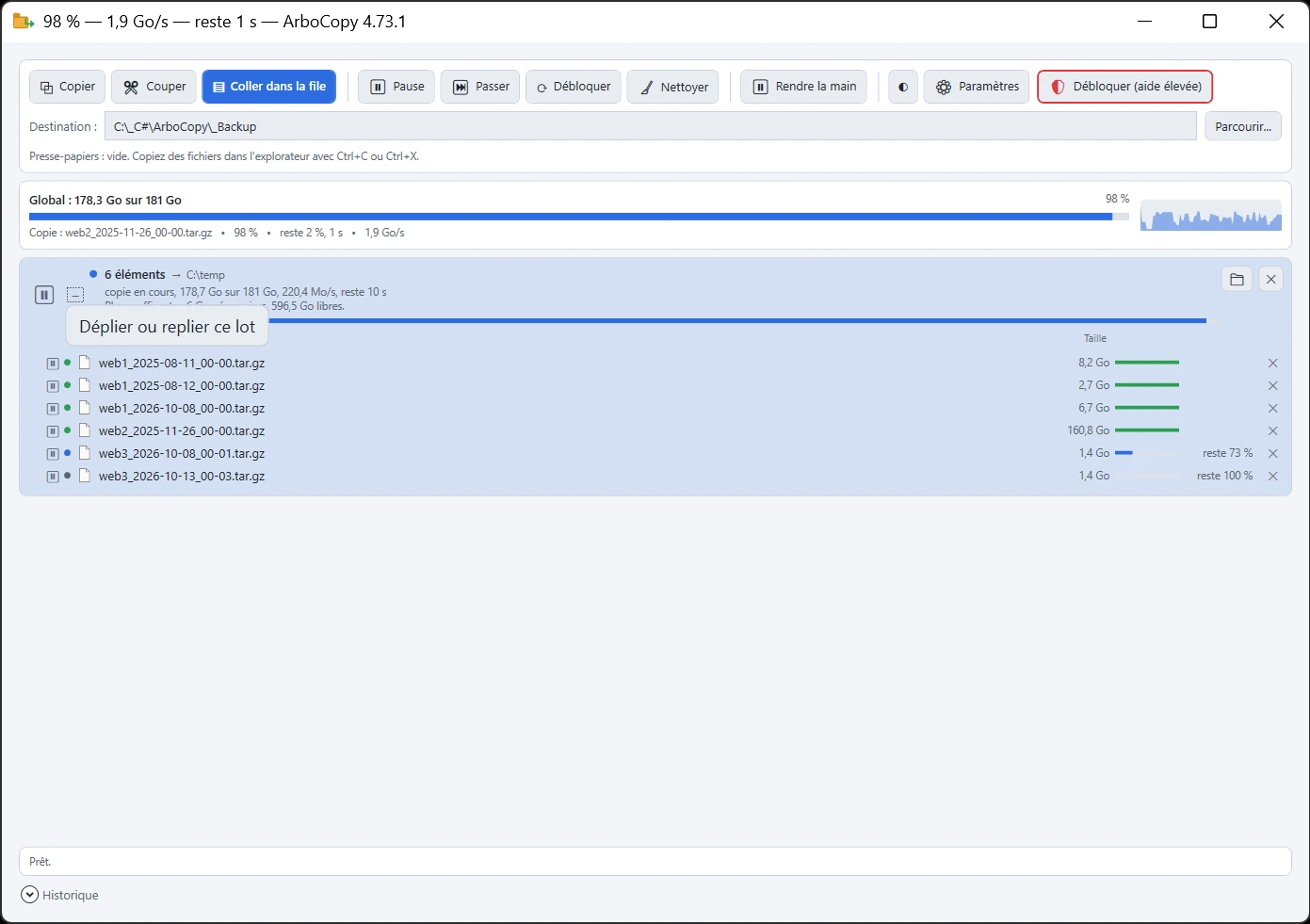
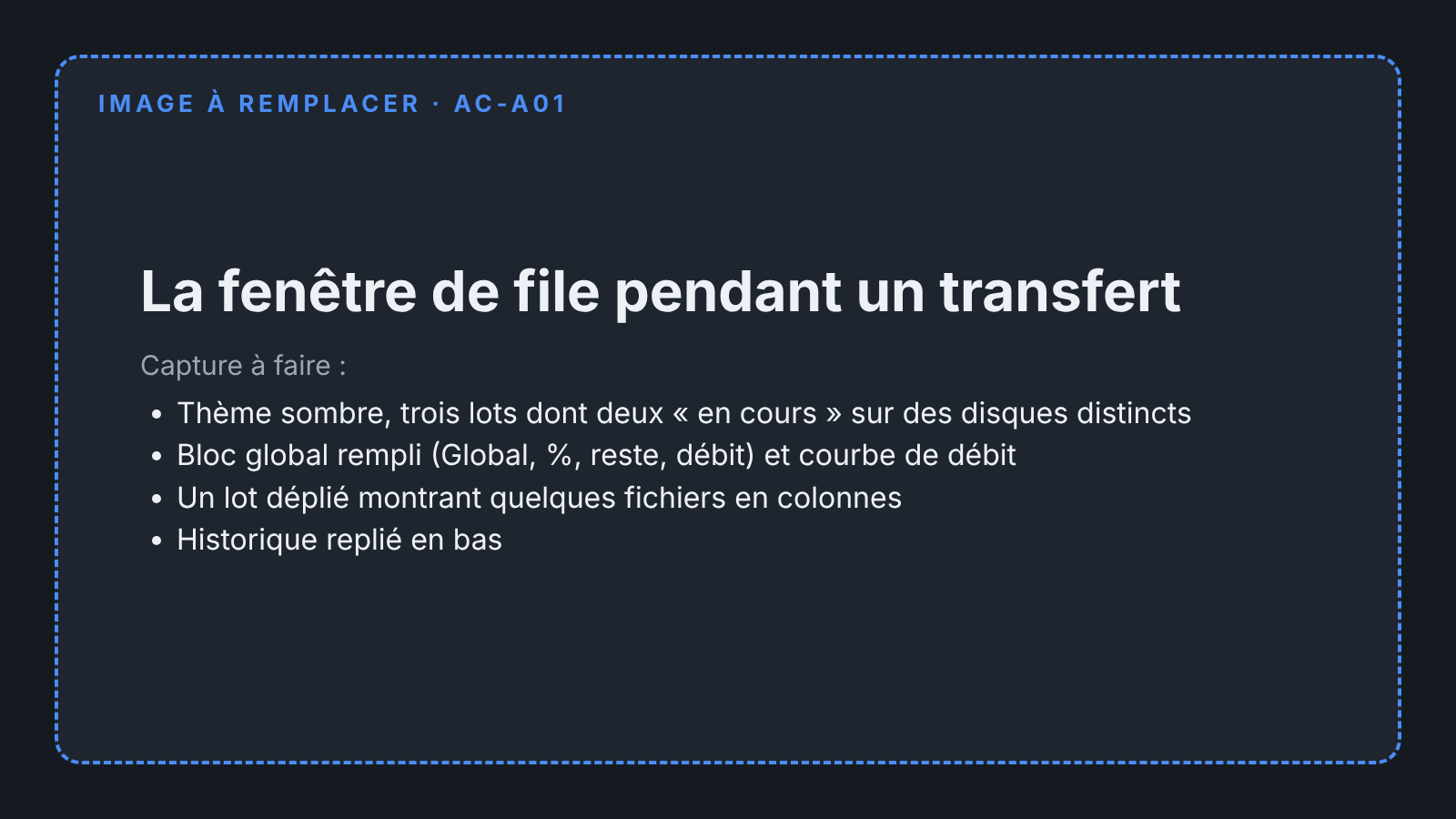
La fenêtre de file : la progression de toute la file en haut, un bloc par lot, et l’historique en bas.
Une file de transferts que vous pilotez
Chaque geste de copie devient un lot : un ensemble de fichiers et de dossiers qui part vers une même destination. Les lots s’empilent dans la fenêtre de file, et vous gardez la main sur chacun.
Mettre en pause toute la file, un seul lot, ou même un seul gros fichier pendant que les autres passent devant.
Changer l’ordre en saisissant un lot par son en-tête pour le déposer ailleurs. Placé en tête, il peut passer devant le transfert en cours ou attendre juste après lui, à vous de choisir.
Lancer un lot tout de suite avec son bouton ▶, en parallèle de ce qui tourne, même pendant une pause générale.
Rediriger tout ce qui reste d’un lot vers un autre dossier, sans toucher à ce qui est déjà écrit.
Retirer un fichier ou un sous-dossier qui n’a pas encore été traité, ou trier ce qui reste par nom, type, chemin ou taille.
En haut de la fenêtre, une ligne résume toute la file : le volume déjà écrit, le pourcentage, le temps restant et le débit du moment, avec une petite courbe qui montre son évolution. La barre de titre reprend ces chiffres, pratique quand la fenêtre est réduite.
Plusieurs disques, plusieurs transferts en même temps
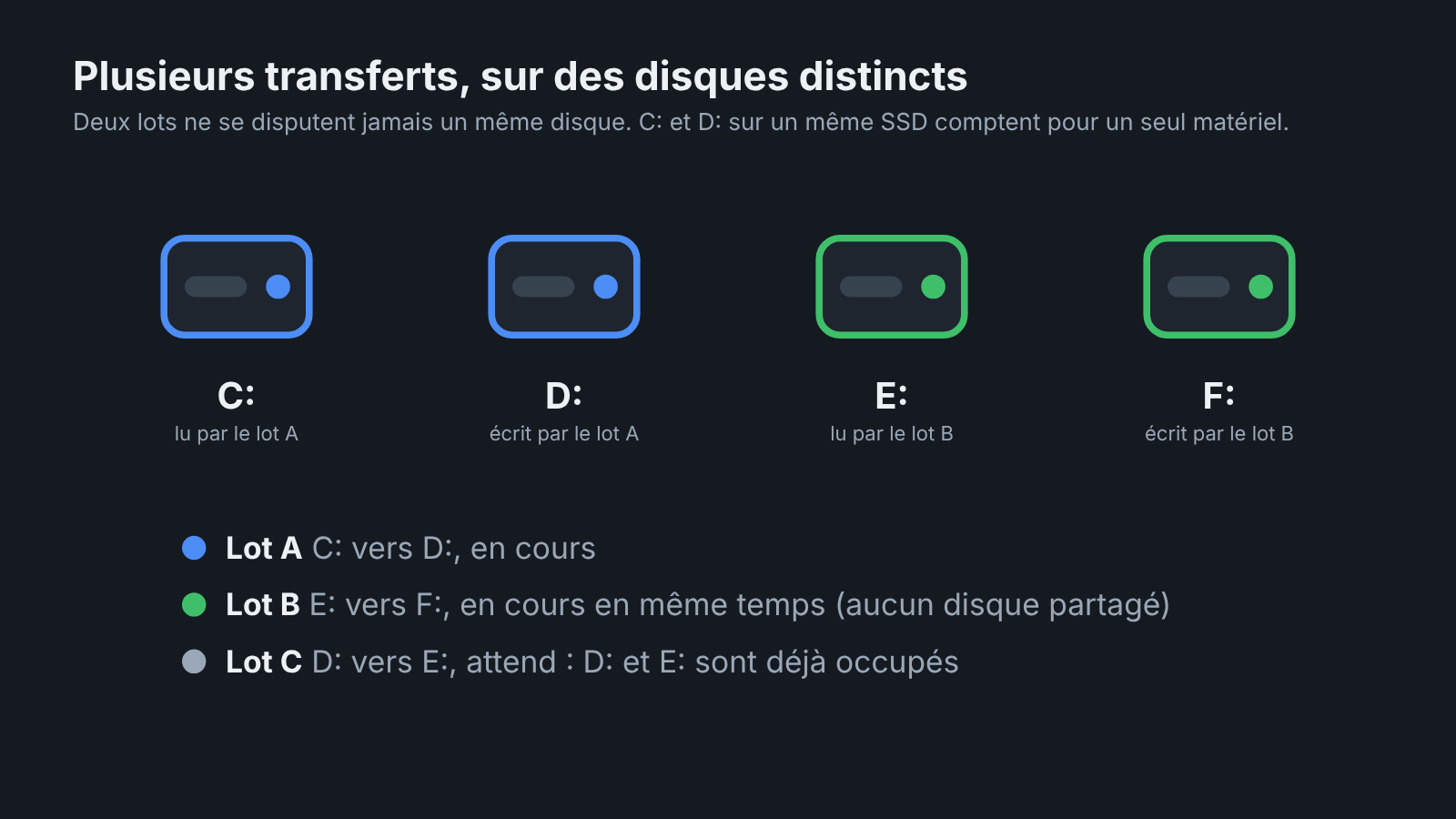
Copier deux lots sur le même disque en même temps ralentit les deux : les têtes de lecture se disputent le matériel. ArboCopy le sait. Il ne lance en parallèle que des lots qui travaillent sur des disques distincts, et il reconnaît deux partitions d’un même disque physique (C: et D: sur le même SSD) comme un seul matériel.
Vous réglez combien de lots peuvent avancer de front, et combien peuvent lire le même disque source à la fois. Un SSD rapide peut alimenter deux ou trois destinations plus lentes. Un disque mécanique, un seul. Le test de vitesse intégré mesure chacun de vos disques en écrivant puis en relisant 256 Mo, et règle cette valeur pour vous.
Les lots qui ne partagent aucun disque avancent ensemble. Les autres attendent leur tour.
Des transferts sûrs, même interrompus
ArboCopy n’écrit jamais directement sur le nom final d’un fichier. La copie se fait dans un fichier de travail caché, renommé seulement à la fin. Un fichier qui porte son vrai nom est donc toujours complet, même après une coupure de courant.
Avant de démarrer, ArboCopy mesure la place libre à l’arrivée, puis la contrôle toutes les trois secondes. Les fichiers qui ne tiendraient pas sont sautés au lieu de remplir le disque à ras bord, et le bloc du lot vous dit combien il manque. Une option permet de forcer le transfert si vous savez que la place va se libérer.
D’autres garde-fous travaillent pour vous :
Vérification facultative de chaque copie par empreinte SHA-256. En déplacement, la source n’est supprimée qu’après une vérification réussie.
Conservation des dates de création, de modification et d’accès, et des attributs d’origine.
Déplacement instantané sur un même disque : un dossier entier est simplement renommé, quelle que soit sa taille.
Reprise après fermeture : si vous quittez ArboCopy en plein transfert, la file est enregistrée et vous est proposée en pause au démarrage suivant.
Chemins très longs pris en charge, au-delà de la limite classique des 260 caractères.
Quand le fichier existe déjà
C’est vous qui décidez. Par défaut, ArboCopy garde les deux fichiers et nomme le nouveau « nom (2) ». Vous pouvez aussi choisir d’écraser avec confirmation : les fichiers en conflit sont alors mis de côté jusqu’à la fin du lot, puis une fenêtre vous propose pour chacun, ou pour tous d’un coup, de remplacer, de garder le plus récent, d’ignorer, de créer « nom (2) » ou de supprimer le doublon.
Ce dernier choix est précieux pour ranger un disque : ArboCopy compare d’abord les deux fichiers octet par octet. S’ils sont identiques, la source est supprimée et la destination conservée. Sinon, rien n’est supprimé et les deux sont gardés.
Un historique pour revenir en arrière
Chaque transfert terminé rejoint l’historique, avec le détail des fichiers ignorés ou en échec. Une copie faite dans le mauvais dossier ? Sélectionnez-la et cliquez sur « Revenir en arrière » : les fichiers copiés sont supprimés, les fichiers déplacés sont ramenés à leur place, et les dossiers créés par ArboCopy disparaissent s’ils sont restés vides. Seul ce qu’ArboCopy a créé ou déplacé est touché.
Recréer une arborescence sans ses fichiers
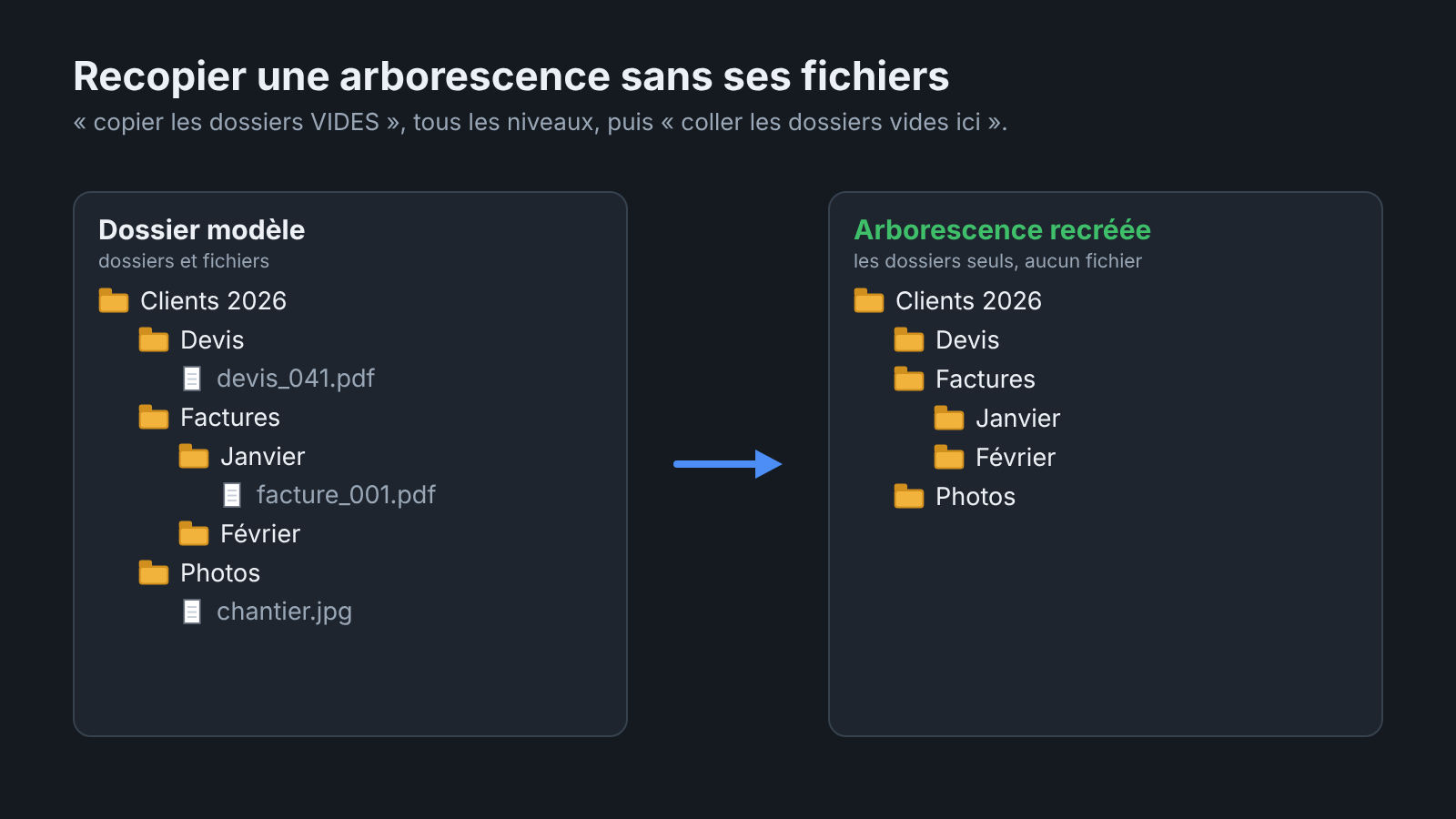
C’est l’outil qui a donné son nom à ArboCopy, et il reste unique. Vous préparez chaque année les mêmes dossiers clients, la même structure de projet, le même classement de photos ? Faites un clic droit sur le dossier modèle, choisissez « copier les dossiers VIDES », puis un clic droit dans la destination et « coller les dossiers vides ici ». Toute la hiérarchie est recréée, sans un seul fichier.
Deux variantes existent : « 1 niveau » ne recrée que les dossiers sélectionnés, « tous les niveaux » recrée aussi tous leurs sous-dossiers. Rien n’est copié, supprimé ni écrasé, et vous pouvez limiter la profondeur.
À gauche, le dossier modèle et ses fichiers. À droite, la même arborescence recréée, vide.
Les outils d’arborescence du clic droit
Le menu contextuel de l’explorateur s’enrichit de quatre outils qui règlent des corvées classiques.
Extraire par type de fichier. ArboCopy fait l’inventaire d’un dossier et vous montre chaque extension trouvée, rangée par famille (images, vidéos, audio, documents), avec le nombre de fichiers et leur taille. Cochez « Toutes les images » par exemple, choisissez une destination, et les fichiers partent dans la file en conservant leurs dossiers. En déplacement, les dossiers devenus vides à la source peuvent être nettoyés ensuite.
Démonter les dossiers inutiles. Vous connaissez ces dossiers qui ne contiennent qu’un seul sous-dossier, lui-même rempli de fichiers ? ArboCopy les repère et propose de faire remonter le contenu d’un cran. Les emplacements du système sont signalés en rouge et laissés décochés.
Supprimer les dossiers vides. Une liste à cocher de tous les dossiers vides sous la sélection, y compris ceux qui ne contiennent que des miniatures ou des fichiers desktop.ini cachés.
Débloquer. Windows refuse de supprimer ou de renommer un fichier « utilisé par un autre programme » sans dire lequel ? ArboCopy le nomme, propose de le fermer proprement, de fermer puis rouvrir, ou en dernier recours de faire l’opération au prochain démarrage.
L’extraction par type : chaque extension trouvée, avec son nombre de fichiers et sa taille.
Les droits de Windows sans y laisser vos raccourcis
ArboCopy tourne toujours avec vos droits ordinaires. C’est voulu : l’explorateur ne pourrait pas lui confier vos copies s’il tournait en administrateur. Quand un fichier est refusé par les droits de Windows, ou qu’une destination est protégée comme Program Files, ArboCopy confie ces éléments seulement à une aide qui demande les droits administrateur, les transfère, puis s’éteint. Le reste de la file et le Ctrl+V continuent de fonctionner normalement.
Donnez votre avis, posez vos questions
L’onglet « À propos » des réglages affiche un code avis de six caractères, renouvelé toutes les cinq minutes, avec un anneau qui montre son temps de validité. Il vous permet de laisser un avis sur le site, de rejoindre le forum, de signaler un bug ou de proposer une suggestion. Un clic sur le code le copie.
Le code avis et les liens vers le site, le forum et la documentation.
En pratique
Configuration : Windows 10 ou Windows 11, 64 bits. Les droits administrateur sont demandés une seule fois, à l’installation.
Éditions : une édition complète, qui embarque tout ce qu’il lui faut, et une édition légère, qui demande le runtime .NET Desktop 10 sur le poste.
Installation : lancez l’exécutable téléchargé et acceptez l’installation. ArboCopy n’a pas de version portable, car il s’intègre à l’explorateur.
Mises à jour : ArboCopy les cherche tout seul au démarrage puis une fois par jour, vérifie l’empreinte du fichier téléchargé et s’installe en un clic.
Langue : français.
Licence : [à préciser].
Essayez ArboCopy
Téléchargez ArboCopy, installez-le, puis copiez un dossier comme vous le faites tous les jours : la file s’ouvre d’elle-même et vous voyez tout de suite ce qui change.
Logiciel en version bêta, fourni « en l'état », sans garantie d'aucune sorte : je ne saurais être tenu responsable des dommages directs ou indirects liés à son utilisation. En téléchargeant, vous acceptez les conditions d'utilisation.
4.74.42026-10-30
Les dossiers de milliers de petits fichiers sont transférés à vitesse constante : le débit ne baisse plus au fil de l'avancement.
L'affichage d'un lot reste fluide pendant le transfert de nombreux fichiers.
4.74.22026-10-30
« Signaler un bug » et « Suggestions » mènent directement à la bonne rubrique du forum.
4.74.02026-10-26
Nouveau bouton « Forum » dans l'onglet « À propos » pour rejoindre le forum d'ArboCopy.
4.74.42026-10-30
Les dossiers de milliers de petits fichiers sont transférés à vitesse constante : le débit ne baisse plus au fil de l'avancement.
L'affichage d'un lot reste fluide pendant le transfert de nombreux fichiers.
4.74.22026-10-30
« Signaler un bug » et « Suggestions » mènent directement à la bonne rubrique du forum.
4.74.02026-10-26
Nouveau bouton « Forum » dans l'onglet « À propos » pour rejoindre le forum d'ArboCopy.
4.73.12026-10-25
Onglets des réglages plus compacts.
4.73.0
Le code avis est affiché en grand, avec son temps de validité restant. Un clic le copie.
L'onglet « À propos » donne accès au site : laisser un avis, signaler un bug, proposer une suggestion, consulter la FAQ.
4.72.0
Nouvel onglet « À propos » dans les réglages, avec le code avis à saisir pour déposer un avis sur 1et2.com, copiable d'un clic.
4.71.7
Dans la file, la taille, la barre et le reste de chaque fichier sont alignés en colonnes, quelle que soit la longueur du nom.
« reste 100 % » s'affiche en entier.
En haut de la file, le pourcentage et le reste concernent toute la file, et non plus le seul fichier en cours. Le débit reste celui du moment.
4.71.6
Correction d'un plantage d'ArboCopy après plusieurs jours de fonctionnement, par exemple en déplaçant un lot dans la file : le nettoyage automatique du dossier temporaire par Windows effaçait des fichiers dont le programme avait encore besoin. Le programme n'en dépend plus.
4.71.5
Un dossier déplacé sur le même disque part d'un seul coup, comme avec l'explorateur, au lieu d'être traité fichier par fichier. Si Windows refuse (un fichier ouvert dans le dossier, par exemple), le déplacement se fait fichier par fichier.
4.71.4
Ctrl+C et Ctrl+V fonctionnent de nouveau normalement dans toutes les applications. ArboCopy ne prend la main sur Ctrl+V que dans la liste des fichiers de l'explorateur et sur le bureau, et seulement quand le presse-papiers contient des fichiers.
4.71.3
« Supprimer les dossiers vides » supprime aussi les dossiers sélectionnés quand ils sont eux-mêmes vides.
4.71.2
Une action lancée sur plusieurs dossiers sélectionnés n'ouvre plus qu'une seule fenêtre.
4.71.1
Le temps restant s'affiche correctement (« 10 min 18 s ») dans la file et dans la barre de titre.
4.71.0
Chaque entrée du menu contextuel a sa propre icône, et les entrées sont rangées dans un ordre fixe.
4.70.0
La recherche des dossiers vides passe en code natif. Les liens et jonctions ne sont plus suivis : un dossier qui ne contient qu'un lien n'est pas considéré comme vide.
4.69.4
Les noms accentués sont comparés correctement quelle que soit la casse (« Vidéos » et « VIDÉOS »).
Copier un fichier sur lui-même ne peut plus le supprimer.
Les fichiers en lecture seule sont copiés et remplacés sans erreur, et les trois dates (création, modification, accès) sont conservées.
Un fichier copié dont l'original n'a pas pu être supprimé est signalé, sans être compté comme un échec.
L'extraction et le démontage ne traversent plus les liens et jonctions, et signalent les dossiers illisibles au lieu de les ignorer en silence.
4.68.0
La création de l'arborescence passe en code natif. Aucun changement de comportement attendu.
4.67.0
Le relevé d'arborescence, cœur historique du logiciel, passe en code natif : parcours des dossiers, suivi des liens sans tourner en rond, garde-fous et avertissements. Aucun changement de comportement attendu.
4.66.1
Les copies redeviennent rapides et la fenêtre reste utilisable : l'avancement était annoncé à chaque bloc écrit, soit des milliers de fois par seconde, ce qui saturait l'affichage et effondrait le débit. Il est désormais annoncé quelques fois par seconde, sans rien perdre du compte final.
4.66.0
L'extraction par type et le démontage des dossiers passent à leur tour en code natif : inventaire, plan, repérage et retrait des niveaux. Aucun changement de comportement attendu.
4.65.3
Après un déplacement, ArboCopy tentait une seconde fois de supprimer le fichier d'origine déjà parti, et affichait « la source n'a pas pu être supprimée » alors que tout s'était bien passé.
4.65.2
La progression des transferts comptait les mêmes octets plusieurs fois depuis le passage au code natif : les totaux et le débit affichés étaient faux.
4.65.1
Un déplacement sur le même disque n'est plus refusé pour « place insuffisante » : il ne consomme aucun espace, puisque Windows se contente de renommer. C'est ce contrôle qui laissait des dossiers sur place.
4.65.0
Le transfert des fichiers passe en code natif : renommage instantané sur un même volume, fichier de travail puis bascule, progression et pause inchangées. Aucun changement de comportement attendu.
4.64.4
Plus aucun dossier oublié quand une commande du menu est lancée sur une grande sélection : les ordres qui se présentaient en même temps pouvaient être refusés et abandonnés sans rien dire. Ils insistent désormais, et un ordre définitivement perdu est signalé dans le journal.
4.64.3
L'extraction par type traite enfin les dossiers dont le chemin dépasse la limite habituelle de Windows : ces branches entières étaient sautées sans rien dire, d'où des vidéos laissées sur place.
Les dossiers qui n'ont pas pu être lus sont maintenant signalés dans la fenêtre et dans le journal, au lieu d'être ignorés en silence.
Les types cochés ne sont plus perdus quand l'inventaire est relancé, et le bouton reste inactif tant que des dossiers arrivent.
4.64.2
La règle du démontage est énoncée dans la fenêtre : un dossier est démonté s'il ne contient aucun fichier et pas plus d'un dossier.
4.64.1
Les boutons principaux restent lisibles au survol en thème clair : leur fond devenait pâle sous un texte blanc.
4.64.0
Nouvelle commande « ArboCopy : démonter les dossiers inutiles… » sur un dossier : elle repère les niveaux qui ne contiennent aucun fichier et un seul sous-dossier, montre pour chacun l'avant et l'après, et retire ceux que vous cochez en faisant remonter leur contenu d'un cran.
Les propositions situées dans un emplacement du système (Windows, Program Files, ProgramData, AppData…) sont signalées en rouge, laissées décochées, et demandent une confirmation avant d'être appliquées.
4.63.0
L'extraction par type accepte aussi les fichiers choisis directement, aux côtés des dossiers : ils sont déposés à la racine de la destination. La commande apparaît désormais également sur une sélection de fichiers.
4.62.2
Extraire par type sur plusieurs dossiers n'ouvre plus qu'une seule fenêtre : elle rassemble tous les dossiers sélectionnés au lieu d'en ouvrir une par dossier.
4.62.1
L'extraction par type indique quels dossiers ont été sélectionnés quand il y en a plusieurs, et rappelle que chacun gardera son nom à l'arrivée.
4.62.0
Nouvelle commande « ArboCopy : extraire par type de fichier… » sur un dossier : elle recense les types présents dans toute l'arborescence, puis déplace ou copie ceux que vous choisissez vers une autre destination en conservant les dossiers. Séparer les photos des vidéos se fait en une seule étape.
Deux options : supprimer les dossiers devenus vides à la source, et démonter les dossiers intermédiaires inutiles à l'arrivée (« Camera_2024/vidéos/film.mp4 » devient « Camera_2024/film.mp4 » quand rien d'autre n'arrive dans Camera_2024).
4.61.0
L'historique dit ce qui est arrivé à chaque fichier : nom déjà pris et copie sous « nom (2) », fichier écrasé, doublon supprimé, échec et sa raison.
Son résumé n'affiche plus de compteurs à zéro : il indique les ignorés et les échecs quand il y en a, ce qui explique pourquoi rien n'a été copié.
4.60.2
La fenêtre de la file ne disparaît plus pendant qu'une aide élevée travaille, et elle revient d'elle-même à la fin si elle était ouverte : plus besoin d'aller la rechercher pour voir le résultat.
4.60.1
La file reflète enfin le rattrapage par l'aide élevée : le lot repasse en terminé quand tous ses éléments bloqués ont finalement été transférés, au lieu de rester affiché en erreur.
4.60.0
Les éléments refusés par les droits de Windows sont confiés à une aide qui demande les droits administrateur le temps de les transférer, puis s'éteint. ArboCopy garde ses droits ordinaires : le Ctrl+V et les dépôts depuis l'explorateur continuent de fonctionner pendant ce temps.
4.59.2
La relance en administrateur prend enfin effet : le nouvel exemplaire remplaçait son prédécesseur au lieu de prendre sa place, et les droits demandés étaient perdus en silence.
4.59.0
Le cœur du logiciel passe en code natif : comparaison réelle des contenus, calcul des noms disponibles, règles de collision et de dossiers vides. Aucun changement de comportement.
4.58.0
Le titre de la fenêtre indique quand ArboCopy tourne en administrateur, et un bouton « Demander une élévation » permet de le relancer avec ces droits.
Après une reprise des droits, le transfert repart dans le lot d'origine : la file n'affiche plus deux fois le même travail.
La raison d'un échec de droits reste affichée dans la file, plus seulement dans une bulle.
Les infobulles suivent le thème clair ou sombre.
4.57.1
Copie vers un dossier protégé (Program Files par exemple) : la reprise des droits porte enfin sur le dossier d'arrivée et non seulement sur les fichiers d'origine, ce qui la rendait sans effet.
4.57.0
Coller un dossier ou un fichier dans son propre dossier le duplique sous « (2) », comme le fait Windows, au lieu de l'ignorer.
4.56.0
Plus aucune limite de sélection : les entrées ArboCopy restent affichées et traitent tous les éléments, même au-delà de 15 dossiers ou fichiers sélectionnés (limite imposée par Windows jusqu'ici).
4.55.0
Nouvelle entrée du menu contextuel « ArboCopy : débloquer (supprimer / renommer) » : quand Windows refuse parce que le fichier est ouvert ailleurs, ArboCopy dit quel programme le tient et propose de le fermer, de le fermer puis le rouvrir après l'opération, de réessayer, ou de laisser Windows agir au prochain démarrage.
4.54.0
« Supprimer le doublon » : la source est bien effacée même si elle est en lecture seule, cachée ou très profonde ; si elle résiste (fichier ouvert ailleurs, droits refusés), l'élément passe en échec avec la raison, au lieu d'être marqué ignoré.
4.53.0
Téléchargement des mises à jour par file d'attente : le logiciel prend son tour et affiche sa position, au lieu d'être refusé quand le serveur sert déjà d'autres téléchargements.
4.52.0
La recherche de mise à jour ne fait plus qu'un seul appel au serveur au lieu de deux, et explique en clair quand le serveur refuse (trop de recherches, heure du poste décalée…).
4.51.0
La fenêtre des réglages suit enfin le thème sombre (elle restait en clair) et l'applique immédiatement.
Vrais onglets dans les réglages, et boutons regroupés par usage : le programme, les mises à jour, l'extension de l'explorateur, le diagnostic.
4.50.0
Recherche automatique des mises à jour : au démarrage, toutes les 24 heures, et à l'ouverture de la fenêtre si la dernière recherche date. Réglable ou désactivable dans les paramètres.
4.49.0
La recherche de mise à jour passe par la passerelle sécurisée du serveur : elle détecte à nouveau les nouvelles versions.
4.48.4
L'édition sans .NET pèse désormais moins de 1 Mo au lieu de 68 Mo : elle était publiée par erreur avec le runtime embarqué.
4.48.2
Le message au lancement d'une nouvelle version indique clairement la version détectée sur la machine et ce qui va se passer : installation, mise à jour, retour à une version antérieure ou changement d'édition.
4.48.1
Les deux éditions (avec et sans .NET) sont maintenant distinguées : lancer l'autre édition propose bien l'installation au lieu de relancer celle en place.
4.44.0
Mise à jour automatique : ArboCopy vérifie au démarrage si une version plus récente est publiée et la propose dans un bandeau ; « Vérifier les mises à jour » dans les paramètres.
Copie depuis un téléphone ou un appareil (MTP) par le presse-papiers : Ctrl+V, clic droit > Coller, bouton Coller.
En copie, les dossiers de destination sont créés au fil des fichiers : plus d'arborescence vide en cas d'interruption.
En déplacement, les dossiers source vidés (résidu caché compris) sont retirés.
Boîte de conflit non modale, « Supprimer le doublon » avec contrôle octet par octet.
Avis
Pour déposer un avis, saisissez le code affiché dans la fenêtre À propos du logiciel (il change toutes les cinq minutes).