



ArboCopy 4.74.4 : la documentation complète

1. Présentation
ArboCopy est un utilitaire Windows intégré à l’explorateur. Il réunit quatre familles d’outils dans un seul programme :
- Une file de transferts qui remplace le gestionnaire de copie de Windows. Vos copies et déplacements (Ctrl+V dans l’explorateur, glisser-déposer, menu contextuel) deviennent des lots que vous pouvez mettre en pause, réordonner, rediriger, retirer et défaire.
- La recopie de structure : recréer ailleurs une arborescence de dossiers sans aucun fichier.
- Des outils d’arborescence : extraire des fichiers par type, démonter les niveaux de dossiers inutiles, supprimer les dossiers vides.
- Le déblocage d’un fichier ou d’un dossier retenu par un programme, pour le supprimer ou le renommer.
1.1 À qui s’adresse ArboCopy
À tous ceux qui manipulent beaucoup de fichiers sous Windows : copier ou déplacer de gros volumes en gardant le contrôle (pause, ordre, place disque, historique), préparer des modèles de dossiers, trier des photos et des vidéos, nettoyer des arborescences encombrées.
1.2 Configuration requise
| Élément | Exigence |
|---|---|
| Système | Windows 10 ou Windows 11, 64 bits. |
| .NET | Rien à installer avec l’édition complète. L’édition légère demande le runtime .NET Desktop 10. |
| Droits | Droits administrateur demandés une seule fois, à l’installation. ArboCopy tourne ensuite avec vos droits ordinaires. |
| Réseau | Seulement pour chercher et télécharger les mises à jour. Sans réseau, tout le reste fonctionne. |
| Affichage | Compatible avec les écrans à forte densité et la mise à l’échelle de Windows. |
1.3 Les deux éditions
| Édition | Pour qui |
|---|---|
| Édition complète | Embarque tout ce qu’il lui faut. C’est le choix le plus simple. |
| Édition légère | Fichier beaucoup plus petit, mais elle a besoin du runtime .NET Desktop 10 installé sur le poste. |
Chaque édition ne reçoit que ses propres mises à jour. Si vous lancez l’autre édition sur un poste où ArboCopy est déjà installé, il vous propose de changer d’édition.
1.4 Langue
L’interface est en français. Les nombres, dates et tailles suivent les réglages régionaux de Windows. Les tailles s’affichent en o, Ko, Mo, Go et To, les durées sous la forme « 1 h 05 min », « 10 min 18 s » ou « 45 s ».
2. Installation et premier lancement
ArboCopy n’a pas de version portable. Il s’intègre à l’explorateur de Windows, et l’exécutable téléchargé est son propre installateur.
2.1 Installer
- Lancez le fichier téléchargé.
- Une fenêtre propose l’opération qui convient : « Installer » si ArboCopy est absent, « Mettre à jour » si une version plus ancienne est présente, « Revenir en arrière » si la version installée est plus récente, « Changer d’édition » si l’autre édition est installée.
- Acceptez la demande des droits administrateur de Windows. Si vous la refusez, rien n’est installé.
- Si ArboCopy tourne déjà, il vous demande de le fermer (« Fermer et continuer ») : un transfert en cours est interrompu, mais rien n’est supprimé et ce qui est déjà copié reste en place.
- ArboCopy se copie dans Program Files, pose ses entrées dans le menu contextuel pour tous les utilisateurs, enregistre son extension de l’explorateur, ajoute une fiche dans « Applications installées », un raccourci au menu Démarrer et un raccourci vers son dossier de données.
- Pour que l’extension prenne effet, l’explorateur de Windows doit redémarrer. ArboCopy vous le demande (voir Redémarrer l’explorateur). Vos dossiers ouverts sont rouverts ensuite.
- ArboCopy démarre en arrière-plan et vous confirme l’installation.
Si vous lancez l’exécutable alors que la même version de la même édition est déjà installée, ArboCopy ouvre simplement l’exemplaire installé, sans rien demander.
Une mise à jour conserve vos réglages, votre historique et la file en cours.
2.2 Ce qui se passe après l’installation
- ArboCopy tourne en agent de fond : il démarre avec votre session, sans fenêtre, avec une icône près de l’horloge.
- Le Ctrl+V de l’explorateur passe par sa file, ainsi que le glisser-déposer entre dossiers.
- Windows ne charge l’extension de l’explorateur qu’au premier copier-coller. Il est donc normal qu’elle n’apparaisse pas encore dans l’onglet « Installation » des réglages juste après l’installation.
2.3 Redémarrer l’explorateur
Activer ou retirer l’extension demande de redémarrer l’explorateur de Windows. ArboCopy explique ce qui va se passer :
- vos fenêtres de dossiers ouvertes se ferment.
- le bureau et la barre des tâches disparaissent un instant.
- tout revient de soi-même en une dizaine de secondes, et ArboCopy rouvre les dossiers qui étaient ouverts.
Vos fichiers ne sont pas touchés et aucun autre programme n’est fermé. Si vous choisissez « Plus tard », tout sera actif à la prochaine ouverture de votre session.
2.4 Réinstaller ou réparer
Depuis l’exemplaire installé, le bouton « Réinstaller ou réparer » de l’onglet « Installation » réinscrit le menu contextuel, l’extension et les raccourcis, sans recopier le programme. Pour installer une nouvelle version, lancez simplement le nouveau fichier téléchargé, ou utilisez la mise à jour automatique.
2.5 Désinstaller
Utilisez « Désinstaller » dans l’onglet « Installation » des réglages, ou « Applications installées » de Windows. ArboCopy :
- s’arrête.
- retire ses entrées du menu contextuel.
- rend la main au gestionnaire de copie de Windows.
- redémarre l’explorateur après votre accord.
- supprime son lancement au démarrage, sa fiche, son raccourci et son dossier d’installation.
Vos dossiers ne sont pas touchés. Le dossier de données (réglages, journal, historique) est conservé : son emplacement vous est indiqué si vous voulez l’effacer à la main.
3. Tour d’ArboCopy

ArboCopy se compose de quatre parties :
| Partie | Où la trouver | À quoi elle sert |
|---|---|---|
| L’icône près de l’horloge | Zone de notification de la barre des tâches | Montre qu’ArboCopy tourne, ouvre la file, quitte le programme. |
| Le menu contextuel | Clic droit dans l’explorateur | Lance chaque outil sur les dossiers et fichiers sélectionnés. |
| La fenêtre de file | Clic sur l’icône, menu Démarrer, ou automatiquement au début d’un transfert | Suit et pilote les transferts, donne accès à l’historique et aux réglages. |
| La fenêtre des réglages | Bouton « Paramètres » de la fenêtre de file | Tous les réglages, le journal et l’onglet « À propos ». |
3.1 L’icône près de l’horloge
- Infobulle : « ArboCopy 4.74.4 », ou pendant un transfert le pourcentage et le débit.
- Clic gauche : ouvre la fenêtre de file.
- Clic droit : « Ouvrir la file » et « Quitter ArboCopy ».
« Quitter ArboCopy » arrête vraiment le programme. S’il reste un transfert en cours, ArboCopy demande confirmation : la file est alors mise en pause et enregistrée, et elle vous est proposée au prochain démarrage.
Fermer la fenêtre de file, en revanche, n’arrête rien : les transferts continuent en arrière-plan.
3.2 Les bulles
ArboCopy vous informe par de petites bulles en bas à droite de l’écran : dossiers mis de côté, collage terminé, transfert en cours ou terminé quand la fenêtre de file n’est pas ouverte, mise à jour disponible. Une pastille verte signale un succès, une pastille orange un problème. Un clic sur une bulle ouvre la fenêtre de file.
Les bulles de réussite peuvent être désactivées (réglage « Bulle de confirmation, quand la fenêtre est désactivée »). Les bulles d’erreur s’affichent toujours.
3.3 La file reprise au démarrage
Si vous quittez ArboCopy pendant un transfert, ou si l’ordinateur s’arrête, la file restante est enregistrée. Au démarrage suivant, elle est restaurée en pause, la fenêtre de file s’ouvre et une bulle annonce « File reprise ». Cliquez sur « Reprendre » pour continuer. Un fichier interrompu repart du début.
Les transferts depuis un téléphone ou un appareil ne sont pas repris : relancez-les.
4. Le menu contextuel de l’explorateur

ArboCopy ajoute dix entrées au menu du clic droit, toutes préfixées par « ArboCopy : ». Elles n’apparaissent que là où elles ont un sens.
Sous Windows 11, ces entrées se trouvent dans « Afficher plus d’options », ou directement avec Maj+F10.
4.1 Les dix entrées
| Icône | Entrée | Sur un dossier | Sur un lecteur | Dans le vide d’un dossier ouvert | Sur un fichier | Voir |
|---|---|---|---|---|---|---|
 | « copier AVEC les fichiers » | oui | oui | 5.4 | ||
 | « déplacer AVEC les fichiers » | oui | oui | 5.4 | ||
 | « coller les fichiers ici » | oui | 5.3 | |||
 | « copier les dossiers VIDES », 1 niveau | oui | oui | 7 | ||
 | « copier les dossiers VIDES », tous les niveaux | oui | oui | 7 | ||
 | « coller les dossiers vides ici » | oui | oui | 7 | ||
 | « extraire par type de fichier… » | oui | oui | oui | 8 | |
 | « démonter les dossiers inutiles… » | oui | oui | 9 | ||
 | « supprimer les dossiers vides » | oui | 10 | |||
 | « débloquer (supprimer / renommer) » | oui | oui | 11 |
Dans le vide d’un lecteur ouvert (par exemple la racine de D:), seules « coller les fichiers ici » et « coller les dossiers vides ici » apparaissent.
Les deux entrées « copier les dossiers VIDES » peuvent être retirées du menu dans les réglages (onglet « Menu contextuel »).
4.2 Plusieurs éléments sélectionnés
Vous pouvez lancer une entrée sur autant de dossiers ou de fichiers que vous voulez : ArboCopy traite toute la sélection en une seule fois et n’ouvre qu’une seule fenêtre.
5. Copier, déplacer et coller sans rien ouvrir
Une fois installé, ArboCopy reprend les gestes de copie de l’explorateur. Vous n’avez rien à ouvrir : copiez et collez comme d’habitude, la fenêtre de file s’ouvre au début du transfert (réglable).
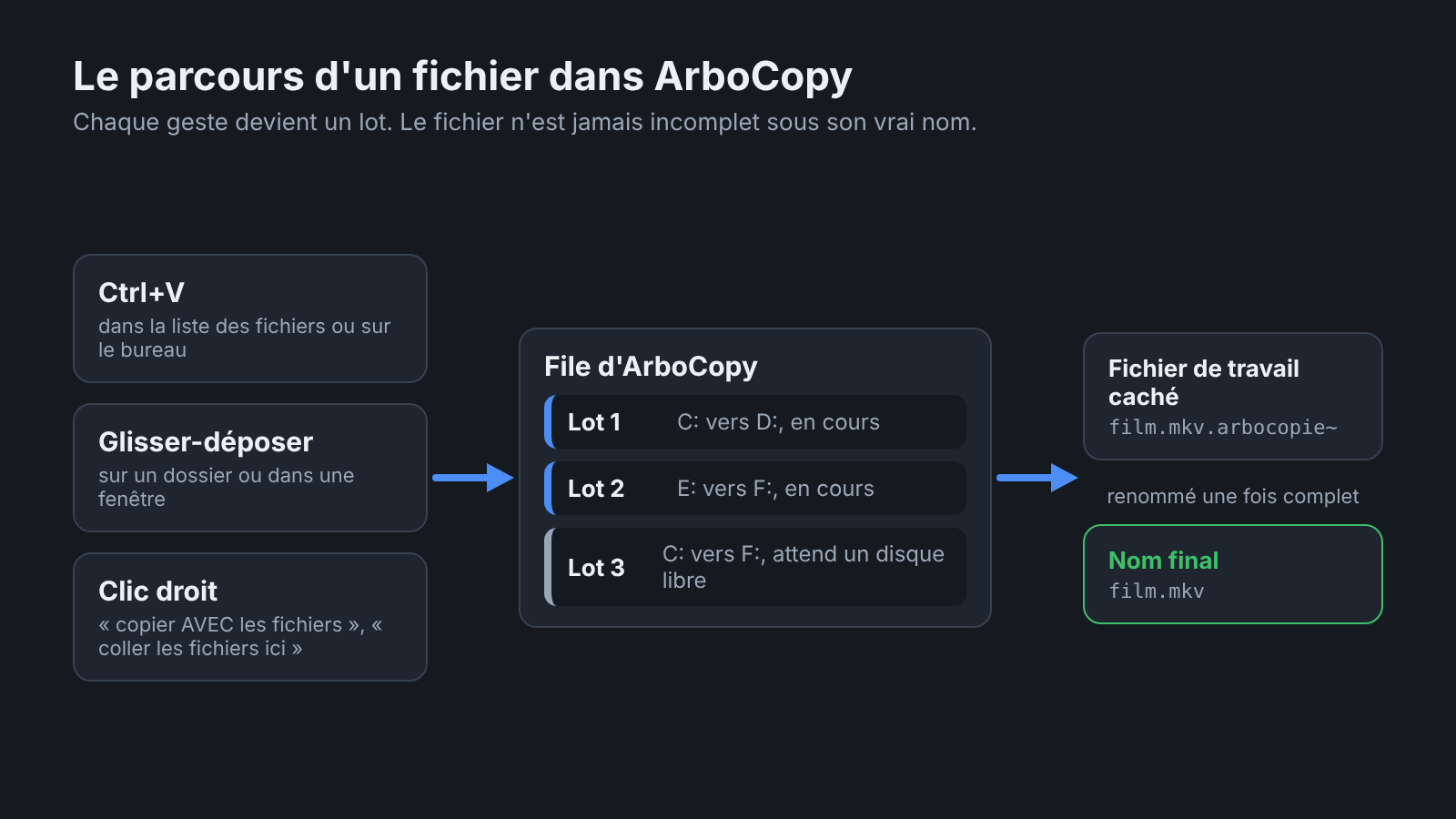
5.1 Ctrl+C et Ctrl+V
- Dans l’explorateur, sélectionnez des fichiers ou des dossiers et faites Ctrl+C (copier) ou Ctrl+X (couper).
- Ouvrez la destination et faites Ctrl+V dans la liste des fichiers, ou sur le bureau.
- Les éléments partent dans la file d’ArboCopy : en copie après Ctrl+C, en déplacement après Ctrl+X.
ArboCopy ne reprend le Ctrl+V que si deux conditions sont réunies : le curseur est dans la liste des fichiers de l’explorateur ou sur le bureau, et le presse-papiers contient des fichiers. Dans la barre d’adresse, la zone de recherche, un renommage en cours ou toute autre application, le Ctrl+V reste celui de Windows. Le Ctrl+C n’est jamais repris, et le copier-coller de texte n’est jamais touché.
Le collage par le menu « Coller » de l’explorateur (clic droit, puis « Coller ») reste celui de Windows. Pour coller par ArboCopy avec la souris, utilisez « coller les fichiers ici ».
Si une copie de Windows est déjà en cours au démarrage d’ArboCopy, il attend qu’elle finisse avant de reprendre le Ctrl+V, et vous le signale par une bulle « ArboCopy attend ».
5.2 Le glisser-déposer
| Geste | Résultat |
|---|---|
| Glisser des éléments sur l’icône d’un dossier fermé ou d’un lecteur | Mis en file vers ce dossier. |
| Glisser des éléments dans une fenêtre de dossier ouverte | Mis en file vers ce dossier, sans menu. |
| Glisser avec le bouton droit dans une fenêtre ouverte | Le menu de dépôt propose en tête les entrées d’ArboCopy « copier ici » et « déplacer ici ». |
| Glisser des fichiers sur la fenêtre de file | Mis en file vers le champ « Destination ». |
Copie ou déplacement : maintenez Maj pour déplacer, Ctrl pour copier. Sans touche, ArboCopy suit la règle de Windows : déplacement sur un même disque, copie vers un autre disque.
Le glisser-déposer depuis un téléphone ou un appareil photo reste confié à Windows.
5.3 « coller les fichiers ici »
Clic droit dans le vide d’un dossier ouvert, puis « ArboCopy : coller les fichiers ici ». Le contenu du presse-papiers de Windows part dans la file vers ce dossier, en copie ou en déplacement selon que vous aviez fait Ctrl+C ou Ctrl+X.
Le presse-papiers vide donne la bulle « Rien à coller ». Les fichiers d’un téléphone ou d’un appareil (fichiers sans chemin sur le disque) sont acceptés, en copie seulement.
5.4 « copier / déplacer AVEC les fichiers »
Clic droit sur des dossiers, puis « ArboCopy : copier AVEC les fichiers » ou « ArboCopy : déplacer AVEC les fichiers ». La sélection part aussitôt dans la file, vers la dernière destination utilisée, sans vous la demander. Vérifiez-la dans la fenêtre de file, et redirigez le lot avec son bouton 📁 si besoin.
S’il n’y a pas encore de destination connue, ou si elle n’existe plus, la fenêtre de file s’ouvre avec un sélecteur de dossier.
5.5 Depuis un téléphone ou un appareil
Les fichiers copiés depuis un téléphone, un appareil photo ou un autre appareil connecté n’ont pas de chemin sur le disque. ArboCopy les accepte au collage (Ctrl+V, « coller les fichiers ici », bouton « Coller dans la file ») et crée un lot « Appareil / fichiers virtuels ». Ces transferts se font en copie seulement. Ne débranchez pas l’appareil avant la fin.
6. La fenêtre de file
La fenêtre de file est le poste de pilotage des transferts. Elle s’ouvre par un clic sur l’icône près de l’horloge, par le menu Démarrer, ou d’elle-même au début d’un transfert. La fermer n’arrête rien.
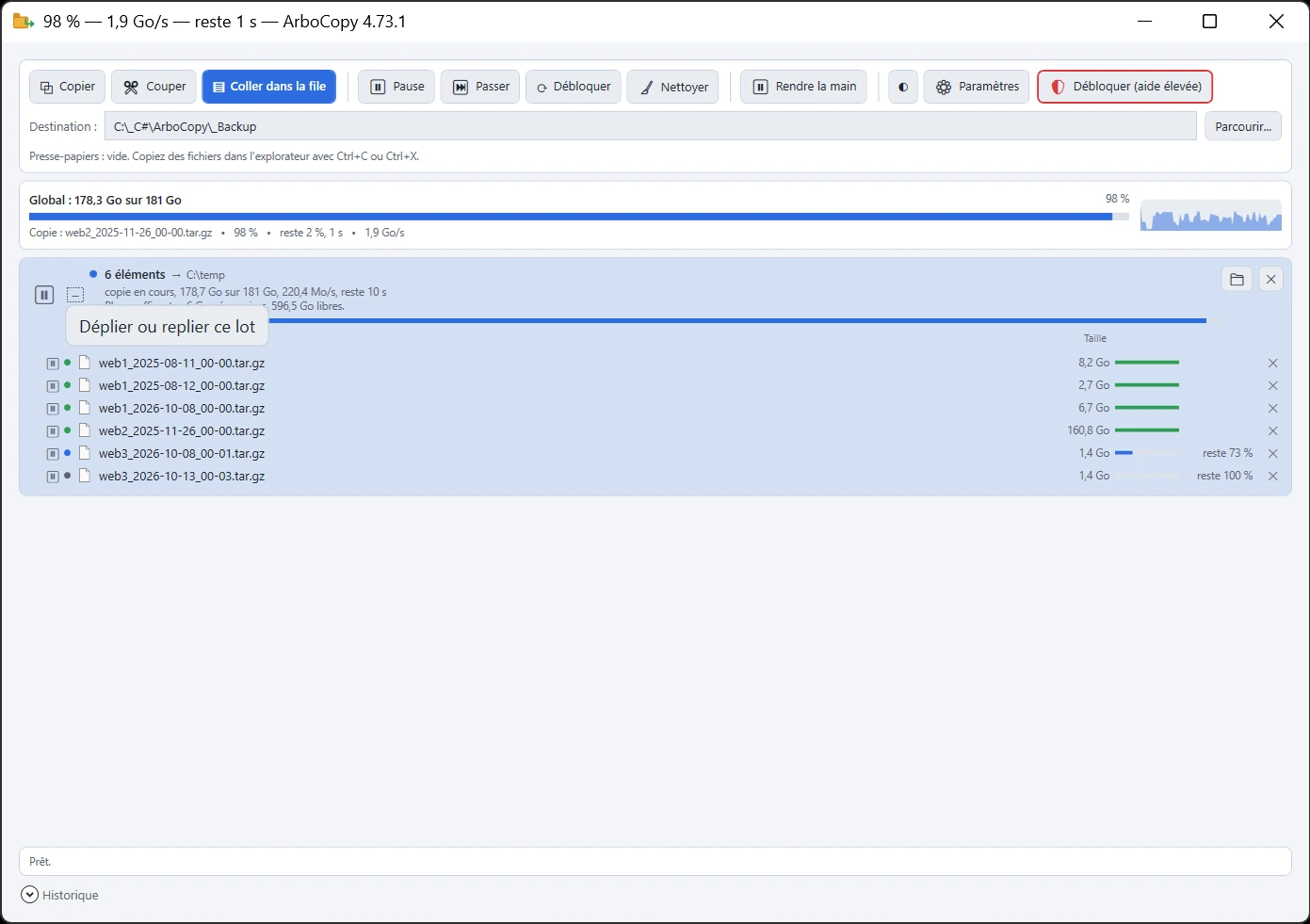
Pendant un transfert, la barre de titre affiche le pourcentage de toute la file, le débit et le temps restant, puis « ArboCopy 4.74.4 ».
6.1 La barre d’outils
| Contrôle | Rôle | Valeurs et défaut |
|---|---|---|
| ⧉ « Copier » | Reprend le presse-papiers de Windows en copie, quel que soit le geste d’origine, jusqu’au prochain changement du presse-papiers. Raccourci Ctrl+C dans la fenêtre. | Bouton. |
| ✂ « Couper » | Même chose en déplacement. Raccourci Ctrl+X dans la fenêtre. | Bouton. |
| ▤ « Coller dans la file » | Met le presse-papiers en file vers le champ « Destination ». Raccourci Ctrl+V dans la fenêtre. | Bouton principal. |
| ⏸ « Pause » / ▶ « Reprendre » | Suspend ou reprend tous les transferts. Le fichier en cours se fige sans être abandonné. « Reprendre » relance aussi les lots mis en pause un par un. | Bascule. |
| ⏭ « Passer » | Abandonne tous les lots en cours de transfert (ils passent à l’état « Annulé » et rejoignent l’historique), puis la file continue avec les lots en attente. | Bouton. |
| ⟳ « Débloquer » | Remet en marche une file qui semblerait figée : les lots réputés en cours sont remis en attente, la pause générale est levée et la file redémarre. | Bouton. |
| 🧹 « Nettoyer » | Retire de la liste les lots terminés, annulés ou en erreur. Ils restent dans l’historique. | Bouton. |
| ⏸ « Rendre la main » / ▶ « Reprendre » | Rend la main à l’explorateur : ArboCopy cesse de reprendre le Ctrl+V et le glisser-déposer. Un second clic rétablit l’interception. Retirer ou rétablir l’extension demande les droits administrateur et un redémarrage de l’explorateur. | Bascule. |
| ◐ | Bascule entre thème clair et thème sombre. | Bouton. |
| ⚙ « Paramètres » | Ouvre la fenêtre des réglages. | Bouton. |
| 🛡 « Débloquer (aide élevée) » | Confie les éléments refusés par les droits de Windows à une aide élevée (voir 13). | Bouton bordé de rouge. |
6.2 La destination
| Contrôle | Rôle | Valeurs et défaut |
|---|---|---|
| « Destination : » | Dossier où partent les éléments collés ou déposés sur la fenêtre. | Champ texte. Prérempli avec la dernière destination utilisée. |
| « Parcourir… » | Choisit le dossier dans un sélecteur. | Bouton. |
Si le champ est vide au moment de coller, le sélecteur s’ouvre. Si le dossier n’existe pas, ArboCopy propose de le créer. Si la destination est protégée par Windows (Program Files, par exemple), ArboCopy propose de copier avec les droits administrateur (voir 13.2).
La destination que vous validez devient la dernière destination utilisée, celle que reprennent les entrées « copier / déplacer AVEC les fichiers ».
6.3 La ligne « Presse-papiers »
Sous la destination, une ligne grise décrit en direct le presse-papiers de Windows :
- « Presse-papiers : vide. Copiez des fichiers dans l’explorateur avec Ctrl+C ou Ctrl+X. »
- « Presse-papiers : N élément(s), en copie. Ctrl+V pour les mettre en file. » (ou « en déplacement »).
- « forcés en copie » ou « forcés en déplacement » après les boutons « Copier » et « Couper ».
Cette ligne se tient à jour si le réglage « Suivre le presse-papiers de Windows » est coché.
6.4 La progression globale
- Ligne principale : « Aucun transfert en cours. » ou « Global : X sur Y », suivi du nombre de lots s’il y en a plusieurs, et du pourcentage à droite. Le total couvre tous les lots non terminés.
- Barre de progression de toute la file.
- Ligne de détail : « Copie » ou « Déplacement », le nom du fichier en cours, le pourcentage et ce qui reste de toute la file (en pourcentage et en durée), puis le débit du moment.
- Courbe de débit : à droite, une petite courbe montre l’évolution du débit sur les vingt dernières secondes environ.
6.5 Un lot
Chaque lot est une carte dont la couleur suit l’état :
| État | Couleur | Pastille |
|---|---|---|
| En attente | gris | grise |
| En cours | bleu | bleue |
| En pause | orange | orange |
| Terminé | vert | verte |
| Terminé avec erreurs, Annulé | rouge orangé | rouge |
L’en-tête du lot contient :
| Contrôle | Rôle | Valeurs et défaut |
|---|---|---|
| ▶ / ⏸ | ▶ lance ce lot tout de suite, en parallèle de ce qui tourne, même pendant une pause générale et sans attendre que ses disques se libèrent. ⏸ met ce lot seul en pause. | ▶ quand le lot ne tourne pas, ⏸ quand il tourne. |
| + / − | Déplie ou replie le contenu du lot. | Un lot arrive replié, un lot terminé se replie de lui-même. |
| Nom | Nom du dossier ou du fichier s’il est seul, « N éléments » sinon, « Extraction : » suivi des extensions, ou « Appareil / fichiers virtuels ». | |
| → destination | Un clic ouvre le dossier de destination dans l’explorateur. | |
| Résumé | État, fichiers, volume, débit et temps restant du lot. | |
| Place disque | « Place suffisante », « Place INSUFFISANTE » avec ce qui manque, ou « Place disponible inconnue sur ce volume. » | Affichée si la vérification de place est active. |
| 📁 | Redirige tout ce qui reste de ce lot vers un autre dossier. Ce qui est déjà écrit ne bouge pas. | Lot en attente ou en pause seulement. |
| ✕ | Retire le lot de la file. Un lot qui tourne est abandonné. | Sans confirmation. |
Pour changer l’ordre de la file, saisissez un lot par une zone neutre de son en-tête (pas un bouton) et déposez-le sur un autre lot. Si vous le déposez en tête alors qu’un autre lot tourne, ArboCopy vous demande :
- « Passer devant » : le transfert en cours est mis en pause et celui-ci démarre tout de suite.
- « Juste après » : le transfert en cours continue, celui-ci démarrera ensuite.
6.6 Le contenu d’un lot
Déplié, un lot montre ses fichiers en arbre, avec des colonnes alignées :
| Colonne | Contenu |
|---|---|
| ⏸ / ▶ | Pause d’un seul gros fichier : les autres passent avant. Pendant une pause générale, ▶ copie ce seul fichier, puis la pause reprend. Affiché pour les fichiers à partir de 100 Mo (réglable). |
| Pastille | Vert terminé, bleu en cours, orange ignoré, rouge en échec, gris en attente. |
| Icône et nom | Icône Windows du type de fichier, ou dossier. |
| Taille | Taille du fichier, ou somme pour un dossier. |
| Barre | Avancement du fichier. |
| « reste NN % » | Ce qui reste à copier pour un élément non terminé. |
| ✕ | Retire cet élément, ou ce dossier entier, de la file tant qu’il n’a pas été traité. |
Dans chaque dossier, les fichiers déjà traités sont regroupés en tête sous une ligne « N terminé(s) ». Les dossiers se déplient avec leur flèche, pointée vers la droite quand ils sont repliés et vers le bas quand ils sont dépliés.
Les en-têtes « Nom », « Type », « Chemin », « Ordre » et « Taille » trient ce qui reste à traiter. Un second clic inverse le sens (▲ croissant, ▼ décroissant). « Ordre » rétablit l’ordre d’arrivée. Ce qui est déjà traité ne bouge pas, et les dossiers restent devant leurs fichiers.
6.7 Les messages par fichier
Quand un fichier est sauté ou pose problème, la raison est conservée dans l’historique :
| Message | Signification |
|---|---|
| « Source disparue, sautée. » | Le fichier a été supprimé ou déplacé entre sa mise en file et son tour. |
| « Déjà présent, sauté. » | Vous avez choisi « Ignorer » dans un conflit. |
| « Destination plus récente, sautée. » | Vous avez choisi « Garder le plus récent ». |
| « Le fichier existait déjà : copié sous « nom (2).ext ». » | Le fichier a été gardé en double. |
| « Le fichier existait déjà : écrasé. » | Le fichier de destination a été remplacé. |
| « Doublon identique (vérifié octet par octet) : source supprimée, destination conservée. » | Choix « Supprimer le doublon », fichiers identiques. |
| « Place insuffisante à destination, fichier sauté. » | Le fichier ne tenait pas dans la place restante. |
| « Accès refusé par Windows » | Les droits ou un programme empêchent la lecture ou l’écriture. Le nom du programme est indiqué quand Windows le donne. |
| « Copié, mais la source n’a pas pu être supprimée » | Déplacement incomplet : la copie est faite, l’original est resté. |
| « Vérification : les contenus diffèrent, la copie a été retirée. » | La vérification SHA-256 a échoué. |
| « Déplacé sur le même volume, sans recopie. » | Simple renommage, instantané. |
| « Déplacé d’un bloc, sans recopie (même disque). » | Un dossier entier a été déplacé par renommage. |
| « Transfert interrompu : le fichier partiel a été retiré de la destination. » | Le lot a été abandonné pendant ce fichier. |
6.8 La barre d’état et le bandeau de mise à jour
En bas de la fenêtre, une ligne grise donne le résultat de chaque action (« Lot ajouté », « Ordre de la file modifié. »…).
Quand une nouvelle version est disponible, un bandeau bleu apparaît au bas de la fenêtre, avec « Installer maintenant » et « Plus tard » (voir 16).
6.9 L’historique
Dépliez « Historique » en bas de la fenêtre. Il garde les 60 dernières opérations, la plus récente en haut. Chaque ligne indique la date, le type (copie ou déplacement), le nom, le nombre de fichiers, le volume, et les éléments ignorés ou en échec. Le détail par fichier s’affiche en dessous quand il y a quelque chose à signaler. Une opération défaite porte la mention « [défaite] ».
| Contrôle | Rôle | Valeurs et défaut |
|---|---|---|
| « Revenir en arrière » | Défait l’opération sélectionnée : les fichiers copiés sont supprimés, les fichiers déplacés sont ramenés à leur emplacement d’origine, les dossiers créés par ArboCopy sont retirés s’ils sont restés vides. Une confirmation est demandée. | Bouton. |
| « Vider » | Vide l’historique. Les fichiers ne sont pas touchés. | Sans confirmation. |
Attention à deux cas :
- Une copie qui a écrasé un fichier : revenir en arrière supprime le fichier copié. L’ancien contenu, écrasé, n’est pas restauré.
- Un fichier ramené dont l’emplacement d’origine est de nouveau occupé est laissé à sa place.
7. Copier les dossiers vides (recopie de structure)
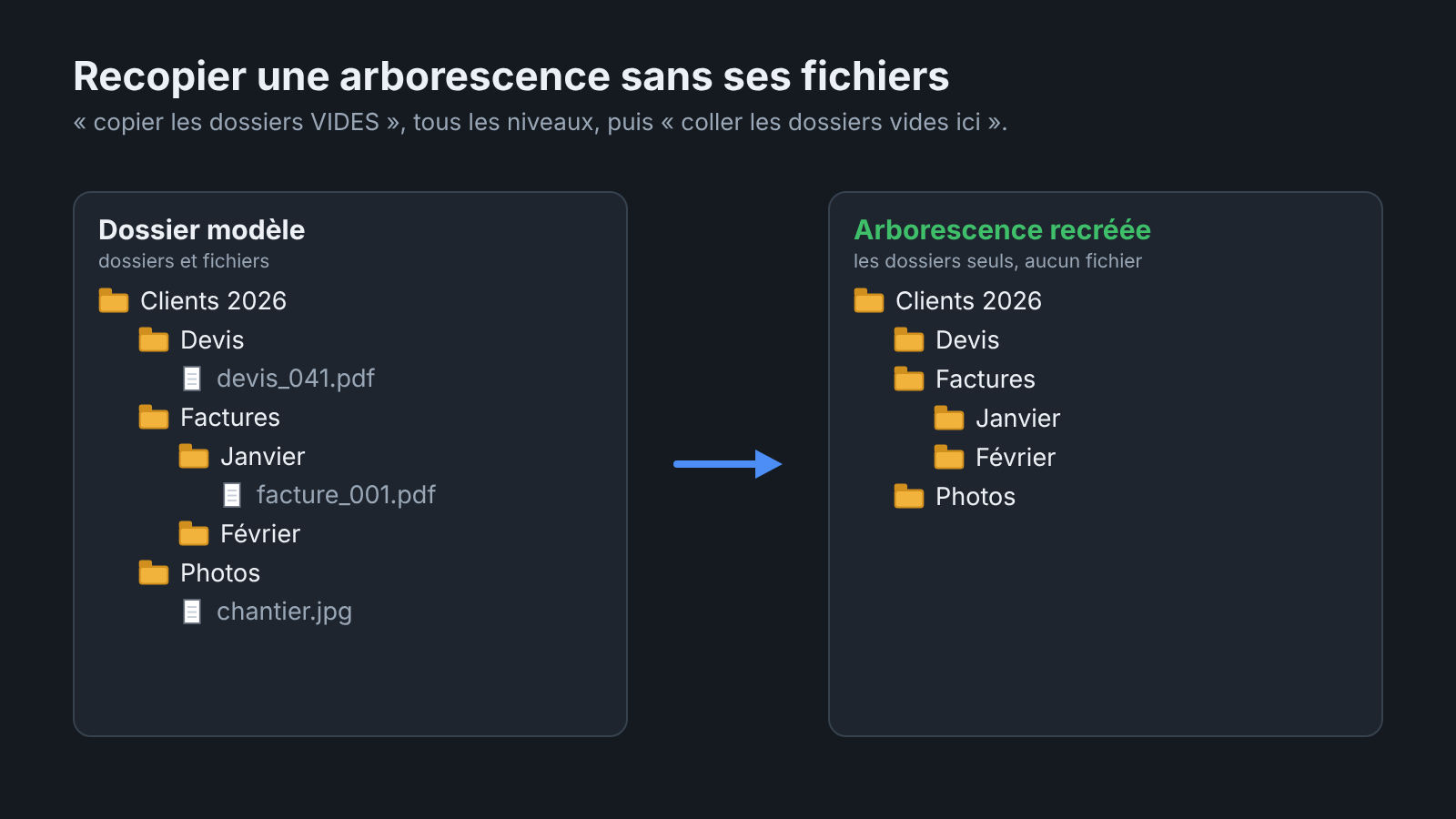
Recréez ailleurs une arborescence de dossiers sans aucun fichier : modèles de dossiers clients, structure d’un projet, classement annuel. Rien n’est jamais copié, supprimé ni écrasé.
7.1 Mettre des dossiers de côté
Sélectionnez un ou plusieurs dossiers, clic droit, puis l’une des deux entrées « ArboCopy : copier les dossiers VIDES » :
| Variante | Ce qui sera recréé |
|---|---|
| « 1 niveau » | Seulement les dossiers sélectionnés, sans leurs sous-dossiers. Une racine de lecteur devient un dossier « Disque C ». |
| « tous les niveaux » | Les dossiers sélectionnés et toute leur hiérarchie de sous-dossiers. |
Les dossiers sont mis de côté dans un presse-papiers propre à ArboCopy : celui de Windows n’est pas touché, vous pouvez continuer à copier du texte. Plusieurs sélections faites coup sur coup dans la même variante s’additionnent.
Une bulle confirme le nombre de dossiers mis de côté (réglable).
7.2 Les recréer
Ouvrez la destination, clic droit dans le vide (ou sur un dossier), puis « ArboCopy : coller les dossiers vides ici ». Les dossiers sont créés niveau par niveau. Une bulle donne le bilan : dossiers créés, déjà présents, erreurs.
| Situation | Ce que fait ArboCopy |
|---|---|
| Un dossier du même nom existe déjà | Il est réutilisé tel quel. Avec le réglage « Nom (2) », un second dossier « Nom (2) » est créé. |
| Dossier collé sur lui-même, ou destination à l’intérieur de la source | Ignoré et noté dans le journal. |
| Dossier source disparu | Ignoré et noté dans le journal. |
| Dossier illisible (accès refusé) | Son contenu est ignoré, le reste continue. |
| Chemin créé de plus de 260 caractères | Le dossier existe bien, mais l’explorateur peut refuser de l’ouvrir. ArboCopy vous prévient. |
En cas d’erreur, la bulle reste affichée au moins six secondes et un clic ouvre les réglages pour consulter le journal.
7.3 Réglages qui s’appliquent
Dans l’onglet « Menu contextuel » : ignorer les dossiers cachés et système, suivre les liens et jonctions, créer « Nom (2) », profondeur maximale, nombre maximal de dossiers, bulle de confirmation. L’onglet « Presse-papiers » montre les dossiers mis de côté.
8. Extraire par type de fichier
Sortez d’une arborescence tous les fichiers d’un ou plusieurs types (toutes les photos, toutes les vidéos…), en conservant leurs dossiers à l’arrivée.
8.1 Ouvrir l’extraction
Clic droit sur des dossiers ou des fichiers, ou dans le vide d’un dossier ouvert, puis « ArboCopy : extraire par type de fichier… ». ArboCopy fait aussitôt l’inventaire des fichiers. Une seule fenêtre d’extraction est ouverte à la fois : si vous relancez l’entrée sur d’autres dossiers, ils s’ajoutent à la fenêtre existante.
8.2 Les contrôles
| Contrôle | Rôle | Valeurs et défaut |
|---|---|---|
| « Depuis : » | Rappelle le dossier analysé, ou la liste des dossiers sélectionnés. | Information. |
| « Toutes les images », « Toutes les vidéos », « Tout l’audio » | Cochent d’un coup tous les types d’une famille. | Boutons. |
| « Tout décocher » | Décoche tous les types. | Bouton. |
| Liste « Types à extraire » | Une ligne par extension trouvée : famille, extension, nombre de fichiers et taille totale. Rangée par famille puis par nombre de fichiers. | Rien n’est coché au départ. |
| « Destination » | Dossier d’arrivée. | Champ vide au départ, bouton « Parcourir… ». |
| « Déplacer » / « Copier » | Ce qu’il faut faire des fichiers. | « Déplacer » par défaut. |
| « Supprimer les dossiers devenus vides à la source (déplacement seulement) » | Nettoie les dossiers d’origine une fois la file terminée. | Cochée. |
| « Démonter les dossiers intermédiaires inutiles à la destination » | À l’arrivée, un dossier qui ne reçoit aucun fichier et un seul sous-dossier est retiré : « Camera_2024/vidéos/film.mp4 » devient « Camera_2024/film.mp4 ». | Décochée. |
| « Mettre en file » | Crée le lot d’extraction dans la file. | Inactif pendant l’inventaire. |
| « Annuler » | Ferme la fenêtre sans rien faire. |
Les familles regroupent les extensions suivantes (sans tenir compte des majuscules) :
| Famille | Extensions |
|---|---|
| Images | .jpg .jpeg .png .gif .bmp .tif .tiff .webp .heic .heif .raw .cr2 .cr3 .nef .arw .dng .orf .rw2 .svg .ico |
| Vidéos | .mp4 .mov .avi .mkv .wmv .flv .webm .m4v .mpg .mpeg .3gp .mts .m2ts .ts .vob .insv .lrv |
| Audio | .mp3 .wav .flac .aac .ogg .wma .m4a .aiff .opus |
| Documents | .pdf .doc .docx .xls .xlsx .ppt .pptx .txt .rtf .odt .ods .odp .csv .md |
| Autres | Toutes les autres extensions, et « (sans extension) » |
8.3 Ce qui est produit
- Un lot « Extraction : » suivi des extensions choisies apparaît dans la file, qui s’ouvre.
- L’arborescence d’origine est reproduite sous la destination pour les fichiers extraits. Si vous aviez sélectionné plusieurs dossiers, chacun garde son nom à l’arrivée. Les fichiers sélectionnés directement arrivent à la racine de la destination.
- Les conflits de noms suivent votre réglage habituel (voir 12).
8.4 Conseils et limites
- La destination ne peut être ni la source, ni un dossier qu’elle contient.
- Les dossiers illisibles sont signalés (« ⚠ N dossier(s) n’ont pas pu être lus et ne seront PAS traités »), ainsi que les liens et jonctions, qui ne sont jamais suivis.
- Les fichiers cachés sont inventoriés et extraits comme les autres.
- Le nettoyage à la source retire tous les dossiers vides sous les dossiers d’origine, y compris ceux qui étaient déjà vides avant l’extraction. Le dossier d’origine lui-même est toujours conservé.
9. Démonter les dossiers inutiles
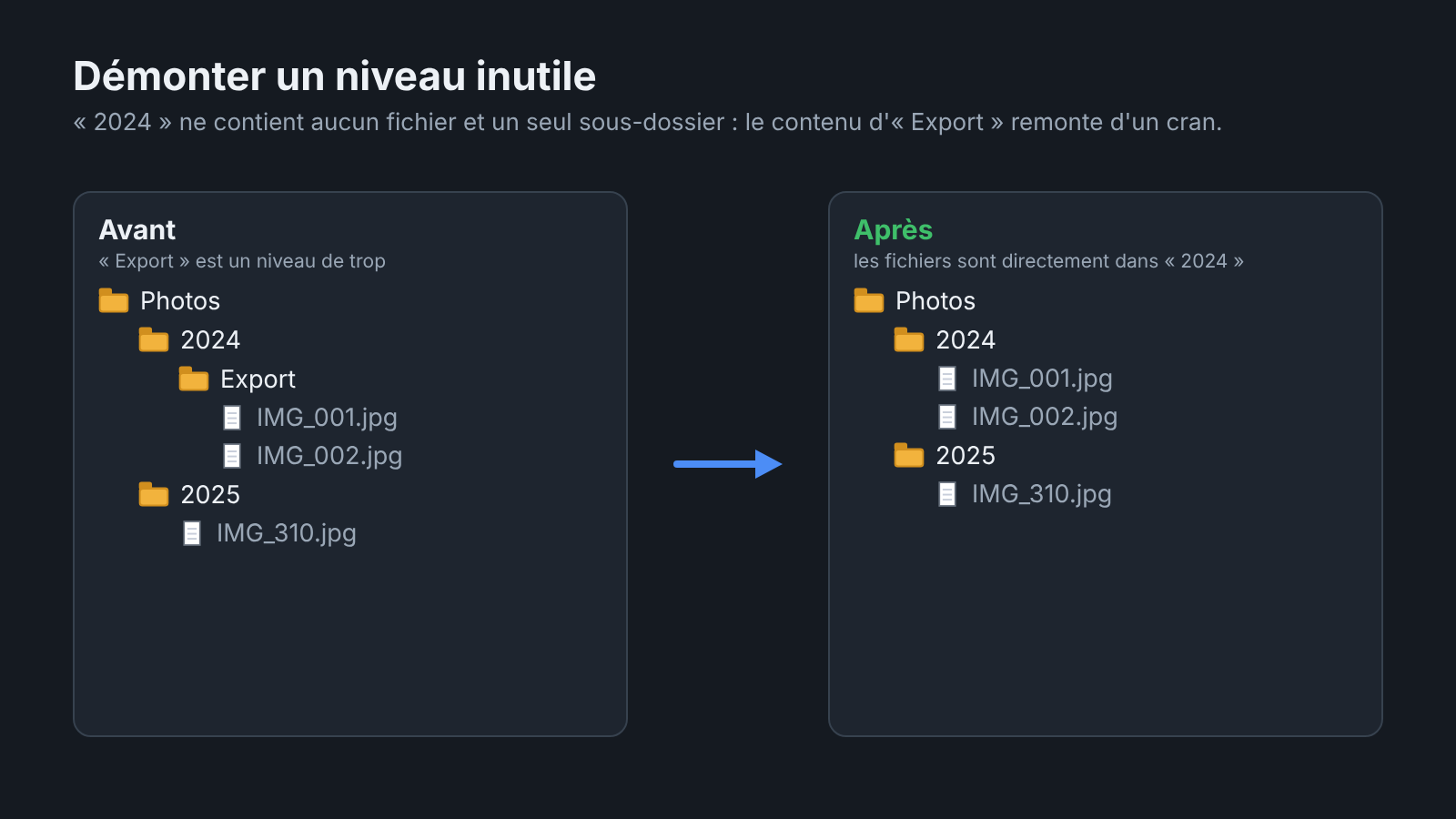
Un dossier qui ne contient qu’un seul sous-dossier et aucun fichier n’apporte rien : il ajoute un clic à chaque fois. Le démontage fait remonter le contenu de ce sous-dossier d’un cran et retire le niveau devenu inutile.
9.1 Lancer le démontage
Clic droit sur un dossier ou dans le vide d’un dossier ouvert, puis « ArboCopy : démonter les dossiers inutiles… ». ArboCopy cherche les niveaux inutiles et affiche ses propositions.
9.2 La règle
Un dossier est concerné s’il ne contient aucun fichier et exactement un sous-dossier. Le contenu de ce sous-dossier remonte dans le dossier, puis le sous-dossier disparaît. Le dossier garde son nom. Le dossier sur lequel vous avez lancé l’outil n’est jamais lui-même modifié.
Un dossier entièrement vide relève de la suppression des dossiers vides, pas du démontage.
9.3 Les contrôles
| Contrôle | Rôle | Valeurs et défaut |
|---|---|---|
| Liste des propositions | Une proposition par niveau : chemin, « Avant : », « Après : » et nombre d’éléments remontés. | Propositions ordinaires cochées, emplacements du système décochés. |
| « Démonter les dossiers cochés » | Applique les propositions cochées, puis relance la recherche. | Bouton principal. |
| « Tout cocher » / « Tout décocher » | Coche ou décoche toutes les propositions. | Boutons. |
| « Annuler » | Ferme la fenêtre. |
9.4 Conseils et limites
- Emplacements du système (Windows, Program Files, ProgramData, AppData…) : ils sont signalés en rouge et laissés décochés, car démonter ces niveaux peut empêcher des programmes de fonctionner. Si vous les cochez quand même, une confirmation est demandée.
- Rien n’est écrasé : si un nom existe déjà dans le dossier parent, le niveau est conservé et vous en êtes averti.
- Les liens et jonctions ne sont jamais traversés, et un niveau qui contient un lien n’est pas proposé.
- Le démontage agit directement sur le disque. Il ne passe pas par la file et ne figure pas dans l’historique : il ne peut pas être défait par « Revenir en arrière ».
10. Supprimer les dossiers vides
Clic droit sur un ou plusieurs dossiers, puis « ArboCopy : supprimer les dossiers vides ». ArboCopy repère tous les dossiers vides sous la sélection, et le dossier sélectionné lui-même s’il est vide.
10.1 Ce qu’est un dossier vide
Un dossier est vide s’il ne contient aucun fichier et que tous ses sous-dossiers sont eux-mêmes vides. Par défaut, les fichiers cachés ou système (Thumbs.db, desktop.ini…) ne comptent pas : un dossier qui ne contient qu’eux est considéré vide, et ils partent avec lui. Le réglage « Supprimer les dossiers vides : compter les fichiers/dossiers cachés comme un contenu » change cette règle (onglet « Menu contextuel »).
Un lien, une jonction ou un dossier illisible comptent toujours comme un contenu.
10.2 Les contrôles
| Contrôle | Rôle | Valeurs et défaut |
|---|---|---|
| Liste à cocher | Une ligne par tête de branche vide. | Tout est coché. |
| « Sélectionner tous » / « Sélectionner aucun » | Coche ou décoche toute la liste. | Boutons. |
| Compteur | Nombre de dossiers cochés sur le total. | |
| « ✔ OK » | Supprime les dossiers cochés. | |
| « ✕ Annuler » | Ferme sans rien supprimer. |
Si rien n’est vide, ArboCopy l’indique (« Aucun dossier vide ») sans ouvrir la liste.
10.3 Attention
La suppression est définitive : les dossiers ne passent pas par la corbeille, et leur contenu caché part avec eux. Le bilan indique combien de dossiers ont été supprimés, et lesquels ont résisté.
11. Débloquer un élément
Windows refuse de supprimer ou de renommer un fichier « ouvert dans un autre programme » ? Clic droit sur le fichier ou le dossier, puis « ArboCopy : débloquer (supprimer / renommer) ».
11.1 Le déroulé
- ArboCopy demande ce que vous voulez faire : « Supprimer », « Renommer » ou « Annuler ». Le choix vaut pour tous les éléments sélectionnés.
- Pour chaque élément, une fenêtre nomme les programmes qui le gardent ouvert (nom, titre de fenêtre, numéro de processus). Pour un dossier, ArboCopy examine jusqu’à 1 000 des fichiers qu’il contient.
- En mode « Renommer », un champ « Nouveau nom (pour renommer) : » est prérempli avec le nom actuel.
11.2 Les contrôles
| Contrôle | Rôle | Valeurs et défaut |
|---|---|---|
| « Fermer ces programmes » | Demande aux programmes de se fermer proprement (ils peuvent enregistrer), les ferme de force si besoin, puis fait l’opération. | Inactif si Windows ne nomme aucun programme. |
| « Fermer, agir, rouvrir » | Ferme les programmes, fait l’opération, puis les relance. Les services ne sont pas relancés. | |
| « Réessayer » | Retente l’opération, par exemple après avoir fermé le programme vous-même. | |
| « Forcer au redémarrage » | Programme l’opération pour le tout début du prochain démarrage de Windows, avant qu’un programme puisse rouvrir l’élément. Demande les droits administrateur. Une fois programmée, l’opération ne s’annule plus. | Confirmation demandée. |
| « Annuler » | Ferme la fenêtre. |
11.3 Conseils
- Quand Windows ne dit pas quel programme tient l’élément (service, explorateur, antivirus en cours d’analyse), « Réessayer » suffit souvent. Sinon, utilisez « Forcer au redémarrage ».
- « Forcer au redémarrage » demande que la fenêtre ait les droits administrateur : sinon, ArboCopy vous indique que la programmation est refusée.
- La suppression est définitive, sans corbeille, et récursive pour un dossier.
12. Fichiers déjà présents : la fenêtre de conflit
Quand un fichier existe déjà à destination, ArboCopy applique la politique choisie dans l’onglet « Menu contextuel » :
| Réglage | Résultat |
|---|---|
| « Si le fichier existe déjà, en créer un second nommé « nom (2) » » coché (défaut) | Le nouveau fichier est copié sous « nom (2).ext », puis « (3) »… Rien n’est écrasé. |
| Décoché, avec « écraser avec confirmation » coché | Les fichiers en conflit sont mis de côté jusqu’à la fin du lot, puis la fenêtre de conflit s’ouvre. |
| Décoché, sans confirmation | Le fichier de destination est écrasé sans question. |
12.1 Les contrôles
La fenêtre indique le nom du fichier, puis la source et la destination avec leur chemin, leur taille et leur date de modification. Seul le lot concerné attend votre réponse : les autres lots continuent.
| Contrôle | Rôle | Valeurs et défaut |
|---|---|---|
| « Remplacer » | Écrase le fichier de destination par la source. | |
| « Garder le plus récent » | Remplace seulement si la source est plus récente. | |
| « Ignorer » | Laisse la destination telle quelle et passe. | |
| « Créer « nom (2) » » | Garde les deux, copie la source sous un nouveau nom. | Choix appliqué si vous fermez la fenêtre. |
| « Supprimer le doublon » | Compare d’abord les deux fichiers, taille puis octet par octet. Identiques : la source est supprimée et la destination conservée. Différents : rien n’est supprimé, les deux sont gardés sous « nom (2) ». | |
| « Appliquer ce choix à tous les prochains conflits de ce lot » | Évite de répondre fichier par fichier. | Décochée. |
Les copies depuis un téléphone ou un appareil écrasent sans poser la question quand cette politique est active.
13. Les droits de Windows et l’aide élevée
ArboCopy tourne toujours avec vos droits ordinaires. C’est nécessaire : l’explorateur ne pourrait pas lui confier vos copies s’il tournait en administrateur. Quand les droits manquent pour un élément, ArboCopy fait appel ponctuellement à une aide élevée.
13.1 Éléments refusés
Quand des fichiers d’un lot sont refusés par les droits de Windows, une fenêtre « Éléments refusés » s’ouvre à la fin du lot. « Confier à une aide élevée » lance, après votre accord dans la fenêtre bleue de Windows, une aide qui transfère ces éléments seulement, rend compte, puis s’éteint. Une bulle annonce le résultat. « Laisser » les laisse de côté.
Le bouton 🛡 « Débloquer (aide élevée) » de la fenêtre de file fait la même chose à tout moment.
13.2 Destination protégée
Une destination comme Program Files n’accepte pas l’écriture avec vos droits habituels. ArboCopy propose « Copier en administrateur » : une fenêtre de file séparée, avec les droits administrateur, fait ce transfert. Vous pourrez la fermer ensuite.
13.3 La demande de droits
Avant chaque opération qui demande les droits administrateur (activer l’extension, modifier le menu, aide élevée), ArboCopy explique pourquoi dans une fenêtre « Droits administrateur ». Seule cette opération est menée avec les droits administrateur, dans un processus séparé qui s’arrête aussitôt.
14. Les réglages
Ouvrez les réglages par le bouton ⚙ « Paramètres » de la fenêtre de file. Chaque case et chaque champ s’enregistre aussitôt (un champ, quand vous le quittez). Une valeur hors plage est ramenée dans la plage.
Les pastilles « i » donnent une explication au survol, et une aide détaillée au clic.
14.1 Onglet « Installation »
En haut, l’état de l’installation (installé ou non, emplacement), les droits avec lesquels ArboCopy tourne, et l’état de l’extension de l’explorateur : « ACTIVE », « PRÊTE » (Windows la chargera au premier geste), « NON ENREGISTRÉE » ou « ABSENTE ».
| Contrôle | Rôle | Valeurs et défaut |
|---|---|---|
| « Installer sur cet ordinateur » / « Réinstaller ou réparer » | Installe ArboCopy, ou réinscrit le menu, l’extension et les raccourcis sans recopier le programme. | Demande les droits administrateur. |
| « Désinstaller » | Retire ArboCopy (voir 2.5). Vos dossiers ne sont pas touchés. | Actif si installé. Confirmation demandée. |
| « Les chercher automatiquement (au démarrage, puis régulièrement) » | Recherche automatique des mises à jour. | Cochée. |
| « Heures entre deux recherches : » | Intervalle de la recherche automatique. | 24, de 1 à 720. |
| « Vérifier maintenant » | Cherche tout de suite une nouvelle version et propose de l’installer. | Bouton. |
| « Activer l’extension » / « Retirer l’extension » | Active ou retire l’extension qui reprend le glisser-déposer. | Droits administrateur, puis redémarrage de l’explorateur. |
| « Tester l’extension » | Fait charger réellement l’extension et dit pourquoi si cela échoue. | Outil de dépannage. |
| « Redémarrer l’explorateur » | Utile si vous avez refusé le redémarrage pendant l’installation. | Confirmation demandée. |
| « Journal en direct » | Ouvre une fenêtre qui montre en direct ce qui se passe pendant que vous faites un geste dans l’explorateur. | Outil de dépannage (voir 20). |
14.2 Onglet « Presse-papiers »

Cet onglet montre le presse-papiers des dossiers vides (entrées « copier les dossiers VIDES »), pas celui de Windows.
| Contrôle | Rôle | Valeurs et défaut |
|---|---|---|
| Titre | « Presse-papiers : vide » ou le nombre de dossiers mis de côté. | |
| Mode | « noms seuls, sans le contenu » (1 niveau) ou « avec toute l’arborescence de sous-dossiers » (tous les niveaux), et la date. | |
| Liste | Chemins des dossiers mis de côté. | |
| « Rafraîchir » | Relit le presse-papiers. | |
| « Vider » | Oublie les dossiers mis de côté. |
14.3 Onglet « Menu contextuel »
Malgré son nom, cet onglet règle aussi la file : conflits de fichiers, ouverture de la fenêtre, lots terminés.
| Contrôle | Rôle | Valeurs et défaut |
|---|---|---|
| « Entrées « copier les dossiers VIDES » (1 niveau / tous les niveaux) dans le menu » | Affiche ou retire ces deux entrées du menu contextuel. « coller les dossiers vides ici » reste au menu. | Cochée. Le changement demande les droits administrateur. |
| « « Supprimer les dossiers vides » : compter les fichiers/dossiers cachés comme un contenu (conserver le dossier) » | Cochée : un dossier qui ne contient que des éléments cachés est conservé. Décochée : il est considéré vide et supprimé avec eux. | Décochée. |
| « Ignorer les dossiers cachés et système » | Recopie de structure : ces dossiers ne sont pas recréés. File de transfert : les dossiers et fichiers cachés ou système d’un dossier copié ne sont pas transférés. | Cochée. |
| « Suivre les liens et points de jonction » | Recopie de structure : les liens sont suivis jusqu’à 64 niveaux, les boucles sont détectées. File : un lien de dossier est transféré au lieu d’être ignoré. | Décochée. |
| « Si le dossier existe déjà dans la destination, en créer un second nommé « Nom (2) » » | Collage des dossiers vides : créer « Nom (2) » plutôt que réutiliser le dossier existant. | Décochée. |
| « Si le fichier existe déjà, en créer un second nommé « nom (2) » (décoché : écraser) » | Politique de la file face à un fichier déjà présent (voir 12). | Cochée. |
| « Si le fichier existe, écraser avec confirmation… » | Quand on écrase : reporter les conflits en fin de lot et vous laisser décider dans la fenêtre de conflit. | Cochée. N’agit que si la case précédente est décochée. |
| « Ouvrir la fenêtre au début de chaque transfert » | Ouvre la fenêtre de file à chaque nouveau lot. | Cochée. |
| « Refermer la fenêtre quand tout est fini » | Ferme la fenêtre de file quand tout est terminé sans erreur. | Cochée. |
| « Faire disparaître les lots terminés de la file (ils restent dans l’historique) » | Un lot terminé sans erreur disparaît trois secondes après. | Cochée. |
| « Garder la fenêtre au-dessus des autres » | Fenêtre de file toujours au premier plan. | Décochée. |
| « Bulle de confirmation, quand la fenêtre est désactivée » | Bulles de réussite (dossiers vides, transferts quand la fenêtre ne s’ouvre pas). Les bulles d’erreur s’affichent toujours. | Cochée. |
| « Profondeur maximale (0 = illimitée) : » | Recopie « tous les niveaux » : nombre de niveaux recréés. | 0. |
| « Nombre maximal de dossiers (0 = illimité) : » | Garde-fou de la recopie de structure : l’analyse s’arrête proprement au-delà. | 1 000 000. |
| « Durée de la bulle (secondes) : » | Durée d’affichage des bulles. Les bulles d’erreur restent au moins 6 à 8 secondes. | 2,5, de 1 à 20. |
14.4 Onglet « File & copie »
| Contrôle | Rôle | Valeurs et défaut |
|---|---|---|
| « Vérifier chaque fichier après copie (empreinte SHA-256, double la lecture disque) » | Relit la source et la copie et compare leurs empreintes. En déplacement, la source n’est supprimée qu’après une vérification réussie. Une différence retire la copie. | Décochée. |
| « Conserver les dates et les attributs d’origine » | Garde les dates de création, de modification et d’accès, et les attributs (sauf « lecture seule »). Décochée : la date de modification devient celle de la copie. | Cochée. |
| « Reprendre les droits NTFS quand l’accès est refusé (demande les droits administrateur) » | Tente de prendre la propriété d’un élément refusé. N’aboutit que dans une copie menée avec les droits administrateur. | Décochée. |
| « Appliquer la reprise des droits à toute l’arborescence » | Étend la reprise des droits à tout le contenu d’un dossier. | Cochée. |
| « Suivre le presse-papiers de Windows » | Tient à jour la ligne « Presse-papiers » de la fenêtre de file. | Cochée. |
| « Fond translucide de la fenêtre » | Fond translucide pour la fenêtre de file, quand Windows le permet. | Décochée. |
| « Thème : » | Couleurs de toutes les fenêtres. | « Système » (suit Windows), « Clair » ou « Sombre ». |
| « Tampon de copie (Ko) : » | Taille des blocs pour les copies depuis un téléphone ou un appareil. | 1024, de 64 à 32768. |
14.5 Onglet « Intégration »
| Contrôle | Rôle | Valeurs et défaut |
|---|---|---|
| « Reprendre le Ctrl+V de l’explorateur (les fichiers passent par la file d’ArboCopy) » | Active la reprise du Ctrl+V (voir 5.1). Même réglage que le bouton « Rendre la main ». | Cochée. |
| « Lancer ArboCopy à l’ouverture de la session, réduit près de l’horloge » | Démarrage automatique de l’agent. | Cochée. |
| « Vérifier la place disponible à destination, avant et pendant le transfert » | Mesure la place au départ du lot puis toutes les trois secondes, avec une marge de 32 Mo. Les fichiers qui ne tiennent pas sont sautés. | Cochée. |
| « Transférer quand même malgré une place annoncée insuffisante » | Ni question, ni fichier sauté faute de place. | Décochée. |
| « Ignorer la mise à l’échelle de Windows (afficher en pixels réels) » | Affiche la fenêtre de file à sa taille réelle sur un écran à forte densité. | Décochée. |
| « Zoom de l’interface (0,5 à 2) : » | Agrandit ou réduit la fenêtre de file. | 1. |
Quand la place est insuffisante et que vous lancez un lot, ArboCopy vous demande d’abord si vous voulez « Lancer quand même ».
14.6 Onglet « Vitesse »
| Contrôle | Rôle | Valeurs et défaut |
|---|---|---|
| « Déplacer par renommage sur un même volume (instantané, quelle que soit la taille) » | Sur un même disque, un fichier est simplement renommé, et un dossier entier est déplacé d’un bloc si la destination n’existe pas encore. | Cochée. |
| « Retirer les dossiers source restés vides après un déplacement » | Après un déplacement, supprime les dossiers d’origine devenus vides. | Cochée. |
| « Considérer deux partitions du même disque physique comme un seul matériel… » | C: et D: sur le même disque ne partent pas en parallèle. | Cochée. |
| « Lots menés de front, uniquement sur des disques DISTINCTS : » | Nombre de lots qui avancent en même temps. | 2, de 1 à 8. |
| « Bouton pause par fichier au-delà de (Mo, 0 = jamais) : » | Taille à partir de laquelle un fichier a son propre bouton pause. | 100. |
| « Lots lisant EN MÊME TEMPS le même disque source (1 à 3) : » | Un SSD rapide peut alimenter deux ou trois destinations plus lentes, un disque mécanique une seule. | 1. |
| « Tester la vitesse des disques » | Écrit puis relit 256 Mo sur chaque disque fixe, puis règle le champ précédent. Le fichier témoin est supprimé. | Quelques secondes par disque. |
| « Arrêter » | Interrompt le test. | Actif pendant le test. |
| Résultat | Lecture et écriture mesurées pour chaque disque, et la valeur suggérée. |
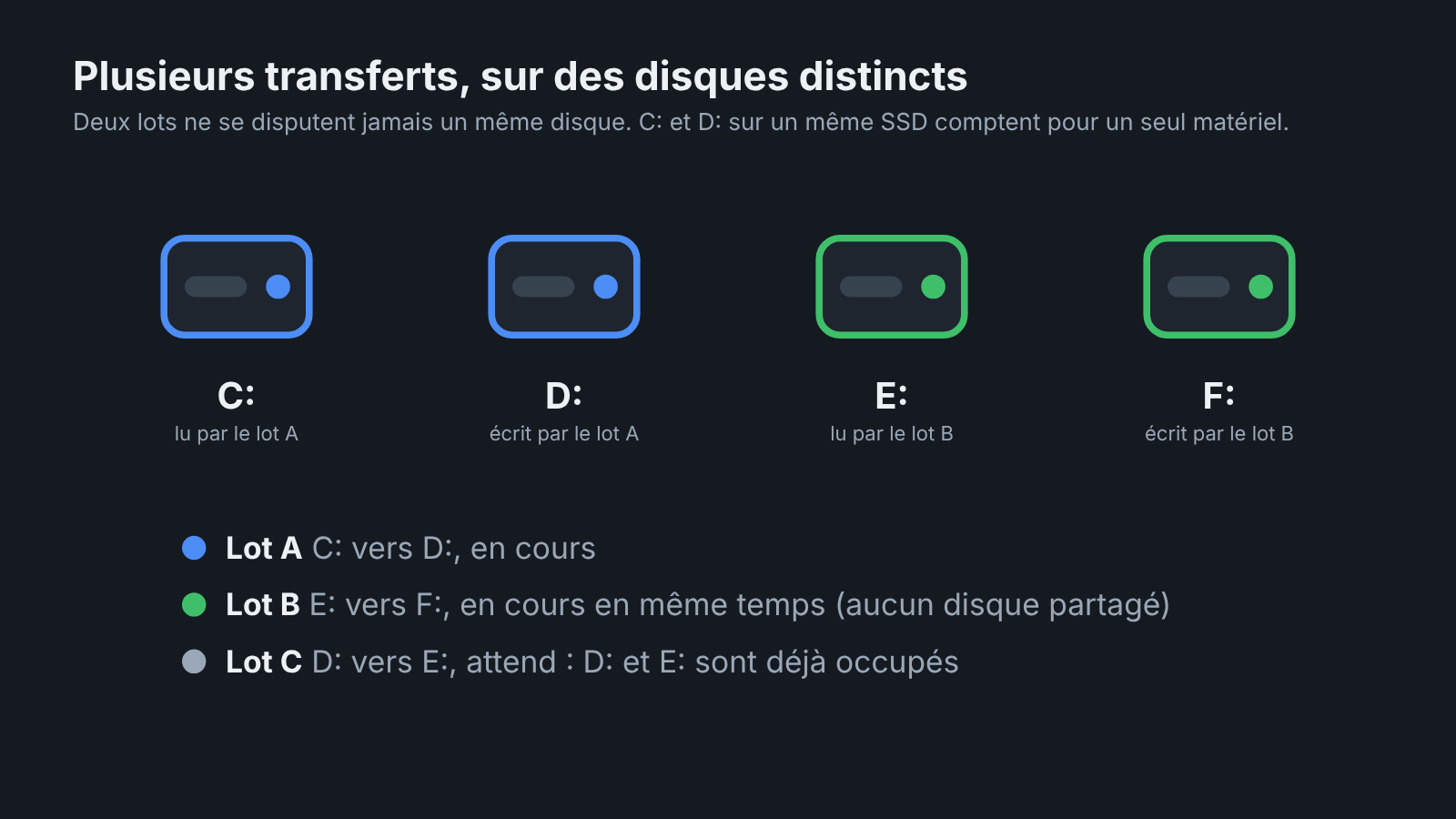
Comment ArboCopy choisit les lots qui démarrent :
- un lot n’écrit jamais sur un disque déjà lu ou écrit par un lot en cours.
- aucun lot ne lit un disque sur lequel un autre écrit.
- un disque source n’est pas lu par plus de lots que la limite réglée.
- un lot en pause ne bloque aucun disque.
- le bouton ▶ d’un lot passe outre toutes ces règles.
14.7 Onglet « Journal »

| Contrôle | Rôle | Valeurs et défaut |
|---|---|---|
| Liste | Les 400 dernières lignes du journal des opérations, la plus récente en haut, datées. | |
| « Rafraîchir » | Relit le journal. | |
| « Vider » | Efface le journal. | |
| « Ouvrir le dossier » | Ouvre le dossier des données d’ArboCopy dans l’explorateur. |
15. À propos et code avis

Le dernier onglet des réglages donne la version d’ArboCopy et vous relie au site.
| Contrôle | Rôle | Valeurs et défaut |
|---|---|---|
| Code avis | Code de six caractères, renouvelé toutes les cinq minutes. Un clic le copie dans le presse-papiers. | |
| Anneau | Se vide avec le temps de validité restant, affiché au centre en minutes et secondes. | |
| « Laisser un avis » | Ouvre la page des avis du site, avec le code du moment. | |
| « Forum » | Ouvre le forum d’ArboCopy, avec le code du moment. | |
| « Signaler un bug » | Ouvre la rubrique des bugs du forum. | |
| « Suggestions » | Ouvre la rubrique des suggestions du forum. | |
| « FAQ / Wiki » | Ouvre cette documentation. |
Les liens qui portent le code le reprennent au moment du clic : il est donc toujours valable. L’adresse complète s’affiche au survol du bouton.
16. Mises à jour
ArboCopy cherche les mises à jour au démarrage, puis toutes les 24 heures (réglable dans l’onglet « Installation »).
| Situation | Ce qui se passe |
|---|---|
| Fenêtre de file ouverte | Un bandeau bleu en bas de la fenêtre : « Version X disponible », la première ligne des nouveautés, « Installer maintenant » et « Plus tard ». |
| Fenêtre fermée | Une bulle « Mise à jour disponible ». |
| « Installer maintenant » | ArboCopy attend que les transferts soient finis, télécharge la nouvelle version, contrôle son empreinte SHA-256, puis l’installe. |
| Serveur très demandé | ArboCopy patiente dans la file d’attente du serveur et vous l’indique. |
Un fichier dont l’empreinte ne correspond pas est supprimé sans être lancé.
Les informations envoyées au serveur sont anonymes : le logiciel, son édition et sa version, la version de Windows, l’architecture, la langue de l’interface.
17. Ce qu’ArboCopy écrit et où
17.1 Le programme
Dans C:\Program Files\ArboCopy : le programme, son extension de l’explorateur, sa bibliothèque de traitement, les dix icônes du menu contextuel et un raccourci vers le dossier des données. Un raccourci « ArboCopy » est ajouté au menu Démarrer pour tous les utilisateurs. Les entrées du menu contextuel et l’extension sont inscrites dans le registre de Windows, et retirées à la désinstallation.
17.2 Vos données
Dans %APPDATA%\ArboCopy (soit C:\Users\<votre nom>\AppData\Roaming\ArboCopy) :
| Fichier | Contenu |
|---|---|
reglages.json | Vos réglages. |
journal.log | Le journal des opérations. |
historique.json | L’historique des transferts (60 au plus). |
presse-papiers.json | Les dossiers mis de côté pour la recopie de structure. |
file-en-cours.json | La file enregistrée à la fermeture, effacée une fois reprise. |
extension.log | Le journal de l’extension de l’explorateur. |
Le menu Démarrer contient aussi un raccourci « Journal et réglages (dossier des données) ».
17.3 Pendant un transfert
| Fichier | Où | Contenu |
|---|---|---|
nom.ext.arbocopie~ | À côté du fichier en cours de copie | Fichier de travail caché, renommé en nom final quand il est complet. |
ArboCopy-vitesse-….tmp | À la racine du disque testé | Fichier de 256 Mo du test de vitesse, supprimé à la fin. |
| Mise à jour téléchargée | %TEMP%\ArboCopy\maj | Le nouvel exécutable, avant son installation. |
18. Raccourcis clavier et souris
| Où | Geste | Effet |
|---|---|---|
| Explorateur, liste des fichiers ou bureau | Ctrl+V | Met le presse-papiers en file d’ArboCopy. |
| Explorateur | Glisser-déposer | Met les éléments en file. Maj pour déplacer, Ctrl pour copier. |
| Explorateur | Glisser avec le bouton droit | Menu « copier ici » / « déplacer ici » d’ArboCopy. |
| Explorateur, Windows 11 | Maj+F10 | Affiche directement le menu complet avec les entrées d’ArboCopy. |
| Fenêtre de file | Ctrl+C / Ctrl+X | Reprend le presse-papiers en copie / en déplacement. |
| Fenêtre de file | Ctrl+V | Met le presse-papiers en file vers la destination. |
| Fenêtre de file | Glisser des fichiers sur la fenêtre | Les met en file vers la destination. |
| Fenêtre de file | Glisser l’en-tête d’un lot | Change l’ordre de la file. |
| Fenêtre de file | Clic sur la destination d’un lot | Ouvre ce dossier dans l’explorateur. |
| Icône près de l’horloge | Clic gauche | Ouvre la fenêtre de file. |
| Icône près de l’horloge | Clic droit | « Ouvrir la file », « Quitter ArboCopy ». |
| Bulle | Clic | Ouvre la fenêtre de file. |
| À propos | Clic sur le code | Copie le code avis. |
19. Liens utiles
| Lien | Adresse |
|---|---|
| Site d’ArboCopy | https://arbocopy.com |
| Télécharger ArboCopy | https://www.1et2.com/app/arbocopy/telecharger |
| Cette documentation | https://www.1et2.com/wiki/arbocopy/ |
| Avis, forum, bugs et suggestions | Par les boutons de l’onglet « À propos », qui transmettent votre code avis. |
20. FAQ et dépannage
20.1 Mon Ctrl+V ne passe pas par ArboCopy
Vérifiez que :
- le curseur est bien dans la liste des fichiers de l’explorateur ou sur le bureau (pas dans la barre d’adresse ni dans un renommage).
- vous avez copié des fichiers, pas du texte.
- l’interception n’est pas coupée : le bouton de la fenêtre de file doit afficher « Rendre la main », pas « Reprendre ».
- ArboCopy tourne : son icône est près de l’horloge.
Si une bulle « ArboCopy, Ctrl+V non repris » s’est affichée, Windows a refusé la surveillance du clavier. Le glisser-déposer continue de fonctionner si l’extension est active.
20.2 Le glisser-déposer passe encore par Windows
Ouvrez l’onglet « Installation » des réglages et lisez l’état de l’extension :
- « NON ENREGISTRÉE » : cliquez sur « Activer l’extension ».
- « une valeur de votre compte d’utilisateur la masque » : cliquez sur « Activer l’extension » pour la retirer.
- « ABSENTE » : réinstallez ArboCopy.
- « PRÊTE » : c’est normal juste après l’installation, Windows la chargera au premier geste. Si rien ne change, cliquez sur « Redémarrer l’explorateur ».
« Tester l’extension » et « Journal en direct » vous disent ensuite quel chemin chaque geste emprunte.
20.3 Le collage par le clic droit « Coller » de Windows ne passe pas par ArboCopy
C’est voulu : l’entrée « Coller » du menu de l’explorateur reste celle de Windows. Utilisez Ctrl+V, ou l’entrée « ArboCopy : coller les fichiers ici ».
20.4 « copier AVEC les fichiers » est parti vers un dossier que je n’ai pas choisi
Ces entrées envoient la sélection vers la dernière destination utilisée. Redirigez le lot avec son bouton 📁, ou changez la destination dans la fenêtre de file avant de lancer l’entrée.
20.5 Des fichiers cachés n’ont pas été copiés
Le réglage « Ignorer les dossiers cachés et système » (onglet « Menu contextuel », coché par défaut) s’applique aussi à la file : les fichiers et dossiers cachés ou système d’un dossier copié ne sont pas transférés. Décochez-le pour tout copier.
20.6 « Place INSUFFISANTE »
ArboCopy a calculé que les fichiers restants ne tiennent pas dans la place libre, moins une marge de 32 Mo. Les fichiers de trop sont sautés à leur tour. Libérez de la place puis relancez le lot, ou cochez « Transférer quand même malgré une place annoncée insuffisante » si vous savez que la place va se libérer. Un déplacement sur le même disque ne compte pas, puisqu’il ne consomme aucune place.
20.7 Un lot reste bloqué
Cliquez sur ⟳ « Débloquer » dans la barre d’outils : les lots réputés en cours sont remis en attente et la file redémarre.
Un lot peut aussi attendre normalement que ses disques se libèrent (voir 14.6). Son bouton ▶ le lance quand même.
20.8 « Accès refusé » sur des fichiers
- Si un programme retient le fichier, son nom est indiqué. Fermez-le, ou utilisez « débloquer ».
- Si ce sont les droits de Windows, utilisez « Confier à une aide élevée » ou le bouton 🛡 « Débloquer (aide élevée) » (voir 13).
20.9 « Copié, mais la source n’a pas pu être supprimée »
Le déplacement a bien copié le fichier, mais l’original est retenu par un programme ou protégé. Rien n’est perdu : supprimez l’original vous-même plus tard, ou avec « débloquer ».
20.10 J’ai quitté ArboCopy en plein transfert
La file a été enregistrée. Au prochain démarrage, elle revient en pause : cliquez sur « Reprendre ». Le fichier qui était en cours repart du début.
20.11 Revenir en arrière n’a pas restauré un fichier écrasé
« Revenir en arrière » supprime les fichiers créés par une copie et ramène les fichiers déplacés. Il ne garde pas de copie des fichiers écrasés : si vous voulez pouvoir revenir en arrière, laissez le réglage par défaut « en créer un second nommé « nom (2) » ».
20.12 L’explorateur n’est pas revenu après un redémarrage
Appuyez sur Ctrl+Maj+Échap pour ouvrir le gestionnaire des tâches, choisissez « Fichier » puis « Exécuter une nouvelle tâche », tapez explorer et validez, sans cocher la case des privilèges d’administrateur.
20.13 Le menu contextuel n’affiche pas les entrées d’ArboCopy
Sous Windows 11, ouvrez « Afficher plus d’options » ou appuyez sur Maj+F10. Si les entrées manquent toujours, utilisez « Réinstaller ou réparer » dans l’onglet « Installation ».
20.14 « Rien à coller »
Pour « coller les fichiers ici » : le presse-papiers de Windows ne contient aucun fichier, copiez-en d’abord avec Ctrl+C. Pour « coller les dossiers vides ici » : aucun dossier n’a été mis de côté, utilisez d’abord une entrée « copier les dossiers VIDES ».
20.15 Le dossier créé est inaccessible dans l’explorateur
Son chemin dépasse 260 caractères. Le dossier existe bien, mais l’explorateur peut refuser de l’ouvrir. Choisissez une destination au chemin plus court.
20.16 La mise à jour est refusée ou remise à plus tard
- « Le serveur limite les demandes venant de cet ordinateur » : réessayez dans une heure.
- « La demande est arrivée trop tard : vérifiez l’heure de votre ordinateur. » : l’horloge de Windows est décalée.
- « Des transferts sont en file » : attendez la fin des transferts ou annulez-les.
- « Empreinte SHA-256 invalide » : le téléchargement était abîmé, il a été supprimé. Réessayez.
21. Glossaire
| Terme | Définition |
|---|---|
| Agent | ArboCopy quand il tourne sans fenêtre, en arrière-plan, avec son icône près de l’horloge. |
| Aide élevée | Programme lancé ponctuellement avec les droits administrateur pour transférer les seuls éléments refusés, puis éteint. |
| AVEC les fichiers | Entrées du menu qui copient ou déplacent réellement le contenu, par la file. |
| Bulle | Petite fenêtre d’information en bas à droite de l’écran. |
| Code avis | Code de six caractères renouvelé toutes les cinq minutes, qui permet de laisser un avis et d’accéder au forum. |
| Conflit | Fichier qui existe déjà à la destination. |
| Débloquer (la file) | Bouton qui remet en marche une file figée. |
| Débloquer (un élément) | Entrée du menu qui supprime ou renomme un élément retenu par un programme. |
| Débloquer (aide élevée) | Bouton qui confie les éléments refusés par les droits à l’aide élevée. |
| Démonter | Retirer un niveau de dossier qui ne contient aucun fichier et un seul sous-dossier, dont le contenu remonte d’un cran. |
| Destination protégée | Dossier où vos droits ordinaires ne permettent pas d’écrire, comme Program Files. |
| Disque physique | Matériel réel derrière une ou plusieurs lettres de lecteur. |
| Doublon | Fichier identique, octet par octet, à un fichier déjà présent. |
| Dossier vide | Dossier sans fichier, dont les sous-dossiers sont eux-mêmes vides. Les fichiers cachés ne comptent pas, par défaut. |
| Dossiers VIDES | Entrées du menu qui recréent des dossiers sans aucun fichier. |
| Édition complète, édition légère | Avec .NET embarqué, ou avec .NET à installer sur le poste. |
| Emplacement du système | Dossier dont Windows ou les programmes dépendent (Windows, Program Files, ProgramData, AppData…). |
| Extension de l’explorateur | Petite bibliothèque chargée dans l’explorateur, qui confie les glisser-déposer à ArboCopy. |
| Extraction par type | Sortie des fichiers des types cochés d’une arborescence, en conservant leurs dossiers. |
| Famille | Regroupement d’extensions : images, vidéos, audio, documents, autres. |
| Fichier de travail | Fichier caché « .arbocopie~ » qui reçoit la copie en cours, renommé quand il est complet. |
| Fichiers virtuels | Fichiers d’un téléphone ou d’un appareil, sans chemin sur le disque, copiés par flux. |
| File | Ensemble des lots à transférer, affiché dans la fenêtre de file. |
| File reprise | File enregistrée à la fermeture et restaurée en pause au démarrage suivant. |
| Historique | Liste des 60 derniers transferts, que l’on peut défaire. |
| Lot | Ensemble de fichiers et de dossiers qui part vers une même destination, issu d’un geste. |
| Lots menés de front | Lots qui avancent en même temps, sur des disques distincts. |
| Nom (2) | Second exemplaire créé à côté plutôt que d’écraser ou de réutiliser. |
| Passer | Abandonner les lots en cours et continuer avec les suivants. |
| Passer devant, Juste après | Façons de placer un lot en tête de file pendant qu’un autre tourne. |
| Pause générale | Suspension de tous les lots. |
| Presse-papiers d’ArboCopy | Liste des dossiers mis de côté pour la recopie de structure, distincte du presse-papiers de Windows. |
| Recopie de structure | Recréation d’une arborescence de dossiers sans ses fichiers. |
| Rendre la main | Cesser de reprendre le Ctrl+V et le glisser-déposer, pour laisser faire Windows. |
| Revenir en arrière | Défaire un transfert de l’historique. |
| Terminés | Ligne qui regroupe, en tête de chaque dossier d’un lot, les fichiers déjà traités. |
| 1 niveau, tous les niveaux | Recréer seulement les dossiers sélectionnés, ou toute leur hiérarchie de sous-dossiers. |