




Des milliers d’albums téléchargés, copiés, récupérés au fil des années, rangés n’importe comment, mal nommés, sans genre ni pochette ? Sortylège les analyse, les nettoie, leur trouve un genre et les range dans une arborescence propre, puis vous les fait écouter dans un catalogue pensé pour les très grandes collections. Gratuit pour un usage personnel.
Une collection en désordre, enfin lisible
Une collection musicale qui grandit finit toujours de la même façon : des dossiers aux noms collés comme « KateBushDiscographyFLAC », des albums enfouis au fond de trois sous-dossiers vides, des doublons en plusieurs qualités, des images de spectre et des fichiers cachés du Mac qui traînent, des étiquettes incomplètes ou fausses. Trier cela à la main prend des soirées entières, et le résultat ne dure jamais.
Sortylège fait ce travail pour vous, sans jamais agir dans votre dos. Il lit chaque fichier, comprend ce qu’il contient, vous propose ce qu’il compte faire, et n’exécute que ce que vous avez coché. Tout ce qu’il déplace ou renomme s’annule depuis son historique, lot par lot.
Le logiciel s’organise en deux espaces, accessibles depuis l’accueil ou d’un clic dans la barre de titre :
- le Tri, une suite d’onglets qui mène vos dossiers en vrac jusqu’à une destination rangée par genre,
- le Catalogue, une interface de lecteur pour parcourir et écouter la musique déjà rangée, disque par disque.
Une analyse qui comprend vraiment votre musique
Tout commence par l’onglet « Emplacements » : vous y choisissez les dossiers à trier et la destination du rangement, par glisser-déposer ou depuis l’arborescence de l’ordinateur. L’onglet « Lancer l’analyse » montre ensuite le travail en direct : découverte des fichiers, lecture des étiquettes, du spectre et des empreintes, regroupement en albums, mesure des formats, le tout avec un camembert des formats trouvés et le temps écoulé.
L’analyse ne se contente pas de lire les noms de dossiers. Elle reconnaît :
- les albums, compilations, singles et playlists, chacun promis à son propre sous-dossier,
- les albums en plusieurs disques, d’après les noms des sous-dossiers (CD 1, Disc 2) et les étiquettes,
- les faux FLAC, ces fichiers sans perte fabriqués à partir d’un MP3 ou d’un AAC, que trahit la coupure nette de leur spectre à 16, 19 ou 20 kHz,
- les fichiers corrompus et les étiquettes manquantes, signalés dans une colonne d’alertes.
Les archives zip, rar ou 7z sont décompressées avant l’analyse, et un album sans étiquette peut être reconnu à l’oreille grâce à l’empreinte acoustique AcoustID de son premier morceau. Le résultat s’affiche dans l’onglet « Analysés », une grille où chaque album montre son artiste, son année, son format, sa pochette et le nom qu’il portera une fois rangé. Un panneau de détail permet de corriger l’artiste, l’album, l’année ou le genre, d’écouter un extrait, de coller une pochette avec Ctrl+V et d’écrire le tout dans les fichiers.
Le grand ménage, sans mauvaise surprise
L’onglet « Renommer » rassemble tout ce qui encombre votre collection et propose de le corriger. Onze familles de corrections, chacune activable :
- les doublons stricts (deux dossiers au même contenu audio) et le même album en moindre qualité,
- les albums emboîtés, remontés du fond de leur pile de dossiers vides,
- les noms de dossiers, réécrits selon votre modèle, noms collés découpés en mots, « Various Artists » abrégé en « VA »,
- les noms des pistes, du type « 01 – Titre.flac », d’après leurs étiquettes,
- les spectrogrammes et rapports d’analyse, les fichiers cachés du Mac et les images rangées dans un sous-dossier « Covers »,
- les étiquettes abîmées : numéro ou artiste collé au titre, adresse de site, espaces en trop.
Chaque proposition dit ce qui change, pourquoi, et ce que deviendra le fichier. Le nouveau nom se corrige directement dans la liste, et un clic droit remplace un texte dans plusieurs noms à la fois. Rien ne se passe tant que vous n’avez pas cliqué sur « Appliquer ce qui est coché », et chaque application devient un lot annulable.
Les doublons ont même leur propre onglet. Sortylège regroupe les exemplaires d’un même album, indique leur qualité (DSD, haute résolution, sans perte, avec perte), repère les copies partielles et vous laisse choisir celui que vous gardez. Mieux : les morceaux présents dans un exemplaire supprimé mais absents du gardé peuvent y être réunis avant suppression, pour ne rien perdre. Les suppressions passent par la corbeille de Windows.
Un genre pour chaque album, une place pour chaque genre
Le cœur de Sortylège, c’est le rangement par genre. Pour chaque album, il interroge des services en ligne gratuits, dans l’ordre que vous choisissez : MusicBrainz, Discogs, iTunes, TheAudioDB, et les étiquettes des fichiers eux-mêmes. Le premier qui donne un genre connu de votre arborescence l’emporte. Les réponses sont gardées en mémoire pour ne jamais redemander deux fois la même chose.
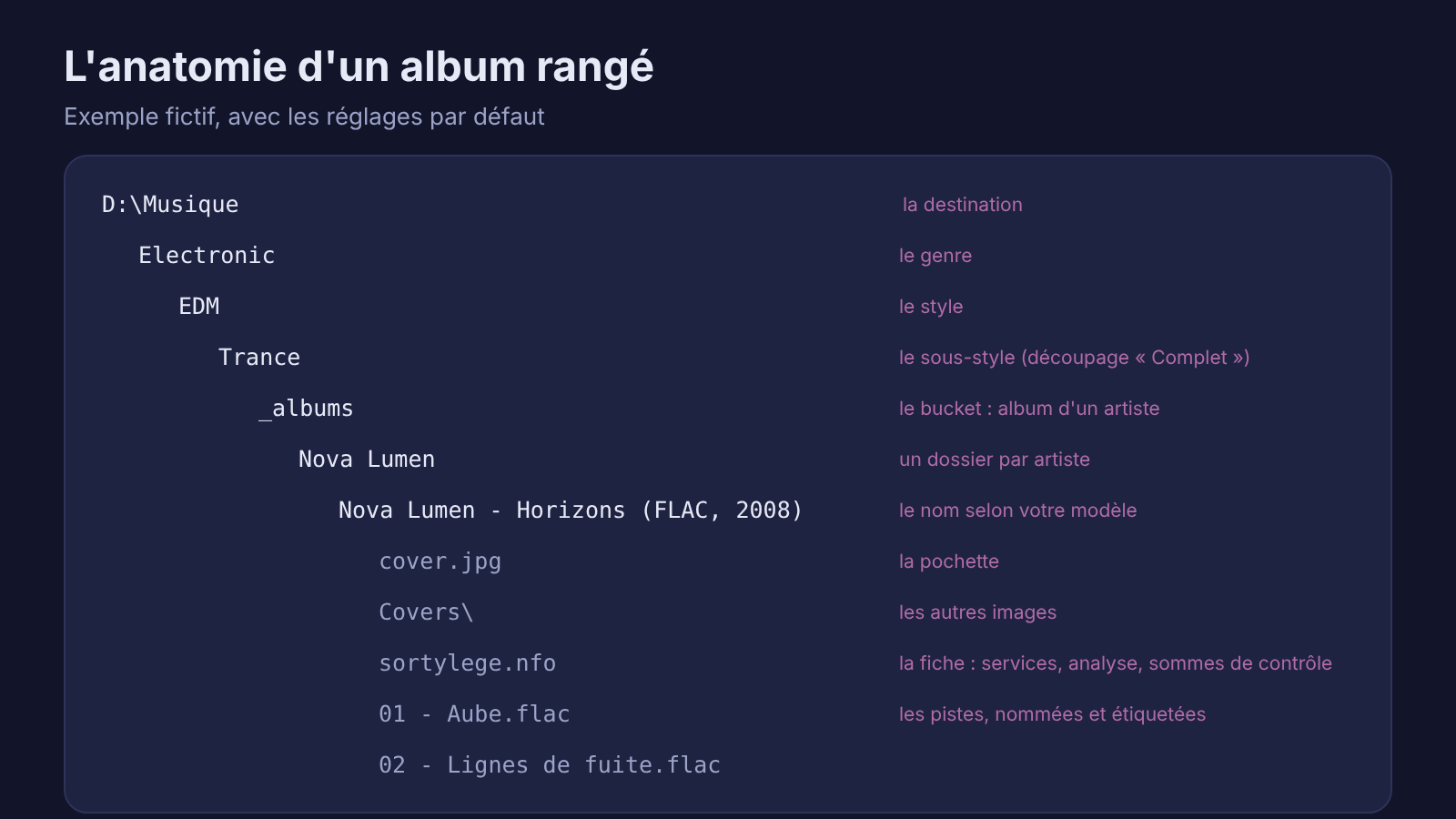
Un service rend un chemin comme « Electronic / EDM / Trance ». À vous de dire comment il devient des dossiers : un dossier par niveau, le genre seul, genre puis style, tout à plat, le style le plus précis seul… Huit découpages sont proposés, avec un aperçu chiffré de ce que votre choix fait à l’arborescence. Sous le dossier de genre, les albums se répartissent dans des sous-dossiers par type de parution (« _albums », « _compil », « _singles », « _playlist »), puis, si vous le souhaitez, dans un dossier par artiste.
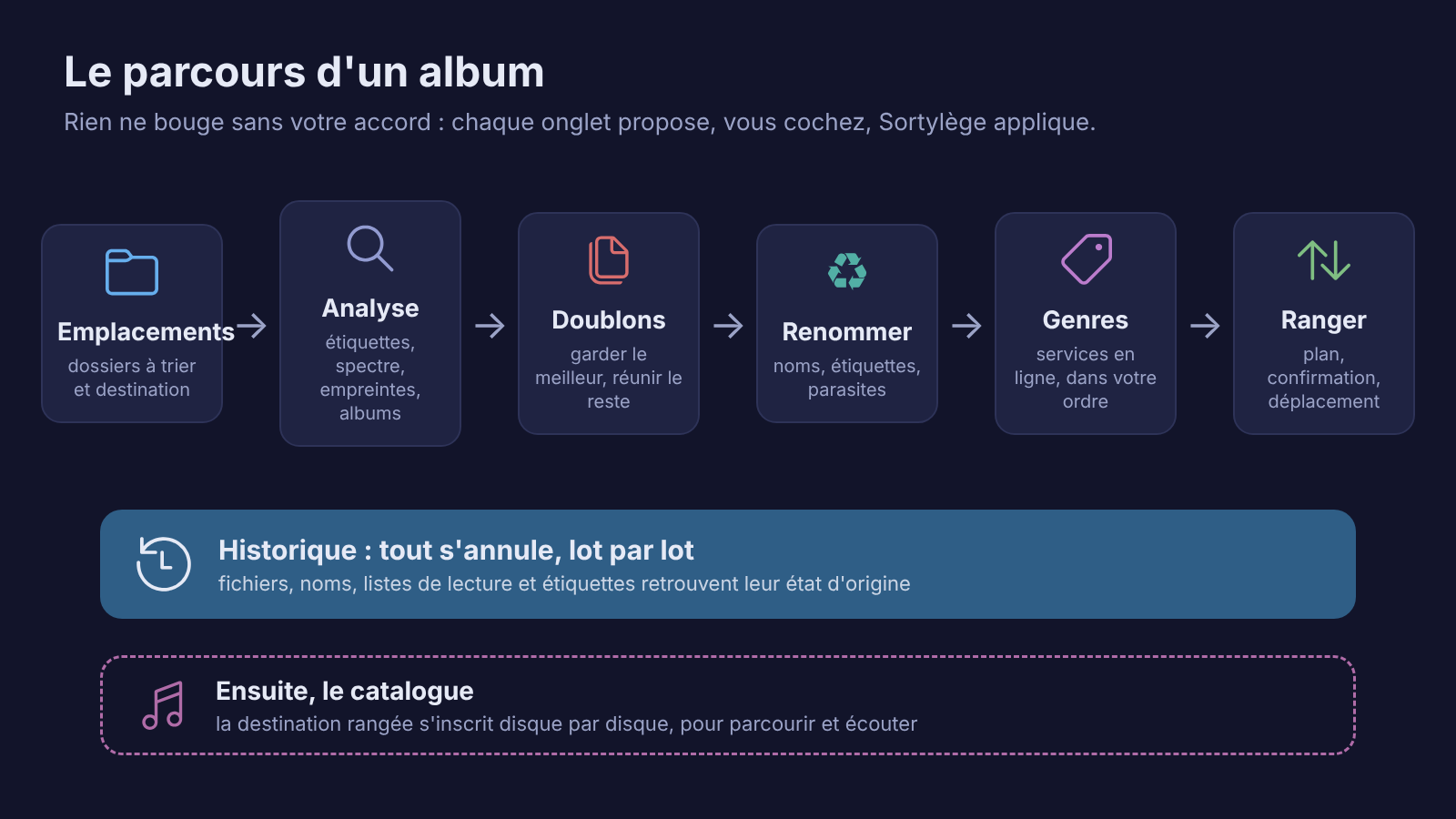
L’onglet « Ranger » affiche le plan complet avant d’agir : origine, genre trouvé, source de ce genre, dossier cible. Des segments isolent les albums à déplacer, les fusions avec un album déjà rangé, ceux qui restent à classer et ceux dont les sources se contredisent. Un album dont le genre vous déplaît reçoit le bon d’un clic, et ce choix est retenu pour toujours. Au moment de ranger, une fenêtre de confirmation montre en cartes ce qui va être déplacé. Les albums sont déplacés, jamais copiés, et leurs listes de lecture et fichiers .cue sont réécrits pour suivre.
Votre arborescence évolue ? Les règles de genres se réduisent, se renomment ou se fondent dans leur parent, avec un historique des versions. Sortylège sait ensuite recaler toute la destination déjà rangée sur les nouvelles règles et élaguer les dossiers devenus vides.
Tout en une fois, même la nuit
Pour une grosse collection, le bouton « Tout appliquer » enchaîne l’analyse, le renommage, la recherche des genres et le rangement. Seul le rangement demande une confirmation, plan à l’appui. Et pour les collections vraiment énormes, Sortylège travaille la nuit : programmé dans le Planificateur de tâches de Windows avec l’option prévue à cet effet, il fait tout sans rien demander, laisse en place les albums qu’il n’a pas pu identifier et les note dans une liste « À revoir », à reprendre au matin un par un.
Une collection trop grande pour une seule passe se traite aussi par morceaux : vous choisissez combien de dossiers de la racine traiter, et Sortylège reprend la sous-session suivante quand la précédente est rangée.
Un catalogue pour écouter des millions de titres
Une fois rangée, votre musique s’inscrit dans le catalogue, disque par disque, sans que rien ne soit modifié. Le catalogue se parcourt comme un lecteur moderne : albums, artistes, genres, labels, années, disques, BPM, notes, tonalités ou dossiers, avec une recherche plein texte, des filtres par note et un tri au choix. Les listes de lecture se créent par simple glisser-déposer, et s’exportent vers Engine DJ.
Le lecteur intégré vise l’exigence des audiophiles : sortie en mode exclusif WASAPI pour un son bit-perfect, rééchantillonnage SoXR de très haute qualité, lecture du DSD et des ISO SACD, convertis en PCM ou envoyés en DoP vers un convertisseur compatible. Il nivelle le volume selon la norme EBU R128, enchaîne les morceaux sans blanc et propose un égaliseur dix bandes. Son Auto DJ cale sur les temps les morceaux aux tempos proches et compose, si vous le voulez, un itinéraire de tempos et de tonalités voisins.
Les paroles ne sont pas oubliées : Sortylège les cherche sur LRCLIB, synchronisées quand elles existent, et les pose dans un fichier .lrc à côté de chaque morceau. Vous pouvez aussi caler vous-même chaque ligne sur la musique, d’une touche Espace. La tonalité, le BPM et le volume se détectent d’un clic droit, et s’écrivent dans les étiquettes lues par Engine DJ, Rekordbox et Serato.
Rien n’est perdu, tout se défait
La confiance est la condition d’un tel outil. Sortylège la gagne de plusieurs façons :
- l’onglet « Historique » liste chaque opération et restaure un lot entier d’un clic, fichiers, noms et listes de lecture compris,
- chaque écriture d’étiquettes est mémorisée et se rétablit lot par lot,
- une fiche « sortylege.nfo » posée dans chaque album rangé garde tout ce que les services ont répondu et la somme de contrôle de chaque fichier,
- les sauvegardes regroupent le catalogue, les profils, les réglages, les pochettes en cache et tout l’historique dans une archive, proposée à intervalles réguliers.
Les profils, enfin, gardent chacun leurs dossiers, leur destination, leurs modèles de noms et leur analyse : de quoi mener plusieurs chantiers de front sans les mélanger.
En pratique
Système : Windows 10 (version 2004 ou plus récente) ou Windows 11, 64 bits. L’installation demande les droits d’administrateur.
Deux éditions, avec le même installateur en français ou en anglais : l’édition « native », compilée d’avance, n’a besoin de rien d’autre. L’édition « sans .NET », plus légère, demande que .NET 10 Desktop et le Windows App SDK soient installés. Installer l’une remplace l’autre.
Mises à jour : Sortylège cherche une nouvelle version au démarrage (réglable) et l’annonce en bas de la fenêtre. Rien n’est téléchargé sans votre accord. L’installation vérifie l’empreinte du paquet, puis le logiciel se ferme et se rouvre à jour.
Services en ligne : MusicBrainz, iTunes, Deezer, Cover Art Archive et LRCLIB fonctionnent sans clé. Discogs, AcoustID, fanart.tv et la recherche d’images par SerpApi demandent une clé personnelle, gratuite ou à offre gratuite limitée (conditions relevées en octobre 2026, susceptibles de changer). Chaque service se teste d’un bouton.
Langue : interface en français.
Licence : gratuit pour un usage personnel. Usage professionnel : licence payante sur devis, à demander par ticket depuis la page Contact.
Essayez Sortylège
Sortylège se télécharge gratuitement sur la page de téléchargement. Pour apprendre chaque onglet, chaque réglage et chaque astuce, la documentation complète vous guide pas à pas. Le site du logiciel, sortylege.com, rassemble les nouveautés, les avis et le forum.
Donnez-lui vos dossiers les plus en désordre : c’est là qu’il est le plus utile.
Télécharger
Version 2.203.0
2026-10-31 · 45 Mo · Windows
TéléchargerÉdition sans .NET
SHA-256 : 09aa574c9f8aa5a973723c2c77ff3559e24c55c4a4c3d37ae10afa39630e141d
Logiciel en version bêta, fourni « en l'état », sans garantie d'aucune sorte : je ne saurais être tenu responsable des dommages directs ou indirects liés à son utilisation. En téléchargeant, vous acceptez les conditions d'utilisation.
2.203.02026-10-31
- La durée de chaque morceau s'affiche sur sa ligne, dans la colonne « Pistes » des onglets Analysés et Bibliothèque, et sous « N pistes » dans l'onglet Doublons.
- Onglet Doublons : les lignes de fichiers suivent les colonnes de la ligne de leur dossier (durée, taille, état et case alignés sur l'en-tête du dossier).
- Onglet Doublons : un fichier réuni dans le dossier gardé est numéroté à la suite de ses pistes (« 06. », dans le style des noms du gardé) au lieu de garder son numéro d'origine. Le nouveau nom s'affiche sur sa ligne avant d'appliquer. Ses étiquettes d'album sont alignées sur celles du gardé (album, artiste de l'album, année, label, référence, pays, disque…), son numéro de piste suit, et le nombre total de pistes du gardé aussi s'il est noté.
- Clic droit sur un album ou un morceau, dans toutes les listes et dans l'onglet Doublons : « Éditer les étiquettes de l'album… » (seulement les champs communs à toutes ses pistes) ou « … du morceau… ».
- L'éditeur d'étiquettes ouvert ainsi a des boutons « Précédent » et « Suivant » : de l'album à chacune de ses pistes, puis à l'album suivant et à ses pistes. Les modifications d'une page sont écrites avant d'en changer.
2.202.32026-10-31
- Onglet Doublons : les disques d'un même album (« CD 1 », « CD 2 »…) ne sont plus pris pour deux exemplaires. Plus largement, un exemplaire qui n'a aucun morceau de même titre et de même son qu'un autre n'est plus un doublon, même s'il porte les mêmes artiste et album.
2.202.12026-10-31
- Un espace sépare de nouveau chaque case à cocher (et bouton radio) de son texte, dans l'onglet Doublons, les Paramètres et les fenêtres de confirmation. Avec un zoom ou une mise à l'échelle de Windows, le texte était collé à la case.
- « Ouvrir le dossier » sur un dossier qui n'existe plus (renommé ou déplacé hors du logiciel) le signale à l'écran et ouvre son plus proche parent, au lieu de ne rien faire.
- Onglet Doublons : un album de l'analyse dont le dossier n'existe plus n'est plus compté comme un exemplaire (il s'affichait à « 0 Ko », au son non vérifié). Le message de fin de recherche dit combien ont été écartés.
2.203.02026-10-31
- La durée de chaque morceau s'affiche sur sa ligne, dans la colonne « Pistes » des onglets Analysés et Bibliothèque, et sous « N pistes » dans l'onglet Doublons.
- Onglet Doublons : les lignes de fichiers suivent les colonnes de la ligne de leur dossier (durée, taille, état et case alignés sur l'en-tête du dossier).
- Onglet Doublons : un fichier réuni dans le dossier gardé est numéroté à la suite de ses pistes (« 06. », dans le style des noms du gardé) au lieu de garder son numéro d'origine. Le nouveau nom s'affiche sur sa ligne avant d'appliquer. Ses étiquettes d'album sont alignées sur celles du gardé (album, artiste de l'album, année, label, référence, pays, disque…), son numéro de piste suit, et le nombre total de pistes du gardé aussi s'il est noté.
- Clic droit sur un album ou un morceau, dans toutes les listes et dans l'onglet Doublons : « Éditer les étiquettes de l'album… » (seulement les champs communs à toutes ses pistes) ou « … du morceau… ».
- L'éditeur d'étiquettes ouvert ainsi a des boutons « Précédent » et « Suivant » : de l'album à chacune de ses pistes, puis à l'album suivant et à ses pistes. Les modifications d'une page sont écrites avant d'en changer.
2.202.32026-10-31
- Onglet Doublons : les disques d'un même album (« CD 1 », « CD 2 »…) ne sont plus pris pour deux exemplaires. Plus largement, un exemplaire qui n'a aucun morceau de même titre et de même son qu'un autre n'est plus un doublon, même s'il porte les mêmes artiste et album.
2.202.12026-10-31
- Un espace sépare de nouveau chaque case à cocher (et bouton radio) de son texte, dans l'onglet Doublons, les Paramètres et les fenêtres de confirmation. Avec un zoom ou une mise à l'échelle de Windows, le texte était collé à la case.
- « Ouvrir le dossier » sur un dossier qui n'existe plus (renommé ou déplacé hors du logiciel) le signale à l'écran et ouvre son plus proche parent, au lieu de ne rien faire.
- Onglet Doublons : un album de l'analyse dont le dossier n'existe plus n'est plus compté comme un exemplaire (il s'affichait à « 0 Ko », au son non vérifié). Le message de fin de recherche dit combien ont été écartés.
2.201.12026-10-30
- Une destination qui est aussi un dossier à trier (ou dedans, ou autour) est signalée en rouge sur la page des emplacements dès qu'elle s'affiche ou qu'on la tape, et « Étape suivante » reste grisé tant qu'elle n'est pas changée. Un réglage enregistré avant n'était signalé qu'au lancement de l'analyse.
2.200.12026-10-30
- Avant d'écrire les genres et avant de ranger, la liste des fichiers de chaque album est vérifiée sur le disque : un album dont les pistes ont changé de nom depuis l'analyse est relu. L'écriture des genres échouait sur des fichiers « introuvables ».
- Un dossier renommé alors que le nom était déjà pris reçoit son numéro à la fin (« Nom (2) »), et non plus avant le premier point de son nom.
- La fenêtre de confirmation du rangement montre la lettre du lecteur de destination.
- L'espace vide à droite des onglets déplace bien la fenêtre.
2.200.02026-10-30
- Changer d'onglet est nettement plus rapide sur une grande collection : l'interface ne recalcule plus la taille de tous ses éléments à chaque passage, et l'onglet Ranger ne refait plus le plan quand rien n'a changé.
- Les boutons de filtre du plan de rangement (Tous, À déplacer, Fusions…) filtrent le tableau sans le reconstruire.
- Onglet Ranger : un nouveau filtre « Collisions » montre les albums qui iraient dans le même dossier qu'un autre, et le lien « Voir les collisions » y mène depuis l'avertissement.
- Onglet Ranger : les albums sans genre, en erreur (étiquettes illisibles ou absentes, album ou artiste inconnu, rangement impossible) ou en collision sont décochés d'office. Cocher « Ranger » sur la ligne passe outre, et ce choix est gardé.
- L'espace vide à droite des onglets permet de déplacer la fenêtre, comme la barre de titre.
- Le journal note les gestes lents (changement d'onglet, filtre, tableau) et les moments où l'interface ne répond plus, avec leur durée.
2.199.32026-10-29
- Les tableaux des onglets Analysés, Renommer, Ranger et Historique occupent toute la hauteur visible de la fenêtre, et suivent quand elle change de taille. Ils restaient parfois à quelques lignes sur une grande fenêtre.
- Le tableau de la page des genres et le détail des appels (Paramètres, Statistiques) prennent eux aussi la hauteur de la fenêtre.
2.199.22026-10-29
- La fenêtre « À propos » indique la licence : gratuit pour un usage personnel, licence payante sur devis pour un usage professionnel.
- Le contrat de licence complet est fourni en français et en anglais dans le dossier « Licences ».
2.199.12026-10-26
- Les albums d'une même série (« Volume 1 », « Volume 2 », « Part 1 »…) ne sont plus pris pour les disques d'un seul album : ils ne sont plus renommés par erreur en CD1, CD2, CD3…
- Dans l'onglet Renommer, ouvrir un dossier ne renvoie plus la liste tout en haut : on reste à l'endroit où on était.
2.198.62026-10-25
- Rien ne change dans le logiciel : cette version renforce seulement la protection de son code.
2.198.52026-10-25
- Le code avis est maintenant reconnu par le site.
2.198.42026-10-25
- Le logiciel ne se fige plus pendant les longs traitements : le journal affiché à l'écran suit sans ralentir.
- Le journal est découpé par étape (analyse, doublons, genres, renommage, rangement…), chacune dans son propre fichier. Les anciens journaux sont supprimés au bout de 30 jours.
2.198.32026-10-25
- La recherche des genres trouve davantage d'albums : le nom de l'artiste et celui de l'album sont nettoyés avant d'interroger les services.
- Les étiquettes lues depuis le nom des fichiers sont plus justes : numéro de disque et de piste séparés (« 101 » donne disque 1, piste 1), noms de sorties « scène » reconnus, artiste de l'album repris quand la piste n'en indique pas.
- Un fichier déplacé ou supprimé entre-temps est signalé clairement au lieu de provoquer une erreur.
2.198.22026-10-25
- L'année est trouvée quand elle figure dans le nom du dossier, même en fin de nom ou au milieu d'un nom de sortie « scène ».
- Les références de catalogue en tête de nom (« ANJ277 », « [CAT001] ») ne sont plus prises pour le titre de l'album.
- Un artiste répété (« X / X ») n'apparaît plus qu'une fois.
- Les fichiers .cue enregistrés avec des accents à l'ancienne ne provoquent plus d'erreur lors d'un renommage.
- Le label déduit d'un nom de dossier ne garde plus les mots parasites (flac, web, cd…).
2.198.12026-10-25
- Le renommage des pistes après le déplacement de leur dossier fonctionne : plus de « aucune piste à renommer » ni de fichiers signalés illisibles à tort.
2.198.02026-10-25
- La fenêtre « À propos » ouvre les pages de Sortylège sur le site : laisser un avis, signaler un bug, proposer une suggestion, consulter la FAQ et le wiki.
2.197.02026-10-25
- Le code avis est affiché en grand, sous forme de bouton : un clic le copie.
- Le code change toutes les 5 minutes : un cercle à côté montre le temps qui lui reste.
2.196.02026-10-25
- La fenêtre « À propos » affiche un code avis, à copier d'un clic.
2.195.22026-09-28
- Rien ne change dans le logiciel : cette version ne touche que sa publication.
2.195.12026-09-28
- Rien ne change dans le logiciel : cette version ne touche que sa fabrication.
2.195.02026-09-28
- Sortylège s'installe désormais avec un véritable installateur Windows, en français ou en anglais selon la langue du système.
- La mise à jour télécharge ce même installateur, qui s'exécute sans rien demander puis relance Sortylège dans sa nouvelle version.
- Une installation faite avec une version précédente est reprise telle quelle, sans doublon dans « Applications installées ».
2.194.02026-09-28
- Mise à jour depuis le serveur : la nouvelle version est téléchargée, son intégrité vérifiée, puis elle s'installe et Sortylège redémarre dans sa nouvelle version.
- Chaque édition, native ou sans .NET, reçoit la mise à jour de sa propre édition.
2.193.02026-09-28
- Doublons avec le catalogue : à qualité égale, l'exemplaire déjà au catalogue est gardé et le nouveau est coché pour suppression. Si le nouveau est de meilleure qualité, c'est lui qui est gardé et rangé ensuite, et l'exemplaire du catalogue est coché pour suppression. Si celui du catalogue est meilleur, il est gardé. Changer l'exemplaire gardé suit la même règle pour le rangement.
- La qualité d'un exemplaire du catalogue est lue sur ses fichiers (bits, fréquence, débit).
- Doublons sur un disque débranché : l'exemplaire du catalogue reste dans son groupe (« disque absent »), sa qualité vient de sa fiche. S'il doit partir, sa suppression est notée et proposée dès que le disque est branché, à chaque recherche des doublons, à condition que l'exemplaire gardé existe toujours (il est suivi s'il a été rangé ailleurs entre-temps). Rien ne peut être réuni dans un dossier gardé dont le disque est absent.
2.192.02026-09-28
- Doublons : les groupes suivent l'arborescence d'origine. Ceux dont tous les exemplaires sont dans un même dossier de l'emplacement (ou un même conteneur vert) sont réunis dans un bloc à son nom, avec son fil d'Ariane. Un groupe venu de dossiers différents ou du catalogue reste une carte à part. Blocs et cartes suivent l'ordre alphabétique des chemins.
- Doublons : chaque exemplaire montre son fil d'Ariane depuis la racine de l'emplacement. Un clic sur un parent gris le range en entier (conteneur vert).
2.191.02026-09-28
- Conteneurs verts : chaque album reste par défaut l'unité de rangement, en vert, ses dossiers parents en gris. Un clic sur un parent gris (fil d'Ariane de la colonne « Arborescence », pastille de l'arbre des Analysés, ou menu du dossier) le range en entier : il passe en vert et tout ce qu'il contient le suit. Un clic sur le vert, ou sur un dossier plus bas du fil d'Ariane, redescend.
- Ranger : un conteneur vert ne forme qu'une ligne et un seul déplacement, sous-dossiers intacts. Il reprend ce que ses albums ont en commun (artiste, genre, format, pochette), se renomme comme un album, et sa fiche (nom, artiste, années, genre, bucket) se corrige à la main. Les étiquettes vides de ses fichiers en sont remplies au rangement. Les lignes suivent l'ordre des dossiers d'origine.
- Analysés, Ranger : une colonne « Arborescence » montre le chemin depuis la racine de l'emplacement. Analysés et Renommer ne montrent le champ de renommage que sur ce qui est vert.
- Étiquettes : sur un conteneur vert, l'entrée « de ce dossier seul » ouvre sa fiche.
2.190.02026-09-28
- Étiquettes : sur un dossier, le menu propose deux entrées distinctes, « de ce dossier seul » (seulement les fichiers posés directement dedans) et « de ce dossier et de tout son contenu » (héritage : sous-dossiers, CDx et leurs fichiers). Sur un fichier, l'entrée dit « de ce fichier ». Dans le tri comme dans le catalogue.
- La fenêtre d'édition des étiquettes a une case « Héritage », cochée ou non selon l'entrée choisie, qu'on peut toujours changer : les valeurs affichées sont relues pour les fichiers concernés, et ce qui a déjà été saisi est gardé.
2.189.02026-09-28
- Lancer l'analyse : une liste « dossiers de la racine à traiter » (par exemple « 1 / 20 ») limite le travail à une partie de l'emplacement. Le total compte les dossiers à la racine des emplacements qui contiennent encore de la musique, additionnés quand il y a plusieurs emplacements. Choisir moins que le total ne traite que les premiers (par ordre alphabétique) : l'analyse, la recherche de Renommer et « Tout appliquer » s'y tiennent.
- Chaque choix partiel crée une sous-session, gardée avec le profil (emplacements et dossiers concernés). Quand tous ses dossiers sont rangés, la sous-session suivante est proposée, avec le même nombre de dossiers sur le nouveau total (« 1 / 19 » après « 1 / 20 »), choisi d'office et toujours modifiable.
2.188.02026-09-28
- Doublons : un champ de recherche (artiste, album, dossier, fichier) ne garde que les groupes qui y répondent, avec le nombre de groupes montrés.
- Doublons, Analysés, Renommer et Ranger : deux listes s'ajoutent à la recherche, l'extension (ne garder que ce qui contient des .flac, des .mp3…) et le statut (faux FLAC, étiquettes illisibles, album inconnu… et, selon l'onglet, gardé, partiel, fichiers en double ou uniques, proposition faite ou en échec). Elles se cumulent avec les filtres existants.
2.187.02026-09-28
- Doublons : une case « Réunir automatiquement dans le gardé », en haut de l'onglet. Cochée, elle coche « Réunir dans le gardé » pour tous les fichiers absents du gardé, dans chaque dossier qui a des fichiers en double cochés à supprimer : tout de suite, puis à chaque recherche des doublons, à chaque changement d'exemplaire gardé et à chaque double coché. Le réglage est gardé. La décocher arrête l'automatisme sans rien décocher.
2.186.02026-09-28
- Doublons : une case « Réunir dans le gardé » sur la ligne de chaque dossier coche ou décoche d'un seul clic tous ses fichiers absents du gardé, sans déplier l'accordéon. Elle montre un trait quand une partie seulement est cochée.
- Doublons : les cases « Réunir dans le gardé » sont orange, pour les distinguer des cases « Supprimer ».
2.185.02026-09-28
- Vignettes : chaque ligne de fichier audio porte une icône (image barrée d'une croix rouge) qui supprime l'image intégrée au fichier, après confirmation, en plus de l'entrée du menu. Dans le tri (Analysés) comme dans le catalogue (arbre des dossiers et liste des morceaux, où l'entrée de menu est ajoutée aussi).
2.184.32026-09-28
- Doublons : un groupe déplié par « Déplier les dossiers » (ou refait après un choix « Garder » ou « Supprimer ») s'affichait en grand, sans tenir compte de « Ignorer la mise à l'échelle de Windows » ni du zoom. Il suit désormais la même échelle que le reste.
2.184.22026-09-28
- « Arrêter » agit enfin pendant la recherche de l'onglet Renommer, à toutes ses étapes (doublons stricts, noms des pistes, étiquettes à corriger) : la liste trouvée jusque-là est montrée, marquée comme partielle.
- « Arrêter » agit aussi sur la recherche des doublons lancée à la main et sur le retrait des images intégrées. Il n'apparaît plus pour les opérations qui ne peuvent pas s'interrompre, et un bouton devenu « Arrêter » (analyse, genres, rangement, nettoyage) ne se grise plus en cours de travail.
2.184.12026-09-28
- Doublons : en reprenant une session (relance du logiciel ou retour à un profil), l'onglet Doublons revient avec ses groupes, sans relancer l'analyse. Les choix faits dans l'onglet (exemplaire gardé, dossiers à supprimer, cases des fichiers) sont gardés et repris, et si le profil en était à cet onglet, il est rouvert.
2.184.02026-09-28
- Doublons : les fichiers en double sont cochés d'office pour suppression, et les pistes uniques d'une autre édition peuvent être réunies dans le dossier gardé, étiquettes d'origine intactes (leurs paroles .lrc et .cue suivent). Un dossier vidé part avec ses restes.
- Doublons : le bouton « Appliquer : supprimer et réunir » fait tout en une seule opération, annulable depuis l'Historique. Le compteur détaille dossiers, fichiers supprimés et fichiers réunis, et les échecs sont listés.
2.183.02026-09-28
- Doublons : une croix rouge par dossier et par fichier les supprime du disque après confirmation (corbeille ou définitif selon le réglage), avec journal et retour en arrière.
2.182.02026-09-28
- Doublons : chaque exemplaire déplie la liste de ses fichiers audio (titre, taille, état face au gardé : en double, unique, gardé), repliée par défaut, avec un bouton lecture / pause par fichier, une icône dossier qui ouvre l'Explorateur devant chaque chemin et un lien pour déplier tous les dossiers d'un groupe.
2.181.02026-09-28
- Emplacements : un clic droit sur une ligne des dossiers à trier permet de la retirer de la liste, de supprimer le dossier du disque (avec confirmation et corbeille quand elle existe) ou de l'ouvrir dans l'Explorateur.
2.180.02026-09-28
- Emplacements : le glisser-déposer marche dans les deux sens entre l'arborescence et la liste « Dossiers à trier » : déposer un dossier sur la liste l'inscrit (les doublons sont signalés), déposer une ligne de la liste sur l'arborescence la retire de la liste, sans rien toucher sur le disque.
2.179.02026-09-28
- Emplacements : un clic droit sur un lecteur ou un dossier de l'arborescence propose de créer un sous-dossier, de le renommer (les dossiers à trier et la destination suivent), de le supprimer (confirmation avec le nombre de fichiers, corbeille quand elle existe), de l'inscrire à trier ou de l'ouvrir dans l'Explorateur. Les lecteurs et dossiers spéciaux ne se renomment ni ne se suppriment.
2.178.02026-09-28
- « Tout appliquer » vit dans l'onglet Lancer l'analyse et suit l'ordre des onglets : analyse, renommage (propositions refaites et appliquées), genres puis rangement. Seule cette dernière étape demande confirmation, plan à l'appui. Le lancement de nuit suit le même chemin sans aucune question.
2.177.02026-09-28
- Ranger : une case « Chercher » sur chaque ligne du plan (et sur chaque dossier, pour tout cocher ou décocher dessous). La recherche des genres ne porte que sur les lignes cochées, un bouton coche ou décoche tout, le nombre de cochés est affiché. Les playlists sont décochées.
2.176.02026-09-28
- Ranger : les playlists (morceaux d'artistes différents) se rangent telles quelles, sans recherche de genre, sous le dossier _playlist puis leur dossier d'origine, avec leurs fichiers et images intacts.
2.175.02026-09-28
- Les fichiers audio se notent un à un (menu du fichier, dans le tri comme dans le catalogue), et leur note s'affiche sur leur ligne.
- Noter un dossier ou un album dont aucun fichier n'est noté donne sa note à tous ses fichiers. Quand des fichiers sont déjà notés, la note du dossier est la moyenne de ceux-là, affichée avec la moyenne exacte (« ★★★★☆ (3,6) »).
- Dans l'arbre des analysés, chaque dossier (racine comprise) montre sa note sur sa propre ligne, ou la moyenne de ce qui est noté dessous. Le catalogue, ses cartes, sa page Notes et son filtre par note tiennent compte de cette moyenne. Chaque notation dit ce qu'elle a fait.
2.174.02026-09-28
- Un bouton « Arrêter » dans la ligne d'état (et Échap) interrompt la détection de tonalité, la recherche de paroles et la mesure du volume entre deux fichiers. Le bilan partiel est dit, ce qui est fait reste fait, et les travaux qui attendaient derrière sont abandonnés.
2.173.02026-09-28
- Le BPM et la tonalité déjà présents dans les étiquettes sont lus dès l'analyse et affichés dans la colonne « BPM · Tonalité » (dans la notation réglée), sans relancer la détection. La détection saute les morceaux déjà étiquetés et les compte à part. Une entrée « Détecter à nouveau » les refait quand même.
2.172.02026-09-28
- Les karaokés de plusieurs pistes partent chez StemsPrime en un seul lancement, après une confirmation qui dit le nombre de pistes et de dossiers. Une notification donne le compte. Si la ligne de commande est trop longue, l'envoi se fait en plusieurs lancements et on le dit.
2.171.02026-09-28
- Un onglet « Statistiques » dans les Paramètres : par service et par type (genre, pochette, identification, paroles, téléchargement, test), les appels envoyés, reçus, en erreur et servis par les mémoires, puis le détail de chaque appel avec recherche, filtre par type, copie et effacement.
2.170.02026-09-28
- Les pochettes trouvées sont gardées en mémoire trente jours : une recherche identique ne rappelle plus les services (Google Images payant compris) et se dit « (mémoire) ». Le bouton « Chercher » relance toujours une vraie recherche.
2.169.02026-09-28
- Sous l'ordre des sources, l'ordre réellement appliqué est affiché, et tout nom non reconnu dans le réglage est signalé en clair. La page Ranger affiche le même ordre.
2.168.02026-09-28
- Un bouton « Tester la clé » sur chaque service des Paramètres (Discogs, TheAudioDB, fanart.tv, Google Images, AcoustID) et « Tester » pour MusicBrainz, iTunes et les pochettes : un appel réel, le verdict s'affiche à côté, avec le message exact du service en cas de refus.
2.167.02026-09-28
- Les tableaux (Analysés, Renommer, Ranger, Historique, Genres…) ont une barre de défilement verticale à leur droite, toujours visible dès que le tableau déborde, et qui ne se replie pas.
2.166.12026-09-28
- Correctif : la fin du nettoyage est dite dans la ligne d'état (elle restait sur « Nettoyage en cours… »), et un nettoyage avec des échecs les liste dans la fenêtre au lieu d'un simple « Nettoyage terminé » orange.
- Correctif : la fiche d'historique de Sortylège n'apparaît plus parmi les fichiers à renommer.
2.166.02026-09-28
- Historique : chaque ligne déplie ses fichiers (renommés, déplacés, supprimés, étiquettes corrigées), repliés par défaut, avec leur ancien et leur nouveau nom.
- Historique : nouvelle colonne « Fichiers modifiés », qui compte les fichiers touchés dans chaque dossier, et nouvelle colonne « Mode », qui distingue un nom saisi à la main dans Renommer (« manuel ») d'un nom proposé et appliqué tel quel (« automatique »).
- Historique : les opérations en échec sont gardées, et les anciennes opérations retrouvent leurs fichiers.
2.165.02026-09-28
- Renommer : un bouton étiquette sur chaque ligne (et le clic droit) ouvre l'éditeur d'étiquettes, pour tout le dossier ensemble ou pour un seul fichier.
- Renommer : une fois les étiquettes écrites, seuls les dossiers concernés sont analysés à nouveau, et leurs noms proposés se mettent à jour dans Analysés et Renommer.
2.164.02026-09-28
- Renommer : chaque dossier et chaque fichier a un nom modifiable, même sans proposition. Un dossier se déplie sur tous ses fichiers. Un nom écrit devient un renommage coché, inscrit au journal et annulable comme les autres.
2.163.02026-09-28
- Une croix rouge sur la pochette d'un album (détail du tri, et page d'un album du catalogue) supprime sa vignette. Une confirmation dit exactement la portée : l'image du dossier (nommée, envoyée à la corbeille ou supprimée selon le réglage des doublons), les images intégrées aux fichiers audio (avec le nombre de fichiers qui en portent), ou les deux.
- Le menu d'un fichier audio propose « Supprimer l'image intégrée… », après une confirmation qui nomme le fichier.
- Après la suppression, la pochette, l'analyse gardée et le catalogue (miniature comprise) sont mis à jour, et un bilan dit ce qui a été fait.
2.162.02026-09-28
- Nouvelle section « Buckets » dans les Paramètres (onglet Tri) : les quatre sous-dossiers de rangement se renomment, et « Nouveau bucket… » en crée d'autres. Les buckets créés à la main se choisissent dans le détail d'un album et se suppriment après confirmation.
2.161.02026-09-28
- Un dossier de morceaux de plusieurs artistes différents est rangé dans « _playlist » et marqué « Playlist ». Un dossier de versions ou de remixes d'un même artiste reste dans « _singles », avec l'étiquette « Singles ».
2.160.22026-09-28
- Correctif : après « Appliquer ce qui est coché », un dossier ou un fichier renommé apparaît sous son nouveau nom, décoché et en vert, et tout ce qu'il contient suit. Un album et ses pistes se renomment désormais ensemble sans échec.
- Correctif : dans l'Historique, une opération faite porte une coche verte dans la colonne État. « annulé » et « échec » restent écrits.
2.160.12026-09-28
- Correctif : AcoustID remplit de nouveau l'album, l'année et l'identifiant de la sortie reconnue, et reçoit la vraie durée des pistes (SACD, DSD, WavPack, Opus, APE). Une clé refusée est dite comme telle.
- Correctif : les genres MusicBrainz sont de nouveau trouvés (recherche par album, puis ses genres).
- Correctif : TheAudioDB fonctionne sans clé personnelle (sa clé gratuite est désormais « 123 »). Si vous aviez saisi « 2 », videz le champ.
- Correctif : iTunes est interrogé moins vite (sa limite est d'environ 20 appels par minute) et rend ses genres en anglais, que l'arbre des genres reconnaît.
- Correctif : une panne réseau, une clé refusée ou une annulation n'est plus retenue en mémoire comme « aucun genre ». Les services saturés (503) sont réessayés, en respectant l'attente demandée.
- Correctif : les grandes images (Cover Art Archive) ne sont plus coupées au bout de 8 secondes de téléchargement.
- Correctif : une clé Discogs, fanart.tv ou SerpApi refusée est signalée dans la recherche de pochettes.
- Correctif : un titre contenant des guillemets ne fausse plus la recherche de pochettes.
- Correctif : un nom de fichier mal encodé ne fait plus échouer toute l'analyse.
- Correctif : les erreurs du recalage, de l'élagage, de la restauration depuis les .nfo et de l'historique sont affichées au lieu d'un bilan vide.
- Correctif : les résultats par fichier (tonalité, paroles, volume) et les alertes d'intégrité sont gardés avec l'analyse, ainsi que les modifications faites dans le détail.
- Correctif : le bilan du volume et de la tonalité compte les étiquettes réellement écrites. Une piste dont le .lrc n'a pas pu être écrit n'est plus comptée comme trouvée.
- Correctif : pendant la tonalité, les paroles ou le volume, Analyser, Nettoyer et Ranger attendent la fin au lieu de déplacer des fichiers en cours d'écriture. Un travail de fond qui plante le dit.
- Correctif : noter un album refait le plan (dossier _Top). Noter un dossier et suivre un artiste confirment l'action.
- Correctif : « Intégrer la pochette » et « Compléter les Tags » ne s'appliquent plus aux playlists.
- Correctif : les erreurs de « Compléter les Tags », de la vérification d'intégrité et de l'intégration de pochette sont affichées, avec le bilan partiel.
- Correctif : écrire les étiquettes depuis le détail met à jour les lignes des fichiers. Un clic sur la pochette d'un album à une seule image ouvre la recherche en ligne.
- Correctif : les menus du tri parlent de dossiers, et non d'albums.
- Catalogue, correctifs : les morceaux retirés de la file ne reviennent plus en changeant le mode aléatoire. Glisser un fichier depuis l'Explorateur sur une liste n'y ajoute plus un ancien glisser.
- Catalogue, correctifs : « Tout lire » sur un BPM ou une tonalité lit les morceaux concernés, et non leurs albums entiers. Les albums à plusieurs disques s'ouvrent depuis la page Dossiers.
- Catalogue, correctifs : renommer ou supprimer la liste ouverte met la page à jour (la suppression demande confirmation). Inscrire un dossier met à jour les arbres. Identifier un album ne vide plus son genre ni son label de la recherche.
- Catalogue, correctifs : un clic droit sur un morceau de la vue liste ouvre le menu de ce morceau, et les menus d'album et de dossier portent leur en-tête. « Lire », « Lire ensuite », « Lire plus tard » et « Ajouter à une liste » prennent tous les disques de l'album.
- Catalogue, correctifs : les actions qui échouaient sans explication (notes, listes, glisser, arbre) le disent. Noter met à jour le compteur des Notes. La file d'attente dit quand rien n'est lisible ou quand le morceau en cours reste.
2.160.02026-09-28
- Analyse : chaque menu du clic droit dit en tête ce qu'il vise (« Dossier : … », « Fichier : … », ou le nombre de dossiers).
2.159.12026-09-28
- Correctif : « Détecter la tonalité et le BPM », « Chercher les paroles » et « Mesurer le volume » montrent le résultat de chaque piste sur sa ligne, au fur et à mesure. Un dossier de morceaux divers (playlist) n'a pas de résultat commun : sa ligne restait vide et l'action semblait n'avoir rien fait.
- Correctif : le message de fin compte les pistes réellement analysées (et signale celles qui ont échoué), et parle du dossier ou du fichier visé, plus d'« album » pour une playlist.
- Correctif : le clic droit sur un fichier audio ouvre son propre menu, dont les actions (écouter, tonalité et BPM, paroles, volume, karaoké, étiquettes) ne portent que sur ce fichier. Tout le dossier n'est traité que depuis le clic droit sur le dossier.
2.159.02026-09-28
- Pochettes : Google Images s'ajoute aux sources, par le service SerpApi (clé personnelle à régler dans Paramètres › Services, offre gratuite limitée puis payante). Ses résultats viennent en tête de la liste.
2.158.02026-09-28
- Pochettes : fanart.tv s'ajoute aux sources (clé personnelle gratuite, à régler dans Paramètres › Services) : des pochettes en grand format, classées par album.
2.157.02026-09-28
- Pochettes : Discogs s'ajoute aux sources, avec le jeton déjà réglé pour les genres : les pochettes des éditions (vinyles, rééditions…).
- La recherche annonce les sources interrogées.
2.156.12026-09-28
- Correctif : une analyse reprise au démarrage (faite avec une version précédente) montre elle aussi les étiquettes de chaque fichier, lues en arrière-plan, et n'affiche plus d'artiste ni d'album sur la ligne d'une playlist. Il n'est plus nécessaire de relancer l'analyse pour les voir.
2.156.02026-09-28
- Analyse : la ligne de chaque fichier audio montre les étiquettes lues sur ce fichier (artiste, album, année, genre, format), sous le dossier qui le contient.
2.155.12026-09-28
- Correctif : un dossier reconnu comme playlist (des morceaux d'albums différents) n'affiche plus d'artiste, d'album ni d'année sur sa ligne, même si tous ses fichiers portent le même artiste de l'album.
2.155.02026-09-28
- Mode tri, images de l'album : l'artiste et l'album cherchés en ligne se modifient (« Chercher en ligne » ou Entrée relance), et Google Images reprend ces termes.
- Mode tri : la même zone de collage que dans le catalogue. « Coller l'image » ou Ctrl+V pose l'image copiée comme pochette (cover, dans le dossier de l'album), et une image glissée depuis le navigateur y est reprise, comme sur la pochette.
- Ctrl+V dans un champ de saisie colle du texte, et non une pochette.
2.154.12026-09-28
- Correctif : dans la liste des morceaux, la ligne survolée ou choisie a sa propre couleur et s'aligne exactement sur les lignes teintées, sans décalage.
- Correctif : les lignes de morceaux ne passent plus sous la barre de défilement.
- Correctif : avec une mise à l'échelle de l'interface, la liste des morceaux garde son retrait dans le cadre des onglets, et le bas de l'onglet choisi ne déborde plus sur la première ligne.
2.154.02026-09-28
- « Chercher l'image… » : l'artiste et l'album cherchés se modifient, puis « Chercher » (ou Entrée) relance la recherche en ligne. Le lien Google Images reprend les termes saisis.
- Une zone en haut de la fenêtre reçoit une image copiée : « Coller l'image » ou Ctrl+V la pose aussitôt comme pochette, renommée cover, dans le dossier de l'album. On peut aussi y déposer une image glissée depuis le navigateur ou l'explorateur.
2.153.02026-09-27
- Des albums ou des morceaux glissés sur « Toutes les listes » (ou sur « + ») créent une nouvelle liste, sous un nom par défaut (« Nouvelle liste », « Nouvelle liste 2 »…), dont le nom s'écrit aussitôt sur place, dans la colonne : Entrée valide, Échap renonce.
- Les morceaux d'une page (album, liste…) se glissent eux aussi vers une liste de la colonne.
- « + », « Nouvelle liste » du menu « Ajouter à une liste » et « Renommer » d'une liste font de même : le nom se modifie dans la colonne, sans fenêtre.
2.152.02026-09-27
- Le clic droit sur la pochette d'un album du catalogue (ou sur sa carte) propose « Chercher l'image… », comme dans le tri : les images déjà présentes dans le dossier de l'album, les pochettes trouvées en ligne (iTunes, Deezer, Cover Art Archive) et un lien vers Google Images. L'image choisie devient la pochette de l'album (cover, l'ancienne gardée de côté), et le catalogue l'affiche aussitôt.
2.151.22026-09-27
- Correctif : la teinte d'une ligne sur deux des morceaux s'affiche dès l'ouverture de la page, et non plus seulement après le passage de la souris.
- Correctif : le nom et le nombre de morceaux des listes de lecture de la colonne s'affichent toujours.
2.151.12026-09-27
- Correctif : dans l'arborescence des Dossiers, un chevron n'apparaît plus que si le dossier a vraiment quelque chose à déplier.
- Correctif : un album en plusieurs disques se déplie dans les Dossiers et montre ses disques (CD1, CD2…), et un album rangé dans un autre (un Bonus) y apparaît aussi. Choisir un album ouvre sa page, choisir l'un de ses disques ouvre la page de l'album sur ce disque.
2.151.02026-09-27
- Les sous-dossiers d'un album (CD1, CD2…) s'affichent en vrais onglets, soudés au cadre des morceaux, comme ceux des paramètres.
- Dans la liste des morceaux, une ligne sur deux est teintée.
2.150.02026-09-27
- Le nuancier d'un thème personnel a une croix en haut à droite pour le refermer.
2.149.02026-09-27
- Nouvel onglet « Thème » dans les paramètres : huit thèmes de couleur au choix, chacun en sombre et en clair, appliqués à l'instant sur tout Sortylège. Au survol d'un thème, son aperçu détaillé s'affiche, en sombre et en clair côte à côte.
- Vous pouvez créer vos propres thèmes et les régler élément par élément : leurs deux aperçus, sombre et clair, sont cliquables, et le nuancier s'ouvre contre l'élément choisi. Les couleurs de survol se déduisent toutes seules, ou se règlent une à une dans la carte complète des couleurs.
- Les aperçus montrent aussi ce qui est propre à Sortylège : les onglets non choisis, la barre et les onglets illustrés de l'interface moderne, les bandeaux de section, les boutons à bascule, la ligne et la pochette choisies d'un tableau, les dialogues avec leur bouton principal, et les menus.
- L'interrupteur, les curseurs de lecture et de volume, les liens, la barre de progression, la roue d'attente et les chevrons des accordéons suivent maintenant le thème, au lieu du bleu de Windows.
- Les champs de saisie ont leur propre couleur de fond, distincte de celle des boutons.
2.148.02026-09-26
- Le nettoyage (Renommer) propose de nommer correctement les disques d'un album : un dossier qui contient plusieurs dossiers de musique voit ses disques renommés « CD1 », « CD2 »… Le numéro vient du nom du dossier, sinon de l'étiquette du numéro de disque, sinon de l'ordre.
- Les étiquettes tranchent : si tous les dossiers portent le même nom d'album, ce sont les disques de cet album, quel que soit leur nom, et le renommage est coché d'office. Si seuls les noms le laissent penser (« Album CD 1 », « Album CD 2 ») sans que les étiquettes le confirment, il est proposé « à vérifier », non coché.
- À côté de chaque nouveau nom, un menu propose des noms prêts à l'emploi : « CD1 », « CD 1 », « CD01 », « Disc 1 », « Disque 1 ». Un clic nomme et coche d'un coup tous les disques de l'album, chacun avec son numéro ; « Garder les noms actuels » les décoche. Le nom se corrige toujours à la main dans le champ, et le clic droit offre les mêmes choix.
- Correctif : un dossier renommé puis l'un de ses sous-dossiers renommé dans le même nettoyage : le second renommage trouve désormais le dossier à sa nouvelle place.
2.147.02026-09-26
- L'analyse du tri reconnaît elle aussi les disques nommés comme leur album (« The Best of Lounge CD 1 », « … CD 2 ») : ils forment un seul album en plusieurs disques, comme dans le catalogue.
2.146.12026-09-26
- Correctif : les disques nommés comme leur album (« The Best of Lounge CD 1 », « The Best of Lounge CD 2 »…) sont reconnus comme les disques d'un même album, et plus seulement les dossiers nommés « CD1 », « Disc 2 »… L'album ne montrait que son premier disque ; il les montre tous. Il faut au moins deux disques, et que tous les sous-dossiers de l'album en soient : une série en volumes (« Vol. 1 », « Vol. 2 ») reste faite d'albums distincts.
- Les catalogues déjà remplis sont corrigés à l'ouverture, sans rien relire.
- Dans les onglets et les accordéons, un tel disque se lit par son repère, « CD 1 », « CD 2 »…
2.146.02026-09-26
- Le gestionnaire des profils agit sur chaque profil : l'utiliser, terminer un profil temporaire, le renommer (son analyse gardée et les profils temporaires qui en viennent le suivent) ou le supprimer. Après chaque action, le gestionnaire se rouvre à jour.
2.145.02026-09-26
- Un bouton « Gestionnaire des profils », à côté du choix du profil, affiche tous les profils avec leur état, leurs dossiers à trier, leur destination, leurs modèles de noms, leurs réglages d'analyse et de nettoyage et les disques de leurs emplacements.
2.144.02026-09-26
- « Traiter dans le tri » crée un profil temporaire (« Reprise : » suivi du nom du dossier), tiré des réglages du profil actuel et limité au dossier envoyé. Les dossiers à trier du profil actuel ne sont plus touchés.
- Le profil temporaire reste en place tant que le travail n'est pas fini. Le bouton « Terminer », à côté du profil, le marque terminé d'une coche verte dans la liste des profils et ramène au profil d'origine.
- Envoyer au tri un dossier déjà en cours de reprise rouvre son profil temporaire au lieu d'en créer un autre.
2.143.22026-09-26
- Correctif : un album en plusieurs disques inscrit au catalogue avant la 2.142.0 ne montrait que son premier disque. À l'ouverture du catalogue, les disques CD1, CD2… rejoignent désormais leur album, et sa page les montre en onglets ou en accordéons.
2.143.12026-09-26
- « Traiter dans le tri » ne fait trier que le dossier envoyé, avec toute son arborescence telle qu'elle est (un dossier qui contient des albums, eux-mêmes découpés en CD, est repris en entier). Les autres dossiers à trier sont mis de côté et gardés.
2.143.02026-09-26
- Dans le catalogue, le menu du clic droit de chaque album, de chaque dossier et de chaque branche de l'arborescence des dossiers propose « Traiter dans le tri » : le dossier devient un dossier à trier, le tri s'ouvre et son analyse démarre aussitôt. Le catalogue le garde pendant ce temps.
- Le clic droit sur l'en-tête d'une page d'album ou de dossier ouvre aussi son menu.
- Le catalogue se met à jour tout seul après un nettoyage, un renommage, un déplacement ou une modification des étiquettes : les dossiers renommés ou déplacés y changent de chemin, les dossiers supprimés en sortent, et les albums touchés y sont relus.
2.142.02026-09-26
- Le catalogue ne présente que les dossiers racines des albums : les dossiers CD1, CD2, Disc 1… font partie de leur album et ne sont plus des albums à part. Un album logé dans un autre (un dossier Bonus, par exemple) se consulte en ouvrant son album parent.
- Un album sans sous-dossier montre ses morceaux. Un album avec des sous-dossiers se montre au choix de deux façons, par deux icônes : ses sous-dossiers en onglets, ou tous les uns sous les autres en accordéons dépliables et repliables.
- « Modifier les étiquettes » et « Identifier l'album » prennent aussi les morceaux des dossiers CD d'un album.
2.141.22026-09-26
- Correctif : la disposition en liste est revenue sur toutes les pages du catalogue (genres, artistes, dossiers, labels…), et non plus seulement sur celle des albums.
- Correctif : la liste des dossiers n'est plus jamais filtrée : elle montre toujours l'ensemble des dossiers du catalogue.
- Correctif : les filtres actifs (genre compris) sont toujours affichés en haut de la page, sur toutes les pages du catalogue ; chacun se retire d'un clic.
2.141.12026-09-26
- Correctif : dans le catalogue, une fenêtre agrandie ne fait plus disparaître la page d'un genre, d'un artiste, d'un album ou d'une liste ; la pochette de fond reste dans l'en-tête.
2.141.02026-09-26
- Le catalogue a trois dispositions, toujours à portée de main par trois icônes au-dessus des albums : liste, vignettes, et vignettes avec leur détail (genre, label, nombre de morceaux, format, note, disque).
- La liste est une arborescence : disque, dossiers, dossier de musique, puis ses fichiers ; chaque dossier se déplie et montre ses morceaux, un double clic sur un morceau le fait écouter avec la suite du dossier.
- Correctif : les fenêtres de dialogue (étiquettes, identification, listes, paroles…) et les menus prennent enfin la palette et le thème de Sortylège, au lieu du blanc de Windows ; leur bouton principal est à la couleur de Sortylège.
- Correctif : le bouton ✕ d'Analysés ne produit plus d'avertissement à la compilation.
2.140.12026-09-26
- Correctif : les Paramètres ouverts depuis le catalogue s'affichaient vides.
- Correctif : un dossier à trier qui contient une destination (une racine de disque, par exemple) ne vide plus le catalogue de la musique rangée dessous.
2.140.02026-09-26
- Les filtres du catalogue sont dynamiques et se combinent : un genre choisi réduit aussitôt les années, artistes, labels, disques, dossiers, BPM, notes et tonalités de la colonne et de leurs pages à ceux des morceaux qu'il retient, et ainsi pour chaque filtre (chaque liste est filtrée par tous les autres). Les nombres de la colonne suivent.
- Choisir une année, un label, un disque, une note, une tranche de BPM ou une tonalité pose le filtre et montre les albums retenus ; entrer dans un genre ou un artiste filtre aussi. Les filtres actifs s'affichent en pastilles au-dessus des albums : un clic en retire un, « Tout effacer » les retire tous.
- Nouveaux filtres dans la colonne : BPM (par tranches de 10), Notes et Tonalités, avec leurs icônes. Le tempo et la tonalité viennent des étiquettes des morceaux (relus par « Tout relire… ») et de la détection de la tonalité et du BPM. Filtrée par BPM ou par tonalité, la page des albums montre aussi les morceaux retenus.
2.139.02026-09-26
- La colonne du catalogue a ses propres icônes dessinées, pleines et en deux tons, comme dans les lecteurs de référence : listes, albums, artistes, genres, labels, années, disques, dossiers, file d'attente, paroles.
- Un fil d'Ariane des genres, horizontal et modulaire, au-dessus des albums et des pages de genres : « Tous les genres ▾ › Electronic ▾ › House ▾ › … ». Chaque niveau est un menu des genres de ce niveau (avec leur nombre d'albums) ; en choisir un le fixe et fait apparaître le niveau suivant, s'il existe ; « Tout » remonte d'un niveau. Sur la page des albums, il filtre le catalogue et se resserre à mesure qu'il se déplie ; sur les pages de genres, il y mène.
2.138.02026-09-26
- Un fichier .nfo prouve l'album : un dossier dont les morceaux portent des albums différents devient un album (ou une compilation, pour « Various Artists ») si son .nfo en donne un ; il prend du .nfo ce que ses étiquettes n'ont pas d'unanime, et reçoit le nom du modèle.
- Le catalogue garde le type de chaque dossier (album, VA, playlist) : il s'affiche sur les vignettes et en tête de la page du dossier.
- Correctif : relire un dossier (« Tout relire… ») retire bien l'artiste et l'album qu'une ancienne inscription avait pris sur son premier morceau, quand ce dossier est une playlist. Et le nom d'un dossier ne suffit plus à faire d'une playlist un album : il y faut un vrai .nfo.
2.137.02026-09-26
- Renommer corrige aussi les étiquettes, sur tous les fichiers analysés : numéro ou artiste collés au titre (« 03 - Titre », « Artiste - Titre »), adresse de site ou mention parasite (« www… », « [mp3] »), espaces en trop, titre vide repris du nom du fichier. Une proposition par dossier, le détail en infobulle, à cocher comme les autres ; « Rétablir » les défait. Case « Étiquettes (titres, artistes, albums) ».
- Les étiquettes suivent les nouveaux noms : un fichier renommé voit son numéro, son artiste et son titre écrits d'après son nouveau nom, lu selon le modèle des pistes (celui des compilations et des playlists, ou celui des albums). Case « Les étiquettes suivent les nouveaux noms ».
2.136.02026-09-26
- Catalogue : dans la colonne de gauche, les genres en arborescence (repliée au premier niveau, dépliable à tous les niveaux) et l'arborescence des dossiers du catalogue, dépliée à la demande.
- Artistes : les onglets de l'alphabet, puis tous les artistes qui ont au moins un morceau, y compris ceux rangés dans un dossier de morceaux divers.
- Genres : les onglets de l'alphabet et les genres du premier niveau ; en cliquant, on descend niveau par niveau (fil d'Ariane cliquable), avec à chaque niveau ses sous-genres, puis ses dossiers et ses morceaux ; la recherche filtre chaque niveau.
- Un artiste ou un genre choisi devient une playlist dynamique : ses dossiers en vignettes, puis tous ses morceaux, que « Tout lire » et « Lecture aléatoire » enchaînent.
- Seuls les genres et artistes qui ont au moins un morceau au catalogue apparaissent.
- La page des paroles montre aussi la tonalité et le BPM du morceau, quand ses étiquettes les portent.
2.135.02026-09-26
- Les doublons passent avant tout : ils se cherchent d'office à la fin de chaque analyse, parmi les albums analysés et dans le catalogue. Un album déjà rangé au catalogue est exclu du rangement, et donc des services en ligne (on peut l'y remettre). L'onglet Doublons vient avant Analysés, et n'apparaît que s'il y a des doublons ; il affiche leur nombre, et les exemplaires déjà rangés portent la mention « au catalogue ».
- Ranger : le nombre de l'onglet ne compte que les albums cochés ; un triangle d'alerte précède les genres touchés par une règle manuelle (Paramètres › Genres), la règle en infobulle.
- Renommer : le nouveau nom d'un dossier ou d'un fichier s'écrit sur place dans la colonne « Devient », comme dans Ranger ; un dossier renommé d'un côté garde le même nom de l'autre.
- Analysés : un bouton ✕ (croix blanche sur fond rouge) en tête de chaque dossier et de chaque fichier. Paramètres › Analyse règle son action : mettre à la corbeille (inscrit au journal), ou exclure de toute analyse future ; et la confirmation oui / non.
2.134.12026-09-26
- Correctif (menus contextuels) : chaque action dit ce qu'elle a fait. Le résultat s'affiche dans une bulle en bas à droite, au-dessus du lecteur (genre trouvé en ligne, tonalité et BPM, paroles, volume, intégrité, pochette, étiquettes, identification, notes, exclusion, file d'attente, inscription au catalogue) ; elle s'efface seule, sauf une erreur. Auparavant, le bilan n'allait que dans la petite ligne d'état.
- Une action refusée parce qu'un travail tourne déjà le dit, et un travail mis en attente derrière un autre aussi. L'avancement de la tonalité, des paroles et du volume se suit dans la ligne d'état, depuis n'importe quel onglet.
- « Identifier l'album… » part des étiquettes du dossier quand il n'a pas de .nfo, et ne prétend plus qu'il n'a « ni étiquettes, ni .nfo ».
- Correctif : une note posée dans Analysés sur un dossier pas encore rangé était perdue à l'ouverture du catalogue ; elle est gardée et suit l'album au rangement, sans apparaître dans le catalogue avant.
2.134.02026-09-26
- Un dossier de musique est un conteneur, plus un album d'office. Les étiquettes de tous ses fichiers sont lues, et il n'a un artiste, un album, une année, un genre, un label, un format, un BPM, une tonalité, une mesure ou des paroles que si tous ses fichiers ont la même valeur.
- Il est un **album** si tous ses fichiers donnent le même nom d'album (les disques CD1, CD2… d'un même album comptent pour un), une **compilation** (VA) si les artistes diffèrent ou s'il est étiqueté « Various Artists », sinon une **playlist** : un regroupement de morceaux. Sans aucune étiquette d'album, le nom du dossier décide, comme avant.
- Une playlist garde son nom (plus de dossier « Dansant » proposé au nom d'un seul de ses artistes), se range avec les singles, et ses pistes gardent l'artiste dans leur nom.
- Dans Analysés, chaque dossier porte son étiquette (Album, VA, Playlist) ; un clic dessus ne montre que ce type (« type:VA » dans le filtre).
- Le catalogue suit la même règle, et garde le titre et l'artiste de chaque morceau : la recherche trouve un dossier par l'un de ses morceaux (« deep » trouve Deep Forest même rangé dans le dossier d'un autre artiste). Pour l'appliquer aux dossiers déjà inscrits : « Inscrire un dossier… › Tout relire… ».
2.133.12026-09-26
- Correctif : déplier ou replier un dossier dans une liste ne ramène plus tout en haut ; la liste reste là où l'on était (de même quand elle se recharge).
2.133.02026-09-26
- « Changer de mode » passe directement à l'autre mode (il n'y en a que deux), sans repasser par l'accueil ; le bouton dit où il mène (« Passer au tri », « Passer au catalogue »).
- La barre du lecteur : la boucle (toute la file) et la répétition du morceau ont chacune leur bouton, à côté de l'aléatoire ; une icône ouvre l'égaliseur directement (préampli et dix bandes, actif ou coupé, remise à zéro), chaque réglage s'entend tout de suite. L'icône de file d'attente quitte le lecteur : la file est dans la colonne du catalogue.
- Ce qu'on écoute se voit partout : une icône de lecture, qui clignote entre deux verts, devant le morceau en cours dans les pages d'album, de liste et de file d'attente, devant le fichier en cours dans Analysés, et sur la liste de lecture qu'on écoute (sinon sur « File d'attente ») dans la colonne. La page de la file d'attente défile avec la lecture.
- « Vignettes » remplace « Pochettes » pour l'affichage du catalogue.
- L'onglet « Nettoyer » s'appelle « Renommer » (« Nettoyer, noms, fichiers »).
2.132.12026-09-26
- Correctif (ergonomie) : les tableaux (Analysés, Ranger, Renommer, Historique) prennent la hauteur que la fenêtre leur laisse et défilent dedans ; les boutons d'action qui les suivent restent toujours visibles, sans faire défiler la page.
- Correctif : le camembert des formats suit enfin le zoom (il débordait et recouvrait sa légende).
- Les vignettes sont carrées partout (panneau « En lecture », page des paroles), sauf en fond.
2.132.02026-09-26
- Les paroles s'ouvrent dans la fenêtre, et non plus par-dessus : le lecteur reste en bas et, dans le catalogue, la colonne de gauche reste là. La pochette est en fond ; à droite, la pochette, le morceau et l'état du fichier (format, fréquence, canaux, sortie, durée, taille, emplacement, fichier de paroles).
- Quand les paroles manquent ou sont fausses : « Chercher en ligne… » (LRCLIB, avec l'artiste, le titre et l'album corrigeables, et un aperçu avant d'enregistrer), « Ajouter… » (coller le texte, ou ouvrir un fichier .lrc ou .txt), et « Synchroniser » : le morceau repart du début, on marque chaque ligne quand elle est chantée (Espace), on peut revenir d'une ligne, et le fichier de paroles horodaté est écrit à côté du morceau.
2.131.02026-09-26
- Le catalogue est refait sur le modèle des lecteurs de référence. À gauche : les listes de lecture (avec leur pochette et leur nombre de morceaux) et « Toutes les listes » ; la collection (Albums, Artistes, Genres, Labels, Années, Disques, Dossiers, avec leur nombre) ; la lecture (file d'attente, paroles). Les sections se replient.
- Au centre, une page à la fois : une grille de pochettes (albums, artistes, genres…, listes), ou le détail d'un album, d'une liste ou de la file d'attente, avec sa grande pochette en tête, « Tout lire », « Lecture aléatoire » et la liste de ses morceaux (titre, artiste, album). « ‹ » revient à la page d'avant. Un index alphabétique permet de sauter dans les longues grilles.
- Chaque carte et chaque morceau ont leur menu « … » : lire, lire ensuite, lire plus tard, ajouter à une liste (ou à une nouvelle), retirer de la liste, noter, ouvrir le dossier, modifier les étiquettes…
- « Sélectionner » permet de choisir plusieurs morceaux, avec une barre d'actions en bas ; dans une liste, les morceaux se réordonnent en les glissant.
- Sans pochette, une carte prend une pochette par défaut, tirée du logo.
- La lecture dit toujours d'où elle vient (« Depuis : Album … », « Liste … », « Analysés : … »), dans le panneau « En lecture » et dans la page « File d'attente », qu'on retrouve dans la colonne de gauche (le bouton de file d'attente du lecteur y mène).
- Les filtres (note, compilations, tri), l'affichage en pochettes ou en tableau et « Inscrire un dossier… » sont dans le menu « … » en haut à droite.
2.130.42026-09-26
- Correctif : le catalogue ne montre plus les albums en double. Le catalogue, c'est la musique rangée : un album n'y entre plus dès l'analyse (à sa place provisoire, avant rangement), mais quand il arrive à sa place, ou par « Inscrire un dossier… ». En ouvrant le catalogue, les albums encore à trier et ceux dont le dossier a disparu d'un disque branché en sont retirés. Un même album présent à deux endroits ne fait plus qu'une carte.
2.130.32026-09-26
- Correctif : les messages du décodeur de secours (FFmpeg) ne s'affichent plus dans la console quand un fichier n'est pas reconnu (« moov atom not found »…). Ses avertissements et ses erreurs vont au journal, avec les appels aux API.
2.130.22026-09-26
- Correctif : les ISO SACD sans système de fichiers (le cas des vraies images de disques) trouvent leurs pistes dans les tables du disque. Jusqu'ici, seules les images qui rangeaient leurs pistes comme des fichiers se lisaient. Vérifié sur les tables d'un vrai disque : 14 pistes, avec l'album, l'artiste, l'année et les titres.
2.130.12026-09-26
- Correctif : Sortylège plantait au lancement en interface moderne (« Aucun composant installé n'a été détecté »). Le choix du profil se place maintenant bien dans Emplacements.
2.130.02026-09-25
- Lecture : le DSD natif par DoP (DSD over PCM, version 1.1). Paramètres › Lecture, « DSD natif (DoP) », avec le mode exclusif : les fichiers DSF, DFF et les pistes d'ISO SACD partent tels quels vers le convertisseur, sans conversion en PCM (DSD64 en 176,4 kHz, DSD128 en 352,8 kHz, sur tous leurs canaux). En pause et en fin de piste, le convertisseur reçoit du silence DSD : il reste en DSD, sans claquement.
- Sur ces pistes, le volume, l'égaliseur, la réverbération, le nivellement et l'Auto DJ ne s'appliquent pas (le DSD ne se modifie pas), et la piste suivante n'est pas préparée à l'avance. Si la sortie refuse le DoP, le DSD est converti en PCM comme avant, et le journal le dit.
2.129.22026-09-25
- Correctif : une piste d'ISO SACD multicanal (DSD non compressé) annonçait une durée d'un soixante-quinzième de seconde, et ne se lisait pas au-delà. Sa vraie durée est retrouvée, et elle se lit en entier, chaque canal à sa place.
- Monkey's Audio (.ape) : lecture vérifiée sur un fichier compressé par l'outil officiel.
2.129.12026-09-25
- Correctif de compilation : la version pour Linux (et macOS) se construit de nouveau, et se lance.
2.129.02026-09-25
- Lecture : un Opus multicanal (5.1, 7.1, jusqu'à 8 canaux) se lit sur tous ses canaux, chacun à sa place (centre, LFE, arrière…), au lieu d'être ramené en stéréo. La sortie choisie dans Paramètres › Lecture fait le reste (sur une sortie stéréo, le mélange se fait comme pour les autres formats multicanal).
2.128.02026-09-25
- Identification : les titres trouvés sur MusicBrainz vont au fichier de leur numéro (celui du nom du fichier, « 03 - … », « track03 », « 2-05 » pour le disque 2, ou de la piste d'ISO), et non plus au rang du fichier dans le dossier. Un morceau manquant ou des noms mal triés (« 1 », « 10 », « 2 ») ne décalent plus les titres. Seuls les fichiers sans numéro prennent, dans l'ordre, les titres restés libres. Le numéro écrit dans l'étiquette est celui de la piste.
2.127.02026-09-25
- ISO SACD : l'album, l'artiste, l'année, et le titre et l'interprète de chaque piste sont lus dans les textes que le disque porte lui-même. Le lecteur, l'inscription au catalogue et l'identification s'en servent.
- Ordre des sources pour un album sans étiquettes : la fiche de Sortylège (votre identification) d'abord, puis les textes de l'ISO, puis le .nfo de la release (qui complète le genre, le label et les titres absents du disque), puis le nom du dossier.
2.126.12026-09-25
- Correctif : restaurer un rangement (Historique) fait suivre l'historique des étiquettes. « Étiquettes modifiées… » retrouve chaque fichier revenu à son ancienne place, et « Rétablir » y agit. Le catalogue suit aussi les albums remis en place.
2.126.02026-09-25
- Catalogue : « Inscrire un dossier… » propose deux choix. « Inscrire ce qui est nouveau ou modifié… » est rapide (un album inchangé n'est pas relu). « Tout relire… » relit les étiquettes de tous les albums du dossier, même quand une étiquette corrigée dans un autre logiciel n'a pas changé la taille du fichier.
2.125.02026-09-25
- Analysés montre l'arborescence telle qu'elle a été analysée : les dossiers, et sous chaque album ses fichiers audio. Les dossiers et les albums ont l'icône de dossier, les morceaux une icône de fichier.
- Un album se déplie et se replie comme un dossier (chevron, flèches du clavier). Il suit le réglage des accordéons repliés.
- Choisir un morceau montre le détail de son album, et le clic droit propose le menu de l'album. Un double clic sur un morceau fait écouter l'album à partir de lui.
- Les compteurs, la copie du tableau et le rapport comptent toujours les albums, pas les fichiers. Le tri et le filtre portent sur les albums : leurs morceaux restent dans l'ordre sous eux.
2.124.02026-09-25
- Mode Tri (interface moderne) : les onglets apparaissent étape par étape. Sans dossier à trier, seuls Emplacements, le tableau de bord, l'Historique, l'Aide et les Paramètres sont là. Choisir des dossiers fait apparaître « Lancer l'analyse ». Une analyse fait apparaître Analysés, Doublons, Nettoyer et Ranger.
- Chaque profil garde son travail : son analyse, donc ses doublons, son nettoyage et son rangement, et l'onglet où l'on en était. On peut commencer un tri, changer de profil ou fermer Sortylège, et reprendre plus tard exactement là.
- Chaque profil note les disques de ses emplacements. En le chargeant (et à la première entrée dans le mode Tri), Sortylège vérifie qu'ils sont là et que ce sont bien les mêmes : s'il en manque un, ou si un autre disque a pris sa lettre, il demande de les brancher ou de les monter, puis de réessayer.
- « Étape suivante », dans Emplacements, mène à « Lancer l'analyse ».
2.123.02026-09-25
- Le profil se choisit dans Emplacements, et nulle part ailleurs : il décide des dossiers à analyser. Il quitte Analysés et le tableau de bord.
- Analysés ne répète plus les dossiers à trier ni la destination, déjà choisis dans Emplacements : il ne garde que les options de l'analyse. (L'interface classique, qui n'a pas d'onglet Emplacements, garde tout dans Analysés.)
- L'onglet d'état de la collection s'appelle « Tableau de bord » : « Accueil » est désormais la page aux deux bannières.
2.122.02026-09-25
- Nouvel accueil : deux grandes bannières, et rien d'autre. « Catalogue » pour écouter et parcourir la collection rangée, « Tri » pour nettoyer et ranger de nouveaux dossiers.
- Le catalogue est une interface à part, sans onglets, à la manière de Spotify. À gauche : « Tous les albums », la recherche, et « Ma collection » avec ses puces (Listes, Artistes, Genres, Labels, Années, Disques, Dossiers). Au centre : les pochettes ou le tableau des albums, avec leurs filtres, ou les pistes d'une liste de lecture avec « Lire » et « Vers Engine DJ ». À droite : le morceau en lecture, sa pochette, et l'accès aux paroles. En bas : le lecteur, avec l'Auto DJ.
- Le mode Tri garde ses onglets. On y écoute toujours les morceaux, mais sans Auto DJ ni listes de lecture. L'Historique reste dans le mode Tri.
- « Changer de mode », en haut à gauche, ramène à l'accueil.
- Chaque profil garde son interface. Au lancement, Sortylège ouvre directement celle du profil (Paramètres › Affichage pour passer d'abord par l'accueil). Le travail de nuit ouvre toujours le mode Tri.
- Depuis le catalogue, la roue des Paramètres les ouvre au centre, avec « Retour au catalogue ».
- Le mot « Bibliothèque » disparaît : c'est le catalogue.
2.121.12026-09-25
- Correctif : le curseur de position se comporte comme dans Spotify. Pendant qu'on le fait glisser, seul le temps affiché le suit, et la lecture saute à la nouvelle position quand on le relâche.
2.121.02026-09-25
- Sauvegardes : Sortylège propose de sauvegarder ses données, à chaque lancement ou périodiquement (chaque jour, tous les 3 jours, chaque semaine, tous les 15 jours ou chaque mois ; chaque semaine d'office), et aussi pendant qu'il reste ouvert. Rien ne se fait sans votre accord, et jamais pendant le travail de nuit.
- Une sauvegarde est une archive compressée qui contient la base du catalogue (compactée au passage), tous les profils et les réglages, les pochettes en cache, l'historique des rangements, des nettoyages et des étiquettes, et la mémoire des genres. La musique elle-même n'y est pas.
- Paramètres › Sauvegardes : quand proposer une sauvegarde, le dossier où les ranger (un autre disque protège aussi d'une panne), « Sauvegarder maintenant », et la liste de toutes les sauvegardes avec leur date, leur taille et leur contenu, chacune avec « Restaurer… » et « Supprimer ».
- Restaurer sauvegarde d'abord l'état actuel (pour pouvoir y revenir), puis redémarre Sortylège, qui remet tout tel qu'il était à la date de la sauvegarde.
2.120.22026-09-25
- Correctif : le curseur de position du lecteur suit la lecture en continu. Pendant qu'on le fait glisser, le son suit en direct, et le curseur n'est plus repris sous la souris.
- Correctif : la barre du lecteur fait partie de la fenêtre. Elle ne flotte plus sous le logiciel.
- Correctif : avec « Ignorer la mise à l'échelle de Windows », les sous-dossiers de l'arborescence des emplacements (et les lignes qui apparaissent en faisant défiler une liste) ont la même taille que le reste.
2.120.12026-09-25
- Noms des pistes : le numéro déjà présent dans le nom d'un fichier est gardé ; celui des étiquettes ne sert que si le nom n'en a pas (une sélection de titres venus d'albums différents gardait mal son ordre).
- Nettoyer : le clic droit sur la ligne d'un album propose de remplacer un texte dans les noms de ses fichiers, comme l'annonçait l'infobulle.
- La sélection dans les tableaux et les listes est désormais bien visible, en couleur.
- Historique : « Annuler le lot sélectionné » devient « Restaurer le lot sélectionné ».
2.120.02026-09-25
- Quand la fenêtre est trop étroite pour tous les onglets, deux flèches apparaissent à droite de la barre pour les faire défiler, comme dans un navigateur. Elles disparaissent dès que tout tient.
2.119.22026-09-25
- Correctif (Windows) : après un rangement, la recherche du catalogue, les listes de lecture et l'accès par dossier donnent les chemins sous leur forme habituelle, et retrouvent donc les albums déplacés.
2.119.12026-09-25
- Les étiquettes écrites pendant un rangement se rétablissent aussi, et les fichiers rangés sont retrouvés à leur nouvelle place.
2.119.02026-09-25
- Les écritures d'étiquettes s'annulent : avant chaque écriture dans un fichier, les valeurs d'avant sont gardées. Historique › « Étiquettes modifiées… » les liste par opération (identification, éditeur d'étiquettes, Tout appliquer, travail de nuit ; les autres écritures regroupées par jour), et « Rétablir » remet chaque fichier dans l'état où il était avant l'opération — un champ ajouté est retiré.
2.118.22026-09-25
- Sécurité : la base SQLite du catalogue passe à une version corrigée (faille de gravité élevée CVE-2025-6965).
- Correctif : la vue en pochettes de la Bibliothèque s'affiche aussi dans l'exécutable publié.
2.118.12026-09-25
- Correctif de compilation : un téléchargement refusé par le pare-feu est reconnu comme tel, et la compilation reprend une fois l'autorisation donnée.
2.118.02026-09-25
- Travail sans surveillance (Paramètres › Rangement, coché d'office) : les albums que rien n'identifie — ni étiquettes, ni .nfo, ni nom de dossier, ni AcoustID, ni services en ligne — ne partent plus dans « À classer » et ne font plus s'arrêter « Inscrire un dossier… » : ils restent en place et vont dans la liste « À revoir ».
- Le matin : la tuile « à revoir » du tableau de bord ouvre la liste (dossier, raison, heure) et les reprend un par un — artiste, album, année, genre, avec AcoustID et MusicBrainz — en écrivant, au choix, dans les étiquettes des fichiers : la nuit suivante les rangera. Un album identifié sort de la liste.
- Lancement de nuit : « Sortylege.exe --tout-appliquer --fermer » (Planificateur de tâches) enchaîne nettoyage, analyse, genres et rangement sans une seule question (ni confirmation, ni proposition d'installation, ni mise à jour), puis ferme.
2.117.12026-09-25
- Correctif de compilation : FFmpeg se construit même quand le dossier de travail contient un « # » (la 2.116.1 n'y suffisait pas).
2.117.02026-09-25
- Bibliothèque : l'accès par dossier (« Dossiers » dans la liste de gauche). On descend l'arborescence de la collection comme dans l'explorateur, disque par disque, avec le nombre d'albums sous chaque dossier ; la première ligne remonte d'un niveau. Clic droit sur un dossier : le noter (ses albums sans note à eux en héritent), ou le lire en entier.
- « Inscrire un dossier… » devient incrémental : un album déjà inscrit dont les fichiers n'ont pas changé (même nombre, même taille) n'est pas relu. Réinscrire un disque entier ne prend plus que le temps du parcours.
- Un album identifié à la main (ou par son .nfo) garde son artiste, son titre et son année quand on le réinscrit depuis des fichiers sans étiquettes.
2.116.12026-09-25
- Correctif de compilation : FFmpeg se construit même quand le dossier de travail contient un « # ».
2.116.02026-09-25
- Identification à la main : les titres des pistes trouvés sur MusicBrainz sont gardés, et le lecteur les affiche (pistes d'ISO SACD comprises), avant ceux d'un .nfo.
- L'export vers Engine DJ est désormais vérifié sur une vraie base Engine : un morceau déjà présent est repris, un nouveau est ajouté sans être recopié, un absent est compté, et la playlist reçoit les morceaux dans l'ordre.
2.115.02026-09-25
- Des engrenages partout : à droite du titre des onglets Doublons, Analyser, Nettoyer, Ranger, Historique, Emplacements et Bibliothèque, et à côté des boutons « Auto DJ », « Pochettes » et « Inscrire un dossier… ». Chacun ouvre les Paramètres sur le réglage concerné ; ils se cachent tous avec la case « Afficher les engrenages ».
- Journal parano : une image ou un contenu binaire reçu d'un service en ligne n'est plus écrit tel quel, mais noté par sa taille et son type.
2.114.02026-09-25
- Journal « parano » (niveau par défaut, Paramètres › Affichage) : tout ce qui entre et sort des API est écrit dans le journal — chaque appel au moteur (ce qui est envoyé, ce qui revient, la durée) et chaque requête aux services en ligne (MusicBrainz, Discogs, AcoustID, LRCLIB, pochettes… : adresse, corps envoyé, code, en-têtes, réponse). Les clés et jetons sont masqués. Seul l'état du lecteur, demandé sept fois par seconde pendant l'écoute, n'y figure pas. Le journal est mis de côté à 50 Mo en mode parano. Le niveau « Normal » revient aux seules étapes et erreurs.
2.113.02026-09-25
- Sans étiquettes ni .nfo, le nom du dossier renseigne l'album : « Artiste - Album (Année) [SACD] », « Artiste - Année - Album », les noms de release « Artiste-Album-SACD-2011-GROUPE », ou un album rangé sous un dossier d'artiste. Les mentions techniques (SACD, ISO, DSD64, 24 bit…) sont écartées.
- Identification manuelle : quand rien ne renseigne un album, « Inscrire un dossier… » propose de l'identifier, album par album — artiste, album et année à saisir, avec l'aide d'AcoustID (l'empreinte sonore de la première piste, ISO SACD comprises) et de MusicBrainz. Aussi dans le clic droit de la Bibliothèque : « Identifier l'album… ».
2.112.02026-09-25
- Les formats sans étiquettes (ISO SACD, DFF, WAV…) prennent leurs informations dans le .nfo du dossier : la fiche de Sortylège, ou le .nfo de la release (artiste, album, année, genre, label et liste des pistes, avec leur durée ; « Artiste - Titre » séparés dans une compilation). Les .nfo en page de code 437, avec leur dessin ASCII, sont lus. Le lecteur affiche ainsi le vrai titre des pistes d'une ISO, et « Inscrire un dossier… » complète le catalogue par les .nfo.
2.111.02026-09-25
- Les ISO SACD sont lues directement, sans les monter : leurs pistes apparaissent dans la Bibliothèque et le lecteur (« Piste 1 », « Piste 2 »…), en DSD converti en PCM comme les DSF et DFF, ou compressées en DST (par FFmpeg). La zone stéréo est lue en priorité, sinon la zone multicanal. « Inscrire un dossier… » reconnaît les dossiers qui contiennent une ISO.
2.110.02026-09-25
- La Bibliothèque en pochettes (bouton « Pochettes ») : les albums en grille, pochette, titre, artiste et année ; double-clic pour lire, clic droit pour le menu habituel. Les albums d'un disque débranché sont estompés.
- Le cache des miniatures : chaque pochette (celle du dossier, sinon l'image intégrée aux fichiers) est réduite une fois et gardée ; les disques de musique ne sont plus sollicités ensuite. Le cache se limite à 2 Go, les miniatures les moins vues partant d'abord.
2.109.02026-09-25
- Encore des formats, par FFmpeg (décodeurs seulement) : Monkey's Audio (.ape), TAK, TTA, Musepack, Matroska audio, AIFF, et le DSD compressé DST dans les .dff. Pour la lecture comme pour le nivellement, la tonalité, le BPM et l'Auto DJ.
2.108.02026-09-25
- Nouveaux formats pour le lecteur, le nivellement, la tonalité, le BPM et l'Auto DJ : WavPack (.wv) et Opus (.opus) ; sous Windows, AAC et ALAC (.m4a, .mp4, .aac), WMA, et tout ce que Windows sait décoder par ailleurs.
2.107.02026-09-25
- Auto DJ : le tempo vers lequel un morceau revient tient compte du morceau d'après. Si le retour prévu empêchait de caler le suivant, le tempo est dirigé vers la valeur la plus proche qui le permet (toujours dans la variation permise).
- Auto DJ : le rééchantillonnage passe par SoXR, comme la lecture ordinaire.
- L'analyse du rythme de chaque morceau est gardée : l'Auto DJ ne la refait pas à chaque écoute (elle est refaite si le fichier change).
2.106.02026-09-25
- Auto DJ, pour la lecture de la Bibliothèque et des listes (bouton « Auto DJ » de la barre du lecteur). Quand deux morceaux ont des tempos assez proches (10 % par défaut) et la même mesure, le suivant est calé sur le précédent : son tempo est ajusté sans changer sa tonalité, son premier temps fort tombe sur un temps fort du précédent, et les deux se croisent sur 8, 16, 32 ou 64 temps (ou automatiquement, selon l'intro et l'outro). Sinon, fondu enchaîné. Après la transition, le morceau revient d'une partie de l'écart vers son tempo d'origine (50 % par défaut). L'ordre de la file est respecté, ou Sortylège compose lui-même l'itinéraire (tempos et tonalités voisins). Tout se règle dans Paramètres › Lecture, section « Auto DJ ».
2.105.02026-09-25
- Détection du rythme renforcée : le tempo est lu sur la grille complète des temps (précis au centième, l'erreur d'octave corrigée), la mesure est reconnue (binaire en 4 ou ternaire en 3), ainsi que la subdivision en triolets (shuffle, 12/8). La colonne « BPM · Tonalité » affiche désormais la mesure (4/4, 3/4, 12/8…).
- Préparation de l'Auto DJ : le premier temps fort de chaque morceau et les points d'entrée et de sortie d'un mix sont détectés, et le moteur sait changer le tempo d'un morceau sans changer sa tonalité.
2.104.02026-09-25
- Égaliseur 10 bandes (31 Hz à 16 kHz, ±12 dB) avec préampli et huit préréglages (plat, graves, aigus, loudness, voix, rock, classique, électro), et réverbération réglable (taille de la pièce, amortissement, largeur, niveau). Dans Paramètres › Lecture, section « Égaliseur et effets » ; les réglages s'entendent en direct pendant l'écoute.
2.103.02026-09-25
- Enchaînement sans blanc, même entre deux formats différents (autre fréquence, autre nombre de canaux, DSD après du PCM) : la sortie n'est plus rouverte. Le morceau suivant est converti à l'avance vers le format de la sortie déjà ouverte (par SoXR), et la fin du morceau précédent est jouée jusqu'au dernier échantillon avant la bascule. Les morceaux mixés restent bout à bout. En contrepartie, un morceau d'un autre format que le premier est rééchantillonné (il n'est plus bit-perfect) ; la chaîne de lecture l'indique.
2.102.02026-09-25
- Enchaînement sans blanc : avec « Précharger la piste suivante » (Paramètres › Lecture), le morceau suivant est ouvert à l'avance et prend le relais sans silence ni coupure, rééchantillonnage compris — pour les albums enchaînés et les mixes. Si le suivant n'a pas la même fréquence ou le même nombre de canaux, la sortie doit être rouverte : un court blanc reste alors inévitable. La répétition, l'aléatoire et la file d'attente sont suivis.
2.101.02026-09-25
- Listes de lecture, dans la Bibliothèque (panneau de droite) : glissez des albums du tableau sur une liste pour y ajouter leurs morceaux, ou sur « + Nouvelle » pour en créer une avec eux ; réordonnez les morceaux en les glissant ; double-clic pour lire à partir d'un morceau ; clic droit pour retirer, mettre en file d'attente, renommer ou supprimer une liste. Les listes suivent les albums quand ils sont rangés, et marquent d'un ⚠ les morceaux d'un disque débranché.
- Export vers Engine DJ : « Vers Engine DJ… » crée une playlist du même nom dans la bibliothèque Engine choisie (Engine fermé). Les morceaux ne sont pas recopiés : Engine les lit là où ils sont, et un morceau déjà présent dans la bibliothèque est repris.
2.100.02026-09-25
- Le lecteur, à la manière d'Harmonoid. Une barre en bas de la fenêtre : pochette, titre et artiste, aléatoire, précédent (revient au début du morceau après 3 secondes), lecture et pause, suivant, répétition (non, toute la file, ce morceau), position, file d'attente, volume, et un engrenage vers Paramètres › Lecture. La vue « en lecture » : la pochette en grand, le titre, la chaîne de lecture, et les paroles synchronisées qui défilent sur la chanson, la ligne en cours au centre.
- Pour écouter : double-clic sur un album de la Bibliothèque, ou clic droit « Lire » et « Ajouter à la file d'attente » (Bibliothèque et Analysés).
- Pendant l'écoute (réglable) : la pochette absente est cherchée en ligne et gardée en cache (ou posée dans le dossier de l'album), les paroles absentes sont cherchées et posées dans un .lrc.
2.99.02026-09-25
- SoXR, le rééchantillonneur de référence (celui d'AIMP), pour toute lecture dont la fréquence de sortie diffère de celle du fichier : très haute qualité (par défaut), haute ou moyenne ; miniaudio reste proposé en version légère. Au choix dans Paramètres › Lecture, et affiché dans la chaîne de lecture.
2.98.02026-09-25
- Notes par dossier : clic droit sur n'importe quelle ligne de dossier de l'arbre (un genre, un artiste, un label…) dans Analysés, « Noter le dossier ». Les albums dessous qui n'ont pas de note à eux en héritent (affichée avec ↑) ; leur propre note l'emporte toujours, et seules les notes propres envoient un album dans _Top.
- Paramètres › Lecture, à la manière d'AIMP : fréquence de sortie (automatique ou imposée), format (32 bits flottant, 32, 24 ou 16 bits, les entiers avec tramage triangulaire), canaux (comme le fichier, stéréo, mono), taille du tampon, contrôle logarithmique du volume, préchargement de la piste suivante, et le relevé de la chaîne de lecture en cours (sortie, tampon, format de sortie, source, rééchantillonneur, tramage, nivellement).
2.97.02026-09-25
- Le moteur de lecture : sorties audio de Windows au choix, mode exclusif (bit-perfect, sans le mélangeur de Windows) avec retour au mode partagé si la sortie le refuse, fréquence maximale de sortie pour un DAC ou un ampli qui ne suit pas (en restant dans la famille du fichier : 176,4 kHz plafonné à 96 kHz sort en 88,2 kHz), qualité du rééchantillonnage. Formats : WAV, FLAC, MP3, Ogg Vorbis, et le DSD (DSF et DFF) converti en PCM à 88,2, 176,4 ou 352,8 kHz. Tout se règle dans Paramètres › Lecture.
- Nivellement du volume : clic droit « Mesurer le volume (nivellement) » sur un ou plusieurs albums, ou à chaque analyse. Chaque piste est mesurée (EBU R128) et la mesure écrite en ReplayGain (piste et album), que les autres lecteurs comprennent aussi. La référence : une valeur (-23, -18, -16, -14 ou -11 LUFS) ou le volume d'un fichier de référence. Option pour ne jamais écrêter. Nouvelle colonne « Volume ».
2.96.02026-09-25
- Paroles : clic droit « Chercher les paroles » sur un ou plusieurs albums (Analysés), ou à chaque analyse selon le réglage (Paramètres › Analyse). Les paroles viennent de LRCLIB, synchronisées ligne par ligne quand elles existent, et sont posées dans un fichier .lrc à côté de chaque piste (et, en option, dans l'étiquette LYRICS). La fiche .nfo de l'album les répertorie. Nouvelle colonne « Paroles » (pistes trouvées, dont synchronisées).
- StemsPrime installé : clic droit « Créer les karaokés avec StemsPrime », ou d'office quand des paroles sont trouvées (réglable).
- Le logo dans l'application reprend le dessin vectoriel d'origine de l'icône.
2.95.02026-09-25
- Bibliothèque (nouvel onglet) : toute la collection, lue dans le catalogue, même les disques débranchés (marqués « absent »). Recherche instantanée (artiste, album, label, genre ; « daft pun » trouve Daft Punk), filtres par note et par compilations, sept tris (artiste, album, récents, genre, label, mieux notés, derniers ajoutés), et à gauche un parcours par artiste, genre (branche entière), label, année ou disque, chaque liste recalculée sous les filtres en cours. Double-clic : ouvrir le dossier. Clic droit : noter, ouvrir, modifier les étiquettes, tous les albums de l'artiste.
- « Inscrire un dossier… » : ajoute au catalogue une collection déjà rangée (un disque entier, une destination) sans passer par l'analyse.
2.94.02026-09-25
- La nouvelle icône de Sortylège (le S et la baguette) : dans la barre des tâches, la barre de titre, Alt+Tab et l'exécutable, nette de 16 à 256 pixels ; et dans l'application (languette du titre, accueil, À propos, voile d'ouverture), en dessin vectoriel net à toutes les tailles.
2.93.02026-09-25
- Paramètres rangés par onglet : Affichage, Analyse (étiquettes lues, tonalité et BPM), Nettoyage (ce qui est cherché, sort des doublons et parasites, nom des pistes), Rangement (arborescence, nom des dossiers d'album), Services en ligne, Genres, À propos, Journal. Chaque page dit l'onglet qu'elle concerne.
- Interface à la carte : dans Paramètres › Affichage, chaque onglet principal peut être caché (Tableau de bord, Analysés, Doublons, Nettoyer, Ranger, Historique, Aide, et en interface moderne Emplacements et Lancer l'analyse).
2.92.02026-09-25
- Ranger : un bandeau en tête de l'onglet dit la stratégie en clair. Les albums sont déplacés, jamais copiés : un simple renommage sur le même disque ; d'un disque à l'autre, une copie dont la taille est vérifiée avant d'effacer l'original. Un engrenage mène aux réglages du rangement.
- Sécurité : d'un disque à l'autre, une copie incomplète est retirée et l'original gardé (il était effacé quand même).
- Pagination dans tous les tableaux (1 000 lignes par page par défaut, réglable ; « Tout sur une page » possible).
- Tenue sous la charge : les filtres attendent la fin de la frappe, la taille des fichiers n'est plus relue à chaque changement du plan, et les travaux de fond (catalogue, mixes, tonalité) passent un par un dans une file.
- Paramètres : un moteur de recherche des réglages (en tête de la page), et un réglage pour afficher ou cacher partout les engrenages qui mènent au réglage concerné.
2.91.02026-09-25
- Tonalité et BPM : clic droit « Détecter la tonalité et le BPM » sur un ou plusieurs albums (Analysés), ou à chaque analyse selon le réglage (Paramètres › Tri). Chaque piste est écoutée sur 60 secondes prises au cœur du morceau ; le tempo et la tonalité sont écrits dans les étiquettes BPM et INITIALKEY (réglable), et résumés par album dans la nouvelle colonne « BPM · Tonalité ». Notation au choix : classique (Am, F#), Camelot (8A, 11B) ou les deux.
2.90.02026-09-25
- Éditeur d'étiquettes : toutes les étiquettes des fichiers, pas seulement l'artiste, l'album, l'année et le genre. Chaque champ se modifie, se supprime (corbeille) ou s'ajoute (noms courants proposés, ou nom libre). Sur plusieurs fichiers, un champ aux valeurs différentes n'est touché que si on y écrit. Accessible par « Toutes les étiquettes… » dans le détail d'un album, par le clic droit « Modifier les étiquettes… » sur un ou plusieurs albums (Analysés) et sur les pistes (Nettoyer).
2.89.02026-09-25
- Labels et discographies deviennent des étiquettes, plus des dossiers. Un dossier de label est dissous : ses albums sont rangés comme les autres, par artiste dans leur genre, et le nom du label est écrit (champ LABEL) dans les fichiers qui n'en ont pas. Une discographie est simplement dissoute. Seules les collections de compilations restent un dossier, _Compilations. La colonne « Action » dit « étiqueter », « dissoudre » ou « déplacer ».
- Le rangement par artiste dans le genre (Genre/Artiste/Album) est désormais coché d'office.
2.88.02026-09-25
- Albums mixés : après chaque analyse, chaque album est examiné (le nom de l'album, du dossier, du .cue ou de la liste .m3u : « Mixed by », « DJ Mix », « Continuous Mix »… ; sinon l'écoute de trois enchaînements entre pistes). Nouvelle colonne « Mixé » avec une coche verte, la raison en infobulle.
- Dossiers dynamiques au premier niveau de la destination : _Artistes (clic droit « Suivre l'artiste » : tous ses albums y vont, quel que soit leur genre) et _Top (les albums de 4 étoiles et plus). « Recaler la destination » y fait entrer ou en fait sortir les albums déjà rangés.
- Les labels, discographies et collections de compilations vont désormais dans _Labels, _Discographies et _Compilations.
2.87.02026-09-25
- Le catalogue de la collection : chaque analyse y inscrit ses albums et leurs fichiers, et chaque rangement, renommage, démontage ou recalage y fait suivre leurs chemins. Les disques y sont reconnus par leur identité (et non par leur lettre) : un disque qui change de lettre est retrouvé tel quel. Voir docs/CATALOGUE.md.
- Les étoiles : clic droit « Noter » (de 1 à 5, ou sans note) dans Analysés, sur un ou plusieurs albums ; nouvelle colonne « Note ». Les étoiles suivent l'album quand il est rangé ou renommé.
2.86.02026-09-25
- L'onglet Genres quitte la barre principale : il devient un onglet des Paramètres, avant le Journal. La tuile « règles de genres » du tableau de bord y mène. L'Historique devient l'étape 5.
2.85.02026-09-25
- Genres, « Tous les genres » : un bouton « Ajouter un genre… » (son arborescence, par exemple Electronic/Techno/Hardgroove) et une corbeille devant chaque genre. Un genre ajouté à la main disparaît simplement ; un genre de l'arborescence embarquée est fondu dans le genre du dessus par une règle (ses albums y vont), annulable comme les autres. Un genre du premier niveau part dans « _Divers ».
- Interface moderne : les onglets sont plus serrés.
- Correctif : un clic droit sur un champ des Paramètres faisait se recalculer toute l'interface (la barre d'onglets sautait), alors que rien n'avait changé.
2.84.02026-09-25
- Tous les tableaux suivent de près leur en-tête : leurs boutons (liste, miniatures, colonnes) remontent sur la ligne du dessus.
- Nettoyer : les renommages de dossiers et de pistes ont de nouveau leur engrenage vers le réglage qui les décide.
- Correctif : un engrenage ouvrait l'onglet Paramètres sans montrer le réglage, dès la deuxième fois.
2.83.02026-09-25
- Nettoyer : nouvelle colonne « Action » devant « Quoi », qui dit ce qui sera fait (renommer, démonter, déplacer, à la corbeille ou supprimer selon le réglage).
- Nettoyer : une action qui porte sur un dossier entier (renommage, démontage, doublon, Covers…) s'affiche sur la ligne du dossier lui-même, avec ce qu'il devient et pourquoi.
- Nettoyer : devant chaque dossier, une case coche ou décoche tout ce qu'il contient d'un coup ; elle montre un état intermédiaire quand une partie seulement est cochée.
- Genres : « branche » et « chemin » deviennent « arborescence » ; la section « Vos règles » n'apparaît que s'il y a des règles ; les champs de la règle montrent « par exemple : … », et un message dit quoi remplir quand « Appliquer partout » reste grisé.
- L'onglet « Analyser » s'appelle « Analysés » : il montre le résultat de l'analyse.
- Une colonne ajoutée à un tableau prend sa place prévue, même quand la disposition des colonnes a été gardée.
2.82.02026-09-25
- Le Journal n'est plus un onglet principal : il devient le dernier onglet des Paramètres. Les liens « Journal » (accueil, messages) y mènent directement.
2.81.02026-09-25
- Interface moderne : l'onglet Nettoyer porte le symbole du recyclage à la place de la corbeille.
2.80.02026-09-25
- Nettoyer : les propositions sont montrées dans l'arborescence réelle des dossiers à trier, en accordéons repliés d'office (chevron vers la droite fermé, vers le bas ouvert). Chaque fichier est rangé dans son dossier ; une action qui porte sur un dossier entier (renommage, démontage, doublon, Covers) se trouve juste sous lui. La couleur dit toujours la famille.
- Les pistes à renommer apparaissent une par une, chacune avec son nouveau nom, et se cochent séparément.
- Clic droit sur un nouveau nom (fichier ou dossier) : le modifier ; remplacer un texte dans les noms sélectionnés ou dans tous les fichiers du dossier d'un coup ; revenir au nom proposé. Un nom modifié est marqué d'un ✎. Un nom vide, invalide ou déjà pris dans le dossier est refusé.
2.79.02026-09-25
- Correctif : « Appliquer ce qui est coché » (et les autres boutons d'action) restait grisé après la recherche lancée à l'ouverture de l'onglet Nettoyer.
- Interface moderne : les onglets illustrés suivent les couleurs du thème, comme les onglets classiques. L'onglet choisi prend la couleur du contenu et s'y soude, les autres passent en gris clair (plus foncé en thème sombre). La barre n'a plus de bandeau bleu fixe, qui restait sombre en thème clair.
2.78.02026-09-24
- Correctif : la teinte d'une ligne sur deux apparaît dès l'affichage, dans tous les tableaux, sans attendre un premier survol.
- Onglets principaux : l'onglet choisi prend la couleur du contenu qu'il ouvre, les autres passent en gris clair (plus sombres que le contenu en thème sombre).
- Tableaux : la teinte d'une ligne sur deux est plus marquée.
2.77.02026-09-24
- Correctif : un onglet actif perdait son apparence après avoir été survolé. Dans tous les onglets, boutons à bascule et tuiles, le survol se marque désormais par une bordure en couleur d'accent, sans toucher à ce qui montre l'élément choisi.
- Correctif : le filet du cadre restait visible sous l'onglet actif de la barre horizontale : la barre le recouvre désormais.
- Thème sombre : les couleurs des familles, des icônes et des pastilles sont éclaircies quand elles sont trop foncées pour rester lisibles sur le fond.
2.76.02026-09-24
- Nettoyer : les propositions sont regroupées en arbre, une branche et une couleur par famille (dossiers renommés en bleu, fichiers renommés en vert, dossiers démontés, doublons, Covers, spectrogrammes, labels…). Les colonnes disent aussi « nom de dossier » et « noms de fichiers ».
- Les fichiers cachés du Mac sont cochés d'office pour suppression, dans leur propre couleur (orange). On peut toujours les décocher.
- Correctif : l'onglet choisi de la barre horizontale ne se distinguait pas (le filet du conteneur passait sous lui).
- Correctif : les cases à cocher des tableaux, et les tableaux de l'onglet Genres (titres de colonnes compris), suivent la mise à l'échelle.
2.75.02026-09-24
- Tableaux : une ligne sur deux légèrement teintée, et la hauteur des lignes suit désormais la mise à l'échelle.
- Onglet Analyser : le tableau suit de près son titre, les boutons de la grille remontent sur la ligne du titre.
- La barre d'onglets horizontale est décalée de dix pixels de plus que la languette du titre.
- Correctif : « F5 » ne s'affiche plus en infobulle au survol de tout le logiciel.
- Correctif : l'onglet choisi des Paramètres laissait voir le filet du cadre sous lui.
- Correctif : les boutons radio suivent de nouveau la mise à l'échelle.
2.74.02026-09-24
- À l'horizontale, les onglets sont disposés comme à la verticale : le numéro de l'étape devant le nom, en couleur au survol et une fois choisi.
- La barre d'onglets horizontale commence au même endroit que la languette du titre.
- Correctif : le voile sombre posé derrière une fenêtre de message était décalé par rapport à la fenêtre principale.
- Correctif : au survol, un bouton radio non choisi s'affichait comme choisi (anneau épais) avec « Ignorer la mise à l'échelle de Windows ».
2.73.02026-09-24
- Les Paramètres ne s'ouvrent plus dans une fenêtre à part : ils sont un onglet, avec leurs sous-onglets, dans les deux interfaces. Les engrenages et les boutons « Paramètres » y mènent, le réglage concerné encadré. Les réglages sont gardés dès qu'on change d'onglet.
2.72.02026-09-24
- Nouvelle règle pour les dossiers imbriqués : un dossier est démonté (son contenu remonte d'un niveau) quand son parent ne contient aucun fichier et aucun autre dossier que lui. On part du haut, à n'importe quelle profondeur ; les CD1, CD2… d'un album double restent ensemble. Le dossier qui reçoit le contenu garde son nom, sauf quand les étiquettes en décident autrement : si le dossier démonté porte le nom de l'album et que son parent ne le porte pas, c'est le nom de l'album qui reste. Un album n'est jamais déversé en vrac dans un dossier à trier. Les fichiers cachés du Mac et de Windows (.DS_Store, Thumbs.db) ne comptent pas comme des fichiers.
2.71.02026-09-24
- Les archives trouvées dans les dossiers à trier (zip, rar dont RAR5 et les volumes multiples, 7z, tar, gz, xz, zst, cab…) sont décompressées avant l'analyse, puis mises à la corbeille. Une archive qui ne contient qu'un dossier (ou qu'un fichier) arrive telle quelle ; une archive qui en contient plusieurs arrive dans un dossier à son nom. Une archive protégée par mot de passe, abîmée ou incomplète reste en place et est signalée. Case « Décompresser les archives » dans l'onglet Analyser, cochée d'office.
- Les options de l'onglet Analyser sont présentées en ligne.
2.70.02026-09-24
- Nouveau logo à l'ouverture : le tourbillon de disques et de fichiers, la baguette et les dossiers rangés, affiché trois secondes, avec des couleurs qui coulent à travers le dessin (violet, bleu, cyan, vert, or, orange, rose).
2.69.02026-09-24
- Paramètres, « Dossiers de genre » : sous le choix, ce qu'il fait réellement à votre arborescence, calculé sur les genres tels que le rangement les voit (l'arborescence après vos règles de l'onglet Genres). Vous voyez le nombre de dossiers de genre obtenus, la profondeur, combien de genres perdent leur propre dossier (leurs albums se mêlent à ceux d'un autre genre) avec des exemples, combien gardent un dossier à eux mais sous un nom mis à plat, et l'effet de « General ».
- Le choix par défaut reste « Complet » : chaque genre a son dossier, sur toute la profondeur de l'arborescence.
2.68.02026-09-24
- « Recaler la destination » replace désormais aussi les albums un par un, d'après leur fiche .nfo : la fiche garde le genre reçu complet (Electronic/EDM/Trance/Goa) même quand le découpage avait raccourci le dossier de genre au rangement. Chaque album retrouve la place que lui donneraient aujourd'hui les règles, le découpage, « General » et les sous-dossiers _albums/_compil/_singles. Changer de découpage peut donc, lui aussi, être rattrapé sur la musique déjà rangée.
- Les albums sont replacés d'abord, puis les branches suivent pour les albums sans fiche (rangés avant la 2.51.0). Le tout forme un seul lot, annulable d'un bloc, et chaque fiche déplacée est mise à jour.
2.67.02026-09-24
- Onglet Genres, « Élaguer les dossiers vides… » : les dossiers de la destination qui ne contiennent plus aucun fichier (même au fond de leurs sous-dossiers) sont comptés, montrés, puis retirés. L'opération est inscrite au journal et s'annule comme les autres.
2.66.02026-09-24
- Onglet Genres, « Recaler la destination sur les règles… » : la musique déjà rangée suit elle aussi les règles de genres. Chaque branche concernée de la destination change de place (Electronic\EDM\Trance devient Electronic\Trance), de la règle la plus précise à la plus large. Quand la place est prise, on choisit : fusionner les deux dossiers (un fichier du même nom prend un suffixe), garder les deux avec un suffixe, ou ne pas toucher à la branche. Tout est montré avant, inscrit au journal, annulable, et peut être suivi d'un élagage des dossiers vides.
2.65.02026-09-24
- Comme les scripts d'origine, un album rangé sous un genre sans style (Electronic) va dans Electronic\General, au même étage que les albums de ses styles. La case « General sous un genre seul » (Paramètres, onglet Tri) le règle ; elle est sans effet avec « Le genre seul » et les découpages à plat.
- Correctif : l'onglet choisi de l'interface moderne ne change plus de marge, ce qui pouvait contrarier le zoom.
2.64.02026-09-24
- Le travail se voit : pendant une analyse, une recherche de genres, un nettoyage, un rangement ou une suppression de doublons, un anneau tourne près du bouton qui l'a lancé et dans la barre d'état, à côté de l'icône animée du travail en cours (loupe, balai, rangement, globe…).
- Interface moderne : l'icône de l'onglet concerné bat tant que le travail dure.
- Page « Lancer l'analyse » : l'étape en cours bat en couleur, et chaque étape finie prend une coche verte.
2.63.02026-09-24
- Nouvel onglet Doublons, regroupés par album : chaque groupe réunit les exemplaires d'un même album, et chaque exemplaire est un dossier entier (format et qualité, pistes, taille, chemin). On décide d'un dossier, jamais de fichiers épars entre deux dossiers.
- Le meilleur exemplaire est gardé d'office : DSD (DSD64, DSD128…), puis sans perte haute résolution, sans perte (FLAC, APE, WavPack, ALAC, WAV), puis avec perte selon le débit ; un faux FLAC passe avec les formats avec perte. On peut choisir d'en garder un autre.
- Les pistes sont comparées : une copie dont toutes les pistes sont dans l'exemplaire gardé est cochée pour la suppression ; une copie qui a des pistes en plus est signalée « partiel, à vérifier » et n'est jamais cochée d'office.
- Les exemplaires cochés partent d'un bloc (corbeille ou suppression selon le réglage des doublons), inscrits au journal, avec « Annuler » juste après.
- La même échelle de qualité sert au nettoyage « Même album en moindre qualité ».
2.62.02026-09-24
- Interface moderne : nouvel onglet « Lancer l'analyse ». D'un côté, ce qui sera analysé (dossiers, destination, options) avec Lancer et Annuler ; de l'autre, le suivi en direct : chaque étape avec sa barre et son compteur, le temps écoulé, le nombre de fichiers, de dossiers et d'albums, et la part de chaque format en camembert.
2.61.02026-09-24
- Nouvelle interface, dite « moderne », proposée d'office : des onglets illustrés (une icône en couleur, un titre et une ligne d'explication) sur une barre bleue, avec « Paramètres » au bout. Les titres de section deviennent des bandeaux bleus avec leur icône.
- Un accueil : le logo, la version, l'aide, le journal et les paramètres d'un côté ; de l'autre, lancer une nouvelle analyse, choisir son profil, et l'état de la collection en tuiles.
- Un nouvel onglet Emplacements : tous les dossiers du poste en arborescence (Bureau, Documents, Musique, Téléchargements, chaque disque), à glisser vers les dossiers à trier ou vers la destination. Double clic et flèches font de même, les dossiers cachés s'affichent sur demande.
- L'interface d'origine reste disponible : Paramètres, onglet Affichage, « Interface », entre Moderne et Classique.
2.60.02026-09-24
- Les onglets sont désormais en barre horizontale en haut de la fenêtre, la page prenant toute la largeur. La colonne verticale à gauche reste au choix : Paramètres, onglet Affichage, « Position des onglets ». Une fenêtre trop petite pour la colonne repasse d'elle-même à l'horizontale.
2.59.02026-09-24
- Des engrenages mènent droit aux réglages concernés, encadrés en jaune : depuis le nettoyage (doublons, noms collés, conteneurs), la recherche des genres (sources, clés), le plan de rangement (dossiers de genre, noms) et l'analyse (extensions, AcoustID).
2.58.02026-09-24
- Quand un long travail se termine (plus de 15 secondes) alors que Sortylège n'est pas au premier plan, une notification Windows le signale ; un clic dessus ramène la fenêtre.
2.57.02026-09-24
- Les profils : chacun garde ses dossiers à trier, sa destination, ses modèles de noms (dossiers, pistes, compilations) et ses cases d'analyse et de nettoyage. « Nouveau profil… » part des réglages du moment ; on passe de l'un à l'autre en tête de l'onglet Analyser (Compilations, Discographies, Vinyles…).
2.56.02026-09-24
- Détail d'un album : « Écouter » joue un extrait pris au tiers d'une piste ; un nouveau clic passe à la piste suivante, « Arrêter » coupe le son.
2.55.02026-09-24
- Après un rangement ou un nettoyage réussi, un bandeau « Fait. » propose « Annuler » pendant 20 secondes : un clic remet tout en place et relance l'analyse, sans passer par l'Historique.
2.54.02026-09-24
- Plusieurs albums sélectionnés dans l'onglet Analyser s'éditent ensemble : le détail montre les valeurs communes, « plusieurs valeurs » ailleurs, et ce qu'on change (artiste, album, année, genre…) s'applique à toute la sélection. « Écrire dans les fichiers » écrit chaque album avec ses propres valeurs.
2.53.02026-09-24
- Ranger montre d'abord un aperçu avant / après, album par album : nom du dossier, emplacement et genre écrit dans les Tags, l'ancien barré en rouge et le nouveau en vert.
2.52.02026-09-24
- Nouvel onglet Tableau de bord : l'état de la musique à trier en tuiles colorées (albums analysés, alertes, faux FLAC, fichiers corrompus, sans genre, désaccords, nettoyage, doublons, prêts à ranger, déjà rangés, règles de genres). Chaque tuile ouvre la liste filtrée qui la compose. Les onglets sont numérotés de 1 à 6 (Ctrl+1 à Ctrl+6).
2.51.02026-09-24
- Chaque album rangé reçoit une fiche « sortylege.nfo » à sa racine (nom réglable, ou désactivable : Paramètres, onglet Tri, « Ce qu'on laisse derrière soi »). Elle rassemble ce que les services ont répondu (genre reçu, genres et styles, source, identification MusicBrainz), le résumé de l'analyse (Tags, qualité, alertes), chaque fichier avec sa taille et sa somme SHA-256, et chaque déplacement. Elle est lisible telle quelle et suivie d'un bloc de données complet.
- Paramètres, « Restaurer l'historique… » : à partir d'un dossier (la destination, le plus souvent), les fiches .nfo et les sortylege-historique.json reconstruisent l'historique, les déplacements (qui redeviennent annulables) et les genres choisis à la main. Rien n'est ajouté en double.
- Annuler un rangement retire aussi ses fiches .nfo.
- Correctif : les .cue et listes de lecture d'un album dont les images étaient regroupées dans Covers ne suivaient plus ses fichiers audio au rangement.
- Correctif : les doubles « ._ » laissés par le Mac (« ._01.flac ») ne sont plus comptés comme des pistes illisibles à l'analyse. Ils suivent l'album au rangement, et le nettoyage « Fichiers cachés du Mac » les propose.
2.50.02026-09-24
- Onglet Analyser, clic droit : « Compléter les Tags des pistes (MusicBrainz) ». Titres, numéros, artistes et album de chaque piste sont repris de la sortie MusicBrainz qui a le même nombre de pistes (celle de l'année des Tags d'abord). Les styles de Discogs vont dans le champ GROUPING. Tout est montré avant d'écrire.
2.49.02026-09-24
- Onglet Analyser, clic droit : « Intégrer la pochette dans les fichiers » (FLAC, MP3, M4A, Ogg), pour les lecteurs et contrôleurs qui ne lisent pas cover.jpg.
2.48.02026-09-24
- Onglet Analyser : « Surveiller les dossiers à trier ». Ce qui y arrive (un téléchargement, une copie) est analysé d'office une trentaine de secondes après le dernier changement, si rien d'autre ne tourne.
2.47.02026-09-24
- Onglet Analyser, clic droit : « Vérifier l'intégrité des fichiers ». Chaque FLAC est décodé en entier et comparé à l'empreinte MD5 de son en-tête : un fichier tronqué ou abîmé est signalé dans les alertes de l'album.
2.46.02026-09-24
- L'analyse repère les faux FLAC : un morceau par album est passé au spectre, et une coupure nette à 16, 19 ou 20 kHz (la signature d'un MP3 ou d'un AAC réencodé) est signalée dans les alertes. La case « Repérer les faux FLAC » permet de s'en passer.
2.45.02026-09-24
- Onglet Nettoyer : « Même album en moindre qualité ». Le même album présent plusieurs fois (même sortie MusicBrainz, ou même artiste et même titre) est repéré, le meilleur est gardé (sans perte, résolution, échantillonnage, débit ; un faux FLAC passe derrière) et les autres sont proposés à la suppression, sans être cochés.
2.44.02026-09-24
- Les pistes se renomment selon un modèle : Paramètres, onglet Tri, « Nom des pistes » ({piste} - {titre} par défaut, avec l'artiste de chaque piste pour les compilations). Onglet Nettoyer, la case « Noms des pistes » propose ces renommages album par album, et ils s'annulent depuis l'Historique comme les autres.
- Les variables des pistes ({piste}, {disque}, {titre}, {artiste de la piste}, ou %tracknumber%, %title%…) rejoignent la liste des variables.
2.43.02026-09-24
- Le modèle du nom des dossiers d'album connaît toutes les variables courantes : artiste, album, année, année originale, genre, format, qualité (24-96, 320k…), débit, fréquence, bits, canaux, label, catalogue, pays, pistes, disques. Elles s'écrivent en français entre accolades ({année}) ou comme dans foobar2000, Mp3tag ou MusicBee (%year%, %albumartist%…). Une variable mal écrite reste visible dans le nom.
- Sous le champ du modèle, un accordéon liste toutes les variables avec leur exemple, et propose des modèles tout faits à essayer d'un clic.
- L'analyse lit ces nouveaux Tags (label, catalogue, pays, débit, fréquence, résolution…).
- Le voile qui assombrit la fenêtre derrière les Paramètres épouse ses coins arrondis.
- Paramètres, carte Nettoyage : les champs sont alignés et les petits champs numériques ne sont plus rognés.
2.42.02026-09-24
- Onglet Nettoyer : nouvelle case « Fichiers cachés du Mac ». Elle trouve les .DS_Store, les doubles « ._ », les dossiers __MACOSX des archives, l'index Spotlight, la corbeille du volume… Ils sont proposés sans être cochés : cochez ceux à supprimer (corbeille ou suppression, selon le réglage des doublons).
- Les doubles « ._ » des images ne sont plus pris pour des pochettes à ranger dans Covers.
- Les volets « Choisir le genre » sont plus larges : le titre et le champ de recherche ne sont plus coupés.
2.41.02026-09-24
- « Revenir en arrière » (les lots de rangement et de nettoyage, et leur annulation) rejoint l'onglet Historique, où il avait sa place. L'onglet Ranger garde un bouton « Revenir en arrière… » qui y mène.
2.40.02026-09-24
- Onglet Ranger : le plan montre d'office l'arborescence de destination, dossier par dossier, avec le nom qu'aura chaque album. Les albums qui n'ont pas encore de genre sont réunis sous « (genre à trouver) ». La case « Arbre de destination » permet de revenir aux dossiers d'origine.
2.39.02026-09-24
- Le genre que donnent déjà les Tags est repris tout de suite dans le plan, sans rien chercher en ligne. « Chercher les genres manquants » n'interroge les services que pour les albums sans genre ou au genre inconnu. La case « Aussi ceux déjà trouvés » permet de tout revérifier pour comparer les Tags et les services.
2.38.02026-09-24
- Des boutons « Étape suivante » mènent de l'onglet Analyser à Nettoyer, puis de Nettoyer à Ranger.
- Les numéros des onglets suivent leur ordre : 1 Analyser, 2 Nettoyer, 3 Ranger, 4 Genres, 5 Historique.
2.37.02026-09-24
- Le nom des dossiers d'album se règle : Paramètres, onglet Tri, « Nom des dossiers d'album ». Le modèle se compose de {artiste}, {album}, {année} et {format}, avec un exemple en direct et un bouton « Par défaut ». Une valeur absente ne laisse ni parenthèses vides ni tiret orphelin. Changer le modèle refait aussitôt les noms proposés, sauf ceux corrigés à la main.
- Onglet Nettoyer : le motif de ces renommages se résume à « modèle de rangement ». Une icône « i » donne l'explication complète en infobulle, et l'engrenage mène au réglage du modèle.
2.36.02026-09-24
- Onglet Nettoyer : les cases de ce qu'on cherche sont gardées d'une session à l'autre. La recherche se lance d'elle-même à l'ouverture de l'onglet (la première fois, et après une nouvelle analyse) ; le bouton « Relancer la recherche » la refait après un changement de case.
2.35.02026-09-24
- La fenêtre reprend à l'ouverture la taille et la place de la dernière fois (et reste agrandie si elle l'était), gardées dans les réglages de %APPDATA%\Sortylege. Une place sur un écran débranché est ignorée.
2.34.02026-09-24
- Onglet Nettoyer : quand un réglage décide d'une proposition (doublons et parasites, seuil des conteneurs, mots à retirer des noms collés), un petit engrenage suit le motif. Il ouvre les Paramètres directement sur ce réglage, encadré en jaune clignotant.
- Les titres de colonnes des tableaux ont un peu d'air à gauche.
- Onglet Nettoyer : les colonnes Famille et État n'apparaissent que lorsqu'elles ont quelque chose à montrer (un conteneur, une action appliquée).
- Le motif du renommage d'après l'analyse dit le vrai modèle : « Artiste - Album (Format, Année) », lu dans les étiquettes.
2.33.02026-09-24
- L'onglet Ranger présente enfin une proposition à valider : tous les albums analysés y figurent dès l'analyse, chacun avec son dossier d'origine et sa destination complète. Une case par album dit s'il est rangé ou s'il reste où il est, et le nom rangé se corrige directement dans le tableau.
- La confirmation du rangement montre ce qui part et où, et le bouton devient « Ranger les albums cochés ».
- Un album rangé quitte l'onglet Analyser : il n'est plus à trier.
2.32.02026-09-24
- Onglet Nettoyer : le nom que le rangement donnerait au dossier (artiste, année, album) est proposé comme un renommage sur place, et le nouveau nom se corrige directement dans la colonne « Devient ». Il faut pour cela avoir lancé l'analyse et laissé « Noms à corriger » coché.
- Après le nettoyage, l'analyse suit le disque : un album renommé ou déplacé garde ses chemins à jour, un doublon supprimé quitte la liste.
2.31.02026-09-24
- Nouvel onglet Genres, pour ramener les chemins de genres à vos propres chemins. Une règle vaut partout : « Electronic/EDM » devient « Electronic », et Electronic/EDM/Trance devient Electronic/Trance, comme toutes les branches qui commencent par Electronic/EDM.
- Les genres reçus des services restent notés tels quels : le plan montre le genre reçu à côté de celui qui sert au rangement.
- La liste de tous les genres se filtre (ceux qui changent, ceux des albums analysés). Un clic droit sur un genre permet de retirer un niveau partout, de fondre le genre dans son parent ou de renommer la branche, et un aperçu dit combien de chemins et d'albums une règle touche avant de l'appliquer.
- Chaque changement de règle est gardé dans un historique : « Annuler le dernier changement », ou revenir à n'importe quelle version.
- Onglet Analyser : la colonne « Genre (en ligne) » dit « choix manuel » au lieu de « choisi à la main ».
2.30.02026-09-24
- Onglet Nettoyer : sélection de plusieurs lignes (Ctrl / Maj + clic) et clic droit pour cocher ou décocher la sélection, ouvrir le dossier, copier les chemins. Un conteneur sans destination, ou dont la famille reste à choisir, ne se coche toujours pas.
- Onglet Historique : sélection de plusieurs lignes et clic droit pour ouvrir le dossier d'arrivée ou d'origine, copier les chemins.
2.29.02026-09-24
- Au démarrage, la dernière analyse revient à l'écran si elle porte sur les mêmes dossiers à trier, sans tout relire. Un bandeau en donne la date et propose de la relancer. Après un rangement ou un nettoyage, elle est oubliée : les dossiers ont changé.
2.28.02026-09-24
- Onglet Ranger : la case « Arbre de destination » montre les albums là où le rangement les posera (genre, style, album), au lieu de leurs dossiers d'origine.
2.27.02026-09-24
- Raccourcis clavier : F5 lance l'analyse, Ctrl+F va au filtre de l'onglet ouvert, Échap arrête le travail en cours, Ctrl+1 à Ctrl+5 ouvrent les onglets dans l'ordre, Entrée sur une ligne ouvre son dossier.
2.26.02026-09-24
- Une seule barre de progression et un seul bouton « Arrêter », en bas de la fenêtre, pour tout travail en cours (analyse, nettoyage, genres, rangement).
2.25.02026-09-24
- Détail d'un album : sous le champ Genre, le genre des fichiers et le genre trouvé en ligne sont affichés côte à côte. « Prendre le genre en ligne pour l'étiquette » évite de le recopier à la main.
2.24.02026-09-24
- Les onglets affichent ce qui reste à voir : le nombre d'albums analysés, d'actions de nettoyage cochées et d'albums à ranger.
2.23.02026-09-24
- Le menu du clic droit, dans l'onglet Analyser comme dans le plan de l'onglet Ranger, propose : chercher le genre en ligne, choisir le genre, choisir la pochette, exclure du rangement (ou y remettre), ouvrir le dossier, copier le chemin.
- Un album exclu reste visible, en grisé, mais le rangement et « Tout appliquer » ne le déplacent pas.
2.22.02026-09-24
- Plusieurs albums se sélectionnent à la fois (Ctrl + clic, Maj + clic) dans l'onglet Analyser et dans le plan : le menu du clic droit et « Choisir le genre… » s'appliquent à toute la sélection.
2.21.02026-09-24
- L'onglet Nettoyer passe avant l'onglet Ranger, dans l'ordre du travail : analyser, nettoyer, ranger.
2.20.02026-09-24
- Onglet Analyser : clic droit sur un album, « Chercher le genre en ligne ». Les services sont vraiment interrogés pour cet album, même si un genre est déjà connu, sans reprendre la mémoire, le choix fait à la main ni les étiquettes des fichiers. Le genre trouvé est retenu pour le rangement.
- Deux colonnes séparent désormais le genre des fichiers (tel qu'il est écrit dans leurs étiquettes) et le genre en ligne (trouvé par les services, avec la source, ou choisi à la main).
2.19.02026-09-24
- Onglet Analyser, détail d'un album : le champ Genre cherche dans l'arborescence des genres au fil de la frappe. Un genre choisi dans la liste devient le genre de rangement de l'album, retenu pour toujours comme avec « Choisir le genre… » de l'onglet Ranger, et remplit l'étiquette Genre. Un texte libre ne change toujours que l'étiquette.
2.18.02026-09-24
- L'onglet Karaoké est retiré : Sortylège se consacre au tri, au nettoyage et au rangement de la musique.
2.17.02026-09-24
- Les listes de lecture Windows Media (.wpl) et XSPF (.xspf) suivent désormais leurs morceaux au rangement, comme les .cue et les .m3u : un chemin complet est réécrit vers la nouvelle place, un chemin relatif qui reste valable n'est pas touché, une adresse web est laissée telle quelle. L'annulation d'un rangement leur rend leur texte d'origine.
2.16.02026-09-24
- Le plan de rangement retrouve ses filtres par état : Tous, À déplacer, Fusions, À classer, Désaccords (les sources ou les étiquettes ne s'accordent pas sur le genre) et Faits. Ils se combinent avec le champ de filtre.
2.15.02026-09-24
- Mise à jour automatique : Sortylège reprend sa place dans la file d'attente du serveur avant de télécharger et dit où il en est (« 3e en attente… ») ; sans place libre il patiente, quand son tour passe il en reprend une.
- La recherche et le téléchargement des nouvelles versions fonctionnent de nouveau : depuis la 2.0.0, le serveur de mise à jour refusait les demandes de Sortylège.
2.14.02026-09-24
- « Tout appliquer » revient, en tête de l'onglet Ranger : le nettoyage coché, une nouvelle analyse, la recherche des genres puis le rangement s'enchaînent après une seule confirmation. Le même bouton arrête en cours de route, ce qui est fait reste fait. Un conteneur coché sans destination est laissé de côté.
2.13.02026-09-24
- Karaoké : nouvelle étape « Caler mot par mot ». Whisper écoute la voix et donne à chaque mot des paroles son temps réel ; les mots qu'il n'entend pas sont placés entre leurs voisins. Le .lrc, le .ass et la vidéo suivent alors la voix mot par mot.
- On lui donne de préférence la piste de la voix seule (séparée des instruments) ; à défaut, le morceau lui-même.
- Sans paroles, ce que Whisper entend devient les paroles, à relire.
- Deux modèles au choix (base, rapide ; small, plus juste), téléchargés une fois à la première utilisation. La langue se choisit ou se détecte. Tout se passe sur l'ordinateur, rien n'est envoyé en ligne. Compter quelques minutes pour un morceau ; le bouton sert aussi à arrêter.
- Demande un processeur de 2013 ou plus récent.
2.12.02026-09-23
- Les messages s'ouvrent toujours au centre du logiciel, mais se déplacent en tirant leur barre de titre, sans jamais sortir de la fenêtre.
2.11.02026-09-23
- Nouvel onglet Karaoké. On choisit un morceau (ou on le dépose) : son titre, son artiste, son album et sa durée sont lus dans le fichier.
- « Chercher sur LRCLIB » trouve les paroles synchronisées (base libre, gratuite, sans clé) ; elles restent modifiables à la main.
- « Écrire .lrc et .ass » pose à côté du morceau un .lrc enrichi (un temps devant chaque mot, pour les lecteurs et les platines) et un .ass avec coloration mot par mot. Les mots d'une ligne se partagent sa durée tant que l'alignement sur la voix n'est pas là ; un .lrc qui a déjà ses temps de mots les garde.
- « Fabriquer la vidéo » rend une vidéo MP4 : la pochette du dossier (ou une image choisie, sinon un fond noir), les paroles incrustées, et l'audio choisi (le morceau, ou sa version instrumentale). ffmpeg se télécharge une fois, à la demande.
2.10.02026-09-23
- AcoustID revient : un album sans artiste ni album dans ses étiquettes (ou chaque album, au choix) est reconnu à l'empreinte acoustique de son premier morceau. Artiste, album et année complètent ses étiquettes, et les genres de la sortie MusicBrainz exacte passent en premier. L'empreinte est calculée par Sortylège lui-même, sans programme à côté, pour les fichiers FLAC, MP3, WAV et Ogg Vorbis.
- Paramètres, onglet Services en ligne : carte AcoustID (clé, quand l'utiliser, explication pour obtenir une clé). La clé de la version 1 est reprise.
- Le bouton « Voir » de la mémoire des genres ouvre la liste de toutes les réponses retenues, service par service : à filtrer, trier, et à oublier une par une.
- L'aperçu d'un album dit ce qu'AcoustID a reconnu.
2.9.02026-09-23
- Nouvel onglet Historique : tout ce que Sortylège a rangé, déplacé, renommé, mis de côté ou supprimé, album par album, avec le dossier d'origine, celui d'arrivée et le genre retenu. Filtre, tri, colonnes au choix, et les deux dossiers à ouvrir d'un clic.
- sortylege-historique.json revient : à chaque rangement ou nettoyage, il est complété à la racine des dossiers traités et de la destination, et une annulation y est marquée. Réglable dans Paramètres, onglet Tri.
- Bouton « Rapport HTML » sous la liste des albums : une page autonome avec l'analyse, le plan de rangement, le nettoyage et l'historique, ouverte dans le navigateur. Elle suit le thème clair ou sombre du système.
2.8.02026-09-23
- L'onglet Nettoyer revient. Il cherche, dans les dossiers à trier : les doublons stricts (même contenu audio), les albums enfouis sous des dossiers vides, les noms collés (« KateBushDiscographyFLAC ») et « Various Artists » à changer en « VA », les spectrogrammes et rapports d'analyse, les images à regrouper dans Covers, et les labels, discographies et compilations à mettre de côté.
- Chaque proposition se coche ou se décoche ; la famille d'un conteneur se choisit dans la liste. Rien n'est touché avant « Appliquer ce qui est coché ».
- Les doublons et parasites partent à la corbeille, sont supprimés, ou seulement listés, au choix. Les déplacements et renommages s'inscrivent au journal et s'annulent depuis « Revenir en arrière ». Les .cue et listes de lecture suivent les dossiers déplacés.
- Paramètres, onglet Tri : nouvelle carte Nettoyage (sort des doublons, mots à retirer des noms collés, taille d'un conteneur). Les réglages de la version 1 sont repris.
2.7.02026-09-23
- Après la recherche des genres, Sortylège propose de les écrire dans les fichiers : le genre seul, dans toutes les étiquettes de chaque fichier audio (ID3v1 et ID3v2 des MP3, commentaires Vorbis des FLAC, APE…). L'analyse suivante le retrouve, et l'alerte « Genre absent des tags » disparaît.
- Nouvelles colonnes « Fichier CUE » et « Liste de lecture », affichées dès que l'analyse trouve un .cue ou une liste (.m3u, .m3u8, .pls…).
- Au rangement, les chemins écrits dans les .cue et les listes de lecture suivent les fichiers déplacés ou renommés ; l'annulation leur rend leur texte d'origine.
- Les messages s'affichent au centre du logiciel, sur un voile aux couleurs du thème qui en épouse les coins arrondis.
- La fenêtre des Paramètres a elle aussi des coins arrondis, et se pose exactement sur le logiciel.
- Le texte des tableaux suit enfin le zoom et le réglage de mise à l'échelle de Windows.
2.6.02026-09-23
- La pochette choisie est enregistrée tout de suite dans le dossier de l'album, sous cover.jpg (ou .png) : qu'elle vienne des images de l'album, d'une recherche en ligne ou d'une image déposée, elle reste la pochette à l'analyse suivante et au prochain lancement.
- Une pochette nommée cover passe devant toutes les autres images de l'album, front comprise.
- L'image d'origine reste où elle est, et une ancienne pochette cover n'est jamais écrasée : elle est gardée sous « cover (précédente) ».
2.5.02026-09-23
- Tous les tableaux du logiciel (albums analysés, plan de rangement, lots du journal) partagent le même fonctionnement : colonnes élargies en tirant le bord de l'en-tête, déplacées en glissant l'en-tête comme dans l'Explorateur, triées d'un clic, affichées ou masquées depuis le bouton de réglage en haut à droite du tableau.
- Le plan de rangement se présente lui aussi en arbre de dossiers.
- Nouvelle vue en miniatures pour les albums et le plan de rangement : la pochette de chaque album, son nom et une ligne de précision. Le choix liste ou miniatures se fait par deux boutons en haut à droite du tableau.
- La disposition de chaque tableau (vue, tri, colonnes) est retenue d'une session à l'autre.
- Le bas des champs de saisie n'est plus rogné.
2.4.12026-09-23
- La recherche de pochettes en ligne montre une roue d'attente et annonce que les pochettes trouvées s'afficheront dessous ; la page descend d'elle-même jusqu'à elles. Le lien vers Google Images vient après les résultats, avec ce qu'il fait.
- Les fenêtres d'information et de question suivent le thème, sombre ou clair, comme le voile qui assombrit la fenêtre derrière elles.
- Ce voile épouse les coins arrondis de la fenêtre qui ouvre le message, et le message se centre sur elle.
2.4.02026-09-23
- Paramètres, onglet Tri : le découpage des dossiers de genre (huit formes, avec un exemple), les sous-dossiers _albums, _compil, _singles, un dossier par artiste, le regroupement des petits genres, l'écriture des étiquettes au rangement et les extensions audio reconnues.
- Paramètres, onglet Services en ligne : l'ordre des sources à glisser et à cocher, le second avis, le jeton Discogs, la clé TheAudioDB, le niveau de trace, et la mémoire des genres (réponses vides à oublier, tout vider). Chaque service a sa carte et son explication.
- Onglet Ranger : « Choisir le genre… » donne à l'album sélectionné un genre de l'arborescence, cherché en tapant quelques lettres. Le choix est retenu et prime ensuite sur tous les services.
- Un changement de réglage de tri refait le plan de rangement aussitôt.
2.3.02026-09-23
- La liste des albums se présente en arbre, comme l'Explorateur : chaque dossier analysé, ses sous-dossiers, puis les albums. Les dossiers se replient et se déplient d'un clic sur leur chevron.
- Les colonnes s'élargissent en tirant le bord de leur en-tête, et un clic sur un en-tête trie la liste (texte, nombre ou date selon la colonne ; un second clic inverse le sens).
- Un bouton de réglage à côté de la liste permet d'afficher ou de masquer chaque colonne et de changer leur ordre en les glissant. La disposition est retenue d'une session à l'autre.
- L'aperçu de l'album sélectionné montre tous ses détails, et ses champs se modifient : artiste, artiste de l'album, album, année, genre, bucket et nom proposé. Les étiquettes corrigées peuvent être écrites dans les fichiers.
- Un clic sur la pochette montre les autres images de l'album pour en choisir une. S'il n'en a aucune, des pochettes sont cherchées en ligne et un clic pose celle qu'on veut dans le dossier de l'album. Google Images s'ouvre aussi dans le navigateur, et une image glissée sur la pochette est reprise.
- Nouveau bouton pour ouvrir le dossier analysé ; « Ouvrir le dossier de l'album » fonctionne et n'apparaît qu'avec l'aperçu ; « Copier le tableau » passe sous la liste et copie les colonnes affichées.
- Le texte des champs de saisie est centré verticalement.
2.2.02026-09-23
- L'onglet Ranger revient : le genre de chaque album est cherché dans sa mémoire, puis auprès de MusicBrainz, Discogs, iTunes et TheAudioDB dans l'ordre réglé ; un album que personne ne connaît prend le genre majoritaire de son artiste.
- Le plan de rangement montre, album par album, le genre retenu, sa source, le dossier cible et ce qui va se passer (déplacement, fusion avec un dossier existant, déjà en place), avec les collisions et le manque de place signalés avant de commencer.
- Le rangement écrit les étiquettes manquantes dans les fichiers, pose la pochette sous cover.jpg, range les autres images dans Covers, et s'inscrit dans un journal : chaque lot s'annule d'un clic depuis « Revenir en arrière ».
- Les réglages, la mémoire des genres et le journal de la version précédente sont repris tels quels.
2.1.02026-09-23
- La liste des albums montre la pochette que Sortylège retiendra pour chacun ; sélectionner un album l'affiche en grand, avec sa taille et les autres images de l'album.
- Mode sombre : le texte de la liste des albums est de nouveau lisible.
- Le champ de filtre dit ce qu'il filtre et n'est plus rogné.
2.0.02026-09-23
- Sortylège change de fondations : le tri lui-même (lecture des étiquettes, reconnaissance des albums, des CD et des compilations, nom proposé) tourne désormais dans un moteur natif, et l'interface repose sur la nouvelle base commune à tous les logiciels, avec le mode sombre, le zoom et la mise à jour automatique.
- Lecture des étiquettes intégrée au moteur : plus d'exécutable à côté du programme.
- Cette version reprend l'analyse (dossiers à trier, destination, liste des albums avec alertes, filtre, copie pour tableur). Le rangement et le nettoyage reviennent dans les versions suivantes.
Avis
Pour déposer un avis, saisissez le code affiché dans la fenêtre À propos du logiciel (il change toutes les cinq minutes).
Aucun avis pour le moment. Soyez le premier à donner le vôtre.