



Sortylège 2.203.0 : la documentation complète

Cette documentation décrit Sortylège onglet par onglet, réglage par réglage, dans l’ordre où l’interface les présente. Chaque chapitre dit à quoi sert l’écran, détaille chacun de ses contrôles, indique ce qui est produit et où, puis donne les conseils et les limites à connaître.
1. Présentation
1.1 Ce que fait Sortylège
Sortylège trie, nettoie, renomme et range une collection musicale par genre, puis la catalogue pour la parcourir et l’écouter. Il s’adresse à ceux qui ont accumulé beaucoup de musique dématérialisée (téléchargements, copies de CD, archives récupérées) et qui veulent une arborescence propre, nommée de façon cohérente, avec un genre et une pochette pour chaque album.
Le logiciel travaille en deux temps :
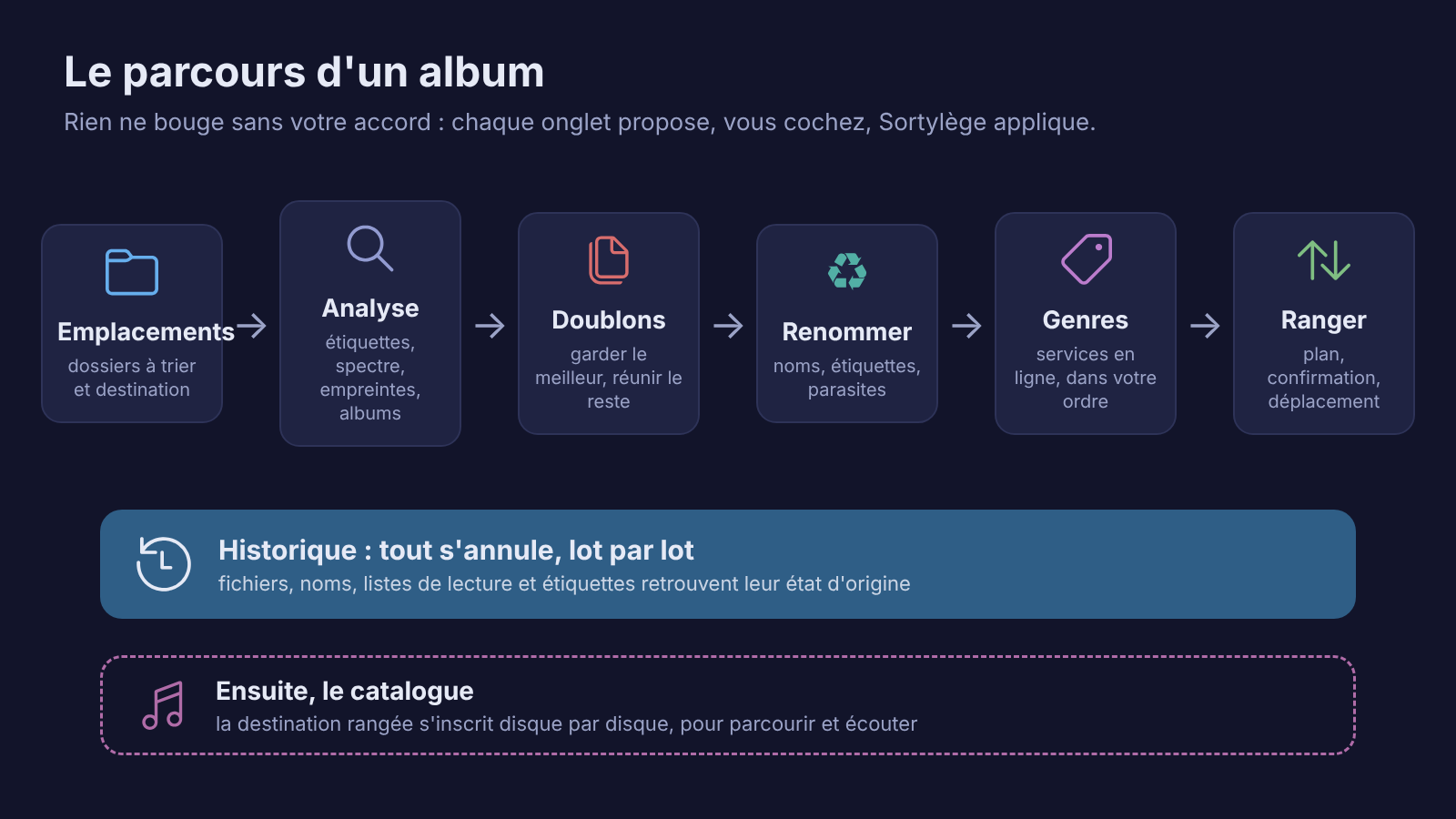
- Le Tri prend des « dossiers à trier » en vrac, les analyse, propose les corrections (doublons, noms, étiquettes, fichiers parasites), trouve le genre de chaque album en ligne et range le tout dans une « destination », par genre, par style et par type de parution.
- Le Catalogue inscrit la musique déjà rangée, disque par disque, et l’offre à l’écoute dans une interface de lecteur : recherche, facettes, listes de lecture, paroles, Auto DJ.
Rien n’est modifié sans votre accord : Sortylège propose, vous cochez, il applique. Chaque déplacement, renommage ou écriture d’étiquettes s’annule ensuite depuis l’historique.
1.2 Configuration requise
| Élément | Exigence |
|---|---|
| Système | Windows 10 version 2004 (build 19041) ou plus récent, Windows 11 |
| Architecture | 64 bits (x64) |
| Droits | administrateur pour installer ou désinstaller |
| Écran | une fenêtre d’au moins 680 × 520 pixels |
| Réseau | facultatif : il sert aux genres, aux pochettes, aux paroles, à l’identification acoustique et aux mises à jour |
| Catalogue de très grande taille | catalogue et cache des pochettes sur un SSD NVMe, 16 Go de mémoire au minimum (32 Go confortables), disques de musique en NTFS portant chacun un nom de volume unique (par exemple MUSIQUE_01) |
1.3 Les éditions
Sortylège est distribué en deux éditions, avec le même installateur. Installer l’une remplace l’autre, et chaque édition ne reçoit que les mises à jour qui la concernent.
| Édition | Libellé dans « À propos » | Ce qu’il faut sur le poste |
|---|---|---|
| Native | « compilation native, rien à installer » | rien d’autre que Windows |
| Sans .NET | « managée, exige .NET 10 Desktop et le Windows App SDK » | .NET 10 Desktop et le Windows App SDK installés |
L’édition native est compilée d’avance : elle démarre plus vite et n’a besoin d’aucun composant. L’édition sans .NET est plus légère à télécharger quand ces composants sont déjà présents.
1.4 Langue
L’interface est en français. Le sélecteur de langue des Paramètres propose aussi l’anglais, dont le fichier ne traduit encore qu’une partie des textes : tout texte absent du fichier de langue s’affiche en français.
1.5 Licence
Sortylège est gratuit pour un usage personnel. Un usage professionnel (DJ rémunéré, club, radio, disquaire, médiathèque, studio, prestation pour un tiers, société) demande une licence payante, sur devis, à demander par ticket depuis la page Contact. Le contrat complet, en français et en anglais, est fourni dans le dossier « Licences » du logiciel, avec les licences des composants tiers.
1.6 Les services en ligne
Sortylège interroge des services publics pour trouver les genres, les pochettes, les paroles et l’identité des albums mal étiquetés. Il leur transmet seulement ce qui sert à la recherche : noms d’artistes et d’albums, empreintes acoustiques.
| Service | Sert à | Clé |
|---|---|---|
| MusicBrainz | genres, identification de la sortie exacte, titres des pistes | aucune |
| Discogs | genres et styles, pochettes | jeton personnel gratuit (sans jeton, Discogs est sauté) |
| iTunes Search | genre principal, pochettes | aucune |
| TheAudioDB | genre et style | clé de test « 123 » par défaut, clé complète payante |
| Deezer | pochettes | aucune |
| Cover Art Archive | pochettes, d’après la sortie MusicBrainz | aucune |
| fanart.tv | pochettes grand format | clé personnelle gratuite (sans clé, le service est sauté) |
| Google Images par SerpApi | pochettes | clé personnelle, offre gratuite limitée puis payante |
| AcoustID | reconnaissance d’un album par l’empreinte acoustique de son premier morceau | clé d’application gratuite |
| LRCLIB | paroles, synchronisées ou non | aucune |
Conditions d’accès relevées en octobre 2026 pour Sortylège 2.199.2 : chaque service fixe les siennes et peut les changer.
Les clés se saisissent dans Paramètres, onglet « Services en ligne » (voir Services en ligne). Elles restent sur votre poste.
2. Installation et premier lancement
2.1 Installer Sortylège
Téléchargez l’installateur de l’édition choisie (Sortylege-Setup-native.exe ou Sortylege-Setup-sans-dotnet.exe) puis lancez-le. Il demande les droits d’administrateur.
- L’assistant parle français ou anglais selon la langue de Windows. Si Windows est dans une autre langue, il vous demande laquelle choisir.
- Sortylège s’installe dans
Program Files\Sortylege. Ce dossier n’est pas modifiable. - Un raccourci « Sortylege » est posé dans le menu Démarrer, pour tous les utilisateurs.
- Un raccourci « Journal et réglages (dossier des données) » est posé dans le dossier du logiciel : il ouvre le dossier où Sortylège garde ses réglages et ses bases.
- Une installation plus ancienne est reprise sans doublon dans la liste des applications installées.
- À la fin, l’assistant lance Sortylège.
2.2 Le premier lancement
Au démarrage, le logo s’anime quelques secondes, le temps de reprendre l’analyse gardée par le profil. Puis Sortylège affiche l’accueil, avec deux grandes bannières :
| Bannière | Effet |
|---|---|
| « Catalogue » (verte) | ouvre le catalogue, pour écouter et parcourir la musique déjà rangée |
| « Tri » (bleue) | ouvre le tri, pour analyser, nettoyer et ranger des dossiers |
Le choix est mémorisé par le profil. Avec le réglage « Au lancement, ouvrir directement l’interface du profil (catalogue ou tri), sans passer par l’accueil » (coché d’office), les lancements suivants vous mènent droit à l’espace où vous étiez.
Au lancement, une fenêtre peut aussi vous proposer une sauvegarde des données de Sortylège : la base du catalogue, les profils, les réglages, les pochettes en cache et l’historique. Répondez « Sauvegarder » ou « Plus tard ». La fréquence de cette proposition se règle dans Paramètres, onglet « Sauvegardes ».
2.3 Démarrer un premier tri en cinq étapes
- Ouvrez le Tri, puis l’onglet « Emplacements ». Ajoutez vos dossiers à trier et choisissez la destination du rangement.
- Cliquez sur « Étape suivante : lancer l’analyse → », puis sur « Lancer l’analyse » (ou appuyez sur F5).
- Passez en revue les onglets « Doublons » et « Analysés », corrigez ce qui doit l’être.
- Dans « Renommer », cochez les corrections voulues et cliquez sur « Appliquer ce qui est coché ».
- Dans « Ranger », cherchez les genres manquants, vérifiez le plan, puis cliquez sur « Ranger les albums cochés ».
Le bouton « Tout appliquer » de l’onglet « Lancer l’analyse » enchaîne les étapes 2 à 5 à votre place, avec une seule confirmation avant le rangement.
2.4 Les mises à jour
Au démarrage, Sortylège cherche s’il existe une nouvelle version de son édition (réglage « Chercher une nouvelle version au démarrage », coché d’office). La recherche ne bloque jamais le démarrage. Si le pare-feu de Windows la retient, le pied de la fenêtre affiche « Recherche d’une mise à jour… autorisez Sortylege si le pare-feu le demande ».
Quand une version est disponible, un bandeau apparaît en bas de la fenêtre : « Version X disponible », suivi de la première ligne des nouveautés (toutes en infobulle).
| Bouton | Effet |
|---|---|
| « Mettre à jour… » | ouvre les Paramètres, à la rubrique Mise à jour |
| « Plus tard » | masque le bandeau |
L’installation se fait depuis Paramètres, onglet « À propos », bloc « Mise à jour », par le bouton « Installer la X ». Sortylège télécharge le paquet, en vérifie l’empreinte (il ne lance jamais un paquet dont l’empreinte ne correspond pas), puis affiche « Sortylege X est prêt à s’installer ». Le bouton « Installer et redémarrer » ferme Sortylège, installe la nouvelle version en silence et la relance. Si le serveur est très demandé, le bandeau indique votre place dans la file d’attente.
Une mise à jour est refusée pendant un travail : « Un travail est en cours : attendez qu’il finisse avant de mettre à jour. »
3. Tour de la fenêtre
3.1 Les trois espaces
La fenêtre de Sortylège montre un seul espace à la fois :
- l’accueil, avec ses deux bannières,
- le Tri, organisé en onglets,
- le Catalogue, une interface de lecteur sans onglets.
Le bouton « Changer de mode », dans la languette de titre, passe de l’un à l’autre. Son libellé dit où il mène : « Passer au tri » ou « Passer au catalogue ».
3.2 La bande de titre
| Élément | Rôle |
|---|---|
| Languette de titre | zone par laquelle on déplace la fenêtre. Elle porte le bouton de mode, le nom « Sortylège » et le numéro de version |
| « Passer au tri » ou « Passer au catalogue » | change d’espace (infobulle « Passer à l’autre mode (catalogue ou tri) ») |
| Bouton lune ou soleil | « Passer au thème clair » ou « Passer au thème sombre » |
| Bouton roue dentée | « Paramètres : affichage, langue, mise à jour ». Ouvre la fenêtre des Paramètres |
| Pastilles verte, orange et rouge | « Réduire », « Agrandir ou restaurer », « Fermer » |
Avec le style « Onglet de titre », le reste de la bande laisse voir le bureau. Avec « Fenêtre classique », la barre de titre occupe toute la largeur. Le choix se fait dans Paramètres, onglet « Affichage », réglage « Bords de la fenêtre ».
3.3 Le pied de la fenêtre
| Élément | Rôle |
|---|---|
| Bandeau de mise à jour | annonce une nouvelle version (voir Les mises à jour) |
| Pastille et texte d’état | « Prêt. » au repos, sinon l’étape en cours |
| Icône du travail en cours | sa couleur dit la nature du travail : analyse (bleu), nettoyage (vert d’eau), rangement (vert), genres (violet, elle tourne), doublons (rouge), annulation (gris, elle tourne), autre travail (orange, elle tourne) |
| Anneau et barre de progression | l’avancement du travail |
| « Arrêter » | « Arrête le travail en cours (Échap). Ce qui est fait reste fait. » |
| « Arrêter » (travail de fond) | arrête la détection de tonalité et de BPM, la recherche de paroles ou la mesure du volume à la fin de la piste en cours, et abandonne les pistes en file |
3.4 Les messages de fin de travail
- Une bulle annonce, en bas de la fenêtre, la fin d’un travail. Elle reste 8 secondes, 12 pour une alerte. Une erreur reste affichée jusqu’à ce que vous cliquiez dessus.
- Après une action annulable, un bandeau « Fait. » propose « Annuler » pendant 20 secondes.
- Quand un travail de plus de 15 secondes se termine alors que la fenêtre est en arrière-plan, Windows affiche une notification « travail terminé ».
- Les messages importants s’ouvrent dans une petite fenêtre avec une pastille de couleur (information, succès, alerte, erreur), un bouton « Copier » et, pour certains, une case « Ne plus afficher ce message ».
3.5 Les onglets du Tri
En interface moderne (le réglage par défaut), chaque onglet porte une icône en couleur, un titre et une ligne d’explication. Les onglets apparaissent au fil du travail : ceux qui demandent une analyse se montrent après la première.
| Onglet | Sous-titre | Visible |
|---|---|---|
| Tableau de bord | « État de la collection » | toujours |
| Emplacements | « Où chercher, où ranger » | toujours |
| Lancer l’analyse | « Suivi en direct » | une fois les dossiers et la destination choisis |
| Doublons | « Regroupés par album » | après une analyse |
| Analysés | « Ce que contient la musique » | après une analyse |
| Renommer | « Nettoyer, noms, fichiers » | après une analyse |
| Ranger | « Par genre, avec aperçu » | après une analyse |
| Historique | « Revenir en arrière » | toujours |
| Aide | (aucun) | toujours |
| Paramètres | « Réglages » | toujours, ouvre la fenêtre des Paramètres |
- Quand la barre déborde, les flèches « Onglets précédents » et « Onglets suivants » la font défiler.
- Ctrl+1 à Ctrl+6 ouvrent les six premiers onglets visibles.
- Chaque onglet peut être masqué : Paramètres, onglet « Affichage », « Onglets affichés ».
- L’interface classique présente les onglets en texte, en haut ou en colonne à gauche. Elle n’a ni « Emplacements » ni « Lancer l’analyse » : les dossiers se règlent alors dans « Analysés ».
3.6 Les engrenages
À côté de nombreux blocs, un petit engrenage ouvre directement le réglage concerné dans les Paramètres, encadré d’un clignotement jaune pour le repérer. Ils se masquent par le réglage « Afficher les engrenages qui mènent au réglage concerné ».
3.7 Les grilles
Les listes de Sortylège (albums analysés, propositions de nettoyage, plan de rangement, historique) partagent le même fonctionnement :
| Geste | Effet |
|---|---|
| Clic sur un en-tête | trie la colonne |
| Glisser un en-tête | déplace la colonne |
| Glisser le bord d’un en-tête | élargit ou rétrécit la colonne |
| Clic droit sur les en-têtes | liste des colonnes à montrer ou masquer |
| Chevron d’un dossier | déplie ou replie son contenu, en gardant la position dans la liste |
| Entrée | ouvre le dossier de la ligne |
| Clic droit sur une ligne | menu des actions, qui commence par un en-tête disant sur quoi il porte (un fichier, un dossier ou plusieurs) |
- Au-delà d’une page (1 000 lignes par défaut), la grille se pagine : « ‹ k / N › ». Le nombre de lignes par page se règle dans Paramètres, onglet « Affichage ».
- Certaines grilles se montrent en liste ou en miniatures.
- Les notes s’affichent en étoiles, de 0 à 5.
3.8 Le glisser-déposer
| Ce que vous déposez | Où | Effet |
|---|---|---|
| Des dossiers | la fenêtre, dans « Emplacements » ou « Analysés » | ils deviennent des dossiers à trier |
| Un dossier | le champ de destination | il devient la destination du rangement |
| Une image | la vignette d’un album | elle devient sa pochette |
| Des albums ou des morceaux | « Toutes les listes », dans le catalogue | une liste de lecture est créée avec eux |
4. Tableau de bord

4.1 À quoi ça sert
Le tableau de bord résume l’état de la musique à trier d’un coup d’œil. Chaque tuile compte une catégorie d’albums et ouvre, d’un clic, la liste qui la compose.
4.2 L’écran
Colonne d’accueil (interface moderne)
| Contrôle | Rôle |
|---|---|
| Logo et accroche | « Trier, nettoyer et ranger sa musique » |
| « Aide » | ouvre l’onglet « Aide » |
| « Afficher le journal » | ouvre le journal de la session |
| « Paramètres » | ouvre la fenêtre des Paramètres |
Section « Nouvelle analyse »
| Contrôle | Rôle |
|---|---|
| « Lancer l’analyse » | lance l’analyse des dossiers à trier (raccourci F5) |
| « Choisir les dossiers… » | ouvre l’onglet « Emplacements » |
| Ligne d’état | rappelle le nombre de dossiers à trier, la destination et le nombre d’albums de la dernière analyse |
Section « État de la collection » : douze tuiles. Une tuile à zéro reste visible, atténuée.
| Tuile | Compte | Mène à |
|---|---|---|
| « albums analysés » | tous les albums de l’analyse | l’onglet « Analysés » |
| « avec des alertes » | les albums qui ont au moins une alerte | « Analysés », filtré sur les alertes |
| « faux FLAC probables » | les albums sans perte dont le spectre trahit une source avec perte | « Analysés », filtré |
| « avec des fichiers corrompus » | les albums dont un fichier ne se lit pas jusqu’au bout | « Analysés », filtré |
| « sans genre » | les albums à qui aucun genre n’est encore attribué | l’onglet « Ranger » |
| « à revoir » | les albums que rien n’a identifiés pendant un travail sans surveillance | la fenêtre « À revoir » |
| « désaccords de genre » | les albums dont les sources ne s’accordent pas sur le genre | « Ranger », segment « Désaccords » |
| « actions de nettoyage cochées » | les corrections retenues dans « Renommer » | l’onglet « Renommer » |
| « doublons proposés » | les exemplaires en double repérés | l’onglet « Doublons » |
| « prêts à ranger » | les albums dont le plan est complet | l’onglet « Ranger » |
| « albums déjà rangés » | les albums rangés par Sortylège | l’onglet « Historique » |
| « règles de genres » | les règles de l’arborescence des genres | Paramètres, onglet « Genres » |
4.3 Conseils
- Commencez par les tuiles rouges et orange : faux FLAC, fichiers corrompus et alertes demandent une décision avant le rangement.
- La tuile « à revoir » n’a de sens qu’après un travail sans surveillance (voir Le travail sans surveillance).
5. Emplacements

5.1 À quoi ça sert
« Où chercher, où ranger » : cet onglet désigne les dossiers dont le contenu est à trier, et la destination où la musique rangée arrivera. Il n’existe qu’en interface moderne (en interface classique, ces réglages sont dans « Analysés »).
5.2 L’écran
Colonne « Dossiers disponibles » : l’arborescence de l’ordinateur. Elle commence par le Bureau, les Documents, les Images, la Musique, les Vidéos et les Téléchargements, puis les lecteurs (réseau, amovibles, optiques, disques fixes).
| Contrôle | Rôle | Défaut |
|---|---|---|
| « Afficher les cachés » | montre aussi les dossiers cachés et système | décochée |
| « Actualiser » | relit l’arborescence | |
| Clic droit sur un dossier | « Nouveau dossier… », « Renommer… », « Supprimer… » (à la corbeille, après confirmation), « Inscrire dans les dossiers à trier », « Ouvrir dans l’Explorateur » |
Boutons centraux
| Bouton | Rôle |
|---|---|
| Flèche vers la droite | « Ajouter le dossier choisi aux dossiers à trier » |
| Flèche vers la gauche | « Retirer le dossier choisi de la liste » |
Colonne « Dossiers à trier » : la liste des dossiers que l’analyse parcourra en entier, sous-dossiers compris. Vide, elle invite : « Déposez ici les dossiers à trier ».
| Contrôle | Rôle |
|---|---|
| « Retirer de la liste » | retire le dossier choisi de la liste, sans toucher au disque |
| « Vider la liste » | retire tous les dossiers de la liste |
| « Ouvrir dans l’Explorateur » | ouvre le dossier choisi |
| Clic droit | « Retirer de la liste », « Supprimer le dossier du disque… » (après confirmation), « Ouvrir dans l’Explorateur » |
« Destination du rangement » : la racine de la musique rangée. Les albums y arrivent par genre, puis par style, dans « _albums », « _compil », « _singles » ou « _playlist ».
| Contrôle | Rôle |
|---|---|
| Champ de destination | le chemin. Un dossier peut y être déposé |
| « Depuis l’arborescence » | prend le dossier choisi dans la colonne de gauche |
| « Parcourir… » | choisit le dossier dans une fenêtre de Windows |
« Étape suivante : lancer l’analyse → » ouvre l’onglet suivant.
5.3 Conseils et pièges
- Les dossiers à trier et la destination appartiennent au profil en cours. Changer de profil change de listes.
- Choisissez une destination qui n’est pas à l’intérieur d’un dossier à trier.
- « Supprimer le dossier du disque… » efface vraiment le dossier : ne le confondez pas avec « Retirer de la liste ».
6. Lancer l’analyse

6.1 À quoi ça sert
Cet onglet lance l’analyse des dossiers à trier et la suit en direct. Il propose aussi « Tout appliquer », qui enchaîne toutes les étapes du tri jusqu’au rangement.
6.2 L’écran
Bloc « Ce qui sera analysé »
| Contrôle | Rôle | Valeurs et défaut |
|---|---|---|
| Rappel | les dossiers à trier et la destination | |
| « Dossiers de la racine à traiter : » | ne traite qu’une partie des dossiers à la racine des emplacements, ceux qui contiennent encore de la musique | « k / N », défaut « (tout) » |
| « Lancer l’analyse » | démarre l’analyse (F5) | pendant l’analyse, le bouton devient « Annuler » |
| « Modifier les options… » | ouvre les réglages de l’analyse | |
| Avertissement | signale qu’il manque les dossiers à trier ou la destination |
Bloc « Tout en une fois »
| Contrôle | Rôle |
|---|---|
| « Tout appliquer » | « Analyse, renommage, genres et rangement s’enchaînent. Seul le rangement demande une confirmation, plan à l’appui. Le même bouton arrête en cours de route, ce qui est fait reste fait. » |
Suivi en direct
| Élément | Contenu |
|---|---|
| « Formats » | un camembert des formats audio trouvés |
| « Analyse du contenu » | des compteurs qui avancent pendant l’analyse |
| « Temps total écoulé » | la durée depuis le début |
| Étapes | « Découverte des fichiers », « Lecture des Tags, spectre et empreintes », « Regroupement en albums », « Mesure des formats », chacune avec son état et sa durée |
| Résumé | en fin d’analyse : dossiers, albums, fichiers, formats |
6.3 Ce que fait l’analyse
- Elle découvre tous les fichiers des dossiers à trier, sous-dossiers compris. Si l’option est cochée, elle décompresse d’abord les archives (zip, rar, 7z, tar, gz, xz…).
- Elle lit les étiquettes, le spectre (pour repérer les faux FLAC) et, si besoin, l’empreinte acoustique du premier morceau (AcoustID).
- Elle regroupe les fichiers en albums, reconnaît les albums en plusieurs disques, les compilations, les singles et les playlists.
- Elle mesure les formats : codec, résolution, fréquence, débit.
Les options de l’analyse se trouvent dans l’onglet « Analysés » (voir L’écran d’Analysés) et dans Paramètres, onglet « Analyse ».
6.4 Les sous-sessions
Une très grosse collection se traite par parts. Choisissez dans « Dossiers de la racine à traiter : » un nombre plus petit que le total : seuls ces dossiers sont analysés. C’est une sous-session, reprise tant qu’elle n’est pas entièrement rangée. Ensuite, Sortylège propose la suivante avec le même nombre, sur le nouveau total.
6.5 Conseils et limites
- L’analyse gardée par le profil est rechargée au lancement suivant : un bandeau « Analyse du … reprise » propose de la relancer.
- « Tout appliquer » respecte les cases cochées de chaque onglet. Vérifiez les réglages de « Renommer » avant de l’utiliser sur une grosse collection.
- L’identification par empreinte n’existe que pour les fichiers FLAC, MP3, WAV et Ogg Vorbis. Les autres formats (M4A, WMA, APE, Opus) sont passés.
7. Doublons

7.1 À quoi ça sert
Cet onglet regroupe les exemplaires d’un même album, en compare la qualité et le contenu, et vous laisse choisir celui que vous gardez. Les fichiers présents ailleurs mais absents du gardé peuvent y être réunis avant suppression, pour ne rien perdre.
7.2 L’écran
Barre d’action
| Contrôle | Rôle | Défaut |
|---|---|---|
| « Chercher les doublons » | compare les albums analysés entre eux, et avec le catalogue | |
| « Comparer aussi les pistes (repère les copies partielles) » | repère les exemplaires dont une partie seulement des pistes se retrouve ailleurs | cochée |
| « Réunir automatiquement dans le gardé » | dans chaque dossier dont des fichiers en double sont cochés à supprimer, coche d’office « Réunir dans le gardé » pour les fichiers absents du gardé. Décocher arrête l’automatisme sans rien décocher | décochée |
| « Appliquer : supprimer et réunir » | supprime les exemplaires cochés et déplace dans le gardé les fichiers cochés « Réunir » | |
| « Chercher : artiste, album, dossier, fichier… » | ne garde que les groupes dont le titre, un dossier ou un fichier contient ce texte. Vide = tout | vide |
| Extension | ne garde que les groupes qui contiennent au moins un fichier audio de cette extension | toutes |
| Statut | gardé, partiel, inclus, au catalogue, fichiers en double ou uniques, faux FLAC… | tous |
Un groupe : le titre de l’album, le nombre d’exemplaires, la place à libérer, et « Déplier les N dossiers » ou « Replier ». Les groupes sont rassemblés par dossier parent.
Un exemplaire (un dossier)
| Contrôle | Rôle |
|---|---|
| « Garder » | l’exemplaire conservé. Un seul par groupe |
| « Supprimer » | « Le dossier entier part. Décoché : ce sont les cases des fichiers, dans l’accordéon, qui décident. » |
| Croix rouge | retire l’exemplaire du groupe |
| Icône de dossier | « Voir les fichiers audio de ce dossier » |
| Qualité | « DSD », « HR » (haute résolution), « sans perte », « avec perte » |
| État | « gardé », « en double », « unique : absent du gardé », « non comparé », « partiel », « inclus », « mêmes pistes », « disque absent », « au catalogue » |
Les fichiers d’un exemplaire (accordéon)
| Contrôle | Rôle |
|---|---|
| « Supprimer » | supprime ce fichier seul |
| « Réunir dans le gardé » (orange) | « Ce fichier manque au gardé : il y est déplacé, étiquettes intactes » |
| Bouton de lecture | « Lire ce fichier (un second clic met en pause) » |
| « Ouvrir ce dossier dans l’Explorateur » | ouvre le dossier du fichier |
7.3 Ce qui est produit
Les exemplaires supprimés partent à la corbeille de Windows (réglage par défaut). Le réglage « Doublons et parasites » de Paramètres, onglet « Nettoyage », permet aussi de les supprimer définitivement, ou de seulement les lister. Les fichiers réunis sont déplacés dans le dossier gardé, avec leurs étiquettes.
7.4 Conseils et pièges
- Gardez de préférence l’exemplaire de meilleure qualité, puis cochez « Réunir » pour les morceaux qui ne sont que dans les autres.
- Un exemplaire « disque absent » se trouve sur un disque du catalogue non branché : sa suppression est notée et faite quand le disque revient.
- Un exemplaire « au catalogue » est déjà rangé : le catalogue a la priorité, sauf si l’exemplaire à trier est de meilleure qualité.
8. Analysés

8.1 À quoi ça sert
« Ce que Sortylège a compris » : la grille de tous les albums analysés, avec leurs étiquettes, leur format, leur structure, le nom qu’ils porteront une fois rangés et leurs alertes. Un panneau de détail permet de corriger l’album choisi, de lui donner une pochette et d’écrire dans ses fichiers. C’est aussi ici que se gèrent les profils.
8.2 L’écran
Barre des profils
| Contrôle | Rôle |
|---|---|
| « Profil » | « Un profil garde ses dossiers à trier, sa destination, ses modèles de noms (dossiers, pistes) et ses cases d’analyse et de nettoyage. Changer de profil garde d’abord l’actuel. » |
| « Gestionnaire des profils » | « Tous les profils, avec leurs dossiers à trier et leurs réglages » (voir Le gestionnaire des profils) |
| « Terminer » | pour un profil temporaire : « Le travail sur ces dossiers est fini : le profil temporaire passe à « terminé » et l’on revient au profil d’origine » |
| « Nouveau profil… » | crée un profil |
| « Supprimer » | supprime le profil en cours |
Bloc « Où chercher » (interface classique seulement)
| Contrôle | Rôle |
|---|---|
| « Dossiers à trier » | « Les dossiers dont le contenu est à trier. Déposez-en ici, ou ajoutez-les par le bouton. Chaque dossier est parcouru en entier, sous-dossiers compris. » Boutons « Ajouter… » et « Retirer » |
| « Dossier de destination » | la racine du rangement, avec « Parcourir… » |
Options de l’analyse
| Case | Rôle | Défaut |
|---|---|---|
| « Repérer les faux FLAC » | « Un MP3 ou un AAC réencodé en FLAC garde la coupure de son encodeur (16, 19 ou 20 kHz). L’album est alors signalé dans les alertes. Environ 0,1 s par album. » | cochée |
| « Décompresser les archives (zip, rar, 7z…) » | avant l’analyse, chaque archive est décompressée à côté d’elle puis mise à la corbeille. Un seul dossier ou fichier arrive tel quel, plusieurs arrivent dans un dossier au nom de l’archive. Une archive protégée par mot de passe, abîmée ou incomplète reste en place | cochée |
| « Surveiller les dossiers à trier » | l’analyse se relance d’elle-même une trentaine de secondes après le dernier changement dans les dossiers à trier, si rien d’autre ne tourne | décochée |
Le lien « Réglages de l’analyse (extensions, AcoustID)… » ouvre les Paramètres. Les boutons « Analyser » (F5) et « Ouvrir le dossier analysé » (« Ouvre dans l’Explorateur le ou les dossiers à trier. ») complètent le bloc.
La grille « Ce que Sortylège a compris »
| Contrôle | Rôle |
|---|---|
| Filtre | « Ne garde que les albums dont le dossier, l’artiste, l’album, le nom proposé ou l’alerte contient ce texte » |
| Extension, statut | filtres par format et par état |
| « Alertes seulement » | ne montre que les albums qui ont une alerte |
| Bouton ✕ d’une ligne | met les fichiers de l’album à la corbeille ou les exclut de toute analyse future, selon le réglage (Paramètres, onglet « Analyse ») |
| « Copier le tableau » | « Copie les albums affichés et les colonnes visibles, en texte tabulé : ça se colle tel quel dans un tableur. » |
| « Rapport HTML » | « Une page autonome avec l’analyse, le plan de rangement, le nettoyage et l’historique, ouverte dans le navigateur. » |
Les colonnes de la grille (chacune se montre ou se masque d’un clic droit sur les en-têtes)
| Colonne | Contenu |
|---|---|
| Dossier | le dossier de l’album |
| Arborescence | le chemin depuis la racine, avec une pastille par dossier |
| Artiste, Album, Année | les étiquettes de l’album |
| Note | de 0 à 5 étoiles |
| « BPM · Tonalité » | tempo et tonalité, s’ils sont détectés |
| Paroles | la présence de paroles |
| Volume | la mesure du volume perçu |
| Mixé | la case « Album mixé » |
| « Genre (fichiers) » | le genre écrit dans les étiquettes |
| Genre en ligne | le genre trouvé par les services |
| Format, Pistes, Structure | le codec, le nombre de fichiers audio, la structure (simple, plusieurs disques, image avec .cue, sous-dossiers audio) |
| Bucket | le type de parution : « _albums », « _compil », « _singles », « _playlist » ou un bucket créé |
| « Nom proposé » | le nom du dossier une fois rangé |
| Source | d’où vient le genre |
| Pochette | la vignette |
| Alertes | les alertes de l’album |
| « Fichier CUE », « Liste de lecture » | la présence d’un .cue ou d’une liste |
| « Modifié le » | la date de modification (masquée d’office) |
Les pastilles de l’arborescence
| Pastille | Sens |
|---|---|
| Verte | « Conteneur vert : rangé en entier. Cliquer pour le rendre à ses albums. » |
| Grise | « L’unité de rangement (album). Cliquez un dossier gris pour ranger plus haut. » |
Cliquer sur un dossier gris plus haut dans l’arborescence en fait un conteneur vert : ce dossier sera rangé d’un bloc avec tout son contenu (par exemple la discographie complète d’un artiste), au lieu de ranger chaque album à part.
Le panneau de détail de l’album choisi
| Champ ou bouton | Rôle |
|---|---|
| Vignette | « Cliquer : voir les autres images de l’album, ou chercher en ligne s’il n’en a aucune. Une image peut aussi être déposée ici. » La croix rouge supprime la vignette : l’image du dossier, les images intégrées aux fichiers audio, ou les deux |
| Artiste, Artiste de l’album, Album | champs modifiables |
| Année | quatre chiffres |
| Genre | champ à suggestions : « Tapez un genre ou un style : les chemins de l’arborescence s’affichent. Un chemin choisi devient le genre de rangement de l’album, retenu pour toujours, et son dernier niveau l’étiquette Genre. Un texte libre ne change que l’étiquette. » |
| « Prendre le genre en ligne pour l’étiquette » | « L’étiquette Genre prend le dernier niveau du genre trouvé en ligne. Les fichiers ne changent qu’avec « Écrire dans les fichiers ». » |
| Bucket | le type de parution de l’album |
| Nom proposé | « Le nom du dossier une fois rangé. Recalculé quand l’artiste, l’album ou l’année changent, sauf si vous l’avez écrit vous-même. » |
| Dossier, Fichiers, Alertes | en lecture seule |
| « Ouvrir le dossier de l’album » | l’ouvre dans l’Explorateur |
| « Écrire dans les fichiers » | « Écrit l’artiste, l’artiste de l’album, l’album, l’année et le genre ci-dessus dans tous les fichiers audio de l’album. » |
| « Toutes les étiquettes… » | ouvre l’éditeur d’étiquettes (voir L’éditeur d’étiquettes) |
| « ▶ Écouter », « ▶ Piste suivante », « ■ Arrêter » | « Un extrait de l’album, pris au tiers d’une piste. Un nouveau clic passe à la piste suivante, « Arrêter » coupe le son. » |
Le bandeau des images
| Contrôle | Rôle |
|---|---|
| « Coller l’image (Ctrl+V) » | colle une image du presse-papiers comme pochette |
| Artiste, Album | les termes de la recherche, corrigeables |
| « Chercher en ligne » | cherche des pochettes avec l’artiste et l’album indiqués : iTunes, Deezer, Cover Art Archive, et Discogs, fanart.tv, Google Images quand leur clé est réglée |
| « Google Images » | ouvre Google Images dans le navigateur. Sortylège ne peut pas interroger Google lui-même |
La pochette choisie devient cover.jpg à la racine de l’album. L’ancienne est gardée sous le nom « cover (précédente) ».
« Étape suivante : Renommer → » ouvre l’onglet « Renommer ».
8.3 Le menu d’un album ou d’un fichier
Clic droit sur un album (ou plusieurs)
| Entrée | Rôle |
|---|---|
| « Lire », « Ajouter à la file d’attente » | écoute |
| « Noter » | une note de une à cinq étoiles, ou l’effacer |
| « Suivre … » ou « Ne plus suivre » | range l’artiste dans le dossier des artistes suivis |
| « Détecter la tonalité et le BPM » | lance la détection (« Détecter à nouveau… » si l’album est déjà étiqueté) |
| « Chercher les paroles » | cherche les paroles de chaque piste sur LRCLIB |
| « Mesurer le volume (nivellement) » | mesure le volume perçu de chaque piste |
| « Étiquettes de ce dossier seul » | « Seulement les fichiers audio posés directement dans le dossier » |
| « Étiquettes de ce dossier et de tout son contenu » | « Aussi ses sous-dossiers (CDx, albums d’un conteneur) » |
| « Chercher le genre en ligne » | « Interroge vraiment les services, même si un genre est déjà connu » |
| « Choisir le genre… » | ouvre l’arborescence des genres |
| « Choisir la pochette… » | ouvre le choix des images |
| « Exclure du rangement » ou « Remettre dans le rangement » | « Un album exclu reste analysé et visible, mais le rangement (et « Tout appliquer ») ne le déplace pas. » |
| « Vérifier l’intégrité des fichiers » | « Décode chaque FLAC en entier et le compare à l’empreinte MD5 de son en-tête », quelques secondes par fichier |
| « Intégrer la pochette dans les fichiers » | écrit la pochette dans les étiquettes de chaque fichier |
| « Compléter les Tags des pistes (MusicBrainz) » | « Titres, numéros, artistes et album de chaque piste, repris de la sortie MusicBrainz au même nombre de pistes. Tout est montré avant d’écrire. » |
| « Ouvrir le dossier », « Copier le chemin » | Explorateur et presse-papiers |
Clic droit sur un fichier : « Lire », « Ajouter à la file d’attente », « Noter », « Détecter la tonalité et le BPM », « Chercher les paroles », « Mesurer le volume (nivellement) », « Étiquettes de ce fichier… », « Supprimer l’image intégrée… », « Ouvrir le dossier », « Copier le chemin ».
Clic droit sur un dossier de l’arborescence : « Noter le dossier », les étiquettes et, pour un conteneur, « Ranger ce dossier en entier (conteneur vert) », « Rendre ce dossier à ses albums » et « Fiche du conteneur… » (voir La fiche du conteneur).
8.4 Les alertes
| Alerte | Sens |
|---|---|
| « Tags illisibles » | les étiquettes d’un fichier n’ont pas pu être lues |
| « Aucune étiquette », « Sans tags (source) » | les fichiers n’ont pas d’étiquettes |
| « Album inconnu », « Artiste inconnu », « Année inconnue » | une étiquette essentielle manque |
| « Genre absent des tags » | aucun genre n’est écrit dans les fichiers |
| « Album étiqueté à l’envers, corrigé depuis l’artiste » | artiste et album étaient inversés |
| « Album étiqueté « Various Artists » sans artiste : nom d’origine gardé » | une compilation mal étiquetée garde son nom de dossier |
| « Identifié par l’empreinte acoustique (AcoustID) » | l’album a été reconnu à l’oreille |
| « Conteneur de morceaux (playlist) : ni album ni compilation, il garde son nom » | un dossier de morceaux d’artistes différents |
| « Faux FLAC probable » | le spectre s’arrête net à une fréquence typique d’un encodeur avec perte |
| « Fichier corrompu » | un fichier ne se décode pas jusqu’au bout |
| « Sous-dossiers avec audio, non CDx » | des sous-dossiers contiennent de la musique sans être des disques |
8.5 Conseils et pièges
- Corrigez l’artiste, l’album et l’année avant de ranger : le nom proposé et la recherche de genre en dépendent.
- Un genre tapé librement ne change que l’étiquette. Pour fixer le genre de rangement, choisissez un chemin de l’arborescence dans la liste de suggestions.
- Le bouton ✕ est rapide : la confirmation se règle dans Paramètres, onglet « Analyse », « Demander confirmation (oui / non) ».
9. Renommer

9.1 À quoi ça sert
« Nettoyer avant de ranger » : cet onglet cherche tout ce qui encombre ou abîme la collection (doublons, noms mal formés, piles de dossiers vides, fichiers parasites, étiquettes sales) et propose une correction pour chaque cas. Vous cochez ce que vous acceptez, vous corrigez au besoin le nouveau nom, puis vous appliquez. Il faut avoir lancé l’analyse.
9.2 Ce qui est cherché
Onze cases, toutes cochées d’office et gardées par le profil. « Relancer la recherche » recalcule les propositions après un changement.
| Case | Ce qu’elle cherche |
|---|---|
| « Doublons stricts » | deux dossiers au même contenu audio (même nombre de fichiers, même volume, même empreinte). Le chemin le plus court est gardé, l’autre part à la corbeille (le sort des doublons se règle dans Paramètres, onglet « Nettoyage ») |
| « Albums emboîtés » | un album seul au fond d’une pile de dossiers qui ne contiennent rien d’autre remonte au sommet, et la pile est retirée |
| « Noms de dossier (modèle, noms collés, VA) » | le nom de chaque album selon le modèle des Paramètres. « KateBushDiscographyFLAC » devient « Kate Bush Discography FLAC », « Various Artists » devient « VA » |
| « Spectrogrammes et rapports d’analyse » | les images de spectre et les rapports d’analyseurs de qualité. Pochettes et journaux d’extraction sont épargnés |
| « Images dans Covers » | les images posées à côté des fichiers audio vont dans un sous-dossier « Covers » |
| « Noms des pistes (modèle) » | les fichiers renommés selon le modèle (« 01 – Titre.flac »…), d’après leurs étiquettes |
| « Même album en moindre qualité » | le même album (même artiste et titre, ou même sortie MusicBrainz) en plusieurs exemplaires : la meilleure qualité est gardée, les autres sont proposés à la suppression, sans être cochés |
| « Fichiers cachés du Mac » | .DS_Store, doubles « ._ », dossiers __MACOSX, index Spotlight, corbeille du volume. Proposés sans être cochés |
| « Étiquettes (titres, artistes, albums) » | numéro ou artiste collé au titre, adresse de site ou mention parasite, espaces en trop, titre vide (repris du nom du fichier) |
| « Les étiquettes suivent les nouveaux noms » | un fichier renommé voit son numéro, son artiste et son titre écrits d’après son nouveau nom |
| « Labels, discographies, compilations » | un dossier de premier niveau qui contient au moins sept albums (nombre réglable). Un label est étiqueté (étiquette LABEL sur ses albums), une discographie est dissoute (ses albums sont rangés un à un), une série de compilations part sous « _Compilations » de la destination |
L’engrenage « Réglages du nettoyage : doublons, noms collés, conteneurs » ouvre Paramètres, onglet « Nettoyage ».
9.3 La grille « Ce qui est proposé »
| Contrôle | Rôle |
|---|---|
| Filtre, extension, statut | réduisent la liste |
| « Tout cocher », « Tout décocher » | cochent ou décochent toutes les propositions visibles |
| Case d’une ligne | retient ou écarte la proposition |
| Action | ce qui sera fait : renommer, corriger les étiquettes, démonter, mettre à la corbeille (ou supprimer, ou lister), étiqueter, dissoudre, déplacer |
| Quoi | ce sur quoi porte l’action (nom de disque, nom de fichier, conteneur…) |
| Dossier | le dossier concerné, en arborescence dépliable |
| Famille | le type de correction, avec sa pastille de couleur |
| Devient | le nouveau nom ou la nouvelle valeur, modifiable : « Le nouveau nom : corrigez-le ici (Entrée ou sortie du champ pour valider). Clic droit : remplacer un texte dans plusieurs noms. » |
| Pourquoi | la raison de la proposition (pastille « i ») |
| État | l’état de la proposition une fois appliquée |
| Bouton étiquette | « Modifier les étiquettes de ce fichier » |
Les familles
| Famille | Contenu |
|---|---|
| Disques | les sous-dossiers de disques d’un album, renommés selon le modèle choisi |
| Dossiers renommés | les albums renommés selon le modèle |
| Fichiers renommés (pistes) | les pistes renommées selon le modèle |
| Dossiers démontés | les piles de dossiers vides retirées |
| Doublons | les doublons stricts et les albums en moindre qualité |
| Images rangées dans Covers | les images déplacées dans « Covers » |
| Spectrogrammes et rapports | les fichiers d’analyse de qualité |
| Fichiers cachés du Mac | les fichiers système du Mac |
| Labels, discographies, compilations | les conteneurs de premier niveau |
Les disques d’un album : quand un album contient des sous-dossiers de disques, une liste « Choisir un nom pour les disques de cet album » propose cinq modèles, « CD1 », « CD 1 », « CD01 », « Disc 1 » et « Disque 1 » (le numéro suit celui de chaque disque), ou « Garder les noms actuels (ne pas renommer ces disques) ». Seuls les sous-dossiers marqués « CD », « Disc », « Disk » ou « Disque » suivis d’un numéro sont reconnus comme des disques. Les albums d’une même série (« Volume 1 », « Vol 2 », « Part 1 ») restent des albums distincts.
Le menu d’une ligne : « Étiquettes de ce fichier… » (ou « de ces fichiers… »), « Cocher », « Décocher », « Ouvrir le dossier », « Nommer les disques de cet album », « Modifier ce nouveau nom… », « Remplacer un texte dans ces N noms… » (aussi pour tous les fichiers du dossier), « Revenir au nom proposé », « Copier ».
9.4 Appliquer
| Bouton | Rôle |
|---|---|
| « Appliquer ce qui est coché » | exécute les propositions cochées. Chaque application est un lot annulable depuis l’onglet « Historique » |
| « Copier la liste » | copie les propositions dans le presse-papiers |
| « Étape suivante : Ranger → » | « Ouvre l’onglet Ranger. » |
Déplier un dossier dans la grille garde la position dans la liste.
9.5 Ce qui est produit
- Les dossiers et fichiers renommés, les piles de dossiers retirées, les images rangées dans « Covers ».
- Les fichiers parasites et les doublons à la corbeille (ou supprimés, ou seulement listés, selon le réglage « Doublons et parasites »).
- Les étiquettes corrigées dans les fichiers audio, mémorisées pour être rétablies.
- Les chemins des fichiers .cue et des listes de lecture (.m3u, .m3u8, .pls, .wpl, .xspf) réécrits pour suivre les fichiers déplacés.
- Le fichier « sortylege-historique.json » à la racine des dossiers traités (si le réglage est coché).
9.6 Conseils et pièges
- Lisez la colonne « Pourquoi » des lignes non cochées d’office : « Même album en moindre qualité » et « Fichiers cachés du Mac » attendent votre décision.
- Corrigez un nom dans « Devient » avant d’appliquer : Sortylège ne le recalcule plus ensuite. « Revenir au nom proposé » annule votre correction.
- Les mots indésirables des noms collés (« sanet » par défaut) se règlent dans Paramètres, onglet « Nettoyage ».
10. Ranger

10.1 À quoi ça sert
« Ranger par genre » : cet onglet trouve le genre de chaque album, montre le plan de ce qui va être déplacé, puis range les albums dans la destination. Les albums sont déplacés, jamais copiés.
10.2 Chercher les genres
| Contrôle | Rôle | Défaut |
|---|---|---|
| « Chercher les genres manquants » | « Seulement les lignes cochées « Chercher » dans le plan, sans genre ou dont le genre n’est pas connu de l’arborescence. Ceux que les Tags donnent déjà sont gardés. Les playlists n’ont pas de genre à chercher. » | |
| « Tout cocher », « Tout décocher » | cochent ou décochent la case « Chercher » de toutes les lignes visibles du plan. Les playlists restent décochées | |
| « Aussi ceux déjà trouvés (comparer Tags et services) » | interroge aussi les services pour les albums qui ont déjà un genre, pour comparer |
Les engrenages mènent aux réglages des sources de genres (ordre, clés, AcoustID) et du rangement.
10.3 Le plan de rangement
| Contrôle | Rôle | Défaut |
|---|---|---|
| Filtre, extension, statut | réduisent le plan | |
| Segments | « Tous », « À déplacer », « Fusions », « À classer », « Désaccords » (« Les albums dont les sources ne donnent pas le même genre, ou dont le genre trouvé contredit celui des étiquettes. »), « Faits » | « Tous » |
| « Choisir le genre… » | « Donne à l’album sélectionné un genre de l’arborescence. Le choix est retenu et prime sur tous les services. » | |
| « Arbre de destination » | « Montre les albums là où le rangement les posera (genre, style, album) au lieu de leurs dossiers d’origine. » | cochée |
Les colonnes du plan
| Colonne | Contenu |
|---|---|
| Chercher | la case qui inclut l’album dans la recherche de genres |
| Ranger | la case qui inclut l’album dans le rangement. Grisée quand il n’y a « Rien à ranger pour cet album (déjà en place, sans genre, ou déjà fait). » |
| Dossier, Arborescence | l’album et son chemin |
| Nom rangé | le nom du dossier une fois rangé, modifiable |
| Genre, Genre reçu, Styles | le genre retenu, la réponse brute des services, les styles |
| Source | d’où vient le genre (un service, les étiquettes, votre choix, la mémoire) |
| Dossier cible | le chemin d’arrivée |
| Origine, Destination | le chemin de départ et le chemin d’arrivée complets |
| Statut, Détail | à déplacer, fusion, à classer, désaccord, fait, et l’explication |
10.4 Ranger
| Bouton | Rôle |
|---|---|
| « Ranger les albums cochés » | « Déplace les albums « à déplacer » et « fusion » vers leur dossier cible. Une confirmation est demandée avant le premier fichier. » La fenêtre « Ranger la musique ? » montre en cartes ce qui va être déplacé (voir Ranger la musique ?) |
| « Revenir en arrière… » | « Chaque rangement est un lot du journal, annulable d’un bloc depuis l’onglet Historique. » |
10.5 Ce qui est produit
Chaque album arrive dans la destination selon ce chemin, réglable dans Paramètres, onglet « Rangement » :
Destination\<Genre>\<Style>\<bucket>\<Artiste>\<Nom de l'album>
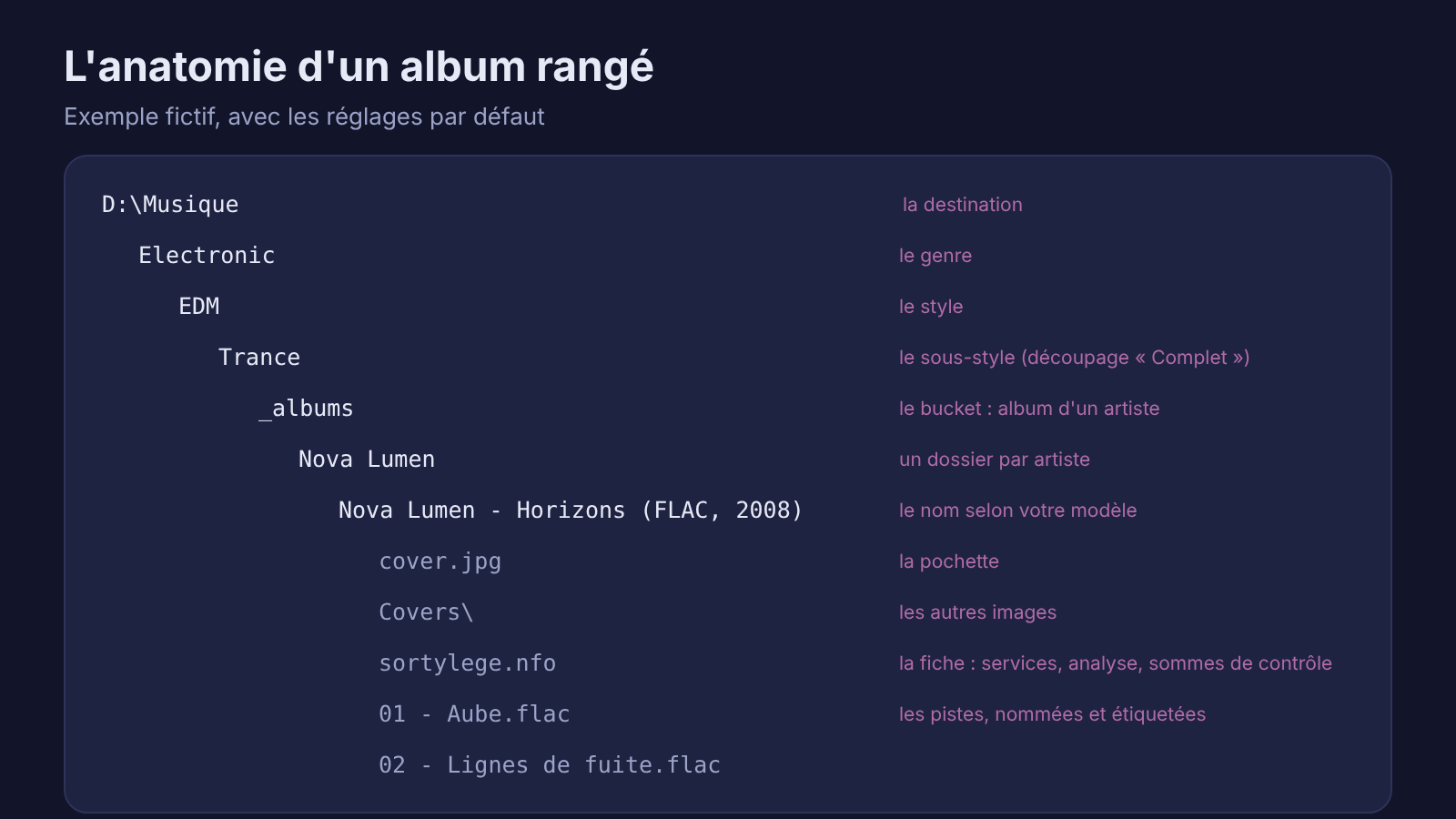
Dans chaque album rangé :
- la pochette
cover.jpg, et les autres images dans « Covers », - la fiche
sortylege.nfo(si le réglage est coché), qui garde les réponses des services, l’analyse, chaque fichier avec sa somme de contrôle et chaque déplacement, - les étiquettes manquantes écrites dans les fichiers (si le réglage est coché),
- les chemins des fichiers .cue et des listes de lecture réécrits.
À la racine de la destination, le fichier « sortylege-historique.json » garde la trace lisible de ce qui a été fait. Les albums sans genre connu vont dans « À classer ».
10.6 Conseils et pièges
- Passez le segment « Désaccords » en revue avant de ranger : c’est là que se cachent les erreurs de genre.
- Un genre choisi avec « Choisir le genre… » est retenu pour toujours, même lors des analyses suivantes.
- « Fusions » signale un album déjà présent dans la destination : ses fichiers rejoignent le dossier existant.
- Un rangement interrompu (bouton « Arrêter ») laisse en place ce qui n’a pas été déplacé. Ce qui est fait reste fait, et s’annule depuis l’historique.
11. Historique

11.1 À quoi ça sert
« Revenir en arrière » : l’historique liste tout ce que Sortylège a déplacé, renommé ou supprimé, et restaure un lot entier d’un clic. Il donne aussi accès aux écritures d’étiquettes, à rétablir lot par lot.
11.2 L’écran
| Contrôle | Rôle |
|---|---|
| Filtre, « Rafraîchir » | cherche dans l’historique, le relit |
| Grille | Date, Quoi, « Nom d’origine », Origine, « Nom d’arrivée », Arrivée, Artiste, Album, Genre, Source, « Gardé à la place », « Fichiers modifiés », Mode, État (« Fait », ou « Lot annulé : tout a été remis en place. ») |
| « Ouvrir le dossier d’arrivée », « Ouvrir le dossier d’origine » | ouvrent les dossiers de la ligne choisie |
| « Copier l’historique » | « Les lignes affichées et les colonnes visibles, séparées par des tabulations : à coller dans un tableur. » |
| Liste des lots | Date, Description, Opérations, État |
| « Restaurer le lot sélectionné » | remet les fichiers, les noms, les fichiers .cue et les listes de lecture dans leur état d’avant le lot |
| « Étiquettes modifiées… » | « Les écritures dans les fichiers (identification, éditeur, genres, nuit…), à rétablir lot par lot » (voir Étiquettes modifiées) |
11.3 Conseils et limites
- Les suppressions faites par la corbeille se récupèrent aussi depuis la corbeille de Windows. Une suppression définitive (réglage « Supprimer définitivement ») ne se restaure pas.
- Le fichier « sortylege-historique.json » permet de reconstruire l’historique depuis un dossier rangé : Paramètres, onglet « Nettoyage », « Restaurer l’historique… ».
12. Aide

12.1 À quoi ça sert
L’onglet « Aide » liste les documents placés dans le dossier « pdf » du logiciel, qui s’ouvrent dans le lecteur par défaut de Windows, et mène à la documentation en ligne.
12.2 L’écran
| Contrôle | Rôle |
|---|---|
| Liste des documents | les documents du dossier « pdf », à ouvrir d’un clic |
| « Ouvrir le dossier des documents » | ouvre le dossier « pdf » dans l’Explorateur |
| « En ligne » | ouvre le site du logiciel |
12.3 Limite
Le dossier « pdf » ne contient aucun document à l’installation. L’onglet affiche alors « Aucun document dans le dossier « pdf ». » : utilisez le lien « En ligne », ou cette documentation.
13. Le catalogue

13.1 À quoi ça sert
Le catalogue inscrit la musique déjà rangée, disque par disque, et la présente comme un lecteur moderne : parcourir, chercher, noter, composer des listes de lecture et écouter. Il est dimensionné pour de très grandes collections, de l’ordre de plusieurs millions de titres. L’inscription lit les fichiers sans jamais les modifier.
13.2 L’écran
L’écran se compose de trois colonnes (la navigation à gauche, le contenu au centre, le volet « En lecture » à droite) et de la barre du lecteur en bas.
La navigation (colonne de gauche)
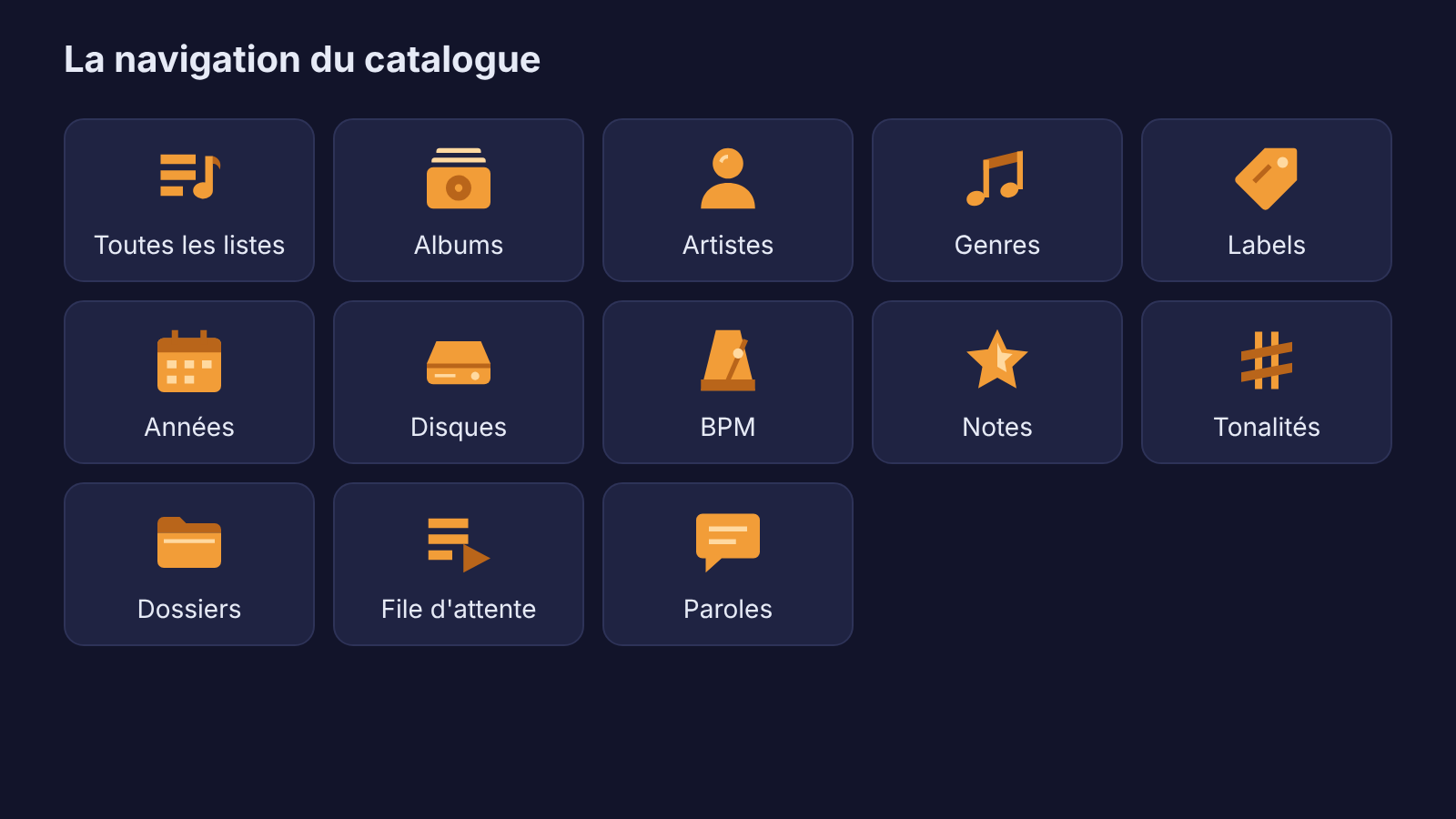
| Groupe | Entrées |
|---|---|
| « Listes de lecture » | « Toutes les listes », puis chaque liste. L’en-tête se replie d’un chevron. Le bouton « + » crée une liste : « Nouvelle liste de lecture (ou glissez des albums ou des morceaux ici, ou sur « Toutes les listes », pour en créer une avec eux) » |
| « Collection » | « Albums », « Artistes », « Genres » (avec un arbre dépliable), « Labels », « Années », « Disques », « BPM », « Notes », « Tonalités », « Dossiers » (avec un arbre dépliable) |
| « Lecture » | « File d’attente » (son icône devient un triangle de lecture pendant l’écoute), « Paroles » |
La barre du contenu
| Contrôle | Rôle |
|---|---|
| Retour | « Revenir à la page d’avant » |
| Titre | le nom de la vue en cours |
| Options | « Filtres, affichage, inscrire un dossier » (voir ci-dessous) |
| « Rechercher » | recherche plein texte dans tout le catalogue |
| « Tout lire » | lit tout ce que montre la vue |
| « Lecture aléatoire » | lit la vue dans le désordre |
| « Sélectionner » | « Choisir plusieurs morceaux (et, dans une liste, les réordonner en les glissant) » |
| « Vers Engine DJ… » | exporte la liste de lecture ouverte vers une bibliothèque Engine DJ |
| Présentation des sous-dossiers | « Les sous-dossiers en onglets » ou « Les sous-dossiers les uns sous les autres, dépliables » |
| Disposition | « Liste (l’arborescence des dossiers, et leurs fichiers) », « Vignettes », « Vignettes et détail » |
| Fil d’Ariane, puces de filtres, barre alphabétique | situent la vue. Chaque puce de filtre se retire d’un clic (« Retirer ce filtre ») |
Le menu des options
| Rubrique | Choix |
|---|---|
| « Filtres » | notes : « Toutes les notes », « ★ et plus » jusqu’à « ★★★★★ ». Parutions : « Albums et compilations », « Compilations seulement », « Sans les compilations » |
| Tri | « Par artiste », « Par album », « Les plus récents », « Par genre », « Par label », « Les mieux notés », « Derniers ajoutés » |
| « Effacer les filtres » | revient à la vue complète |
| « Catalogue » | « Inscrire un dossier… » (« Ajoute au catalogue une collection déjà rangée (un disque, une destination). »), « Inscrire ce qui est nouveau ou modifié… », « Tout relire… » |
Le contenu : des cartes d’albums (pochette, titre, artiste, bouton « Plus d’actions »), des listes de morceaux, ou les facettes (artistes, genres, labels, années, disques, BPM, notes, tonalités, dossiers). L’en-tête d’un album ou d’un artiste montre sa pochette en grand, avec une croix pour supprimer la vignette.
La barre de sélection (en mode « Sélectionner ») : « Lire ensuite », « Lire plus tard », « Ajouter à une liste », « Retirer ».
13.3 Inscrire sa musique
- Ouvrez le menu des options, rubrique « Catalogue », et choisissez « Inscrire un dossier… ».
- Désignez un disque entier ou la destination de vos rangements.
- Sortylège lit la collection, disque par disque, identifié par son nom de volume. Il ne modifie rien.
Ensuite, « Inscrire ce qui est nouveau ou modifié… » ne relit que les changements, et « Tout relire… » repart de zéro.
13.4 Les menus du catalogue
| Clic droit sur | Entrées |
|---|---|
| Un album | « Lire », « Lire ensuite », « Lire plus tard », « Ajouter à une liste », « Noter », « Ouvrir le dossier », « Traiter dans le tri » (« Ouvre le tri sur ce seul dossier, avec toute son arborescence, et lance son analyse »), « Chercher l’image… », les étiquettes, « Identifier l’album… », « Tous les albums de X » |
| Un fichier | « Lire à partir de ce morceau », « Lire ensuite », « Lire plus tard », « Noter », « Supprimer l’image intégrée… », « Ouvrir le dossier », « Copier le chemin » |
| Un morceau d’une liste ou de la file | « Lire », « Lire ensuite », « Lire plus tard », « Ajouter à une liste », « Retirer de la liste » ou « Retirer de la file », « Supprimer l’image intégrée… », « Ouvrir le dossier » |
| Une liste de lecture | « Lire », « Lire ensuite », « Lire plus tard », « Renommer… », « Supprimer la liste (les morceaux restent) », « Vers Engine DJ… » |
| Une facette | « Tout lire », « Lire ensuite », « Lire plus tard », et pour un dossier « Noter le dossier » et « Traiter dans le tri » |
| Un dossier | « Ouvrir le dossier », « Traiter dans le tri », les étiquettes |
« Traiter dans le tri » crée un profil temporaire limité à ce dossier. Une fois le travail fini, « Terminer » (onglet « Analysés ») ramène au profil d’origine.
13.5 Les listes de lecture
- Créez une liste par le bouton « + », ou en glissant des albums ou des morceaux sur « Toutes les listes ».
- Ajoutez-y des morceaux par « Ajouter à une liste ».
- En mode « Sélectionner », les morceaux d’une liste se réordonnent en les glissant.
- Supprimer une liste ne supprime pas les morceaux.
- « Vers Engine DJ… » crée la liste dans une bibliothèque Engine DJ (voir L’export vers Engine DJ).
13.6 Conseils et limites
- Donnez à chaque disque de musique un nom de volume unique (par exemple MUSIQUE_01, MUSIQUE_02) : c’est par lui que le catalogue reconnaît un disque, même si sa lettre change.
- Pour une très grande collection, placez le dossier des données sur un SSD rapide : la base du catalogue et le cache des miniatures y vivent.
- Le cache des miniatures ne dépasse pas 2 Go : les pochettes les moins vues partent d’abord.
14. Le lecteur et les paroles

14.1 À quoi ça sert
Le lecteur intégré joue la musique du catalogue, des listes et des albums analysés, avec une chaîne audio soignée : mode exclusif bit-perfect, rééchantillonnage de très haute qualité, DSD, nivellement du volume, Auto DJ, égaliseur. Le volet « En lecture » et la page « Paroles » affichent la pochette et les paroles du morceau en cours.
14.2 La barre du lecteur
| Contrôle | Rôle | Défaut |
|---|---|---|
| Pochette, titre, artiste | le morceau en cours | |
| « Lecture aléatoire » | lit la file dans le désordre | |
| « Précédent », « Lecture / pause », « Suivant » | commandes de lecture | |
| « Boucle : répéter toute la file » | recommence la file à la fin | |
| « Répéter ce morceau » | rejoue le morceau en cours | |
| « Auto DJ » | enchaîne les morceaux calés sur les temps, pour la lecture du catalogue et des listes | |
| Position | le temps écoulé et la durée, à déplacer pour avancer | |
| « Paroles » | ouvre la page des paroles | |
| « Égaliseur » | un menu : « Actif » ou « Coupé », préampli, dix bandes, préréglages, « Tout à zéro » | coupé |
| Volume | curseur de 0 à 100 | 80 |
| Engrenage | « Réglages de la lecture » : choix rapide de la sortie audio, accès aux Paramètres, onglet « Lecture » |
14.3 Le volet « En lecture »
À droite du catalogue, le volet « En lecture » montre la pochette et les paroles du morceau en cours. Deux onglets : « Paroles » et « File d’attente ».
14.4 La file d’attente
| Action | Effet |
|---|---|
| « Lire » | lit ce qui est choisi |
| « Lire ensuite » | insère après le morceau en cours |
| « Lire plus tard » | ajoute à la fin de la file |
| « Retirer de la file » | retire le morceau |
14.5 La page « Paroles »
| Contrôle | Rôle |
|---|---|
| « Revenir » | revient à la page d’avant |
| « Chercher en ligne… » | « Chercher les paroles sur LRCLIB (synchronisées si possible), en corrigeant l’artiste et le titre au besoin » (voir Chercher les paroles) |
| « Ajouter… » | « Coller des paroles, ou ouvrir un fichier .lrc ou .txt » |
| « Synchroniser » | « Caler chaque ligne sur la musique : le morceau repart du début, et vous marquez chaque ligne quand elle est chantée » |
| Volet « Fichier » | les détails techniques du morceau |
Synchroniser des paroles
- Cliquez sur « Synchroniser ». Le morceau repart du début.
- Appuyez sur Espace (ou sur « Marquer la ligne (Espace) ») au moment où chaque ligne est chantée.
- « Revenir d’une ligne » corrige un marquage trop tôt ou trop tard.
- « Enregistrer » écrit le résultat, « Abandonner » annule.
14.6 Ce qui est produit
- Un fichier
.lrcà côté du morceau, en UTF-8. La recherche automatique n’écrase jamais un .lrc existant. - Si le réglage est coché, les paroles aussi dans l’étiquette LYRICS (texte seul).
- Si le réglage est coché, la pochette téléchargée pendant l’écoute aussi dans le dossier de l’album (
cover.jpg). - Les mesures de volume, écrites en ReplayGain dans les étiquettes.
- La tonalité (INITIALKEY) et le BPM, écrits dans les étiquettes si le réglage est coché.
14.7 Conseils et limites
- Le mode exclusif coupe les autres sons de Windows. Si la sortie le refuse, Sortylège repasse en mode partagé et l’indique.
- En DSD natif (DoP), le volume, l’égaliseur, la réverbération, le nivellement et l’Auto DJ ne s’appliquent pas.
- La chaîne de lecture réelle (fichier, décodage, rééchantillonnage, sortie) se lit dans Paramètres, onglet « Lecture ».
15. Les Paramètres

15.1 Ouvrir les Paramètres et chercher un réglage
Les Paramètres s’ouvrent dans une fenêtre à part, par la roue dentée de la bande de titre, l’onglet « Paramètres » ou un engrenage. En tête, le champ « Chercher un réglage (tonalité, doublons, zoom, modèle…) » trouve un réglage, ouvre son onglet et le fait clignoter.
La fenêtre compte des onglets, dans cet ordre : « Affichage », « Thème », « Analyse », « Nettoyage », « Rangement », « Lecture », « Services en ligne », « Statistiques », « Sauvegardes », « À propos », « Genres ». Les réglages sont retenus d’une session à l’autre.
15.2 Affichage

| Contrôle | Rôle | Valeurs et défaut |
|---|---|---|
| « Zoom » | « Agrandit ou réduit toute l’interface, de 80 à 130 %. Le contenu est REMIS EN PAGE et non étiré : les textes restent nets et les retours à la ligne sont recalculés. » | 80, 90, 100, 115, 130 %. Défaut 100 % |
| « Ignorer la mise à l’échelle de Windows » | annule l’agrandissement de Windows (125 %, 150 %…), le zoom reprend la main. Une ligne indique l’agrandissement actuel de Windows | décochée |
| « Thème » | sombre ou clair (le même choix que le bouton lune ou soleil) | Sombre |
| « Langue » | la langue de l’interface, changée sans redémarrer | « Français (FR_FR) » |
| « Interface » | « Moderne » (« Onglets illustrés, accueil, arborescence ») ou « Classique » (« L’interface d’origine, onglets en texte ») | Moderne |
| « Au lancement, ouvrir directement l’interface du profil (catalogue ou tri), sans passer par l’accueil » | saute l’accueil | cochée |
| « Position des onglets » | interface classique seulement. Une fenêtre trop étroite repasse à l’horizontale | « Horizontale, en haut » ou « Verticale, à gauche ». Défaut horizontale |
| « Bords de la fenêtre » | « Onglet de titre » (le reste de la bande laisse voir le bureau), « Fenêtre classique », ou « Automatique » (la fenêtre classique seulement quand elle est agrandie) | Automatique |
| « Chercher une nouvelle version au démarrage » | voir Les mises à jour. Rien n’est téléchargé sans votre accord | cochée |
| « Onglets affichés » | une case par onglet du Tri : Tableau de bord, Emplacements, Lancer l’analyse, Doublons, Analysés, Renommer, Ranger, Historique, Aide | toutes cochées |
| « Afficher les engrenages qui mènent au réglage concerné » | voir Les engrenages | cochée |
| « Lignes par page dans les tableaux » | au-delà, les grilles se paginent | 250, 500, 1 000, 2 500, 5 000, « Tout sur une page ». Défaut 1 000 |
15.3 Thème
« Thème de couleur » : chaque thème existe en sombre et en clair. Survolez une carte pour la voir en détail, cliquez pour l’adopter.
| Thème | Accent (sombre) |
|---|---|
| Orchidée (défaut) | mauve |
| Lavande | violet clair |
| Océan | bleu canard |
| Nord | bleu gris |
| Graphite | bleu sur gris |
| Forêt | vert |
| Cuivre | cuivre |
| Framboise | rose framboise |
Les thèmes personnels
| Contrôle | Rôle |
|---|---|
| « Nouveau thème » | crée un thème personnel, « Mon thème N » |
| « Nom » | 40 caractères au plus |
| « Supprimer ce thème » | supprime le thème personnel |
| Interrupteur des couleurs secondaires | « automatiques » (calculées d’après les couleurs principales) ou personnalisées |
| Vignettes sombre et clair | « Cliquez sur un élément d’une vignette pour changer sa couleur » |
| « Toutes les couleurs » | la liste complète. Une couleur réglée à la main porte un point |
| Nuancier | carré de couleur, barre des teintes, champ hexadécimal, propositions « En harmonie », « Revenir à la couleur automatique » |
15.4 Analyse
« Concerne l’onglet Analysés : ce qui est lu dans les fichiers, la tonalité et le BPM. »
| Contrôle | Rôle | Valeurs et défaut |
|---|---|---|
| « Bouton ✕ d’Analysés » | ce que fait la croix d’une ligne | « Mettre les fichiers à la corbeille » (défaut) ou « Les exclure de toute analyse future » |
| « Demander confirmation (oui / non) » | une question avant d’agir | cochée |
| « Écrire dans les fichiers les étiquettes manquantes au rangement » | complète les étiquettes au moment du rangement | cochée |
| « … et remplacer le genre déjà écrit par celui retenu » | remplace aussi le genre existant | décochée |
| « Extensions audio » | les extensions reconnues. Vide = la liste intégrée (.mp3, .flac, .ape, .wv, .wav, .aac, .ogg, .opus, .m4a, .wma, .alac, .aiff, .aif, .dsf, .dff, .dsd) | vide |
| « Notation de la tonalité » | l’affichage de la tonalité | « Classique (Am, F#, Bbm…) », « Camelot (8A, 11B…) », « Les deux (8A · Am) ». Défaut : les deux |
| « Détection » (tonalité et BPM) | quand la détecter | « Seulement par le clic droit » (défaut) ou « À chaque analyse » |
| « Écrire la tonalité (INITIALKEY) et le BPM dans les fichiers » | « Engine DJ, Rekordbox et Serato lisent ces deux étiquettes. En notation « Les deux », c’est la notation classique qui est écrite. » | cochée |
| « Paroles » › « Recherche » | quand chercher les paroles. Elles sont cherchées sur LRCLIB, synchronisées quand elles existent, et posées dans un fichier .lrc à côté de chaque piste | « Seulement par le clic droit » (défaut) ou « À chaque analyse » |
| « Écrire aussi les paroles dans l’étiquette LYRICS (texte seul) » | double les paroles dans les étiquettes | décochée |
15.5 Nettoyage
Il concerne l’onglet « Renommer ».
| Contrôle | Rôle | Valeurs et défaut |
|---|---|---|
| « Nom des pistes » › « Album » | le modèle des pistes d’un album | {piste} - {titre} |
| « Nom des pistes » › « Compilation » | le modèle des pistes d’une compilation | {piste} - {artiste de la piste} - {titre} |
| « Par défaut », « Exemple » | rétablit le modèle d’origine, montre le résultat | |
| « Écrire sortylege-historique.json à la racine des dossiers traités et de la destination » | une trace lisible sans Sortylège | cochée |
| « Écrire une fiche dans chaque album rangé, nommée » | la fiche .nfo de chaque album, et son nom | cochée, sortylege.nfo |
| « Avec la somme SHA-256 de chaque fichier (relit chaque fichier après le rangement) » | une somme de contrôle par fichier dans la fiche | cochée |
| « Restaurer l’historique… » | reconstruit l’historique à partir des fiches .nfo et des fichiers .json d’un dossier. Rien n’est supprimé ni dupliqué | |
| « Doublons et parasites » | le sort des doublons et des fichiers parasites | « Envoyer à la corbeille Windows » (défaut), « Supprimer définitivement », « Ne rien supprimer, seulement les lister » |
| « Mots à retirer des noms collés » | les mots ôtés des noms avant leur découpage, séparés par des points-virgules | sanet |
| « Conteneur à partir de N albums » | le seuil des labels, discographies et compilations | 2 au moins, défaut 7 |
La fiche .nfo contient tout ce que les services ont répondu (genre, styles, sources, identification), le résumé de l’analyse, chaque fichier avec sa taille et sa somme de contrôle, et chaque déplacement : une partie lisible en tête, puis un bloc de données complet.
15.6 Rangement
« Concerne l’onglet Ranger : l’arborescence de destination et le nom des dossiers d’album. »
Travail sans surveillance
| Contrôle | Rôle | Défaut |
|---|---|---|
| « Laisser pour le matin les albums que rien n’identifie (liste « À revoir »), sans rien demander » | voir Le travail sans surveillance | cochée |
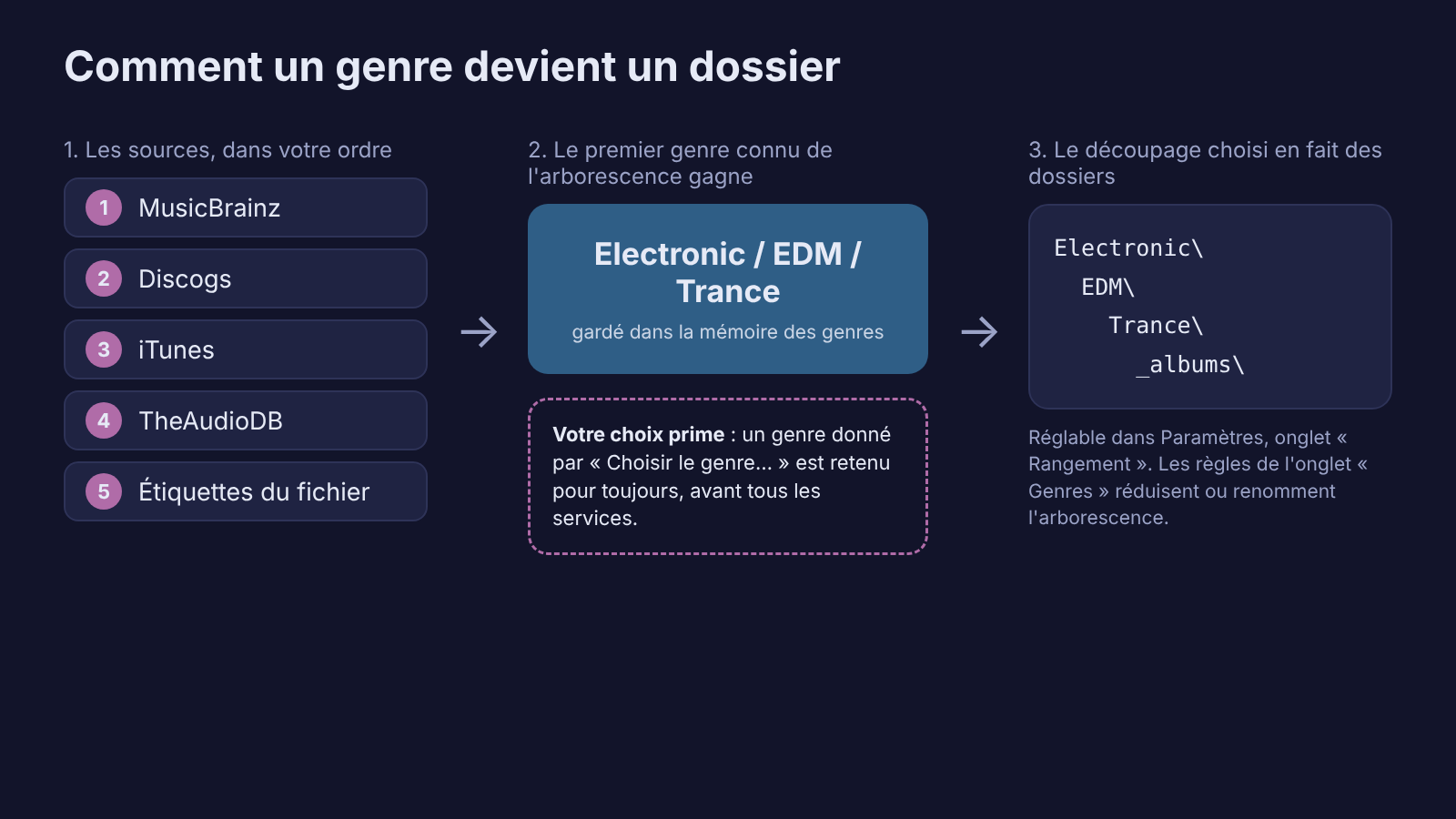
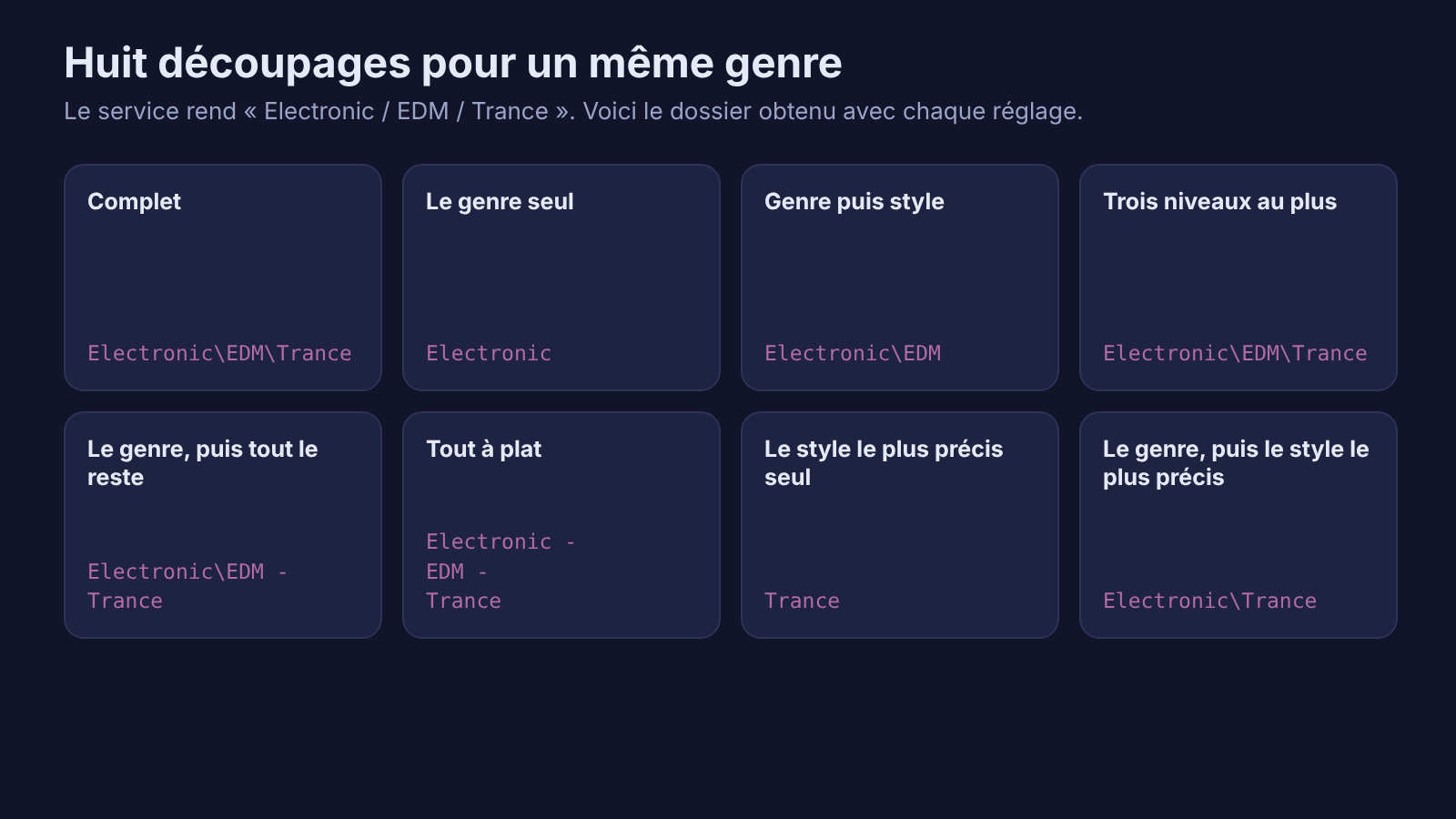
Dossiers de genre : « Les services rendent un chemin comme Electronic / EDM / Trance. À vous de dire comment il devient des dossiers. »
| « Découpage » | Résultat pour Electronic / EDM / Trance |
|---|---|
| « Complet : un dossier par niveau » (défaut) | Electronic\EDM\Trance |
| « Le genre seul » | Electronic |
| « Genre puis style » | Electronic\EDM |
| « Trois niveaux au plus » | Electronic\EDM\Trance |
| « Le genre, puis tout le reste dans un dossier » | Electronic\EDM - Trance |
| « Tout à plat, un seul dossier » | Electronic - EDM - Trance |
| « Le style le plus précis seul » | Trance |
| « Le genre, puis le style le plus précis » | Electronic\Trance |
| Contrôle | Rôle | Défaut |
|---|---|---|
| « Sous-dossiers _albums, _compil, _singles, _playlist » | répartit les albums par type de parution sous le dossier de genre | cochée |
| « « General » sous un genre seul » | un album sans style va dans Electronic\General. Sans effet avec « Le genre seul » et les découpages à plat | |
| « Un dossier par artiste » | ajoute un dossier au nom de l’artiste | cochée |
| « Regrouper sous N albums » | remonte d’un cran tout dossier de genre qui recevrait moins d’albums que ce nombre | 1 (pas de regroupement) |
| « Exemple », « Ce que ce choix fait à votre arborescence » | l’aperçu du chemin et l’effet chiffré du réglage sur votre collection |
Buckets
| Contrôle | Rôle |
|---|---|
| Liste | les sous-dossiers de type de parution. Les quatre premiers (« _albums », « _compil », « _singles », « _playlist ») portent la règle automatique : ils se renomment mais ne se suppriment pas |
| « Renommer… », « Supprimer », « Nouveau bucket… » | gèrent la liste. Un bucket créé se choisit album par album dans « Analysés » |
Nom des dossiers d’album
| Contrôle | Rôle | Défaut |
|---|---|---|
| « Modèle » | le nom du dossier d’un album rangé | {artiste} - {album} ({format}, {année}) |
| « Par défaut », « Exemple » | rétablit le modèle d’origine, montre le résultat | |
| « Toutes les variables, et des exemples de modèles » | déplie la liste ci-dessous |
| Variable | Autres écritures | Donne |
|---|---|---|
{artiste} | %albumartist%, %artist% | l’artiste de l’album (à défaut celui des pistes), VA pour une compilation |
{album} | %album% | le titre de l’album, sans « CD1 » ni « Disc 1 » |
{année} | %year%, %date% | l’année de sortie |
{année originale} | %originalyear%, %originaldate% | l’année de la première sortie (rééditions) |
{genre} | %genre% | le genre écrit dans les étiquettes |
{format} | %codec% | FLAC, MP3, AAC, ALAC, WAV… |
{qualité} | « 24-96 » ou « 16-44.1 » en sans perte, « 320k » avec perte | |
{débit} | %bitrate% | le débit en kbit/s |
{fréquence} | %samplerate% | l’échantillonnage en kHz |
{bits} | %bitspersample%, %bitdepth% | la résolution en bits |
{canaux} | %channels% | le nombre de canaux |
{label} | %label%, %publisher% | la maison de disques |
{catalogue} | %catalognumber%, %catalog% | la référence de catalogue |
{pays} | %releasecountry%, %country% | le pays de sortie |
{pistes} | %totaltracks% | le nombre de fichiers audio de l’album |
{disques} | %totaldiscs%, %disctotal% | le nombre de disques |
{piste} | %tracknumber% | pistes seulement : le numéro sur deux chiffres |
{disque} | %discnumber% | pistes seulement : le numéro du disque |
{titre} | %title% | pistes seulement : le titre du morceau |
{artiste de la piste} | %trackartist%, %artist% | pistes seulement : l’artiste du morceau |
Exemples de modèles, à choisir d’un clic :
{artiste} - {album} ({format}, {année}){artiste} - {année} - {album}{année} - {album}{artiste} - {album} [{qualité}]{artiste} - {album} ({label}, {catalogue}){artiste} - {album} ({année originale}) [{format} {bits}-{fréquence}]{artiste} - {album} [{débit} kbps]%albumartist% - %year% - %album% [%codec%]
Une valeur absente ne laisse ni parenthèses vides ni tiret orphelin. Une variable inconnue reste telle quelle.
15.7 Lecture
Il concerne le lecteur du catalogue.
La sortie audio
| Contrôle | Rôle | Valeurs et défaut |
|---|---|---|
| « Sortie audio » | le périphérique de sortie | les sorties de Windows. Défaut : la sortie par défaut |
| Fréquence | la fréquence de sortie | « Automatique » (défaut), 44 100, 48 000, 88 200, 96 000, 176 400, 192 000 Hz |
| Format | le format des échantillons | « 32 bits (flottant) » (défaut), « 32 bits », « 24 bits », « 16 bits » |
| Canaux | le nombre de canaux | « Comme le fichier » (défaut), « Stéréo », « Mono » |
| « Taille du tampon (latence) » | la réserve de son | 50, 100, 200, 400 ms. Défaut 100 ms |
| « Contrôle logarithmique du volume (le curseur suit l’oreille) » | un curseur de volume plus naturel | cochée |
| « Précharger la piste suivante pendant la lecture (enchaînement sans blanc) » | évite le silence entre deux morceaux | cochée |
| « Mode exclusif (WASAPI) » | le son part tel quel vers le convertisseur, sans le mélangeur de Windows (bit-perfect). « Les autres sons de Windows sont coupés. » Si la sortie refuse l’exclusif, Sortylège repasse en partagé et l’indique | décochée |
| « Fréquence maximale de sortie » | plafonne la fréquence envoyée | « Aucune limite (la fréquence du fichier) » (défaut), « 44,1 kHz (48 kHz pour la famille 48) », « 48 kHz », « 96 kHz (88,2 kHz pour la famille 44,1) », « 192 kHz (176,4 kHz pour la famille 44,1) » |
| « Rééchantillonneur » | l’algorithme de conversion de fréquence | « SoXR, très haute qualité (VHQ, recommandé) » (défaut), « SoXR, haute qualité », « SoXR, qualité moyenne », « miniaudio (léger, filtre d’ordre 8) » |
| « DSD converti en PCM à » | la fréquence de conversion du DSD | 88,2 kHz, « 176,4 kHz (recommandé) » (défaut), 352,8 kHz |
| « DSD natif (DoP) » | envoie le DSD tel quel à un convertisseur compatible. Volume, égaliseur, réverbération, nivellement et Auto DJ ne s’y appliquent pas | décochée |
Auto DJ : pour la lecture du catalogue et des listes. Les morceaux dont les tempos sont assez proches sont calés sur les temps, leur tonalité gardée. Les autres s’enchaînent en fondu.
| Contrôle | Valeurs | Défaut |
|---|---|---|
| « Ordre des morceaux » | « Respecter l’ordre de la file » ou « Composer l’itinéraire (tempos et tonalités voisins) » | respecter l’ordre |
| « Variation de tempo permise » | ± 4, 6, 8, 10, 12, 16 % | ± 10 % |
| « Retour vers le tempo d’origine » | Aucun, 25 %, 50 %, 75 %, Tout l’écart | 50 % |
| « Longueur de la transition » | Automatique, 8, 16, 32, 64 temps | Automatique |
| « Fondu enchaîné (tempos trop éloignés) » | 4, 8, 12, 16 s | 8 s |
Égaliseur et effets
| Contrôle | Valeurs | Défaut |
|---|---|---|
| « Égaliseur » | active l’égaliseur | décochée |
| « Préréglage… » | Plat, Graves renforcés, Aigus renforcés, Loudness (sourire), Voix, Rock, Classique, Électro, club | |
| Préampli et dix bandes | 31, 62, 125, 250, 500 Hz, 1, 2, 4, 8, 16 kHz, de −12 à +12 dB par pas de 0,5 | 0 dB |
| « Réverbération » | une réverbération réglable : Pièce, Amorti, Largeur, Niveau, de 0 à 1 par pas de 0,05 | décochée (Pièce 0,5, Amorti 0,5, Largeur 1,0, Niveau 0,2) |
Pendant l’écoute
| Contrôle | Défaut |
|---|---|
| « Pochette absente : la chercher en ligne pendant la lecture (gardée en cache) » | cochée |
| « Poser aussi la pochette téléchargée dans le dossier de l’album (cover.jpg) » | décochée |
| « Paroles absentes : les chercher pendant la lecture (et poser le .lrc à côté du morceau) » | cochée |
Chaîne de lecture : la description de la chaîne réelle (fichier, décodage, rééchantillonnage, sortie), avec « Actualiser ».
Nivellement du volume : chaque morceau est mesuré selon la norme EBU R128, et la mesure est écrite en ReplayGain dans ses étiquettes.
| Contrôle | Valeurs | Défaut |
|---|---|---|
| « Niveler le volume pendant la lecture » | cochée | |
| « Référence » | « -23 LUFS (EBU R128, radio et télévision) », « -18 LUFS (ReplayGain 2) », « -16 LUFS (Apple Music) », « -14 LUFS (Spotify, YouTube) », « -11 LUFS (fort) », « Le volume d’un fichier de référence » (avec « Choisir le fichier de référence… ») | -18 LUFS |
| « Ne jamais monter un morceau au point de l’écrêter » | cochée | |
| « Mesure » | « Seulement par le clic droit » ou « À chaque analyse » | clic droit |
15.8 Services en ligne
« Qui est interrogé, dans quel ordre, avec quelle clé. » Le premier service qui donne un genre placé dans l’arborescence l’emporte.
| Contrôle | Rôle | Défaut |
|---|---|---|
| « Ordre des sources » | la liste des sources, à réordonner en glissant, chacune avec sa case | MusicBrainz, Discogs, iTunes, TheAudioDB, Tags. « Étiquettes du fichier » : le genre écrit dans le fichier ou le .cue, sans réseau |
| « Interroger toutes les sources quand même (second avis, plus lent) » | demande à toutes les sources, même après un genre trouvé | décochée |
Les cartes des services (chacune avec un bouton de test et un bouton d’explication qui déplie un tutoriel pas à pas vers la page du service)
| Carte | Contrôles |
|---|---|
| « MusicBrainz · gratuit, sans clé » | « Tester », « Comment ça marche ? » |
| « Discogs · gratuit, jeton personnel » | « Jeton », « Tester la clé », « Obtenir un jeton » |
| « iTunes Search · gratuit, sans clé » | « Tester » |
| « TheAudioDB · test gratuit, clé complète payante » | « Clé » (vide = 123), « Gratuit ou payant ? » |
| « Pochettes · iTunes, Deezer, Cover Art Archive » | « Tester » |
| « fanart.tv · gratuit, clé personnelle » | la clé, « Tester la clé » |
| « Google Images par SerpApi · gratuit limité, puis payant » | la clé, « Tester la clé » |
| « AcoustID · gratuit, clé d’application » | la clé, « Tester la clé », « Quand » : « Jamais », « Seulement les albums sans artiste ni album dans leurs étiquettes » (défaut), « Toujours : chaque album, même bien étiqueté (plus lent) » |
La mémoire des genres
| Contrôle | Rôle |
|---|---|
| « Voir » | ouvre la mémoire des genres (voir La mémoire des genres) |
| « Oublier les réponses vides » | permet de redemander les albums restés sans réponse |
| « Vider » | efface toute la mémoire |
15.9 Statistiques
Chaque appel aux services en ligne est compté ici, par service et par type (genre, pochette, identification, paroles, téléchargement, test). Les clés sont masquées dans les adresses.
| Contrôle | Rôle |
|---|---|
| « Récapitulatif par service et par type » | Service, Type, Envoyées, Reçues, Erreurs, Depuis le cache, Reçu, Dernier appel |
| « Actualiser », « Copier », « Vider les statistiques » | relit, copie, remet les compteurs à zéro |
| « Détail des appels » | la recherche « Chercher dans les requêtes et les services… », le filtre « Type » (Tous, genre, pochette, identification, paroles, téléchargement, test), et les colonnes Date, Service, Type, Requête, Code, Durée, Taille, Cache |
15.10 Sauvegardes
Une sauvegarde est une archive compressée : la base du catalogue (compactée au passage), tous les profils et les réglages, les pochettes en cache, l’historique des rangements, des nettoyages et des étiquettes, et la mémoire des genres. La musique elle-même n’y est pas.
| Contrôle | Rôle | Valeurs et défaut |
|---|---|---|
| « Proposer une sauvegarde » | quand la proposer au lancement. Rien n’est fait sans votre accord | « Jamais », « À chaque lancement », « Périodiquement » (défaut), avec « chaque jour », « tous les 3 jours », « chaque semaine » (défaut), « tous les 15 jours », « chaque mois » |
| « Dossier des sauvegardes » | où ranger les archives. « Un autre disque que celui des données protège aussi d’une panne du disque. » | avec « Parcourir… » et « Ouvrir » |
| « Sauvegarder maintenant » | crée une sauvegarde tout de suite | |
| Liste des sauvegardes | les archives existantes | |
| « Restaurer… » | Sortylège se ferme, restaure la sauvegarde choisie et se relance | |
| « Supprimer » | supprime l’archive choisie |
Chaque sauvegarde est un fichier Sortylege_sauvegarde_<date>.zip.
15.11 À propos
| Élément | Rôle |
|---|---|
| « Site web : » | le lien vers le site de l’éditeur |
| « Licence : » | les conditions de licence : gratuit pour un usage personnel, licence payante sur devis pour un usage professionnel, à demander par ticket depuis la page Contact |
| « Version : » | le numéro et l’édition entre parenthèses |
| « Publiée le : » | la date de la version |
| « Langue : » | la langue de l’interface |
| « Données dans : » | le dossier des données, à ouvrir d’un clic dans l’Explorateur |
| « Code avis : » | un code de six caractères, renouvelé toutes les cinq minutes. Un clic le copie. Un cercle se vide à côté et indique le temps restant |
| « Laisser un avis » | ouvre la page des avis sur sortylege.com, avec le code du moment |
| « Forum » | ouvre l’abonnement au forum de Sortylège sur 1et2.com, avec le code du moment |
| « Signaler un bug », « Suggestions », « FAQ/Wiki » | ouvrent les pages correspondantes sur 1et2.com |
| « Faire un don avec PayPal » | ouvre PayPal dans le navigateur, où vous choisissez le montant. Le paiement se fait entièrement chez PayPal |
Le code avis prouve que vous utilisez réellement Sortylège quand vous laissez un avis ou rejoignez le forum. Il est calculé sur votre poste, sans connexion. Les liens « Laisser un avis » et « Forum » l’emportent tout seuls. Si vous le saisissez à la main, utilisez celui qui est affiché au moment même : il change toutes les cinq minutes.
Le bloc « Mise à jour »
| Contrôle | Rôle |
|---|---|
| « Chercher une nouvelle version » | interroge le serveur |
| « Installer la X » | « Télécharge la nouvelle version, vérifie son empreinte, puis l’installe. Le logiciel se ferme et se rouvre à jour. » |
| « Ce que change cette version » | la liste des nouveautés |
15.12 Genres
Cet onglet règle l’arborescence des genres : comment les genres rendus par les services deviennent vos dossiers.
1. « Réduire ou renommer une arborescence »
| Contrôle | Rôle |
|---|---|
| « Arborescence » | « Le début d’arborescence à changer. Toutes les arborescences qui commencent par cette arborescence suivent. » |
| « devient » | la nouvelle arborescence |
| « Appliquer partout » | crée la règle |
| « Annuler le dernier changement » | « Revient à la version des règles d’avant le dernier changement. L’historique garde tout. » |
2. « Vos règles » : la liste des règles, avec « Modifier » et « Supprimer ».
3. « Tous les genres »
| Contrôle | Rôle |
|---|---|
| Filtre | cherche un genre |
| « Seulement ceux qui changent », « Seulement ceux des albums analysés » | réduisent la liste |
| « Ajouter un genre… » | ajoute un genre à l’arborescence |
| Croix d’un genre | « Supprimer ce genre : ses albums iront dans le genre du dessus » |
| Menu d’un genre | « Retirer « x » partout », « Fondre dans « parent » » (« Les albums de ce genre (et de ses sous-genres) iront dans le dossier du parent. »), « Renommer ou déplacer cette arborescence… », « Supprimer la règle » |
4. « Historique des règles » : chaque version des règles, avec « Revenir à cette version ».
5. « La destination déjà rangée »
| Bouton | Rôle |
|---|---|
| « Recaler la destination sur les règles… » | redéplace la musique déjà rangée pour suivre les règles actuelles (voir Recaler la destination ?) |
| « Élaguer les dossiers vides… » | retire les dossiers devenus vides (voir Élaguer ?) |
Conseil : après un changement de règles important, recalez la destination, puis élaguez.
16. Les autres fenêtres
16.1 L’éditeur d’étiquettes
Il s’ouvre par « Toutes les étiquettes… » (Analysés) ou par « Étiquettes de ce fichier… », « Étiquettes de ce dossier seul » et « Étiquettes de ce dossier et de tout son contenu » dans les menus.
| Contrôle | Rôle |
|---|---|
| Une ligne par champ | le nom du champ et sa valeur. Si les fichiers ne s’accordent pas : « (valeurs différentes : laissées telles quelles) » |
| Corbeille d’un champ | « Supprimer ce champ de tous les fichiers » |
| « Ajouter un champ… » | la liste des champs courants, ou « Autre champ » pour un nom libre |
| « Héritage » | « Cochée : tout le contenu du dossier hérite des modifications. Décochée : seuls les fichiers posés directement dans le dossier sont écrits. » |
| « Écrire dans les fichiers », « Annuler » | écrit ou abandonne |
Chaque écriture est mémorisée et se rétablit depuis « Étiquettes modifiées… ». Si aucun fichier ne peut être lu, la fenêtre l’indique : « Aucun de ces fichiers n’a pu être lu (format non pris en charge). »
16.2 Le gestionnaire des profils
Ouvert depuis la barre des profils d’« Analysés ». Une ligne par profil, avec ses dossiers à trier et sa destination, et une pastille d’état : actif, terminé ou temporaire.
| Bouton | Rôle |
|---|---|
| « Utiliser ce profil » | bascule sur ce profil |
| « Terminer » | passe un profil temporaire à « terminé » |
| « Renommer… » | renomme le profil |
| « Supprimer » | supprime le profil |
16.3 Identifier l’album
Ouverte par « Identifier l’album… » (catalogue) ou par la fenêtre « À revoir ». Un compteur « k / N » indique l’avancement quand plusieurs albums attendent.
| Contrôle | Rôle |
|---|---|
| Artiste, Album, Année | les étiquettes à corriger |
| « Genre (chemin…) » | le genre, choisi dans l’arborescence |
| « Écrire aussi… » | écrit aussi ces valeurs dans les fichiers |
| « AcoustID (empreinte de la 1re piste) » | reconnaît l’album par le son de son premier morceau |
| « Chercher sur MusicBrainz » | cherche l’album d’après l’artiste et le titre |
| « Enregistrer », « Passer », « Arrêter » | valide, passe à l’album suivant, ou interrompt |
16.4 À revoir
La liste des albums que rien n’a identifiés pendant un travail sans surveillance. Elle s’ouvre par la tuile « à revoir » du tableau de bord.
| Bouton | Rôle |
|---|---|
| « Identifier un par un » | ouvre « Identifier l’album » sur chaque album de la liste |
| « Vider la liste » | efface la liste |
| « Fermer » | ferme la fenêtre |
16.5 Étiquettes modifiées
Ouverte depuis l’onglet « Historique ». Elle liste, lot par lot, les écritures faites dans les fichiers (identification, éditeur, genres, travail de nuit). « Rétablir » remet les valeurs d’avant le lot choisi.
16.6 Ranger la musique ?
Avant le premier fichier déplacé, cette fenêtre montre en cartes (150 au plus) les albums qui vont partir et leur dossier d’arrivée. « Ranger » lance le rangement, « Ne rien faire » annule.
16.7 Choisir le genre
Un volet qui présente l’arborescence des genres avec une recherche. Le genre choisi devient celui de l’album, retenu pour toujours, et prime sur tous les services.
16.8 La fiche du conteneur
Ouverte par « Fiche du conteneur… » sur un dossier de l’arborescence d’« Analysés ». Elle règle un conteneur vert avant son rangement.
| Champ | Rôle |
|---|---|
| « Nom rangé » | « Le nom du conteneur vert une fois rangé » |
| Artiste, Années, Genre, Bucket | ce qui sert à le ranger et à l’inscrire au catalogue |
16.9 Les pochettes et les vignettes
- « Pochette de « … » » (catalogue, « Chercher l’image… ») : les images trouvées en ligne et sur le disque, à choisir d’un clic.
- « Supprimer la vignette ? » (croix rouge d’une vignette) : supprime l’image du dossier, les images intégrées aux fichiers audio, ou les deux.
16.10 Recaler la destination ?
Ouverte depuis Paramètres, onglet « Genres ». Elle redéplace la musique déjà rangée pour suivre les règles de genres actuelles. Trois stratégies sont proposées, et une case « Élaguer ensuite » retire dans la foulée les dossiers devenus vides.
16.11 Élaguer ?
La liste des dossiers vides de la destination, à retirer après confirmation.
16.12 La mémoire des genres
Ouverte par « Voir » dans Paramètres, onglet « Services en ligne ». Elle montre les réponses gardées des services, pour ne pas les redemander.
| Contrôle | Rôle |
|---|---|
| Filtre | cherche dans la mémoire |
| « Tout cocher », « Tout décocher » | sélectionnent les réponses |
| Grille | Clé, « Réponse de », Genres, Styles, « Sortie MusicBrainz », Date |
| « Oublier les cochées » | efface les réponses cochées : elles seront redemandées |
| « Fermer » | ferme la fenêtre |
16.13 Chercher et ajouter les paroles
- « Chercher les paroles » : l’artiste et le titre se corrigent avant la recherche. Les résultats de LRCLIB s’affichent, synchronisés ou non, à choisir d’un clic.
- « Ajouter les paroles » : collez un texte, ou ouvrez un fichier .lrc ou .txt.
16.14 L’export vers Engine DJ
Ouvert par « Vers Engine DJ… » sur une liste de lecture. Choisissez la « Bibliothèque Engine DJ (Engine doit être fermé) ». Le bilan indique : « Playlist « … » créée dans Engine DJ : N morceau(x) ajouté(s), M déjà présent(s) ».
17. Le travail sans surveillance
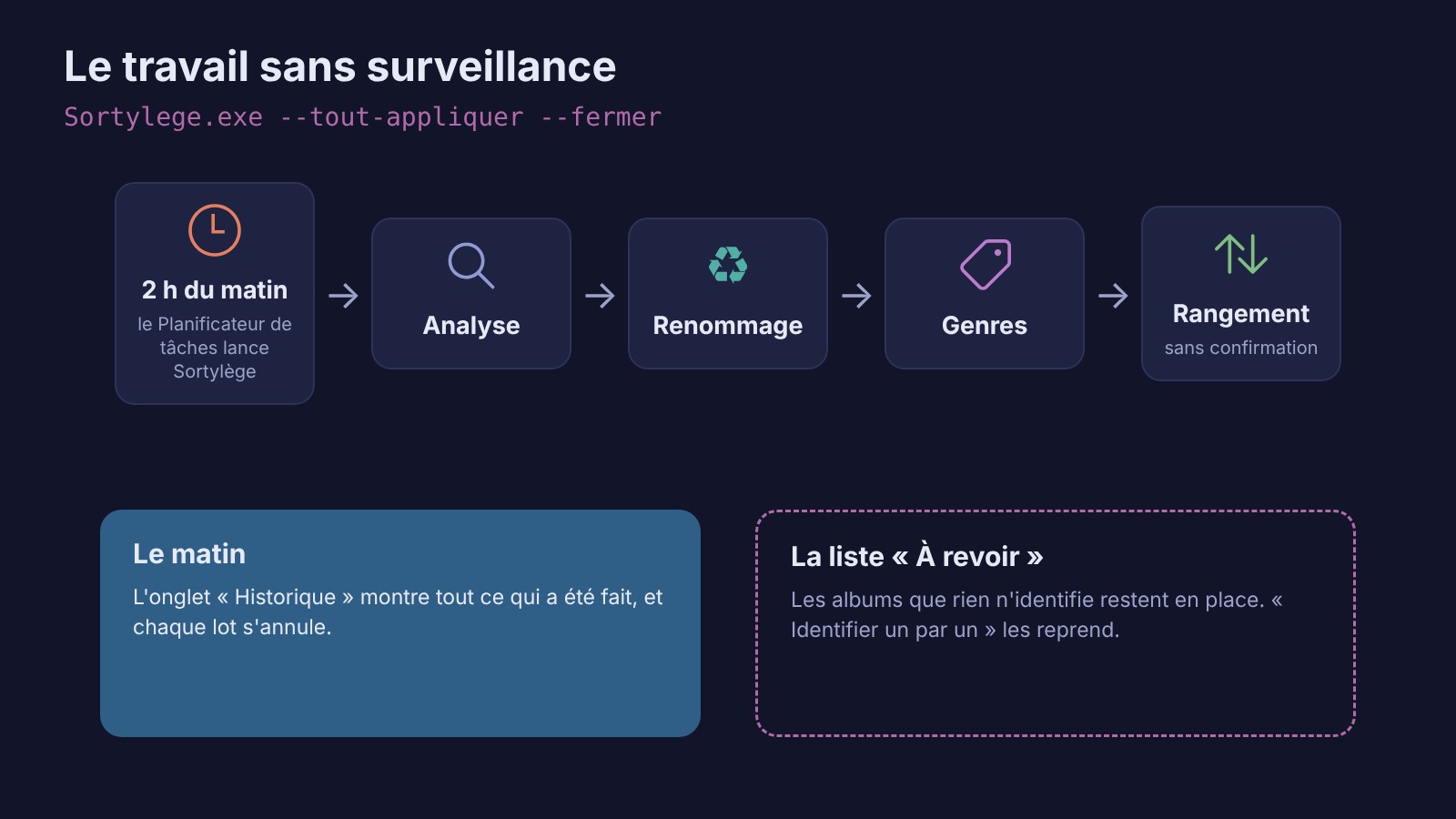
17.1 À quoi ça sert
Pour une très grosse collection, Sortylège peut tout faire seul, la nuit : analyse, renommage, recherche des genres et rangement s’enchaînent sans aucune confirmation ni question. Les albums que rien n’identifie restent en place et sont notés dans la liste « À revoir », à reprendre au matin.
17.2 Programmer le travail de nuit
- Ouvrez le Planificateur de tâches de Windows et créez une tâche de base.
- Choisissez le déclencheur, par exemple chaque jour à 2 heures du matin.
- Pour l’action, choisissez « Démarrer un programme » et indiquez
C:\Program Files\Sortylege\Sortylege.exe. - Dans le champ des arguments, écrivez
--tout-appliquer --fermer.
| Argument | Effet |
|---|---|
--tout-appliquer | ouvre le Tri et enchaîne analyse, renommage, genres et rangement, sans confirmation. Aucune proposition d’installation, de mise à jour ni de sauvegarde n’est faite |
--fermer | avec --tout-appliquer, ferme Sortylège à la fin |
Le travail de nuit utilise le profil, les dossiers à trier, la destination et les cases cochées tels que vous les avez laissés.
17.3 Le matin
- La tuile « à revoir » du tableau de bord compte les albums laissés en place.
- La fenêtre « À revoir » propose « Identifier un par un ».
- Tout ce qui a été fait la nuit se retrouve dans l’onglet « Historique », et s’annule comme le reste.
Le réglage « Laisser pour le matin les albums que rien n’identifie (liste « À revoir »), sans rien demander » (Paramètres, onglet « Rangement ») est coché d’office.
17.4 « Tout appliquer » à la main
Le bouton « Tout appliquer » de l’onglet « Lancer l’analyse » fait le même enchaînement en votre présence. Seul le rangement demande une confirmation, plan à l’appui. Le même bouton arrête en cours de route, et ce qui est fait reste fait.
18. Ce que Sortylège écrit, et où
18.1 Dans votre collection
| Fichier | Où | Quand |
|---|---|---|
cover.jpg ou cover.png | à la racine de l’album | au choix ou au collage d’une pochette, au rangement. L’ancienne est gardée sous « cover (précédente) » |
Covers\ | sous-dossier de l’album | au nettoyage (« Images dans Covers ») et au rangement, pour les autres images |
sortylege.nfo (nom réglable) | à la racine de chaque album rangé | au rangement, si le réglage est coché |
sortylege-historique.json | à la racine des dossiers traités et de la destination | au rangement et au nettoyage, si le réglage est coché |
<piste>.lrc | à côté de chaque piste | à la recherche ou à la synchronisation des paroles |
| Étiquettes (genre, BPM, INITIALKEY, ReplayGain, LYRICS, LABEL, pochette intégrée…) | dans les fichiers audio | selon les actions et les réglages |
| Chemins des fichiers .cue, .m3u, .m3u8, .pls, .wpl, .xspf | dans les albums déplacés | au rangement et au nettoyage. Le texte d’origine est rendu à l’annulation |
18.2 Dans le dossier des données
Le dossier des données est %APPDATA%\Sortylege. Il s’ouvre d’un clic depuis Paramètres, onglet « À propos », « Données dans : ».
| Fichier ou dossier | Contenu |
|---|---|
reglages.json | tous les réglages, profils et clés des services compris |
catalogue.db | le catalogue : disques, albums, pistes, index de recherche, notes, listes, tempos |
genres.db | la mémoire des genres |
pochettes.db | la mémoire des pochettes trouvées (30 jours) |
statistiques.db | les statistiques des appels aux services |
operations.db | les opérations annulables (lots) |
etiquettes\ | les valeurs d’avant chaque écriture d’étiquettes, pour « Rétablir » |
analyses\ | l’analyse gardée de chaque profil |
correspondances-genres.json | les règles de genres et leur historique |
a-revoir.json | la liste « À revoir » |
miniatures\ | le cache des miniatures du catalogue (2 Go au plus) |
pochettes\ | le cache des pochettes téléchargées pendant l’écoute |
Rapports\ | les rapports HTML |
sauvegardes\ | les sauvegardes (dossier réglable) |
Licences\ | le contrat de licence et les licences des composants tiers |
19. Raccourcis clavier et souris
| Raccourci | Effet |
|---|---|
| F5 | lancer l’analyse |
| Ctrl+F | aller au champ de filtre de l’onglet |
| Échap | arrêter le travail en cours |
| Ctrl+1 à Ctrl+6 | aller aux six premiers onglets visibles |
| Entrée (dans une grille) | ouvrir le dossier de la ligne |
| Ctrl+V (détail d’Analysés) | coller une image comme pochette |
| Espace (synchronisation des paroles) | marquer la ligne chantée |
| Clic droit sur une ligne | le menu des actions, avec un en-tête qui dit sa portée |
| Clic droit sur les en-têtes d’une grille | montrer ou masquer des colonnes |
| Glisser-déposer | voir Le glisser-déposer |
20. Liens utiles
| Lien | Adresse |
|---|---|
| Site de Sortylège | https://sortylege.com |
| Téléchargement | https://www.1et2.com/app/sortylege/telecharger |
| Cette documentation (FAQ et wiki) | https://www.1et2.com/wiki/sortylege/ |
| Signaler un bug | https://www.1et2.com/app/sortylege/bugs |
| Suggestions | https://www.1et2.com/app/sortylege/suggestions |
| Site de l’éditeur | https://www.1et2.com |
| Licence professionnelle | par ticket depuis la page Contact |
| Jeton Discogs | https://www.discogs.com/settings/developers |
| Clé AcoustID | https://acoustid.org/new-application |
| Clé fanart.tv | https://fanart.tv/get-an-api-key/ |
| Clé SerpApi | https://serpapi.com/manage-api-key |
| Documentation TheAudioDB | https://www.theaudiodb.com/api_guide.php |
| Documentation MusicBrainz | https://musicbrainz.org/doc/MusicBrainz_API |
Les liens « Laisser un avis » et « Forum » se trouvent dans Paramètres, onglet « À propos » : ils emportent votre code avis.
21. FAQ et dépannage
21.1 Installation et mises à jour
Quelle édition choisir ? L’édition native, si vous ne savez pas : elle n’a besoin de rien d’autre. L’édition sans .NET suppose .NET 10 Desktop et le Windows App SDK déjà installés.
La recherche de mise à jour patiente au démarrage. Le pied de la fenêtre affiche « Recherche d’une mise à jour… autorisez Sortylege si le pare-feu le demande » : acceptez la demande du pare-feu de Windows. La recherche ne bloque jamais le démarrage.
« Un travail est en cours : attendez qu’il finisse avant de mettre à jour. » Laissez finir l’analyse ou le rangement, ou arrêtez-le (Échap), puis relancez l’installation.
Où sont mes réglages ? Dans %APPDATA%\Sortylege, ouvert d’un clic par « Données dans : » (Paramètres, onglet « À propos »).
21.2 Analyse
Je ne vois que quelques onglets. En interface moderne, « Doublons », « Analysés », « Renommer » et « Ranger » apparaissent après la première analyse. Un onglet peut aussi avoir été masqué dans Paramètres, onglet « Affichage », « Onglets affichés ».
Je ne trouve pas l’onglet « Emplacements ». Il n’existe qu’en interface moderne. En interface classique, les dossiers à trier et la destination se règlent dans « Analysés ».
Une archive n’a pas été décompressée. Une archive protégée par un mot de passe, abîmée ou à laquelle il manque un volume reste en place.
L’album est signalé « Faux FLAC probable ». Son spectre s’arrête net à une fréquence typique d’un encodeur avec perte (16, 19 ou 20 kHz) : le FLAC a été fabriqué à partir d’un MP3 ou d’un AAC. Cherchez une meilleure source, ou gardez-le en connaissance de cause.
AcoustID n’a pas reconnu mon album. L’empreinte n’est calculée que pour les fichiers FLAC, MP3, WAV et Ogg Vorbis. Vérifiez aussi que la clé AcoustID est réglée et que le réglage « Quand » n’est pas sur « Jamais ».
Mes albums « Volume 1 », « Volume 2 » sont-ils pris pour des disques ? Non. Seuls les sous-dossiers marqués « CD », « Disc », « Disk » ou « Disque » suivis d’un numéro sont des disques. Les volumes d’une série restent des albums distincts.
21.3 Genres et rangement
Discogs ne répond jamais. Sans jeton, Discogs est sauté. Créez un jeton personnel gratuit, collez-le dans Paramètres, onglet « Services en ligne », puis « Tester la clé ».
Un album part dans « À classer ». Aucune source n’a donné de genre connu de l’arborescence. Donnez-lui un genre par « Choisir le genre… » dans l’onglet « Ranger » : le choix est retenu pour toujours.
Le genre trouvé ne me convient pas. Choisissez-en un autre avec « Choisir le genre… », ou modifiez l’arborescence dans Paramètres, onglet « Genres », pour que la règle s’applique à tous les albums concernés.
Comment annuler un rangement ? Onglet « Historique », choisissez le lot, puis « Restaurer le lot sélectionné ». Les fichiers, les noms, les fichiers .cue et les listes de lecture retrouvent leur état d’origine.
Comment rétablir des étiquettes ? Onglet « Historique », « Étiquettes modifiées… », choisissez le lot, puis « Rétablir ».
J’ai changé mes règles de genres. Comment mettre la destination à jour ? Paramètres, onglet « Genres », « Recaler la destination sur les règles… », puis « Élaguer les dossiers vides… ».
21.4 Catalogue et lecture
Le mode exclusif ne s’active pas. La sortie audio a refusé l’accès exclusif : Sortylège repasse en mode partagé et l’indique. Vérifiez qu’aucun autre logiciel ne tient la sortie en exclusif.
Le volume ou l’égaliseur n’agit pas sur mes fichiers DSD. En DSD natif (DoP), volume, égaliseur, réverbération, nivellement et Auto DJ ne s’appliquent pas. Décochez « DSD natif (DoP) » pour convertir le DSD en PCM.
L’export vers Engine DJ échoue. Engine DJ doit être fermé pendant l’export.
Le catalogue reconnaît mal mes disques. Donnez à chaque disque un nom de volume unique (par exemple MUSIQUE_01) : c’est lui qui identifie un disque, même quand sa lettre change.
21.5 Divers
L’onglet « Aide » affiche « Aucun document dans le dossier « pdf ». » C’est normal : aucun document n’y est livré. Utilisez le lien « En ligne » ou cette documentation.
Une partie de l’interface reste en français alors que j’ai choisi l’anglais. Le fichier anglais ne traduit encore qu’une partie des textes : les textes absents s’affichent en français.
Mon code avis est refusé. Il change toutes les cinq minutes. Utilisez le code affiché à l’instant, ou passez par les liens « Laisser un avis » et « Forum », qui l’emportent tout seuls.
Les sauvegardes contiennent-elles ma musique ? Non. Elles contiennent le catalogue, les profils, les réglages, les pochettes en cache, l’historique et la mémoire des genres. Sauvegardez votre musique par vos propres moyens.
22. Glossaire
| Terme | Définition |
|---|---|
| À classer | le statut d’un album sans genre connu de l’arborescence. Il est rangé dans « À classer » |
| À déplacer | le statut d’un album que le rangement va déplacer |
| À revoir | la liste des albums que rien n’a identifiés pendant un travail sans surveillance, laissés en place pour le matin |
| AcoustID | la reconnaissance d’un morceau par son empreinte acoustique, qui donne la sortie MusicBrainz exacte |
| Album | l’unité de rangement : un dossier de pistes, avec ses éventuels sous-dossiers de disques |
| Album emboîté | un album seul au fond d’une pile de dossiers vides de tout autre contenu, que le nettoyage remonte |
| Analyse | la lecture complète des dossiers à trier : fichiers, étiquettes, spectre, empreintes, regroupement en albums, formats |
| Arborescence des genres | le chemin genre, style, sous-style rendu par les services (Electronic / EDM / Trance) |
| Auto DJ | les enchaînements calés sur les temps (tempos proches) ou en fondu, pour la lecture du catalogue et des listes |
| Bit-perfect | le son envoyé tel quel au convertisseur, sans le mélangeur de Windows (mode exclusif WASAPI) |
| BPM | le tempo, en battements par minute |
| Bucket | un sous-dossier placé sous le dossier de genre, par type de parution : « _albums » (album d’un artiste), « _compil » (compilation), « _singles » (singles ou versions d’un même artiste), « _playlist » (morceaux d’artistes différents), ou un bucket créé |
| Camelot | la notation de la tonalité utilisée par les DJ (8A, 11B…) |
| Catalogue | la base des collections déjà rangées, inscrites disque par disque, pour parcourir et écouter |
| Code avis | un code de six caractères, renouvelé toutes les cinq minutes, qui prouve que vous utilisez Sortylège quand vous laissez un avis ou rejoignez le forum |
| Conteneur | un dossier qui regroupe plusieurs albums (label, discographie, série de compilations) |
| Conteneur vert | un conteneur rangé d’un bloc avec tout son contenu, au lieu de ranger chacun de ses albums |
| Covers | le sous-dossier d’un album où vont les images autres que la pochette |
| Découpage | la façon dont l’arborescence des genres devient des dossiers (un par niveau, le genre seul, tout à plat…) |
| Démonter | retirer une pile de dossiers inutiles autour d’un album |
| Désaccord | le statut d’un album dont les sources ne donnent pas le même genre, ou dont le genre trouvé contredit les étiquettes |
| Destination | la racine de la musique rangée, où les albums arrivent par genre |
| Disque (nom de disque) | un sous-dossier d’un album en plusieurs disques, marqué « CD », « Disc », « Disk » ou « Disque » suivi d’un numéro |
| Disque (catalogue) | un support identifié par son nom de volume |
| Dossiers à trier | les dossiers sources que l’analyse parcourt en entier |
| DoP | le DSD transporté dans du PCM vers un convertisseur compatible |
| DSD | le format audio sur un bit des SACD |
| Édition | la variante installée : native ou sans .NET |
| Élaguer | retirer les dossiers devenus vides de la destination |
| Engrenage | un petit bouton près d’un bloc, qui ouvre le réglage concerné dans les Paramètres |
| Étiquettes (Tags) | les métadonnées écrites dans les fichiers audio : artiste, album, genre, année, BPM, tonalité, ReplayGain, paroles, label… |
| Facette | une manière de parcourir le catalogue : artistes, genres, labels, années, disques, BPM, notes, tonalités, dossiers |
| Fait | le statut d’un album déjà rangé |
| Faux FLAC | un fichier sans perte fabriqué à partir d’un fichier avec perte, dont le spectre s’arrête net à 16, 19 ou 20 kHz |
| Fiche .nfo | la fiche sortylege.nfo déposée dans chaque album rangé : réponses des services, analyse, fichiers et sommes de contrôle, déplacements |
| File d’attente | la suite des morceaux du lecteur. « Lire ensuite » insère après le morceau en cours, « Lire plus tard » ajoute à la fin |
| Fusion | le statut d’un album déjà présent dans la destination, dont les fichiers rejoignent le dossier existant |
| Labels, discographies, compilations | les conteneurs de premier niveau d’au moins N albums. Un label est étiqueté, une discographie dissoute, une série de compilations rangée sous « _Compilations » |
| Liste de lecture | une liste nommée de morceaux, gardée dans le catalogue, exportable vers Engine DJ |
| Lot | un ensemble d’opérations (un rangement, une application du nettoyage, un recalage) annulable d’un bloc |
| LUFS | l’unité du volume perçu selon la norme EBU R128 |
| Mémoire des genres | les réponses des services gardées pour ne pas les redemander |
| Mode exclusif (WASAPI) | l’accès réservé à la sortie audio, sans le mélangeur de Windows |
| Nivellement | la mesure du volume perçu de chaque morceau, écrite en ReplayGain, et ramenée à une référence pendant la lecture |
| Nom collé | un nom sans espaces (« KateBushDiscographyFLAC ») que le nettoyage découpe en mots |
| Nom proposé, nom rangé | le nom que portera le dossier d’un album une fois rangé |
| Note | de zéro à cinq étoiles, par morceau, album ou dossier |
| Parasites | les fichiers sans valeur pour la collection : spectrogrammes, rapports d’analyse, fichiers cachés du Mac |
| Plan de rangement | la liste de ce que le rangement fera : origine, genre, dossier cible, statut |
| Pochette, vignette | l’image d’un album (cover.jpg ou image intégrée) et son aperçu dans les grilles et le catalogue |
| Profil | un jeu complet : dossiers à trier, destination, modèles de noms, cases d’analyse et de nettoyage, interface, analyse gardée |
| Profil temporaire | un profil créé par « Traiter dans le tri » depuis le catalogue, passé à « terminé » par « Terminer » |
| Recaler | redéplacer la destination déjà rangée pour suivre les règles de genres actuelles |
| Règle de genre | une correspondance « telle arborescence devient telle autre » (réduire, renommer, fondre dans le parent, retirer), versionnée et annulable |
| ReplayGain | les étiquettes qui notent le volume perçu d’un morceau |
| Rééchantillonneur | l’algorithme qui convertit la fréquence d’un morceau pour la sortie audio (SoXR ou miniaudio) |
| Sortie MusicBrainz | l’identifiant d’une édition précise d’un album, qui retrouve sa pochette et ses pistes |
| Source | d’où vient le genre retenu : un service, les étiquettes, votre choix, la mémoire |
| Sous-session | le traitement d’une partie seulement des dossiers de la racine, reprise tant qu’elle n’est pas rangée |
| Tonalité | la tonalité musicale d’un morceau (Am, F#…), ou sa notation Camelot |
| Tout appliquer | l’enchaînement analyse, renommage, genres, rangement, avec une seule confirmation (ou aucune la nuit) |
| Travail sans surveillance | le tout appliquer lancé par le Planificateur de tâches, sans aucune question |
| VA | Various Artists : une compilation d’artistes différents |