



Karamoov 2.9.2 : la documentation complète

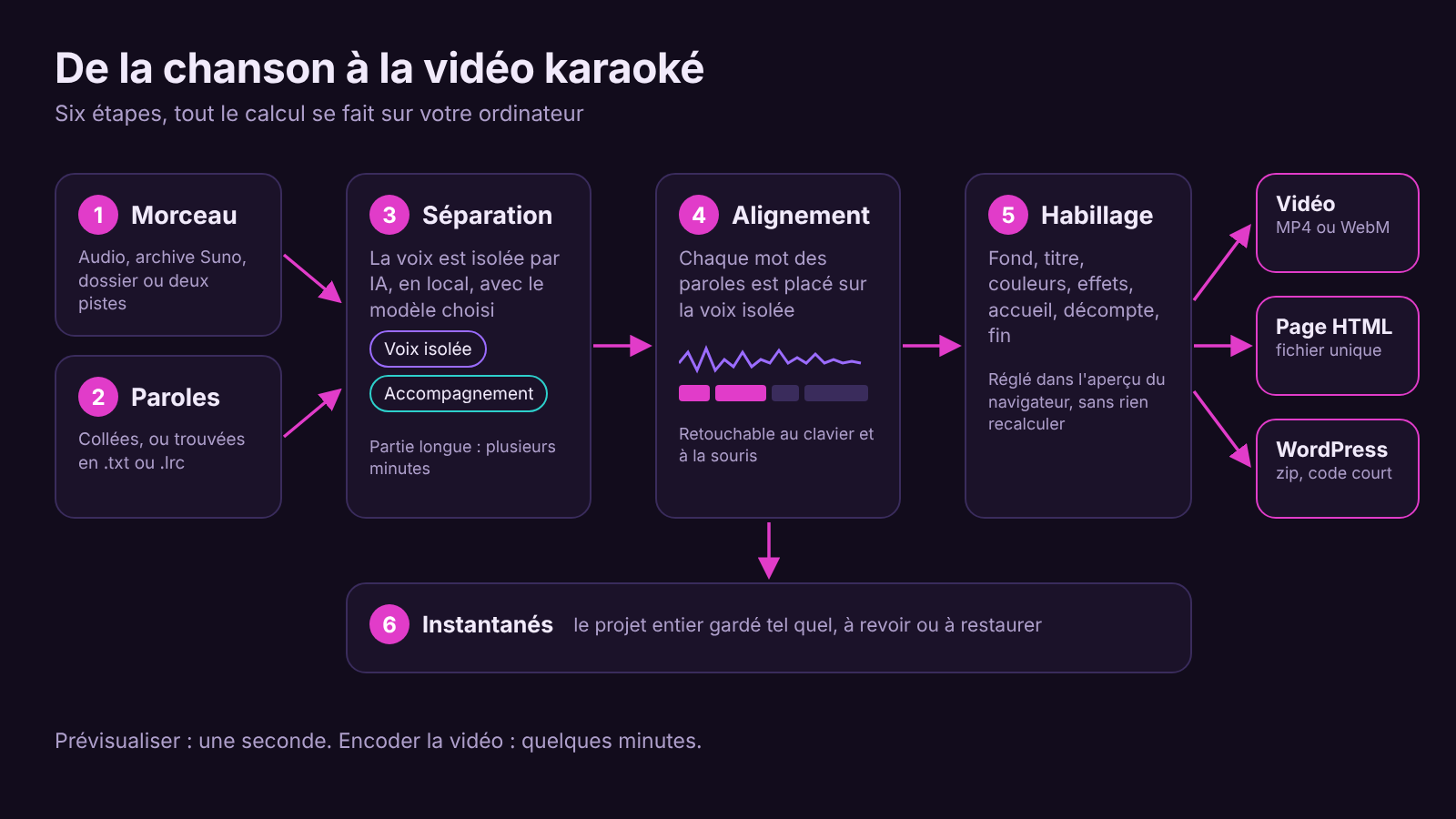
Karamoov fabrique des vidéos karaoké sur votre ordinateur. Vous lui donnez un morceau et ses paroles. Il isole la voix par intelligence artificielle, place chaque mot sur l’instant où il est chanté, puis vous laisse habiller la vidéo dans une page d’aperçu avant de l’exporter. Les mots se colorent au moment où il faut les chanter, sur l’instrumental seul.
Ce wiki décrit chaque écran, chaque réglage et chaque message de la version 2.9.2.
Conventions de lecture. Les libellés de l’interface sont cités entre guillemets français, tels qu’ils apparaissent. Quand un choix d’une liste porte une précision, celle-ci est donnée entre parenthèses, par exemple « Équilibrée » (le bon compromis). « La fenêtre » désigne la fenêtre Windows de Karamoov. « L’aperçu » désigne la page d’aperçu et d’édition qui s’ouvre dans votre navigateur. « Le projet » désigne le dossier de sortie d’un karaoké.
1. Présentation
Ce que fait Karamoov
- Ce que vous donnez : un morceau (un simple fichier audio, une archive Suno telle quelle, un dossier ou deux pistes déjà séparées) et ses paroles, collées ou trouvées automatiquement à côté du morceau.
- Ce que vous obtenez : une vidéo où les mots se colorent au moment de les chanter, sur l’accompagnement seul, ainsi qu’une page web d’aperçu, une page HTML autonome, un export pour WordPress et des sous-titres karaoké (.ass et .lrc).
- Comment : la voix est isolée par un modèle d’IA qui tourne en local, puis un second modèle, propre à chaque langue, place chaque mot des paroles sur cette voix isolée. Karamoov ne devine pas ce qui est chanté, il place ce que vous lui donnez. C’est ce qui rend le résultat bien meilleur qu’une transcription automatique.
- L’habillage se règle dans une page d’aperçu ouverte dans le navigateur, sans rien recalculer. Prévisualiser prend une seconde, encoder la vidéo quelques minutes.
Deux cas particuliers
- Karaoké sans voix (musique seule). Pour une musique sans chant, ou pour faire seulement une vidéo sur un morceau. Il n’y a ni séparation, ni paroles, ni alignement. L’accueil peut alors durer tout le morceau.
- Duo. Deux voix, chacune avec ses paroles, son nom et ses réglages d’affichage.
Le conseil de départ
Avec Suno 6.0, donner le fichier complet du morceau donne le plus souvent le meilleur résultat : Karamoov en isole la voix lui-même. Les pistes séparées que livre Suno 6.0 (les stems) viennent d’une séparation logicielle qui peut varier d’un export à l’autre, et leur somme ne redonne pas toujours exactement le morceau. Ce n’est pas une règle : sur certains morceaux, les pistes fournies conviennent très bien. En cas de doute, essayez les deux.
Licence
- Karamoov est gratuit pour un usage personnel, aussi longtemps que vous le voulez et sur autant de postes que vous le souhaitez.
- Un usage professionnel (DJ rémunéré, club, bar, salle, événementiel, école ou formation, studio, prestation pour un tiers, société, association exerçant une activité économique, administration) demande une licence professionnelle nominative, sur devis, à demander par ticket depuis la page Contact.
- Un bouton « Faire un don avec PayPal », dans l’onglet « À propos » des paramètres, permet de soutenir le développement. Le paiement se fait entièrement chez PayPal.
2. Installation et premier lancement
Configuration requise
| Élément | Exigence |
|---|---|
| Système | Windows 10 ou 11, 64 bits |
| Carte graphique | Facultative mais fortement conseillée pour la séparation. Par défaut, Karamoov utilise la carte de la machine, quelle qu’elle soit, et se rabat sur le processeur. |
| Accélération NVIDIA | Facultative, environ 1,2 Go, à installer depuis « Paramètres », onglet « Outillage ». Une carte NVIDIA récente et ses pilotes sont nécessaires. |
| ffmpeg 9.0.2 | Obligatoire, téléchargé une seule fois au premier lancement, avec votre accord |
| Navigateur | Le navigateur par défaut de Windows, pour l’aperçu |
| Espace disque | Selon les modèles installés : de quelques centaines de mégaoctets à plusieurs gigaoctets |
Installer Karamoov
Le programme est son propre installateur. Lancé hors du dossier des programmes, il propose de s’installer : il se copie dans C:\Program Files\Karamoov, ajoute un raccourci au menu Démarrer et une fiche dans les « Applications installées » de Windows, d’où se fait la désinstallation.
Un seul exemplaire de Karamoov tourne à la fois. Si vous en lancez un second, la fenêtre « Karamoov tourne déjà » le signale et propose « Fermer les autres » ou « Les laisser ouverts ». Deux exemplaires qui écrivent dans les mêmes projets risquent de les abîmer.
Le premier lancement
- Un écran de démarrage affiche « Vérification de l’outillage… ».
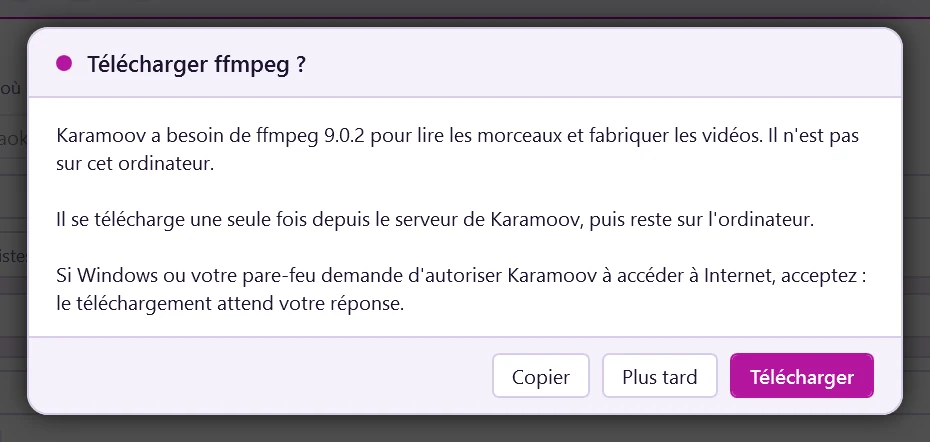
- Si ffmpeg n’est pas sur l’ordinateur et qu’aucun chemin n’est indiqué dans les paramètres, la fenêtre « Télécharger ffmpeg ? » demande la permission de le télécharger. « Télécharger » le récupère une seule fois depuis le serveur de Karamoov. Si Windows ou le pare-feu demande d’autoriser Karamoov à accéder à Internet, acceptez : le téléchargement attend votre réponse.
« Plus tard » laisse en haut de la fenêtre le bloc encadré « ffmpeg requis », et le karaoké reste inactif jusqu’à un clic sur son bouton « Installer ffmpeg ».
- Le pied de la fenêtre résume ensuite l’état de l’outillage, par exemple « ffmpeg OK, 3 moteur(s) et modèle(s) actifs ».
- Les modèles se téléchargent au moment où ils servent pour la première fois, ou à l’avance depuis la fenêtre « Modèles… » de l’étape 3.
Le ffmpeg de Karamoov
Karamoov emploie une seule construction de ffmpeg, la version 9.0.2. Elle lit les morceaux, incruste les sous-titres et encode la vidéo, par la carte graphique quand elle le permet. Elle n’est pas jointe au logiciel : absente au lancement, elle se télécharge une seule fois puis reste sur l’ordinateur, et les mises à jour de Karamoov ne la retéléchargent pas. Un exemplaire déjà présent à côté du programme est pris tel quel. Le champ « ffmpeg » des paramètres permet d’en désigner un autre.
Les modèles
Chaque modèle se télécharge une seule fois et reste dans le dossier des modèles, que le bouton « Ouvrir le dossier » des paramètres montre dans l’Explorateur. Sans un modèle facultatif, le logiciel continue de fonctionner, en moins fin.
| Modèle | Rôle | Poids | Statut |
|---|---|---|---|
| Demucs (htdemucs) | Le moteur de séparation de base. Il rend batterie, basse, autres et voix. Sans lui, rien ne se sépare. | environ 320 Mo | indispensable |
| Demucs FT, quatre spécialistes | Un modèle par partie, plus fin que le précédent et quatre fois plus lent. C’est le moteur « FT » de l’étape de séparation. | environ 1,3 Go | facultatif |
| Mel-Band Roformer | Le plus fin : il regarde les bandes de fréquence ensemble et reconnaît les syllabes discrètes que les autres rangent dans l’accompagnement. Licence non commerciale. | environ 450 Mo | facultatif |
| Mel-Band Roformer, export MIT | Le même modèle sous licence libre, en deux fichiers (le graphe et ses poids) qui doivent rester côte à côte. Employé de préférence quand les deux exports sont là. | 5 Mo + 707 Mo | facultatif |
| Renfort de la voix (MDX Voc_FT) | Une seconde estimation de la voix, combinée à celle de Demucs bande par bande : chacun rattrape les oublis de l’autre. | environ 66 Mo | facultatif |
| Nettoyage de l’accompagnement (MDX Inst HQ 3) | Le second passage sur l’accompagnement, qui retire les bribes de voix que la séparation y a laissées. | environ 67 Mo | facultatif |
| Chœurs (MDX KARA 2) | Sépare la voix principale des chœurs et des harmonies, pour les retirer ou les garder. Sans lui, la séparation des chœurs se fait par la largeur stéréo, de façon approchée. | environ 55 Mo | facultatif |
| Alignement, anglais | Place chaque mot des paroles sur l’instant où il est chanté. Un modèle par langue. | 360 Mo | indispensable |
| Alignement, français | idem | 1,2 Go | requis pour des paroles françaises |
| Alignement, espagnol | idem | 1,2 Go | requis pour des paroles espagnoles |
| Alignement, portugais | idem | 1,2 Go | requis pour des paroles portugaises |
Les mises à jour
- Si la case « Chercher une nouvelle version au démarrage » est cochée (onglet « Affichage » des paramètres, cochée par défaut), Karamoov lit au démarrage un petit fichier sur www.1et2.com. S’il existe une version plus récente, un bandeau « Version … disponible » apparaît en bas de la fenêtre, avec « Mettre à jour… » et « Plus tard ».
- Rien n’est téléchargé ni installé sans votre accord. Le fichier téléchargé est vérifié par son empreinte (SHA-256) avant d’être lancé. Sans réseau, rien ne se passe.
- Dans l’onglet « À propos » des paramètres, la rubrique « Mise à jour » propose « Chercher une nouvelle version », puis « Installer ». Karamoov se ferme, s’installe et se rouvre dans sa nouvelle version en quelques secondes. L’encadré « Ce que change cette version » liste les nouveautés.
- La mise à jour est refusée pendant un travail en cours : attendez qu’il finisse.
Où vivent les données
| Quoi | Où |
|---|---|
| Réglages, registre des projets, catalogue des polices | %AppData%\Karamoov |
| État de la fenêtre (session) | %LocalAppData%\Karamoov |
ffmpeg (ffmpeg_9.0.2_karaoke.exe) | %LocalAppData%\Karamoov\outils, sauf s’il est déjà à côté du programme |
| Modèles de séparation et d’alignement, moteur NVIDIA | le dossier des modèles, ouvert par « Ouvrir le dossier » (Paramètres › « Outillage ») ou indiqué par « Données dans : » (Paramètres › « À propos ») |
| Journal | Karamoov.log, à côté du programme (ou dans %AppData%\Karamoov si le dossier du programme est en lecture seule) |
| Karaokés produits | le dossier de sortie de chaque projet (voir le chapitre 11) |
Le pare-feu
L’aperçu communique avec Karamoov par une adresse locale de votre ordinateur. La recherche de mise à jour passe par Internet. Si Windows le demande, autorisez Karamoov dans le pare-feu.
3. La fenêtre principale et les onglets d’étapes
L’enveloppe de la fenêtre
| Élément | Rôle |
|---|---|
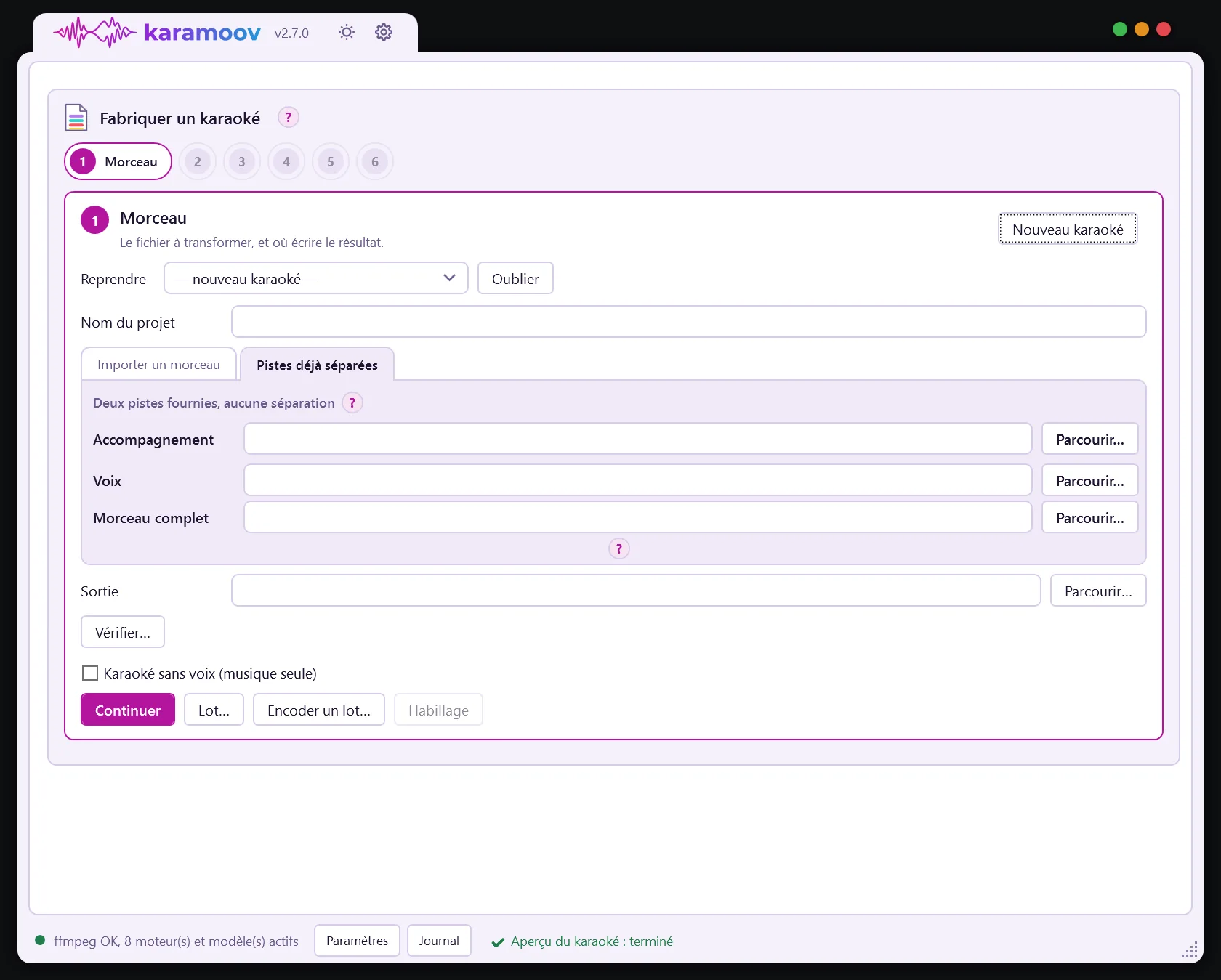
| Languette du nom (en haut à gauche) | Le logo de Karamoov et le numéro de version, par exemple « v2.9.2 ». Elle sert aussi à déplacer la fenêtre. |
| Bouton lune ou soleil | « Passer au thème clair » ou « Passer au thème sombre » |
| Roue dentée | « Paramètres : outillage, affichage, valeurs par défaut » |
| Trois pastilles en haut à droite | Verte « Réduire », orange « Agrandir ou restaurer », rouge « Fermer ». Elles s’allument l’une après l’autre au démarrage. |
| Glisser-déposer | Toute la fenêtre accepte un fichier audio ou une archive Suno, qui devient le morceau du karaoké. |
| Pied de la fenêtre | La pastille d’état de l’outillage et son résumé, le bouton « Paramètres », le bouton « Journal », l’état du travail en cours et la poignée « Redimensionner la fenêtre » en bas à droite. |
| Bandeau de mise à jour | « Version … disponible », avec « Mettre à jour… » et « Plus tard » |
Le thème sombre, violet et noir avec un accent magenta, est le thème par défaut. Le thème clair se choisit par le bouton lune ou dans les paramètres.
Les onglets d’étapes
Le bloc « Fabriquer un karaoké » porte six onglets numérotés : « Morceau », « Paroles », « Séparation des voix », « Alignement », « Habillage et rendu », « Instantanés ». Le nom de l’étape apparaît au survol de son numéro et reste affiché sur l’onglet ouvert.
| Pastille | Sens |
|---|---|
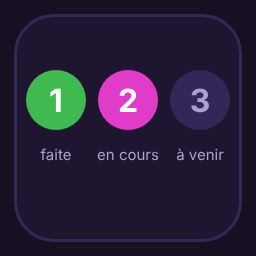
| Verte, chiffre blanc | Étape faite |
| Magenta, chiffre blanc | Étape en cours |
| Neutre | Étape à venir |
Chaque étape est une carte : sa pastille, son titre et le résumé de ce qu’elle a retenu. Dans l’en-tête d’une carte, une étape faite affiche une coche à la place de son numéro. Le bouton « Revenir ici » apparaît sur les étapes déjà faites (voir le chapitre 10). Les boutons d’action de chaque étape mènent à l’étape suivante.
Le titre de l’étape 3 devient « Pistes fournies » quand vous avez donné vous-même l’accompagnement et la voix.
Le journal
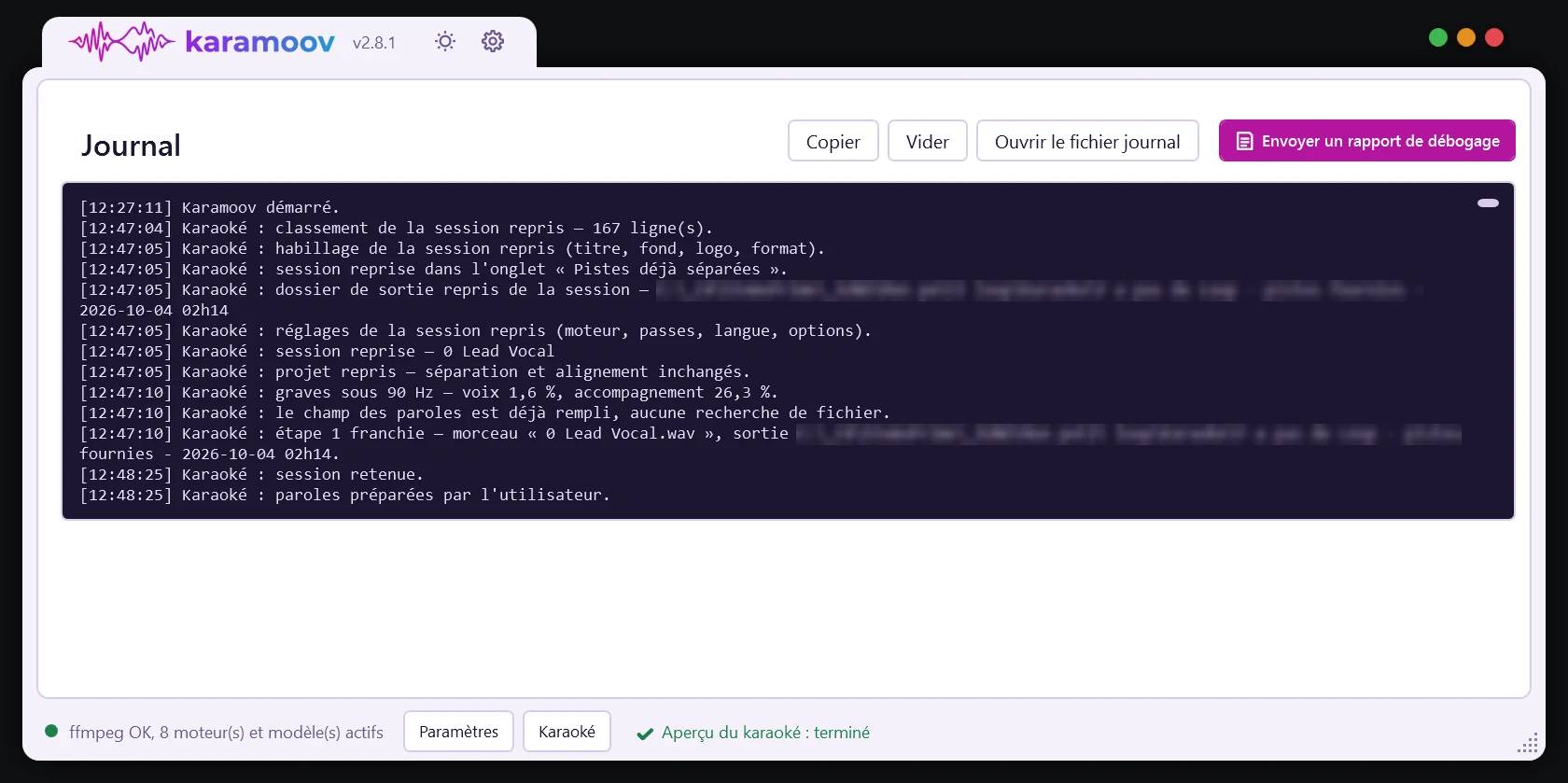
Le bouton « Journal » du pied remplace les étapes par le fil de ce que fait le logiciel. Un second clic, le bouton « ← Retour au karaoké » en tête du journal ou la touche Échap reviennent au karaoké. Les boutons « Copier », « Vider », « Ouvrir le fichier journal » (le fichier Karamoov.log, qui garde la trace des lancements précédents) et « Envoyer un rapport de débogage » (voir le chapitre 26) l’accompagnent.
4. Étape 1 : Morceau

À quoi sert cette étape
Elle désigne le morceau à transformer, le nom du projet et le dossier où tout sera écrit. Elle reconnaît aussi un projet déjà fabriqué pour ce morceau, pour le reprendre sans rien recalculer.
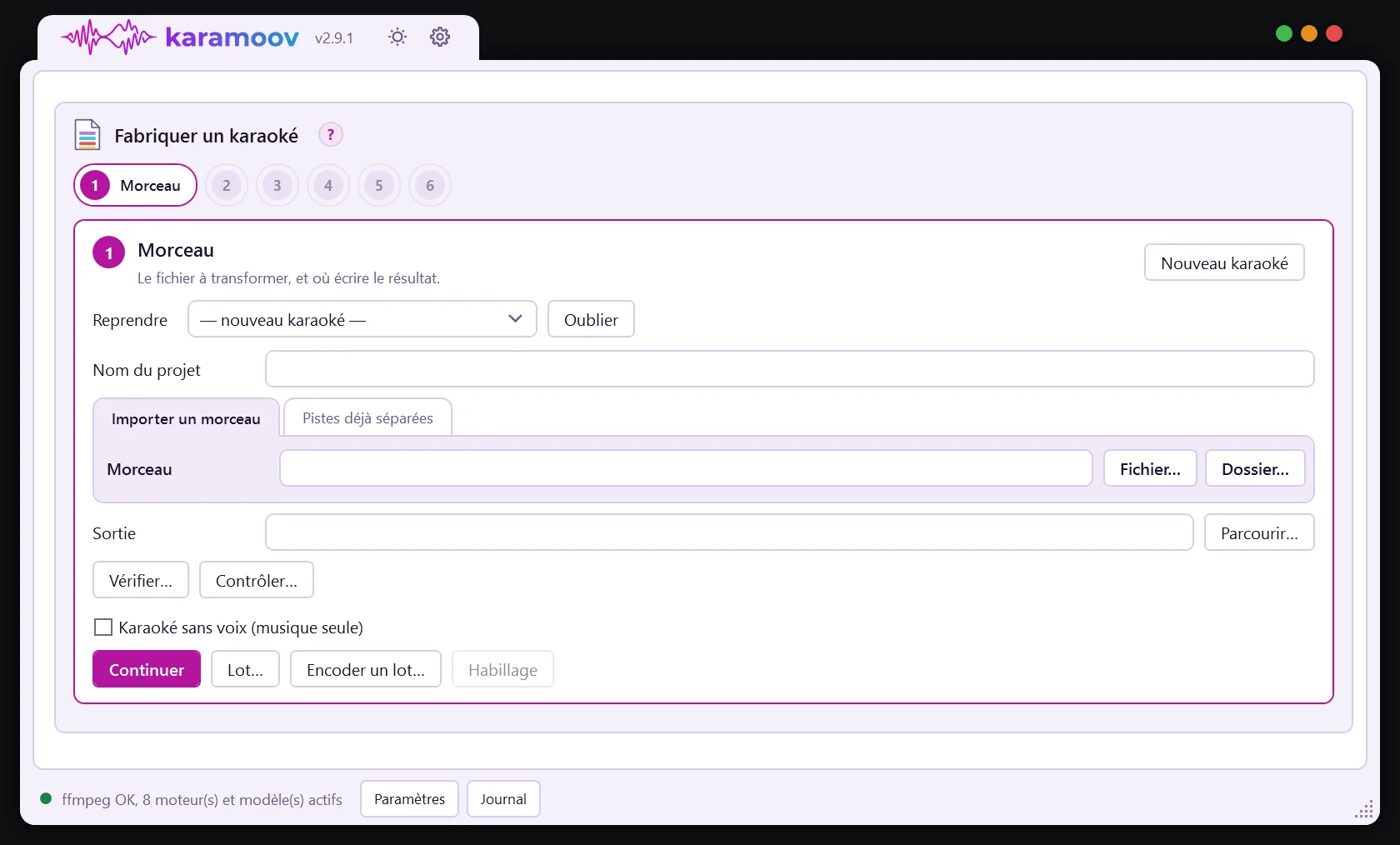
L’étape a deux sous-onglets : « Importer un morceau » (par défaut) et « Pistes déjà séparées ».
Les contrôles communs
| Contrôle | Rôle | Valeurs et défaut |
|---|---|---|
| « Nouveau karaoké » | Vide le formulaire pour commencer un autre karaoké : morceau, pistes, sortie, nom du projet, paroles et classement, titre, artiste, fond. Le karaoké en cours reste dans la liste « Reprendre », rien n’est effacé sur le disque. Les réglages d’habillage (couleurs, police, logo, format…) restent. | bouton |
| « Reprendre » | Rouvre une session précédente. | liste des sessions, la première entrée commence un nouveau karaoké |
| « Oublier » | Retire la session choisie de l’historique, après confirmation. Le morceau et les fichiers ne sont pas touchés. | bouton |
| « Nom du projet » | Le nom du dossier de sortie et du projet. Le changer renomme tous les dossiers du projet, les anciens compris. Entrée ou la sortie du champ valide. | vide = nom du fichier |
| « Sortie » et « Parcourir… » | Où écrire le karaoké : vidéo, sous-titres et page web. | proposé à côté du morceau, modifiable (voir plus bas) |
| « Vérifier… » | Montre les pistes qui seront traitées et leur rôle, et permet de les changer (fenêtre « À quoi correspond chaque piste ? », chapitre 26). À côté, un texte résume les pistes, par exemple « Un fichier seul : la voix sera séparée par le modèle. » | bouton |
| « Contrôler… » | Soustrait « accompagnement + voix » du morceau d’origine, seconde par seconde. Un résidu nul signifie que rien n’est perdu. Un résidu fort signale que la chaîne de traitement perd du signal, et le rapport dit où. Il faut le morceau d’origine et les deux pistes séparées dans le dossier de sortie. | bouton, masqué en pistes fournies sans morceau complet |
| Accordéon « Projets de ce morceau » | Chaque dossier déjà fabriqué pour ce morceau, avec son état et sa date (voir plus bas). | replié, avec le nombre de projets |
| Case « Karaoké sans voix (musique seule) » | Ni séparation, ni paroles, ni alignement. « Continuer » mène directement à l’habillage, où l’accueil peut tenir tout le morceau. | décochée, proposée seulement avec « Importer un morceau » et un fichier audio |
Sous-onglet « Importer un morceau »
| Contrôle | Rôle | Valeurs et défaut |
|---|---|---|
| Champ « Morceau » | Un fichier audio, un dossier, ou une archive Suno telle quelle. Karamoov y trouve le morceau, la pochette et les paroles. Si la voix n’est pas isolée, il la sépare lui-même. Accepte le glisser-déposer. | vide |
| « Fichier… » | Choisir un fichier audio ou une archive Suno. | bouton |
| « Dossier… » | Choisir un dossier qui contient les pistes séparées du morceau. | bouton |
L’archive Suno. Elle est ouverte dans un dossier de travail, jamais à côté du fichier d’origine. Karamoov y prend l’audio (le plus gros fichier lisible, Suno 6.0 livrant souvent un mp3 et un wav, ou deux prises), la pochette (l’image la plus grande, qui devient le fond par défaut) et les paroles (.txt ou .lrc). Une archive sans audio est refusée.
Un fichier qui fait partie d’un lot. Si le fichier déposé est dans un dossier qui contient d’autres pistes séparées, Karamoov demande s’il faut prendre « Le dossier entier » ou « Ce fichier seul ». Traiter seul un fichier de voix reviendrait à séparer une piste déjà séparée. Un lot complet (voix principale et accompagnement) est repris sans rien séparer.
Les paroles trouvées automatiquement. Karamoov cherche un fichier de même nom en .txt ou .lrc à côté du morceau, et dans l’archive. Si plusieurs fichiers conviennent, il les liste et vous demande lequel utiliser. Un champ de paroles déjà rempli n’est jamais écrasé.
Sous-onglet « Pistes déjà séparées »
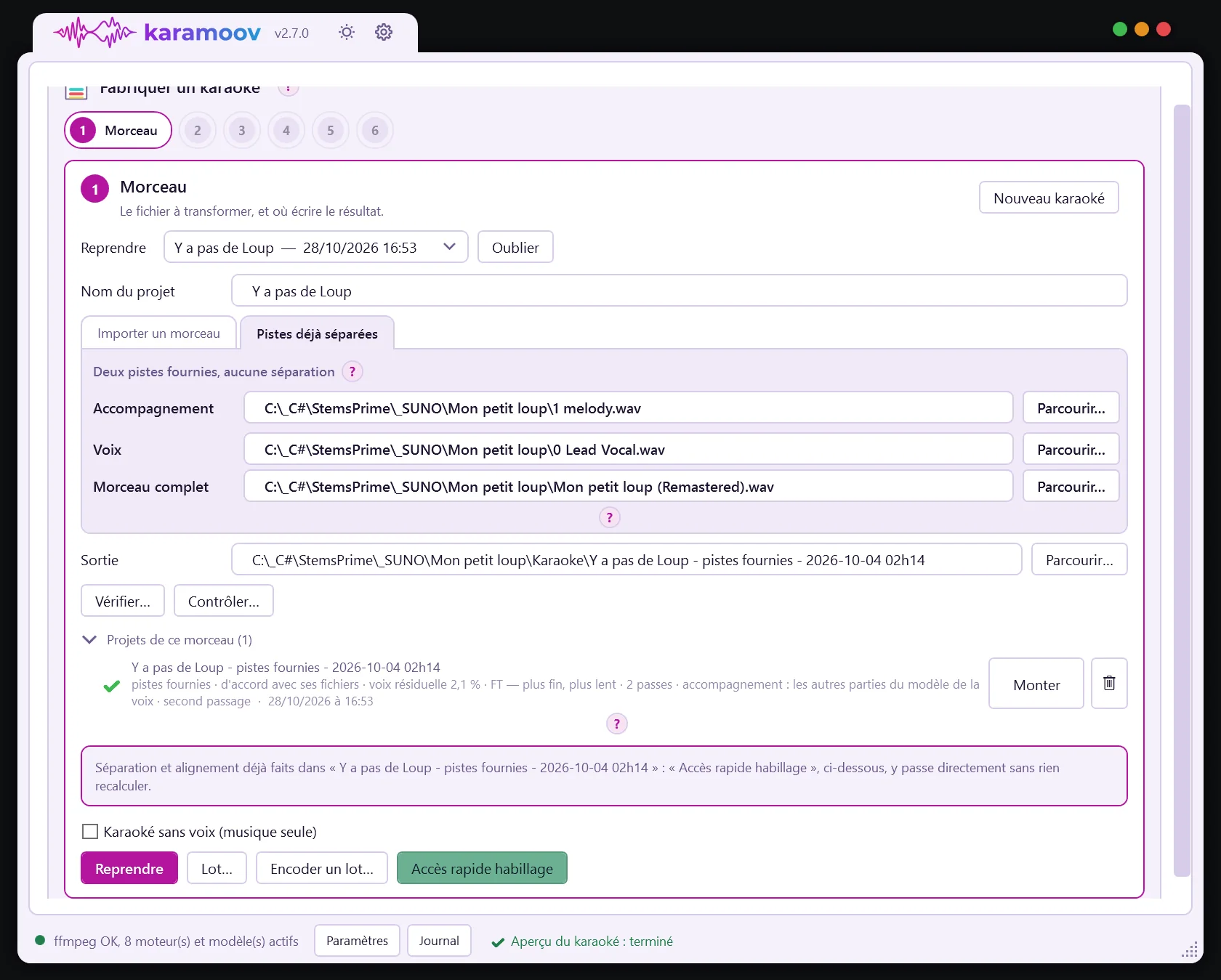
Vous donnez l’accompagnement et la voix, déjà séparés par ailleurs. Karamoov ne fait tourner aucun modèle de séparation : il place les paroles sur la voix fournie, puis habille la vidéo. C’est le mode à employer quand le générateur du morceau rend lui-même ses pistes, son résultat étant souvent meilleur qu’une séparation faite après coup.
| Contrôle | Rôle | Valeurs et défaut |
|---|---|---|
| « Accompagnement » et « Parcourir… » | La piste sans voix. | obligatoire |
| « Voix » et « Parcourir… » | La piste de voix seule. | obligatoire |
| « Morceau complet » et « Parcourir… » | Facultatif. S’il est donné, il sert de piste « morceau complet » dans la vidéo, quel que soit son format. Sinon, cette piste est reconstituée en additionnant l’accompagnement et la voix, ce qui en donne une bonne approximation mais pas le mixage d’origine. | vide |
Si la « voix » contient beaucoup de graves et l’accompagnement peu, Karamoov soupçonne une inversion et propose « Les échanger » ou « Les garder ainsi ». Aligner les paroles sur la musique les poserait au hasard. Le dossier de sortie reçoit le suffixe « – pistes fournies ».
Le dossier de sortie proposé
- Si le dossier « Karaokés produits » est réglé dans les paramètres, la sortie y est proposée, dans un sous-dossier au nom du projet.
- Sinon, Karamoov crée un dossier
Karaokeà côté du morceau, puis un sous-dossier au nom du projet. - Si ce dossier existe déjà sans alignement, le nouveau est numéroté « Titre (2) », « Titre (3) »… Un dossier déjà aligné pour ce morceau est reproposé tel quel.
Les projets de ce morceau et la reprise
| Élément | Rôle |
|---|---|
| Coche verte, « d’accord avec ses fichiers » | La séparation, l’alignement et les paroles sont exactement ceux qui ont servi. Le projet peut être repris tel quel. |
| Panneau d’alerte, « à réaligner » | Un élément a changé, il faut réaligner. La raison est indiquée. |
| « Monter » | Reprend ce projet : la sortie pointe ce dossier et l’habillage s’ouvre sans rien recalculer. |
| Corbeille | Supprime le projet et tout son dossier, définitivement, après une confirmation qui annonce le nombre de fichiers et la taille. |
Quand la séparation et l’alignement sont déjà faits, un bandeau l’indique et le bouton « Habillage » devient vert, sous le nom « Accès rapide habillage » : il passe directement à l’étape 5 sans rien recalculer ni ouvrir d’aperçu.
D’autres questions peuvent apparaître à la reprise :
- « Une préparation est là » : des paroles ont déjà été préparées pour ce morceau. Les reprendre évite de refaire le classement des lignes.
- « Quelles paroles reprendre ? » : la session a deux versions des paroles, le texte d’origine et le texte préparé. « Texte préparé » va droit à la fabrication, « Repartir de l’original » rouvre la préparation.
- « Ce morceau a déjà été préparé » : la voix et l’accompagnement sont déjà dans le dossier de sortie. Si les paroles n’ont pas changé, tout est repris et l’on passe à l’habillage. Sinon, seules les paroles sont replacées (une à deux minutes).
- « Session non enregistrée » : l’aperçu avait des modifications non enregistrées (voir le chapitre 25).
Les boutons d’action
| Bouton | Rôle |
|---|---|
| « Continuer » (ou « Reprendre » quand le karaoké est déjà entamé) | Fige le morceau et le dossier de sortie, puis passe aux paroles. |
| « Lot… » | Traite un dossier de morceaux avec leurs paroles à côté (même nom, .txt ou .lrc) : chacun est séparé et aligné à la suite, sans vidéo, avec les réglages de l’étape 3. Voir le chapitre 27. |
| « Encoder un lot… » | Encode en vidéo, à la suite, tous les karaokés déjà alignés d’un dossier, avec l’habillage, le format et le codec de l’étape 5. Voir le chapitre 27. |
| « Habillage » ou « Accès rapide habillage » | Grisé tant qu’il n’y a rien à reprendre. Vert quand la séparation et l’alignement sont faits : passe directement à l’habillage. |
Ce qui est produit
À cette étape, rien n’est encore calculé. Karamoov retient le morceau, le nom du projet et le dossier de sortie dans l’historique des sessions.
Conseils
- Avec Suno 6.0, essayez d’abord le fichier complet du morceau, puis les pistes livrées par Suno si le résultat ne vous convient pas.
- Une archive Suno se dépose telle quelle, inutile de la décompresser.
- Réglez un dossier « Karaokés produits » dans les paramètres si vos morceaux viennent d’archives, pour que les karaokés ne finissent pas dans un dossier temporaire.
Pièges et limites
- Quand le morceau vient d’une archive et que « Karaokés produits » n’est pas réglé, la sortie peut atterrir dans le dossier temporaire de Windows, que Windows finit par vider. Karamoov pose alors la question « Où écrire le karaoké ? ».
- Changer de morceau ou de dossier de sortie après la séparation oblige à tout refaire (voir le chapitre 10).
5. Étape 2 : Paroles

À quoi sert cette étape
Elle reçoit les paroles et prépare ce qui sera réellement aligné : les lignes chantées, sans les consignes de production, les chœurs ni les onomatopées. Sans les paroles, rien ne peut être placé.
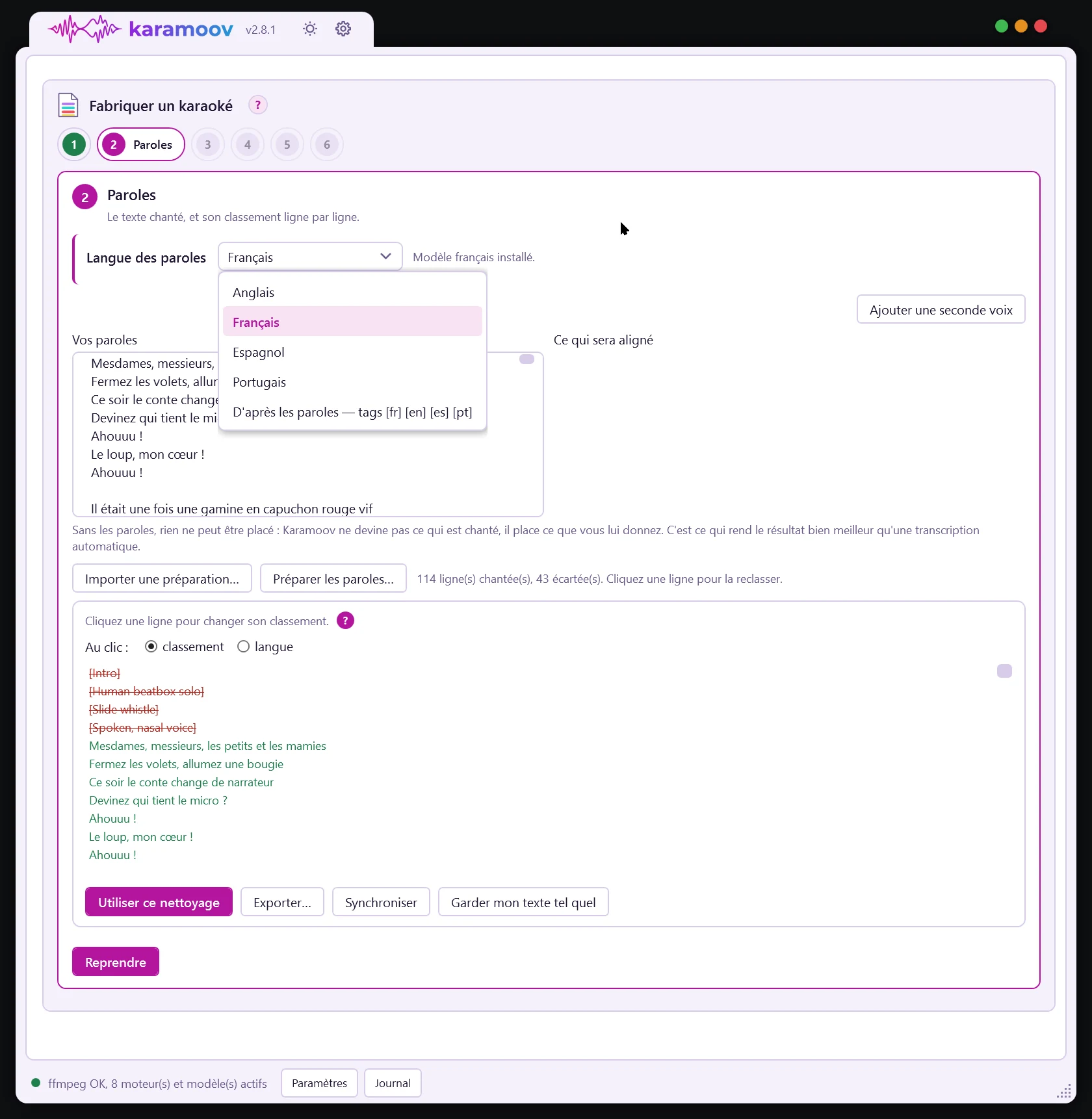
Les contrôles
| Contrôle | Rôle | Valeurs et défaut |
|---|---|---|
| « Langue des paroles » | Le modèle qui place les mots est propre à une langue. Choisissez celle des paroles. La dernière langue précise choisie est retenue. | « Anglais » (défaut), « Français », « Espagnol », « Portugais », « D’après les paroles » (tags [fr] [en] [es] [pt]) |
| État du modèle et « Installer… » | « Modèle d’alignement installé » ou « Modèle d’alignement à installer ». « Installer… » télécharge une seule fois le modèle de cette langue, sinon il est proposé au lancement. | selon la langue |
| Onglets « Voix 1 » et « Voix 2 » | Les paroles de chaque voix, en duo. | visibles en duo |
| « Noms » | Le nom de chaque voix. | vides = « Voix 1 » et « Voix 2 » |
| « Ajouter une seconde voix » | Pour un duo : copie les paroles dans un second onglet. Retirez ensuite de chaque voix les lignes qu’elle ne chante pas. Les lignes chantées à deux restent dans les deux. | bouton |
| « Retirer la seconde voix » | Oublie les paroles de la seconde voix et leur préparation, après confirmation. Les paroles de la première voix restent telles quelles. | bouton, en duo |
| « Vos paroles » | Collez les paroles telles quelles, une ligne par ligne chantée. La ponctuation est ignorée. Ctrl+Z annule, y compris un nettoyage accepté ou des paroles chargées automatiquement. | vide |
| « Ce qui sera aligné » | Miroir en lecture seule : le texte tel qu’il partira au placement, consignes retirées, chœurs et onomatopées écartés, classement appliqué. Corrigez à gauche ou par « Préparer les paroles… ». | lecture seule |
| « Importer une préparation… » | Recharge une préparation enregistrée en .json : le texte et son classement, ligne par ligne. | bouton |
| « Préparer les paroles… » | Montre ce qui sera chanté et ce qui sera écarté. Rien n’est modifié tant que vous n’avez pas accepté. | bouton |
| « Continuer » (ou « Reprendre ») | Fige les paroles et leur classement, puis passe à la séparation. | bouton |
La préparation des paroles
Le panneau s’ouvre sous le champ. Chaque ligne y prend la couleur de son classement :
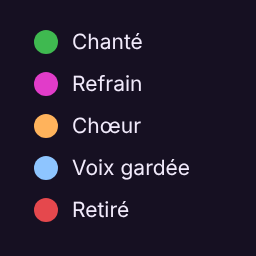
| Couleur | Classement (menu du clic droit) | Sens |
|---|---|---|
| Vert | « Chanté au micro » | La ligne sera alignée et chantée. |
| Rose magenta | « Refrain » | Le refrain, chanté aussi. |
| Orange | « Chœur » (pas chanté au micro) | Dans le morceau, mais pas au micro. Écarté de l’alignement. |
| Bleu clair | « Voix gardée » (reste dans la musique, affichée sans être chantée) | La voix d’origine reste dans la musique et la ligne s’affiche autrement, à écouter sans la chanter. Dans le texte, la ligne s’écrit entre {= et }. |
| Rouge | « Retirer » (consigne de production) | Retirée : ce n’est pas chanté. |
| Contrôle | Rôle | Valeurs et défaut |
|---|---|---|
| Clic gauche sur une ligne | Fait défiler les cinq classements. | |
| Clic droit sur une ligne | Propose directement les cinq classements. | |
| Clic droit sur une partie sélectionnée | Seule cette partie est reclassée. | |
| « Au clic : » | Ce que fait le clic sur une ligne. | « classement » (défaut) ou « langue » |
| « Langues… » | Les langues entre lesquelles le clic fait tourner, en mode « langue ». N’en cochez que celles du morceau : sur une chanson franco-anglaise, deux suffisent. | français, anglais, espagnol, portugais |
| Compteur | Le nombre de lignes chantées, en voix gardée et écartées. | |
| « Utiliser ce nettoyage » | Accepte la préparation. | bouton |
| « Exporter… » | Enregistre la préparation, chaque ligne avec son classement, dans un fichier .json, pour la reprendre ailleurs ou la partager. | nom proposé : « <morceau> – preparation.json » |
| « Synchroniser » | Relit le texte du champ et met l’aperçu à jour. Les lignes reclassées gardent leur classement si leur texte n’a pas changé. | bouton |
| « Garder mon texte tel quel » | Envoie les paroles telles que collées. Les consignes de production seront tout de même écartées à la fabrication. | bouton |
Le texte reste sélectionnable : vous pouvez le copier.
Les marqueurs que l’on peut écrire dans le texte
| Marqueur | Sens |
|---|---|
{= … } | Ligne en voix gardée |
{#tag:quelques mots} | Tag posé sur quelques mots ou une ligne |
{#tag} seul sur une ligne, puis {#} | Tag posé sur un bloc de lignes |
[Verse], [Chorus], [Bridge], [Pre-Chorus]… | Sections, tirées des consignes |
[fr], [en], [es], [pt] | Langue de la ligne, en mode « D’après les paroles » |
{- … } | Ligne non chantée, gardée en commentaire (écrit par le contrôle des paroles) |
{+ … } | Ligne répétée, ajoutée (écrit par le contrôle des paroles) |
Les couleurs des tags et des sections se règlent dans l’aperçu, onglet « Paroles », bouton « Éditeur de paroles » (chapitre 23).
Les vérifications au moment de continuer
- « Des lignes ne seront pas chantées » : si vous continuez sans préparation alors que des lignes sont des consignes, des chœurs ou des onomatopées, Karamoov les signale. Elles seront écartées de l’alignement, car les donner au modèle décalerait tout le reste. « Me les montrer » ouvre la préparation, « Continuer sans regarder » passe outre.
- Contrôle de la langue : si les paroles semblent dans une autre langue que celle réglée, Karamoov propose « Aligner en … » ou « Laisser en … ». Le modèle d’une autre langue n’entend presque rien : il pose quand même tous les mots, au hasard.
- Messages d’erreur : « Collez d’abord les paroles du morceau. », « Le champ des paroles est vide. », « Aucune ligne ne serait chantée : le texte ne contient que des consignes de production. »
Ce qui est produit
Les paroles et leur classement sont retenus dans la session du morceau. Une préparation peut aussi être exportée en .json.
Conseils
- Collez les paroles fournies par Suno avec le morceau, telles quelles. La préparation reconnaît les consignes entre crochets et entre parenthèses.
- Le repérage ne peut pas tout deviner : « (fiddle, twelve bars) » est une consigne de production et « (two streets over) » un vrai chœur, mais les deux s’écrivent de la même façon. Vérifiez les lignes orange et rouges.
- Pour un morceau bilingue, choisissez « D’après les paroles » et passez le clic en mode « langue ».
Pièges et limites
- L’alignement couvre quatre langues : anglais, français, espagnol et portugais. Le réglage de lecture de droite à gauche (aperçu, onglet « Paroles ») ne concerne que l’affichage.
- Une ligne écrite mais jamais chantée décale tout ce qui l’entoure. Activez le contrôle des paroles à l’étape 3.
6. Étape 3 : Séparation des voix (ou Pistes fournies)
À quoi sert cette étape
Elle règle la façon dont la voix est isolée du morceau, puis lance la partie longue du travail : la séparation, suivie de l’alignement des paroles. Aucune vidéo n’est encodée à cette étape.
Quand vous avez fourni l’accompagnement et la voix (étape 1, « Pistes déjà séparées »), l’étape s’appelle « Pistes fournies » et se réduit à un message : les deux pistes sont fournies, il ne reste qu’à placer les paroles. Le bouton s’appelle alors « Aligner les paroles ». Si les pistes et l’alignement de ce karaoké sont déjà dans le dossier de sortie et que les paroles n’ont pas changé, « Reprendre l’alignement » reprend tout et passe à l’habillage.
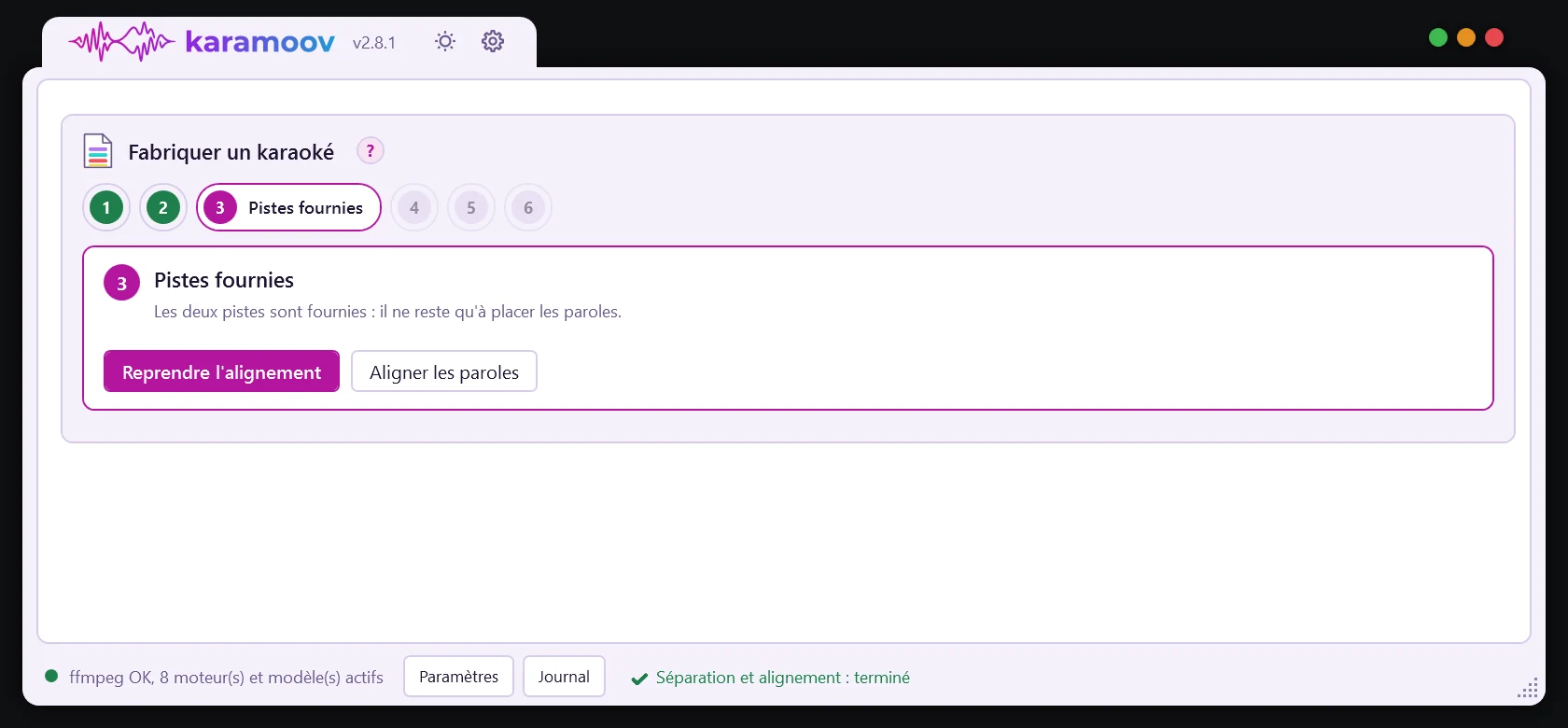
L’étape a trois sous-onglets : « Réglages » (par défaut), « Modèle de la voix » et « Modèle de la mélodie ». Une coche s’affiche devant l’onglet dont les réglages sont en service.
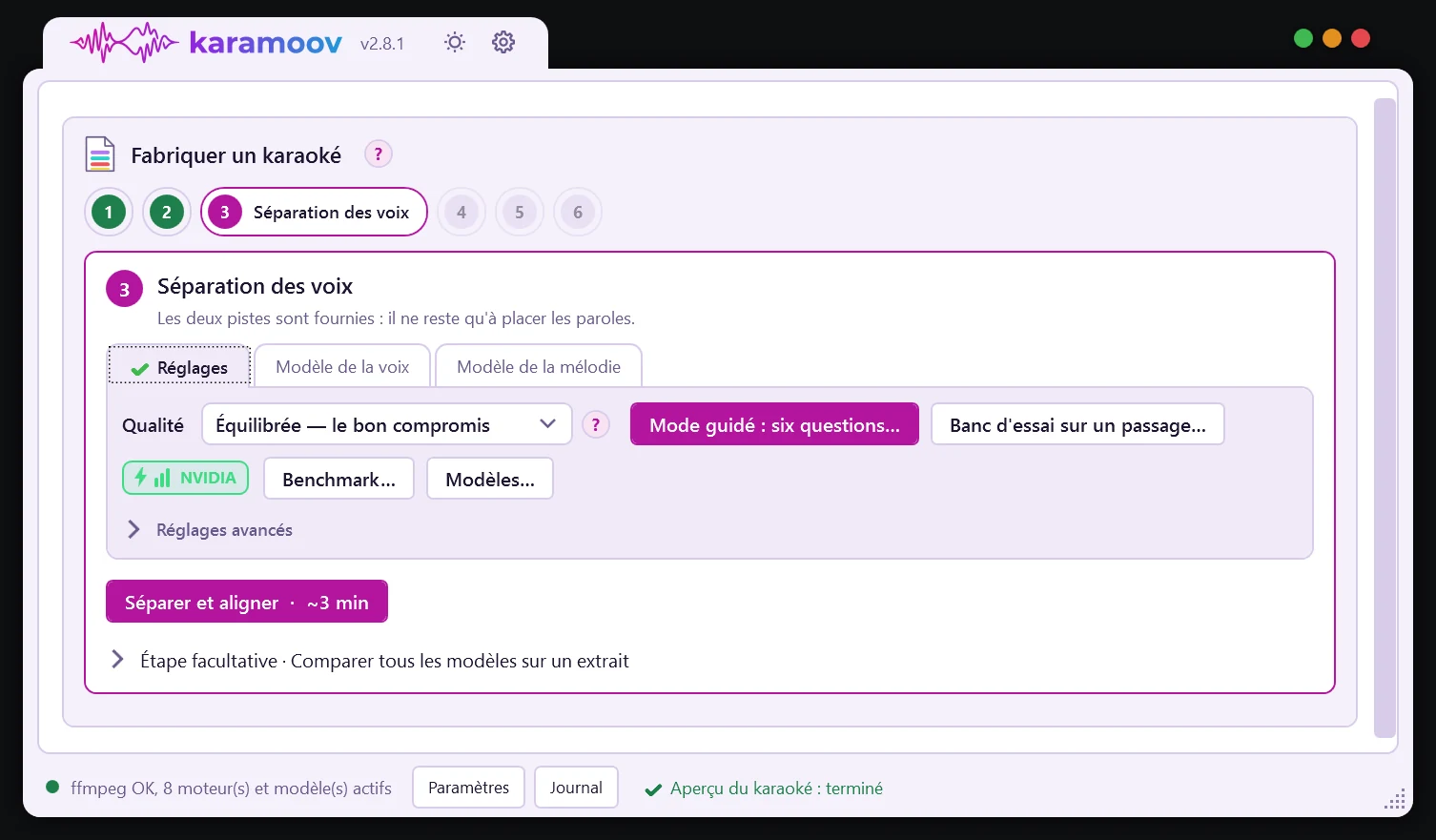
La rangée du haut
| Contrôle | Rôle | Valeurs et défaut |
|---|---|---|
| « Qualité » | Le niveau de séparation, qui pose d’un coup les réglages avancés. | « Rapide » (quelques minutes), « Équilibrée » (le bon compromis, défaut), « Maximale » (le plus fin, le plus long), « Personnalisée » (réglages avancés) |
| « Mode guidé : six questions… » | Pose six questions sur ce que vous entendez et ce que vous voulez, propose les réglages qui conviennent et les explique. Ils sont posés dans les réglages avancés, où vous pouvez les modifier. | bouton |
| « Banc d’essai sur un passage… » | Essaie un modèle et ses réglages sur quelques secondes, empile les essais pour les comparer à l’oreille et reporte celui que vous gardez. | bouton |
| Badge de la machine | Indique le matériel retenu (« NVIDIA », « CPU » ou le nom de la carte) et un qualificatif (« machine rapide », « machine moyenne », « machine lente »). L’infobulle donne la carte, le processeur et le temps de séparation d’une minute de musique. | « à mesurer » tant que le benchmark n’est pas fait |
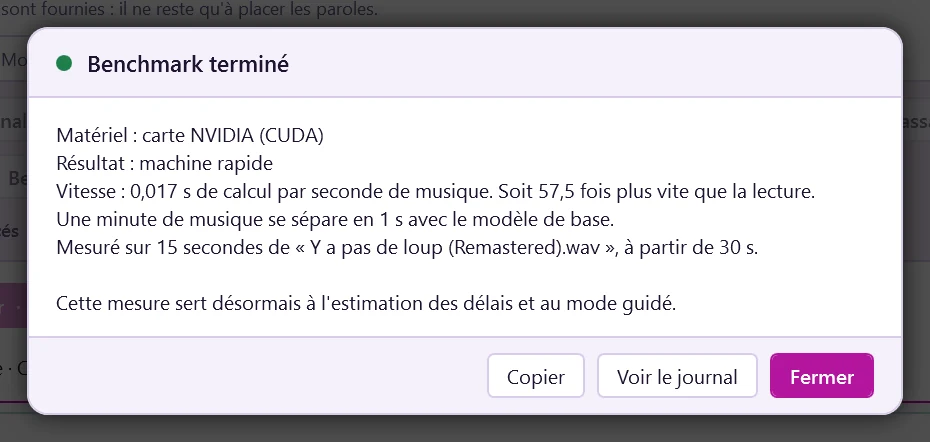
| « Benchmark… » | Sépare quinze secondes de musique avec le modèle de base et mesure le temps sur cette machine. C’est ce qui rend l’estimation des délais juste, et ce qui permet au mode guidé de proposer plus de passes à une machine rapide. Une trentaine de secondes, à refaire si vous changez de carte graphique. | bouton |
| « Modèles… » | Tout ce qui est installé et tout ce qui manque, avec le poids et le rôle de chaque modèle, en un seul écran (chapitre 26). | bouton |
À la fin de la mesure, la fenêtre « Benchmark terminé » donne le matériel employé, le résultat (machine rapide, moyenne ou lente), la vitesse en secondes de calcul par seconde de musique, et le temps que met une minute de musique à se séparer avec le modèle de base. Cette mesure sert ensuite à l’estimation des délais et au mode guidé.
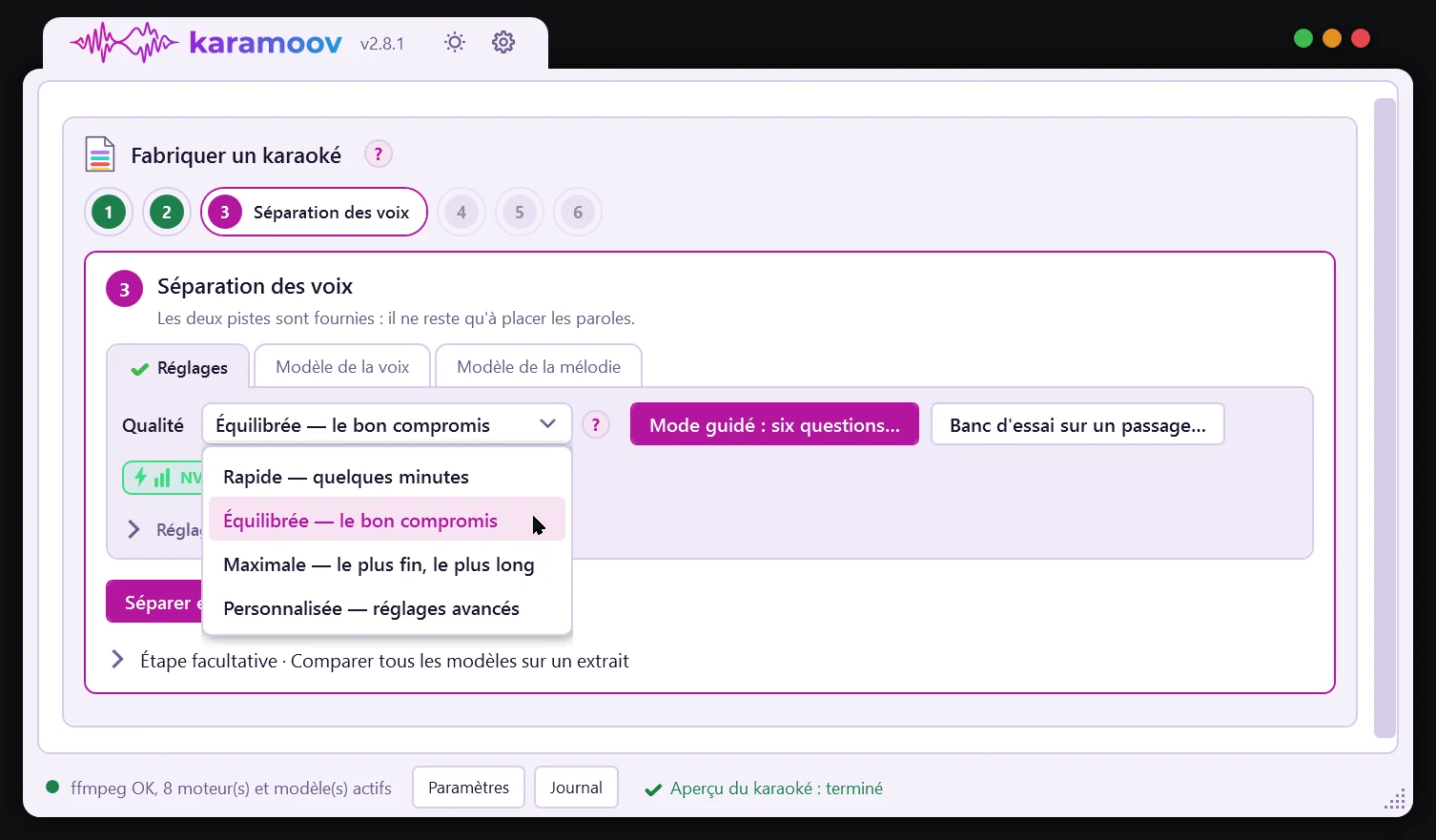
Ce que pose chaque niveau de qualité.
| Qualité | Réglages posés |
|---|---|
| « Rapide » | Le modèle de base, une passe, sans Roformer, sans renfort, sans passe inversée. L’accompagnement vient des autres parties du modèle de la voix. |
| « Équilibrée » | Le moteur FT s’il est installé (sinon Standard), une passe, le renfort activé si son modèle est installé, fusion « Le plus fort des deux ». |
| « Maximale » | Mel-Band Roformer s’il est installé, avec son propre accompagnement. Sinon, le modèle instrumental pour l’accompagnement s’il est installé, le moteur FT, deux passes, le renfort et la passe inversée. |
| « Personnalisée » | Les réglages avancés restent tels que vous les avez posés, à la main, par le mode guidé ou par le banc d’essai. Toucher un réglage avancé fait passer la qualité en « Personnalisée ». |
Les badges de qualité. À côté de chaque modèle, des étoiles (« Voix ★… · Instru ★… ») et une vitesse (« rapide », « moyen », « lent ») résument la qualité attendue, d’après les mesures publiées par MVSEP sur le jeu de test « Multisong ». La mesure est le SDR, en décibels : plus il est haut, plus la piste est fidèle. Ce sont des moyennes sur d’autres morceaux : l’oreille tranche sur le vôtre.
| Modèle | SDR voix | SDR instrumental | Vitesse |
|---|---|---|---|
| Demucs (htdemucs) | 8,18 | 14,49 | rapide |
| Demucs FT (htdemucs_ft) | 8,33 | 14,63 | moyen |
| MDX Voc_FT | 9,64 | 15,95 | rapide |
| MDX Inst HQ 3 | 9,38 | 15,68 | rapide |
| Mel-Band Roformer | 11,01 | 17,32 | lent |
| Demucs + Voc_FT | aucune mesure publiée, attendue entre les deux | moyen |
Les réglages avancés
Groupe « Voix ». Tout ce qui décide de la voix isolée.
| Contrôle | Rôle | Valeurs et défaut |
|---|---|---|
| « Moteur » | Le modèle de base de la séparation. Le FT est le défaut, car la qualité compte plus que la vitesse : un karaoké se fabrique une fois. | « Réglages généraux », « Standard » (rapide), « FT » (plus fin, plus lent, défaut) |
| « Passes » | Le morceau est séparé plusieurs fois avec un léger décalage, puis les résultats sont moyennés : les erreurs de découpe s’effacent. Chaque doublement double le temps. | « 1 » (normale, par défaut), « 2 » (soignée), « 4 » (maximale). La qualité « Maximale » sans Roformer en pose 2. |
| « Modèle fin » : case « Mel-Band Roformer » et « Installer… » | Le modèle le plus fin. Il découpe le spectre selon l’échelle de l’oreille et fait dialoguer les bandes entre elles, ce qui lui fait reconnaître une syllabe discrète, un souffle ou une fin de phrase. Coché, il remplace le moteur et les passes. Il vaut surtout sur un mixage chargé ou une voix en retrait, et son calcul est nettement plus long. | décochée |
| « Renfort » : case « Second modèle de voix » et « Installer… » | Un second modèle donne sa propre estimation de la voix, combinée à la première selon la fusion. L’accompagnement est ensuite refait par soustraction, si bien que la somme des deux pistes redonne exactement le morceau. Compter environ une minute de plus par morceau. | décochée, retenue d’une session à l’autre |
| « Fusion » | Comment combiner les deux estimations de la voix. | « Le plus fort des deux » (défaut), « Le plus faible des deux », « La moyenne » |
| Case « Passe inversée » | Une passe de plus, en phase retournée, moyennée avec la normale. | décochée |
| « Agressivité » | Combien on retire, en part de ce que le modèle a estimé. À 100 %, on retire exactement son estimation. Au-dessus, le reste est plus propre mais on emporte ce qui aurait dû rester. En dessous, le son reste plein et naturel, avec un peu plus de restes. Agit sur le renfort et sur le modèle instrumental, sans effet sinon. | 50 à 160 %, défaut 100 % |
| « Débruitage » | Retire de la voix isolée le voile mesuré dans les moments où elle se tait (souffle, bribes d’instruments, bruit du modèle). Vers 30 à 50 %, le fond se nettoie sans toucher au timbre. Plus haut, la voix devient plus sèche et les fins de notes peuvent être rognées. | 0 à 100 %, défaut 0 % |
Groupe « Accompagnement ». D’où vient l’accompagnement, indépendamment de la voix.
| Contrôle | Rôle | Valeurs et défaut |
|---|---|---|
| « Par » | La source de l’accompagnement. « Les autres parties du modèle de la voix » : ce que le modèle a rendu à côté de la voix. « Un modèle instrumental » : un modèle entraîné à ne garder que l’instrumental, souvent plus propre sur les cymbales et les nappes. « Le morceau moins la voix » : la soustraction, dont la somme redonne exactement le morceau. « Mel-Band Roformer » : son propre accompagnement, le plus fin. | « Les autres parties du modèle de la voix » (défaut), « Un modèle instrumental (MDX Inst HQ 3) », « Le morceau moins la voix », « Mel-Band Roformer » |
| « Puis » : case « Second passage sur l’accompagnement » et « Installer… » | Repasse l’accompagnement obtenu dans le modèle instrumental pour en retirer les bribes de voix, rendues à la piste de voix. Compter environ une minute de plus par morceau. | cochée, retenue |
Groupe « Chœurs ».
| Contrôle | Rôle | Valeurs et défaut |
|---|---|---|
| Case « Retirer les chœurs de la voix principale » | La séparation met tout ce qui est chanté dans la piste de voix : la voix principale, les chœurs, les harmonies et les « ooh ». Case décochée, ils disparaissent tous du karaoké. Case cochée, Karamoov ne retire que la voix principale et laisse les chœurs dans l’accompagnement, grâce au modèle KARA 2 (même quand ils chantent en même temps que la voix principale) ou, à défaut, par la largeur stéréo. Les lignes classées « chœur » à l’étape 2 sont détachées en plus, par leur minutage. | décochée |
| État du modèle et « Installer… » | « Modèle de chœurs installé » ou « Modèle de chœurs à installer ». |
Groupe « Contrôle des paroles ».
| Contrôle | Rôle | Valeurs et défaut |
|---|---|---|
| Case « Comparer les paroles à ce que la voix chante » | Après la séparation, Karamoov écoute la voix sans les paroles, compare ce qu’il entend au texte mot à mot et montre les deux côte à côte, les écarts en couleur. Les paroles ne sont jamais modifiées d’elles-mêmes. | cochée, retenue |
| « Seuil des écarts » | Un mot n’est signalé que s’il diffère d’au moins cette part de ses lettres. À 40 %, une lettre de travers sur un mot de cinq ne compte pas. | 0 à 100 %, défaut 40 % |
Les sous-onglets « Modèle de la voix » et « Modèle de la mélodie »
Ils permettent de prendre la voix d’un modèle et la mélodie (l’accompagnement) d’un autre. Inactif, un sous-onglet laisse la voix ou la mélodie suivre les réglages du premier onglet. L’étape de comparaison des modèles y pose la voix et la mélodie qu’on y a gardées.
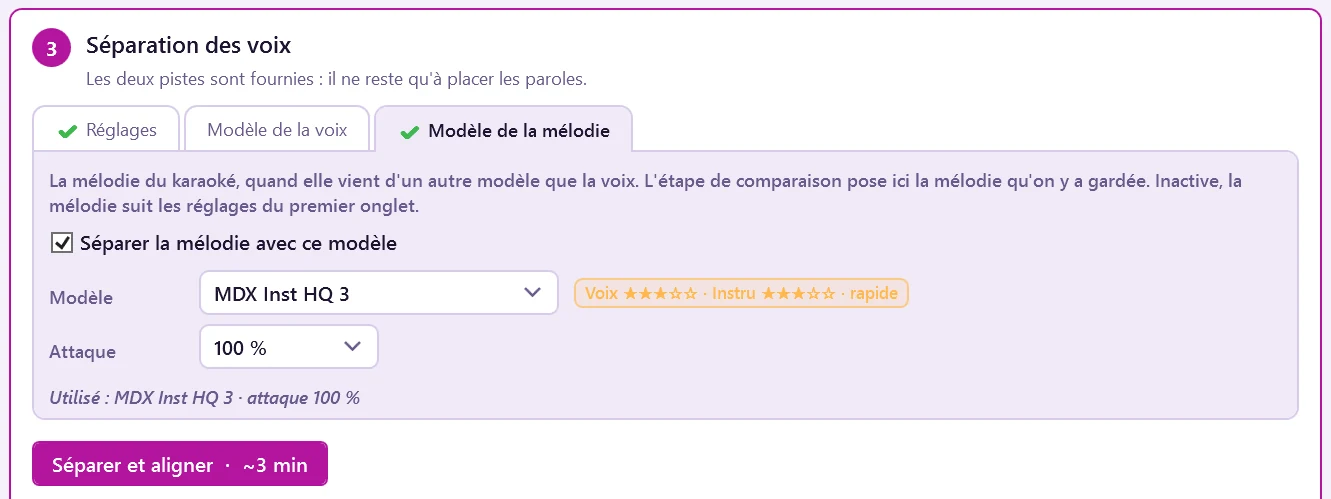
| Contrôle | Rôle | Valeurs et défaut |
|---|---|---|
| Case « Séparer la voix avec ce modèle » (ou « Séparer la mélodie avec ce modèle ») | Met ce sous-onglet en service. | décochée |
| « Modèle » | Le modèle employé, avec son badge de qualité. Un modèle non installé est grisé et s’installe depuis « Modèles… ». | Demucs, Demucs FT, MDX Voc_FT, MDX Inst HQ 3, Demucs + Voc_FT, Roformer |
| « Passes » | Le nombre de passes. | « 1 passe », « 2 passes », « 4 passes » |
| « Fusion » et case « Passe inversée » | Pour Demucs + Voc_FT. | « Le plus faible », « La moyenne », « Le plus fort » |
| « Attaque » | L’agressivité du retrait. | 70 %, 85 %, 100 %, 115 %, 130 %, 150 % |
| Case « Mélodie : le morceau moins la voix » | La mélodie obtenue par soustraction. | décochée |
| Résumé | « Utilisé : … » ou « Non utilisé : … » |
Voc_FT seul n’existe pas à l’étape 3 : la voix y viendra de Demucs, renforcée par Voc_FT. Pour séparer exactement comme un essai, utilisez l’étape facultative de comparaison.
Les boutons d’action
| Bouton | Rôle | |
|---|---|---|
| « Séparer et aligner » | Isole la voix, calcule l’accompagnement, puis place chaque mot sur le temps où il est chanté. C’est la partie longue : plusieurs minutes. Le libellé est suivi du temps à prévoir, estimé d’après la durée du morceau, les options cochées et le benchmark, par exemple « Séparer et aligner · ~6 min ». | |
| « Aligner les paroles » | Le même bouton en mode « Pistes fournies ». | |
| « Reprendre la séparation et l’alignement », « Reprendre la séparation (paroles modifiées : alignement refait) », ou « Reprendre l’alignement » en pistes fournies | Visible quand une séparation existe déjà dans le dossier de sortie. Avec les mêmes paroles, tout est repris et l’on passe à l’habillage. Avec des paroles modifiées, la voix et l’accompagnement sont repris et seules les paroles sont replacées (une à deux minutes). C’est alors l’action principale, en couleur. | bouton |
Les modèles manquants sont téléchargés au lancement si besoin. Pendant le travail, le pied et le journal affichent la progression : « Isolement de la voix sur … », « Séparation des voix, passe 1 sur 2 », « Renfort de la voix par un second modèle… », « Débruitage de la voix… », « Contrôle des paroles… », « Alignement des paroles… ».
Le mode guidé
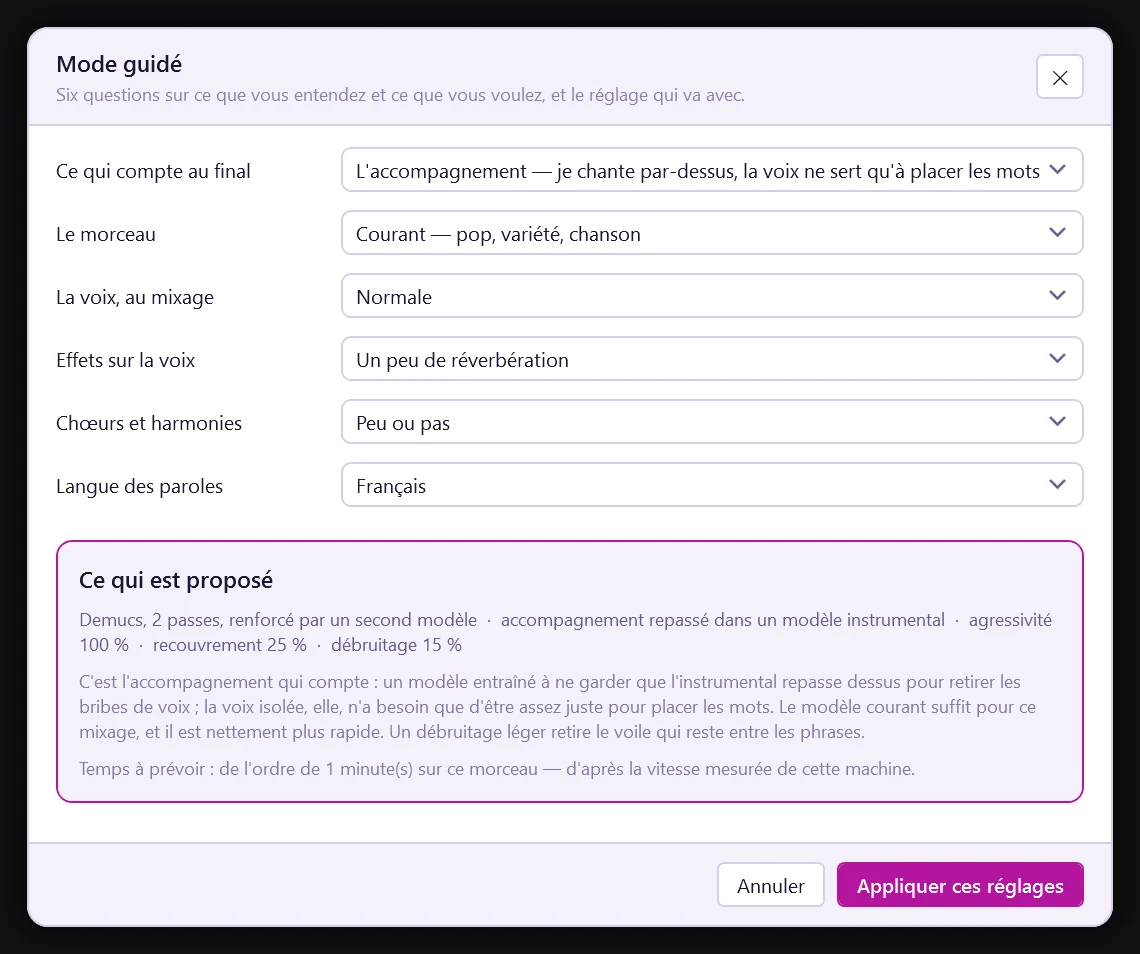
| Question | Réponses (la réponse par défaut est indiquée) |
|---|---|
| « Ce qui compte au final » | « L’accompagnement » (je chante par-dessus, la voix ne sert qu’à placer les mots, défaut), « La voix guide » (je veux l’entendre nette, avec tous les mots), « Les deux, également » |
| « Le morceau » | « Courant » (pop, variété, chanson, défaut), « Épuré » (voix et un ou deux instruments), « Dense » (rock, métal, électro, mur de son) |
| « La voix, au mixage » | « Normale » (défaut), « En avant » (elle domine), « Noyée » (il faut tendre l’oreille par moments) |
| « Effets sur la voix » | « Un peu de réverbération » (défaut), « Sèche » (peu ou pas de réverbération), « Très réverbérée, écho, delay » |
| « Chœurs et harmonies » | « Peu ou pas » (défaut), « Beaucoup, et je veux les garder », « Beaucoup, et je veux les retirer » |
| « Langue des paroles » | « Anglais » (défaut), « Français », « Espagnol », « Portugais », « D’après les marqueurs des paroles » |
La zone « Ce qui est proposé » donne le réglage conseillé, son pourquoi et le temps à prévoir. Par exemple : sur un mixage dense, Roformer est conseillé parce qu’il reconnaît mieux les syllabes que les modèles courants rangent dans l’accompagnement. Sur une voix très réverbérée, le débruitage est laissé à zéro, car il mangerait les queues de réverbération. Le mode guidé propose plus de passes à une machine rapide, d’après le benchmark.
« Appliquer ces réglages » les pose et passe la qualité en « Personnalisée ». Vous pouvez ensuite les modifier, ou les essayer au banc avant de lancer.
Le banc d’essai de la séparation
Un essai sépare quelques secondes du morceau et rend deux pistes, voix et accompagnement, à écouter tout de suite. Chaque essai s’empile sous le précédent. Changer de passage ouvre un nouvel onglet, et l’ancien reste.
| Bloc | Contrôles et rôle |
|---|---|
| « 1 · Choisir un passage » | L’onde du morceau. Glisser sur l’onde sélectionne un passage. Ctrl + glisser ajoute un second passage (couplet et refrain, par exemple). La molette zoome sous le curseur, Maj + molette ou la barre du dessous se déplacent. Un clic sec pose une sélection de huit secondes. Échap désélectionne tout. « ▶ Écouter la sélection ». « Zoom » de 1 à 60. |
| « 2 · Régler » | « Voix » : « Demucs » (le modèle de la séparation), « Demucs FT » (plus fin, plus lent), « MDX Voc_FT » (spécialisé voix), « Demucs + MDX, le plus fort des deux », « Mel-Band Roformer » (le meilleur, le plus lent). « Acc. » : « Les autres parties du même modèle », « MDX Inst_HQ_3 » (spécialisé instrumental), « Le morceau moins la voix », « Mel-Band Roformer ». « Passes » : 1, 2 ou 4. « Recouvrement » : 10 %, 25 % (défaut), 50 %, 75 %, le chevauchement de deux tranches voisines (plus il est grand, moins la couture s’entend, et plus c’est long). Case « Passe inversée » (un demi-décibel pour le double du temps). « Fusion », « Agressivité » (50 à 160 %, 100 %), cases « Soustraction par bandes » et « Nivellement » (cochée). Boutons « Essayer ce réglage » et « Essayer six réglages » (six combinaisons, du plus rapide au plus fin, classées par la part de voix restée dans l’accompagnement). |
| « 3 · Écouter et comparer » | Un onglet par sélection. Chaque essai : son numéro, son résumé, son score, les lecteurs de la voix et de l’accompagnement avec leurs ondes, « Garder » et « Supprimer ». Le score est la part de voix restée dans l’accompagnement : plus il est bas, mieux c’est, mais il ne dit rien des artefacts. |
| Pied | L’état, la progression, « Tout arrêter » et « Appliquer à tout le morceau », qui reporte les réglages de l’essai gardé sur l’étape de séparation. |
L’étape facultative : comparer tous les modèles sur un extrait
L’accordéon « Étape facultative · Comparer tous les modèles sur un extrait », en bas de l’étape 3, essaie chaque modèle coché sur un extrait, dans chaque variation cochée. Vous gardez la voix de l’un et la mélodie d’un autre, puis vous séparez tout le morceau sur ce principe. Sans choix gardé, la séparation reste celle de l’étape 3.
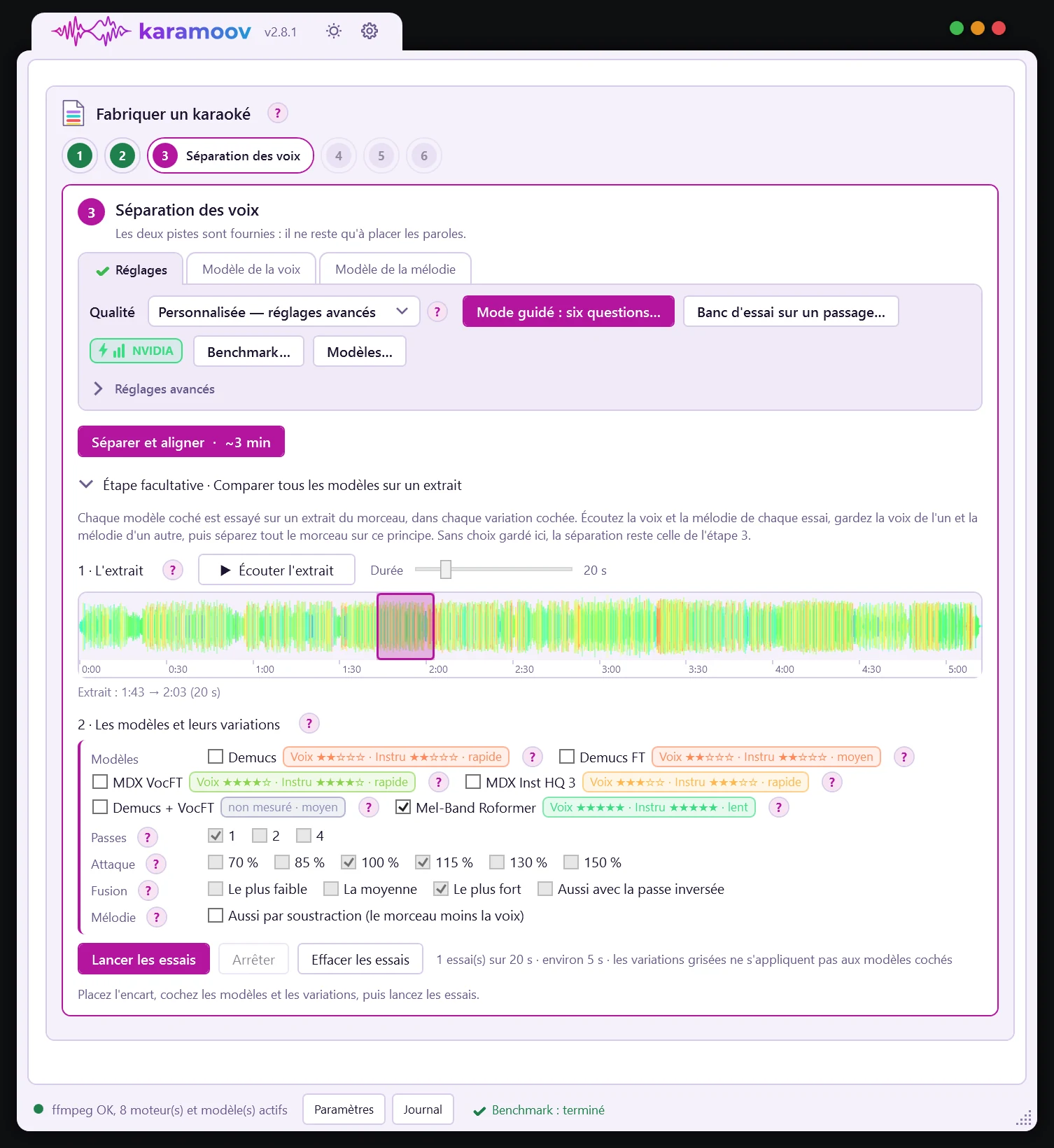
| Bloc | Contrôles et rôle | Valeurs et défaut |
|---|---|---|
| « 1 · L’extrait » | Un encart sur l’onde : glissez-le pour le déplacer, tirez un bord pour l’allonger ou le raccourcir, un clic ailleurs l’y pose. Prenez un passage où la voix et les instruments se mêlent. « ▶ Écouter l’extrait ». | « Durée » 3 à 90 s, défaut 20 s |
| « 2 · Les modèles et leurs variations » | Cases « Demucs », « Demucs FT », « MDX Voc_FT », « MDX Inst HQ 3 », « Demucs + Voc_FT », « Mel-Band Roformer ». Variations « Passes », « Attaque », « Fusion » et « Aussi avec la passe inversée », « Mélodie » : « Aussi par soustraction (le morceau moins la voix) ». Les variations qui ne s’appliquent pas aux modèles cochés sont grisées. Boutons « Lancer les essais », « Arrêter », « Effacer les essais » (les choix gardés restent). | Passes : 1 cochée. Attaque : 100 % et 115 % cochées. Fusion : « Le plus fort » cochée. |
| « 3 · Écouter, comparer, garder » | Pour chaque essai : son rang (1 est le mieux noté), sa note, la part de voix restée dans la mélodie et la part de graves restés dans la voix, les pistes voix, basse, batterie et mélodie (lecture, onde où un clic lit depuis cet endroit, dossier, rejet), « ✕ Rejeter », « Garder cette voix », « Garder cette mélodie ». | Notes : « Excellent » (au plus 1,15 fois le meilleur), « Bon » (1,5 fois), « Moyen » (2,5 fois), « Faible » (au-delà) |
| Pied | Le résumé des choix (« Voix gardée », « Mélodie gardée »), « Séparer tout le morceau avec ces choix », « Oublier les choix ». |
Ce qui est produit
Dans le dossier de sortie : la voix isolée et l’accompagnement en WAV, plus les variantes intermédiaires selon les réglages (voix renforcée, débruitée, voix principale, chœurs, accompagnement instrumental, Roformer ou par soustraction). La comparaison des modèles y ajoute ses extraits et un fichier d’essais. Le détail est au chapitre 11.
Conseils
- Faites une fois le « Benchmark… » : les temps annoncés deviennent justes et le mode guidé s’adapte à votre machine.
- Sur une voix noyée dans des guitares saturées, une agressivité de 110 à 120 % récupère des syllabes. Une voix bien en avant se contente de 90 à 100 %, sinon elle emporte des cymbales.
- Pour un karaoké où vous chantez par-dessus, c’est l’accompagnement qui compte : gardez le second passage sur l’accompagnement.
- Si le morceau a beaucoup de chœurs que vous ne voulez pas chanter, cochez « Retirer les chœurs de la voix principale ».
Pièges et limites
- Le débruitage est à éviter sur une voix très réverbérée : les queues de réverbération ressemblent à du bruit et partiraient avec lui.
- Mel-Band Roformer est le plus long : une carte NVIDIA est conseillée.
- Sur un signal mono, sans le modèle de chœurs, les chœurs ne peuvent pas être séparés de la voix.
- Changer le moteur ou le traitement des chœurs après coup oblige à refaire la séparation et l’alignement.
7. Étape 4 : Alignement
À quoi sert cette étape
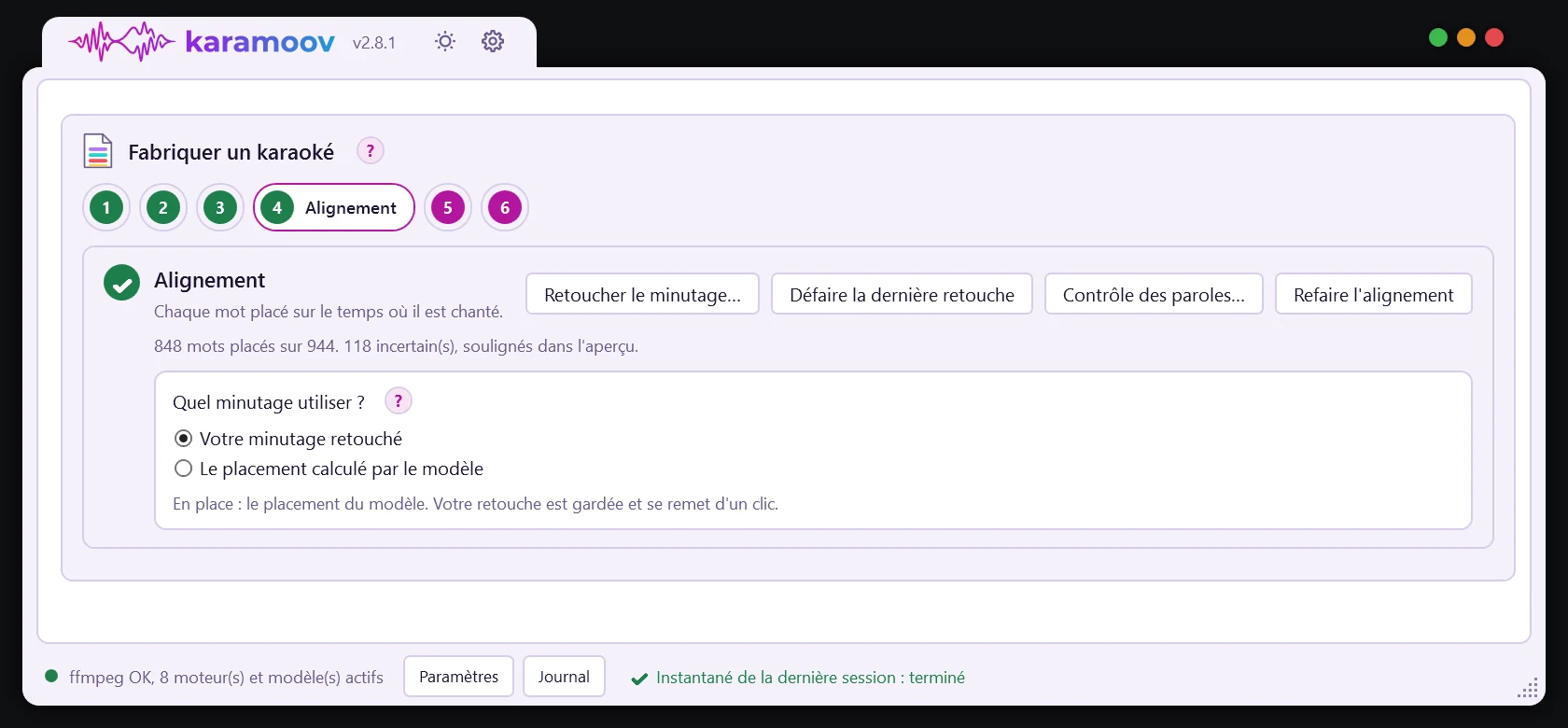
L’alignement est automatique : il suit la séparation lancée par « Séparer et aligner ». Cette étape en présente le rapport et donne les outils pour corriger le placement des mots. Karamoov ouvre ensuite l’étape 5.
Le rapport
À la fin de la séparation et de l’alignement, la fenêtre « Paroles placées » donne ce rapport. « Copier » le met dans le presse-papiers et « Voir le journal » ouvre le journal.
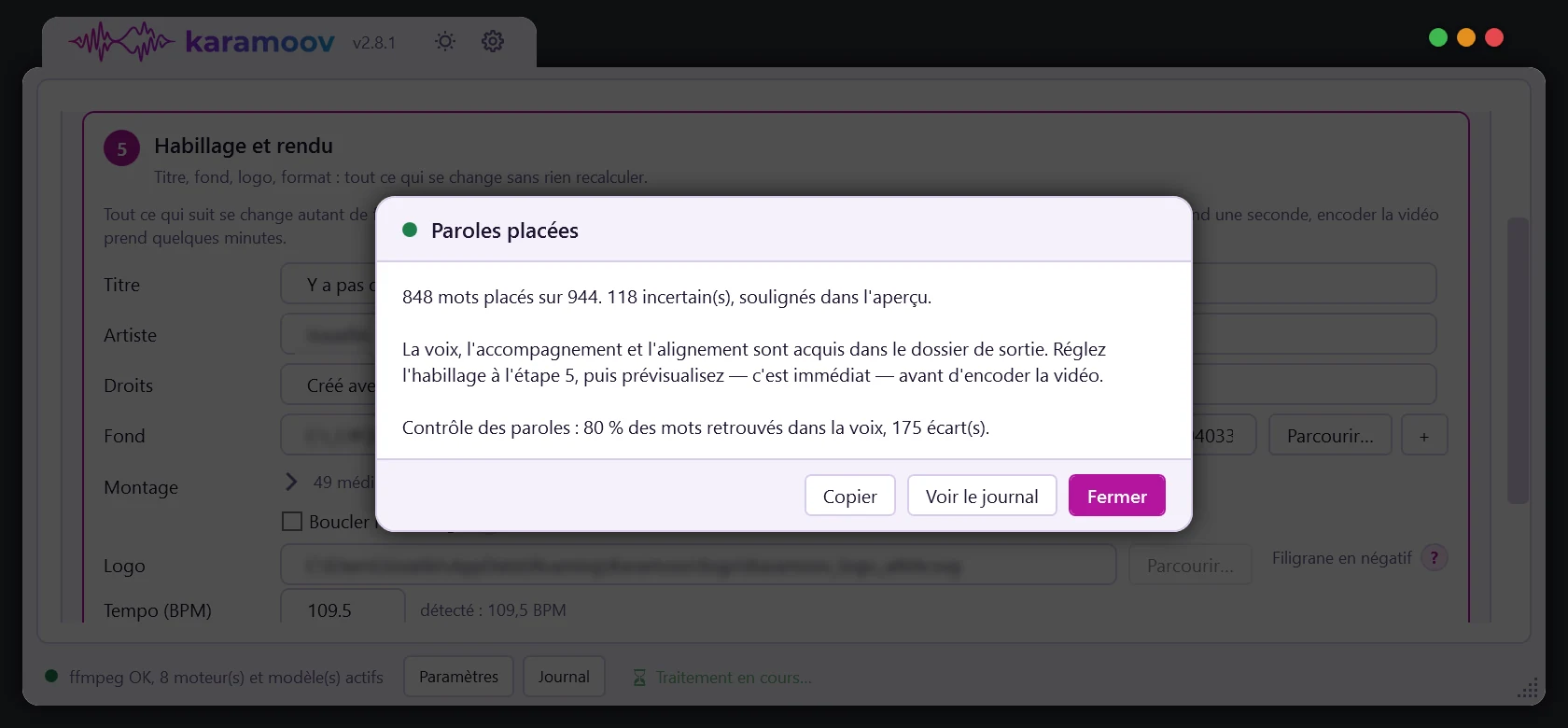
- « … mots placés sur … », et « … incertain(s), soulignés dans l’aperçu ».
- « Contrôle des paroles : … % des mots retrouvés dans la voix, … écart(s). »
- « Réserves : » liste ce qui n’a pas pu être fait.
- Alignement douteux : si presque aucun mot n’a été reconnu avec certitude, Karamoov le signale. L’alignement pose tous les mots même quand il n’entend rien. Vérifiez la langue des paroles et que la piste de voix est bien celle de ces paroles.
- La voix, l’accompagnement et l’alignement sont alors acquis dans le dossier de sortie : réglez l’habillage à l’étape 5, prévisualisez, puis encodez.
Les contrôles
| Contrôle | Rôle | Valeurs et défaut |
|---|---|---|
| « Retoucher le minutage… » | Ouvre l’outil de retouche choisi dans « Paramètres », onglet « Affichage », réglage « Retouche du minutage ». Avec l’éditeur intégré (le défaut), l’aperçu s’ouvre dans le navigateur avec la barre de minutage : écoutez, déplacez les mots, puis « Enregistrer ». Avec l’autre choix, les sous-titres .ass s’ouvrent dans Subtitle Edit, avec le morceau chargé à côté, ou dans le logiciel associé aux fichiers .ass. | bouton |
| « Défaire la dernière retouche » | Chaque enregistrement fait depuis l’éditeur garde, mot par mot, le temps d’avant et le temps d’après. Ce bouton défait la dernière fournée, autant de fois qu’il le faut, après confirmation. Les sous-titres et l’aperçu sont refaits. | bouton |
| « Contrôle des paroles… » | Les paroles et ce que la voix chante, côte à côte, les écarts en couleur (voir plus bas). | bouton |
| « Refaire l’alignement » | Replace les paroles sur la voix déjà séparée. Une à deux minutes. C’est ce qu’il faut faire après avoir corrigé les paroles. | bouton |
| « Quel minutage utiliser ? » | Apparaît quand une retouche existe. Le placement retouché et celui du modèle sont gardés côte à côte : choisissez lequel part aux sous-titres et à la vidéo. | « Votre minutage retouché » (défaut), « Le placement calculé par le modèle » |
Le minutage retouché est remis tout seul après une nouvelle séparation, à condition que les mots soient exactement les mêmes, dans le même ordre. Sinon, c’est le placement du modèle qui sert.
La fenêtre « Contrôle des paroles »
Suno (observé avec la version 6.0) ne chante pas toujours les paroles qu’on lui donne : il lui arrive de sauter des lignes ou d’en répéter d’autres. L’alignement place pourtant tout le texte, et une ligne jamais chantée décale tout ce qui l’entoure. Cette fenêtre montre où.
| Contrôle | Rôle | Valeurs et défaut |
|---|---|---|
| Résumé | La part des mots retrouvés dans la voix, le nombre d’écarts, de lignes non chantées et de passages absents des paroles. | |
| « Seuil des écarts » | La part de lettres différentes à partir de laquelle un mot est signalé. | 0 à 100 %, défaut 40 % |
| Légende | « mot différent », « dans les paroles, pas chanté », « chanté, absent des paroles ». | |
| Colonnes « Paroles » et « Entendu dans la voix » | Le texte et ce que la voix chante, les écarts en couleur, avec les mentions « chanté, absent des paroles » et « répète la ligne … ». | |
| « Copier » | Copie le rapport en texte dans le presse-papiers. | bouton |
| « Appliquer les corrections aux paroles » | Retire des paroles les lignes que la voix ne chante pas (elles restent écrites entre {- et }) et ajoute les lignes que la voix répète (entre {+ et }). Le reste se corrige à la main. Relancez ensuite l’alignement : la séparation déjà faite est reprise. | bouton |
| « Fermer » | Ferme la fenêtre. | bouton |
Si la piste est presque muette, ou si ses deux canaux s’annulent une fois mis en mono, le contrôle le signale : il ne peut rien y entendre.
Ce qui est produit
Dans le dossier de sortie : alignement.json (l’état acquis du projet), controle des paroles.json, les sous-titres karaoké .ass et .lrc, la page web à côté du karaoké et la page d’aperçu et d’édition.
Conseils
- Pour corriger quelques mots, « Retoucher le minutage… » est bien plus rapide qu’un nouvel alignement.
- Après une correction des paroles, « Refaire l’alignement » suffit : une à deux minutes, sans refaire la séparation.
Pièges et limites
- Un alignement dans la mauvaise langue pose tous les mots au hasard. Le contrôle des paroles n’en retrouve alors que quelques-uns.
- Modifier les paroles fait perdre les retouches faites sur les blocs de la barre de minutage : elles ne correspondent plus. Karamoov prévient avant.
8. Étape 5 : Habillage et rendu
À quoi sert cette étape
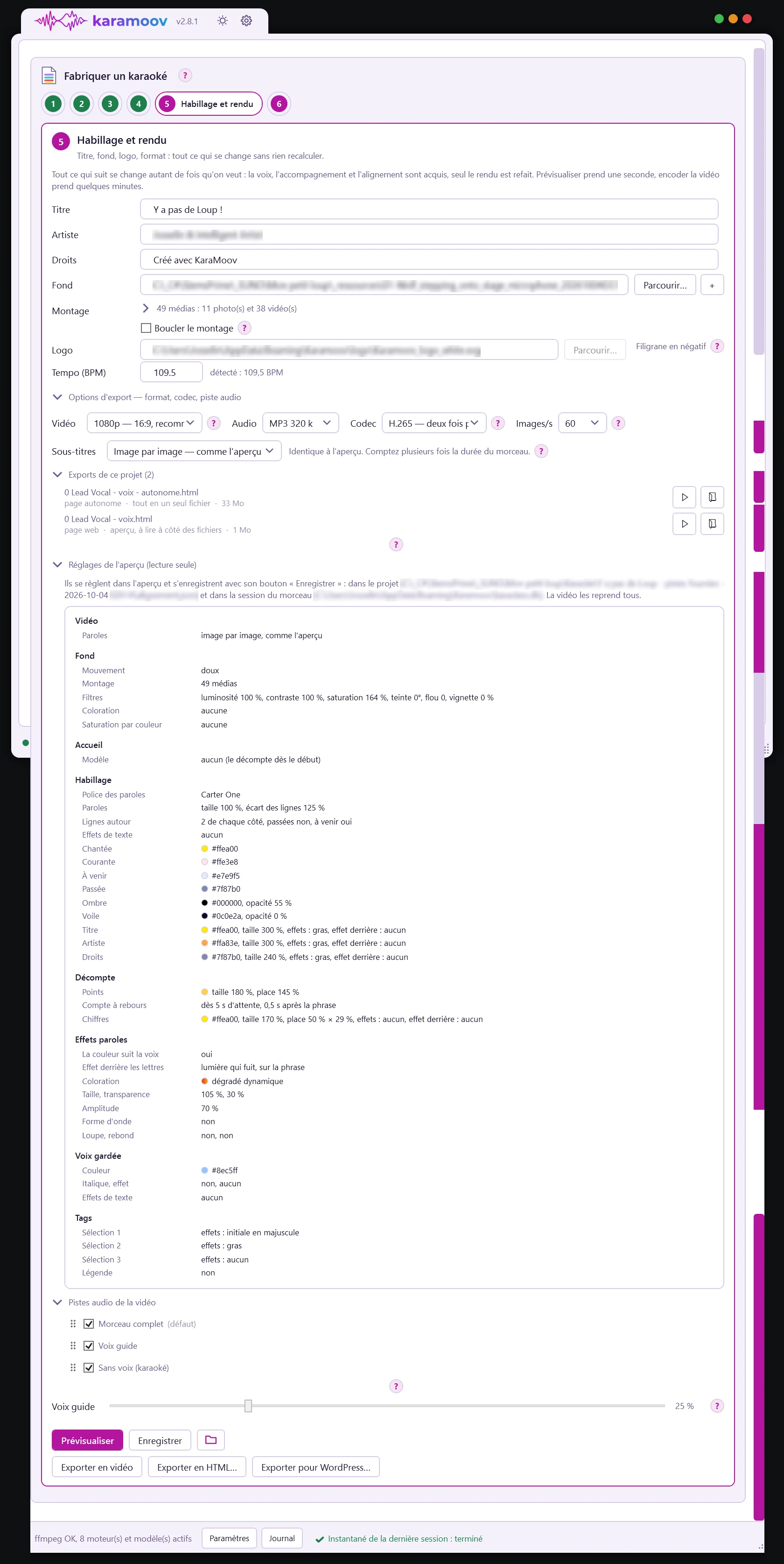
Tout ce qui suit se change autant de fois que vous voulez : la voix, l’accompagnement et l’alignement sont acquis, seul le rendu est refait. Cette étape règle les éléments de base de l’image, les options d’export, puis ouvre l’aperçu et lance les exports. L’habillage fin (couleurs, effets, accueil, décompte, fin) se règle dans l’aperçu (chapitres 12 à 24).
Les contrôles de l’habillage
| Contrôle | Rôle | Valeurs et défaut |
|---|---|---|
| « Titre » | Affiché en haut de la vidéo, du début à la fin. | vide = nom du morceau |
| « Artiste » | Affiché sous le titre. | vide |
| « Droits » | Une ligne discrète en bas, en permanence : ©, compositeur, mention légale. Complétez-la ou remplacez-la. | « Créé avec Karamoov » |
| « Fond » et « Parcourir… » | Une image (jpg, png) ou une vidéo (mp4, webm) jouée en boucle, toujours sans son. | vide = la pochette du morceau si elle existe, sinon un aplat |
| Bouton « + » | Ajoute des photos ou des vidéos au fond, mêlées comme vous voulez : elles s’enchaînent par des transitions, en boucle jusqu’à la fin de la chanson. Le fond devient un montage. | bouton |
| « Montage » | La liste des médias du montage, avec leur nombre de photos et de vidéos. Par média : « ↑ » (plus tôt), « ↓ » (plus tard), « × » (retirer). Au-delà de cinq médias, les suivants sont rangés dans un accordéon replié. Photos et vidéos se glissent aussi sur le champ « Fond », sur le « + » ou sur la liste. | visible avec un montage |
| Case « Boucler la vidéo » (« Boucler le montage » quand le fond est un montage) | La vidéo de fond tourne en boucle jusqu’à la fin de la chanson sans jamais sauter : sa fin se fond dans son début (une seconde et demie de fondu enchaîné). Décochée, elle repart simplement du début à chaque tour. Le son de la vidéo de fond est toujours retiré. | cochée, avec un fond vidéo |
| « Mouvement » | La photo de fond bouge comme au cinéma : des plans de quelques secondes qui s’enchaînent sans à-coup (zoom, travelling, panoramique, plongée, respiration), avec un léger flou de mouvement dans la vidéo. Le même morceau bouge toujours de la même façon. L’ampleur dépend de la qualité de la photo. | « Aucun (photo fixe) », « Doux » (défaut), « Ample », avec un fond photo |
| « Logo » et « Parcourir… » | Le logo posé sur l’image. Déplacez-le et redimensionnez-le à la souris dans l’aperçu. Un fichier introuvable ou illisible encadre le champ en rouge : corrigez le chemin, ou videz le champ pour une vidéo sans logo. | le logo de Karamoov |
| « Filigrane en négatif » | Le logo est toujours affiché en filigrane négatif : il inverse les couleurs qu’il recouvre et reste visible sur n’importe quel fond. Un logo SVG est dessiné en blanc pour un négatif exact, un PNG garde ses couleurs. | toujours actif |
| « Tempo (BPM) » | Le tempo du morceau, dont dépend le décompte. Saisissez la valeur connue (Suno 6.0 l’indique à l’export) : elle prime sur la détection. La valeur détectée s’affiche à côté. | vide = détecté sur l’accompagnement |
L’accordéon « Options d’export »
| Contrôle | Rôle | Valeurs et défaut |
|---|---|---|
| « Vidéo » | La définition et le format. La définition ne joue que sur la netteté des lettres : 1080p suffit largement, la 4K quadruple le temps de calcul sans différence visible, sauf sur un fond très détaillé. Le format vertical est destiné aux réseaux. | « 720p » (16:9, léger, pour un téléphone), « 1080p » (16:9, recommandé, défaut), « 4K » (16:9, si le fond est détaillé), « Vertical 1080×1920 » (9:16, Shorts, Reels, TikTok), « Carré 1080×1080 » (1:1, fil Instagram), « 4:3 1440×1080 » (écran classique), « Vertical 720×1280 » (9:16 léger, deux fois plus rapide) |
| « Audio » | Le format des pistes audio. | « MP3 128 k » (léger), « MP3 192 k » (défaut), « MP3 320 k », « FLAC » (sans perte), « WAV » (brut) |
| « Codec » | H.264 se lit partout, sans exception : c’est le choix sûr. H.265 donne un fichier deux fois plus léger à qualité égale, mais une partie du matériel ancien le refuse : réservez-le à la 4K. WebM se lit dans un navigateur sans rien installer, mais il est long à encoder. | « H.264 » (lu partout), « H.265 » (deux fois plus léger, défaut), « WebM » (pour le web) |
| « Images/s » | Le nombre d’images par seconde. À 60, le défilement et la coloration sont les plus fluides. 24, 25 ou 30 donnent un fichier plus léger, plus vite fabriqué. 12 convient à un rendu volontairement saccadé. | 12, 24, 25, 30, 60 (défaut) |
| « Sous-titres » | « Incrustés » écrit les paroles dans un fichier de sous-titres que ffmpeg grave sur l’image : c’est rapide, mais une phrase à la fois, sans les lignes autour ni les fondus de l’aperçu. « Image par image » dessine chaque trame comme l’aperçu (lignes autour, fondus, mêmes couleurs et mêmes tailles) : l’encodage dure alors plusieurs fois la durée du morceau. Changer ce choix règle aussi les images/s (30 pour incrustés, 60 pour image par image), modifiables ensuite. | « Incrustés » (rapide, défaut), « Image par image » (comme l’aperçu) |
Le passage automatique en image par image. Quand l’habillage contient des éléments que les sous-titres incrustés ne savent pas dessiner, le rendu passe de lui-même en image par image, et le texte d’état dit pourquoi : « Dessiné image par image, comme l’aperçu, pour garder … ». Les raisons possibles : les effets animés des paroles, du titre, de l’artiste ou des droits, les effets ou le dégradé de la voix gardée, les effets derrière les textes, les effets qui suivent la voix, les lettres habillées, les transitions autour du décompte, les couleurs des sélections, les couleurs en dégradé ou en RVB, l’ombre propre des sélections, le contour ou la lueur des textes, le surlignage ou l’effet des tags, la fin animée.
L’accordéon « Exports de ce projet »
Tout ce que le projet a déjà produit, avec pour chaque fichier son nom, son genre, ses détails et son poids, un bouton pour l’ouvrir avec l’application associée et un bouton pour le montrer dans l’Explorateur. Les genres sont « vidéo » (avec ses pistes et son format), « page web » (aperçu, à lire à côté des fichiers) et « page autonome » (tout en un seul fichier). La liste est liée à la séparation et à l’alignement : si l’un des deux change, elle repart à zéro, sans qu’aucun fichier soit effacé.
L’accordéon « Réglages de l’aperçu (lecture seule) »
Le résumé de tout l’habillage réglé dans l’aperçu (fond, paroles, etc.). Ces réglages se règlent dans l’aperçu et s’enregistrent avec son bouton « Enregistrer », dans le projet et dans la session du morceau. La vidéo les reprend tous.
L’accordéon « Pistes audio de la vidéo »
| Contrôle | Rôle | Valeurs et défaut |
|---|---|---|
| Cases « Sans voix (karaoké) », « Voix guide », « Morceau complet » | Les versions mises dans la vidéo. | selon le dernier choix |
| Poignée « ⠿ » | Glissez pour changer l’ordre : la piste du haut est celle qui s’ouvre, marquée « (défaut) ». Beaucoup de lecteurs ignorent le marqueur de piste par défaut et prennent simplement la première. | |
| « Voix guide » | Le niveau de la voix sur la piste « Voix guide ». Vingt-cinq pour cent suffisent pour se repérer sans chanter par-dessus. À cent pour cent, c’est le morceau complet. | 0 à 100 %, pas de 5, défaut 25 % |
Une seule piste cochée donne un fichier qu’un service comme WhatsApp accepte, là où il refuse une vidéo à plusieurs pistes audio.
Les boutons
| Bouton | Rôle |
|---|---|
| « Prévisualiser » | Refait les sous-titres et la page web avec l’habillage actuel, et l’ouvre dans votre navigateur. Une seconde, aucun encodage. |
| « Enregistrer » | Garde l’habillage (titre, fond, logo, police, accueil, réglages de l’aperçu…) et les options d’export avec ce karaoké, sans refaire la page ni la vidéo. Il sera retrouvé à sa prochaine ouverture. |
| Icône dossier | Ouvre le dossier où le karaoké a été écrit. |
| « Exporter en vidéo » | Encode la vidéo avec l’habillage, le format et le codec choisis. Plusieurs minutes. À la fin : « Vidéo encodée ». |
| « Exporter en HTML… » | Écrit un fichier .html unique, audio compris, de 10 à 20 Mo selon la durée. Rien à côté, rien à téléverser. |
| « Exporter pour WordPress… » | Écrit un dossier « wordpress » avec le lecteur HTML5 autonome, les audios en MP3, les sous-titres et un LISEZMOI, le tout en zip, ainsi que le module WordPress « Karamoov Karaoké » à installer une fois. |
Les exports sont détaillés au chapitre 27. Quand les sous-titres et l’aperçu viennent d’être refaits, une vidéo encodée auparavant est à refaire pour en tenir compte.
Ce qui est produit
Les audios du karaoké (accompagnement et voix, au format choisi), la page web, la page autonome, la vidéo et ses dérivés, selon les boutons utilisés. Le détail est au chapitre 11.
Conseils
- Prévisualisez souvent : c’est immédiat. N’encodez la vidéo qu’une fois l’habillage arrêté.
- Gardez « Incrustés » pour un essai rapide, passez en « Image par image » pour la vidéo définitive : c’est le seul rendu identique à l’aperçu.
- Saisissez le tempo quand vous le connaissez : le décompte en dépend.
Pièges et limites
- La 4K et le codec WebM allongent nettement l’encodage.
- H.265 est refusé par une partie du matériel ancien.
- Un logo introuvable bloque le rendu tant que le champ n’est pas corrigé ou vidé.
9. Étape 6 : Instantanés

À quoi sert cette étape
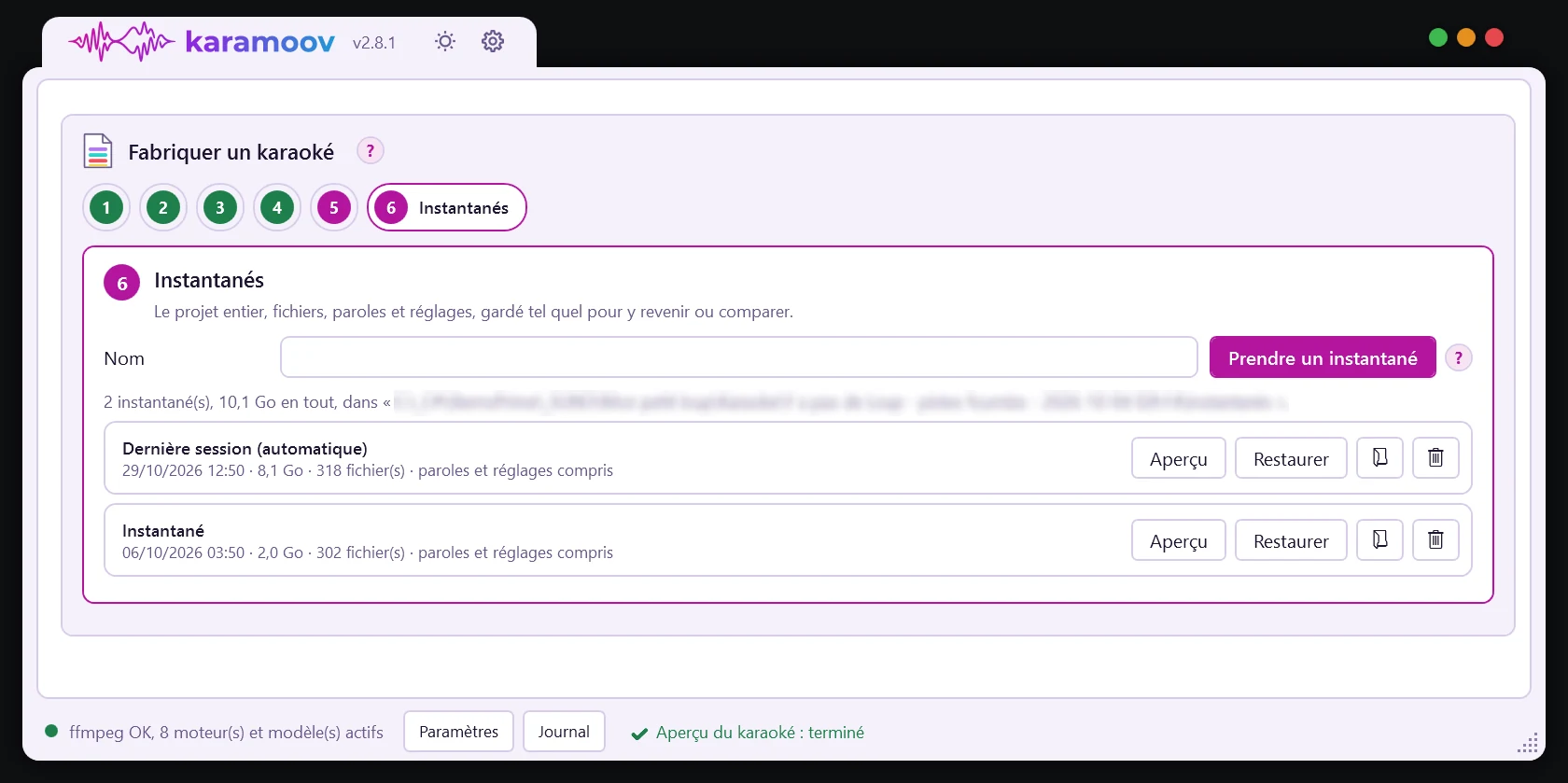
Un instantané est une copie complète du dossier du projet, avec la session du morceau (paroles, classement, minutages, habillage, réglages de fabrication). Il permet d’essayer une autre séparation, d’autres paroles ou un autre habillage sans rien risquer. L’étape est accessible une fois l’étape 5 atteinte.
| Contrôle | Rôle | Valeurs et défaut |
|---|---|---|
| « Nom » | Ce qui distingue cet essai, par exemple « paroles corrigées » ou « séparation 4 passes ». | vide = seulement la date |
| « Prendre un instantané » | Copie tout le projet tel qu’il est (voix, accompagnement, alignement, sous-titres, pages, vidéos, fonds et audios déposés), avec les paroles et les réglages du morceau. | bouton |
| État | Le nombre d’instantanés, leur taille totale et leur dossier. | |
| « Aperçu » | Rejoue l’instantané dans le navigateur, en lecture seule : la voix, les couleurs, l’accueil, le fond, tels qu’ils étaient. Rien ne s’y règle et rien n’est modifié dans le projet. | bouton par instantané |
| « Restaurer » | Remet le projet dans cet état : fichiers, paroles et réglages. L’état actuel n’est pas perdu : ses fichiers sont déplacés dans un nouvel instantané, « Avant restauration », d’où l’on peut revenir. | bouton, avec confirmation |
| « Ouvrir le dossier de cet instantané » | Montre l’instantané dans l’Explorateur. | bouton |
| « Supprimer cet instantané » | Le supprime du disque, sans passer par la corbeille. Le projet lui-même n’est pas touché. | bouton, avec confirmation |
La dernière session est gardée d’elle-même à l’ouverture du projet, quand il a changé depuis : c’est l’instantané « Dernière session (automatique) ».
Ce qui est produit
Les instantanés sont rangés dans le dossier instantanés du projet, un sous-dossier par instantané (sa date et son nom), avec sa description et ses fichiers.
Conseils
- Prenez un instantané avant de changer de réglages de séparation ou de restaurer un état ancien.
- Nommez vos instantanés : la date seule se lit mal au bout de quelques essais.
Pièges et limites
- Un instantané copie tout le projet, vidéos comprises : il peut peser lourd.
- La suppression est définitive.
10. Revenir en arrière : ce que coûte chaque retour
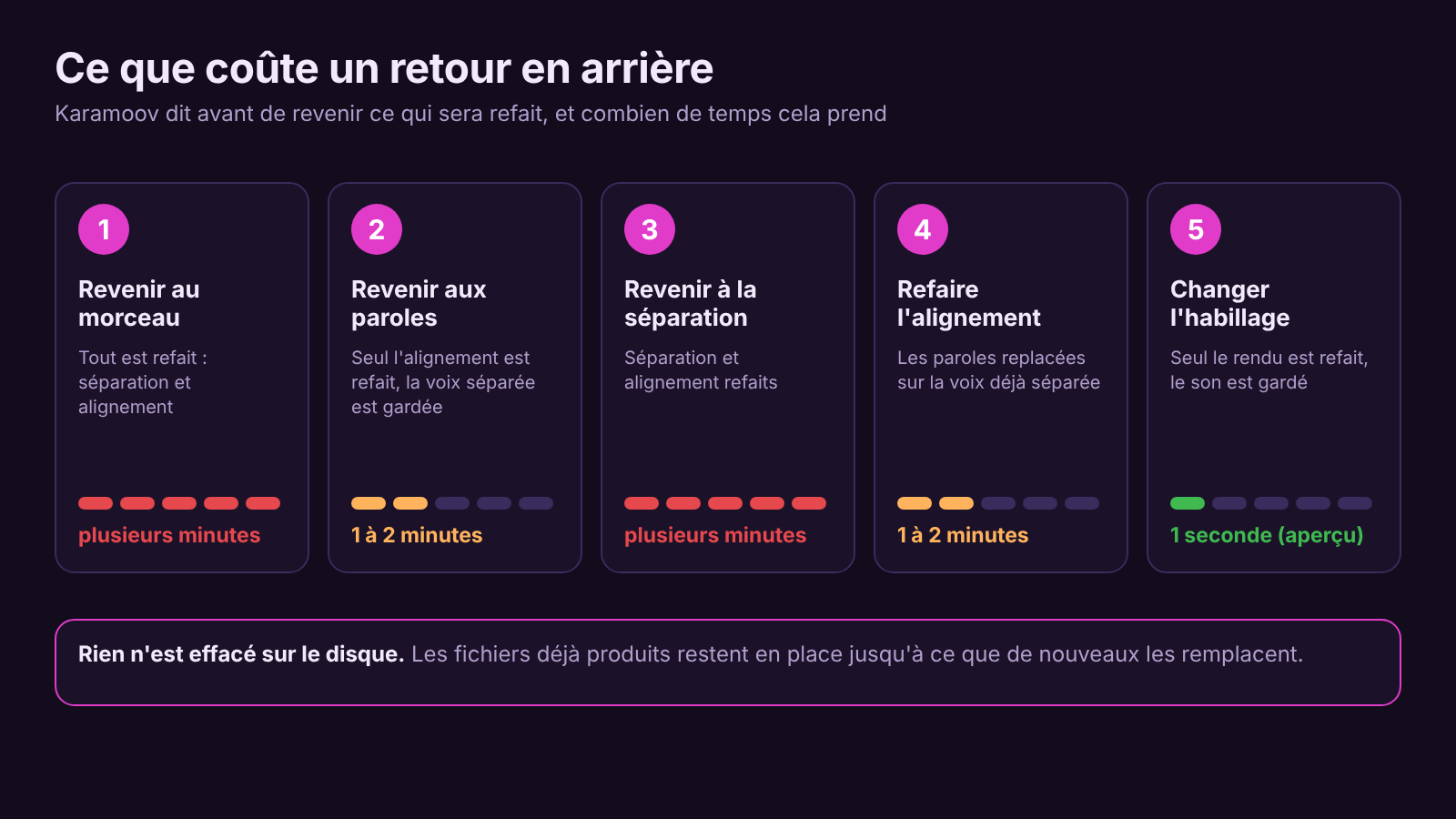
Une étape figée ne l’est jamais définitivement, elle a seulement un prix. Le bouton « Revenir ici » d’une étape faite dit, avant de le faire, ce qui sera refait. Si rien n’a encore été calculé, on revient sans question.
| Bouton | Confirmation | Ce qui sera refait |
|---|---|---|
| « Revenir ici » de l’étape 1 | « Revenir au morceau » | Changer le morceau ou le dossier de sortie invalide tout le reste : la voix devra être isolée à nouveau et les paroles replacées. Plusieurs minutes. Trois réponses : « Revenir », « Rester ici », « Nouveau karaoké ». |
| « Revenir ici » de l’étape 2 | « Revenir aux paroles » | Seul l’alignement sera refait, une à deux minutes. La voix et l’accompagnement déjà séparés sont conservés : c’est la partie longue, et elle ne dépend pas du texte. |
| « Revenir ici » de l’étape 3 | « Revenir à la séparation des voix » | Changer le moteur ou le traitement des chœurs oblige à refaire la séparation et l’alignement. Plusieurs minutes. |
| « Refaire l’alignement » (étape 4) | « Refaire l’alignement » | Les paroles sont replacées sur la voix déjà séparée, une à deux minutes. Pour retoucher quelques mots seulement, « Retoucher le minutage… » est plus rapide. |
| Étape 5 | aucune | Changer l’habillage ne refait que le rendu. L’audio est conservé. |
Toutes les confirmations ajoutent : rien n’est effacé sur le disque, les fichiers déjà produits restent en place jusqu’à ce que de nouveaux les remplacent.
11. Les fichiers produits
Le dossier de sortie par défaut est <dossier du morceau>\Karaoke\<nom du projet>\, ou <Karaokés produits>\<nom du projet>\ si ce dossier est réglé dans les paramètres. Le mode « Pistes déjà séparées » ajoute le suffixe « – pistes fournies ». Un nouveau projet dans un dossier existant est numéroté « (2) », « (3) »…
| Fichier | Produit par |
|---|---|
… - voix.wav, … - accompagnement.wav (et … - complet.wav en pistes fournies) | la séparation, ou les pistes fournies |
Variantes intermédiaires : … - renforcée.wav, … - débruitée.wav, … - voix lead.wav, … - choeurs.wav, … + choeurs.wav, … - accompagnement (instrumental).wav, … - accompagnement (roformer).wav, … - voix (roformer).wav, … - accompagnement (soustraction).wav | les réglages de séparation choisis |
alignement.json | l’alignement (l’état acquis du projet) |
controle des paroles.json | le contrôle des paroles |
<nom>.ass (sous-titres karaoké) et <nom>.lrc (paroles minutées) | l’alignement, puis chaque rendu |
<nom>.html (page web à lire à côté des fichiers) et <nom> - édition.html (page d’aperçu et d’édition) | l’alignement et « Prévisualiser » |
<nom> - accompagnement.mp3 (ou .flac, .wav selon « Audio »), <nom> - voix.mp3 | la fabrication |
<nom>.mp4 ou <nom>.webm (numéroté s’il existe déjà), avec ses tags | « Exporter en vidéo » |
Dossier export_player_html à côté de la vidéo : une copie de la vidéo, une page HTML5 qui la joue à la taille de l’écran et dans son format (vertical compris), et la vidéo zippée, à envoyer en document quand une messagerie bloque les vidéos. Noms de fichiers sans accent ni espace. | « Exporter en vidéo » |
Dossier sous-titres : le .ass et le .lrc y sont rangés quand les paroles sont dessinées image par image, pour que VLC ou MPC ne les affichent pas en double par-dessus la vidéo | « Exporter en vidéo » en image par image |
<titre> - page autonome.html | « Exporter en HTML… » |
Dossier wordpress : un sous-dossier par karaoké (index.html, accompagnement.mp3 en 192 k, voix.mp3 en 128 k, .ass, .lrc, LISEZMOI.txt), son zip et le module karamoov-karaoke.zip | « Exporter pour WordPress… » |
fond de la page.jpg | le fond embarqué dans les pages |
Dossier instantanés | l’étape 6 |
… - essais.json et les extraits … - voix.wav, … - mélodie.wav, … - basse.wav, … - batterie.wav, … - (extrait d'origine).wav | la comparaison des modèles |
Les fichiers de travail (archives extraites, copies de décodage, pistes intermédiaires) vont dans le dossier « Fichiers de travail » des paramètres, ou dans le dossier temporaire de Windows s’il n’est pas réglé.
12. La page d’aperçu et d’édition
À quoi sert l’aperçu
L’aperçu est une page web générée par Karamoov, qui s’ouvre dans votre navigateur par défaut. Elle joue l’accompagnement et colore les paroles en direct, avec un texte net à toutes les tailles. Tout l’habillage s’y règle à vue, sans rien recalculer. Les réglages reviennent dans Karamoov par le bouton « Enregistrer ».
L’aperçu s’ouvre par :
- « Prévisualiser » (étape 5),
- « Retoucher le minutage… » (étape 4), avec l’éditeur intégré,
- « Accès rapide habillage » (étape 1).
Les textes de l’aperçu sont en français.
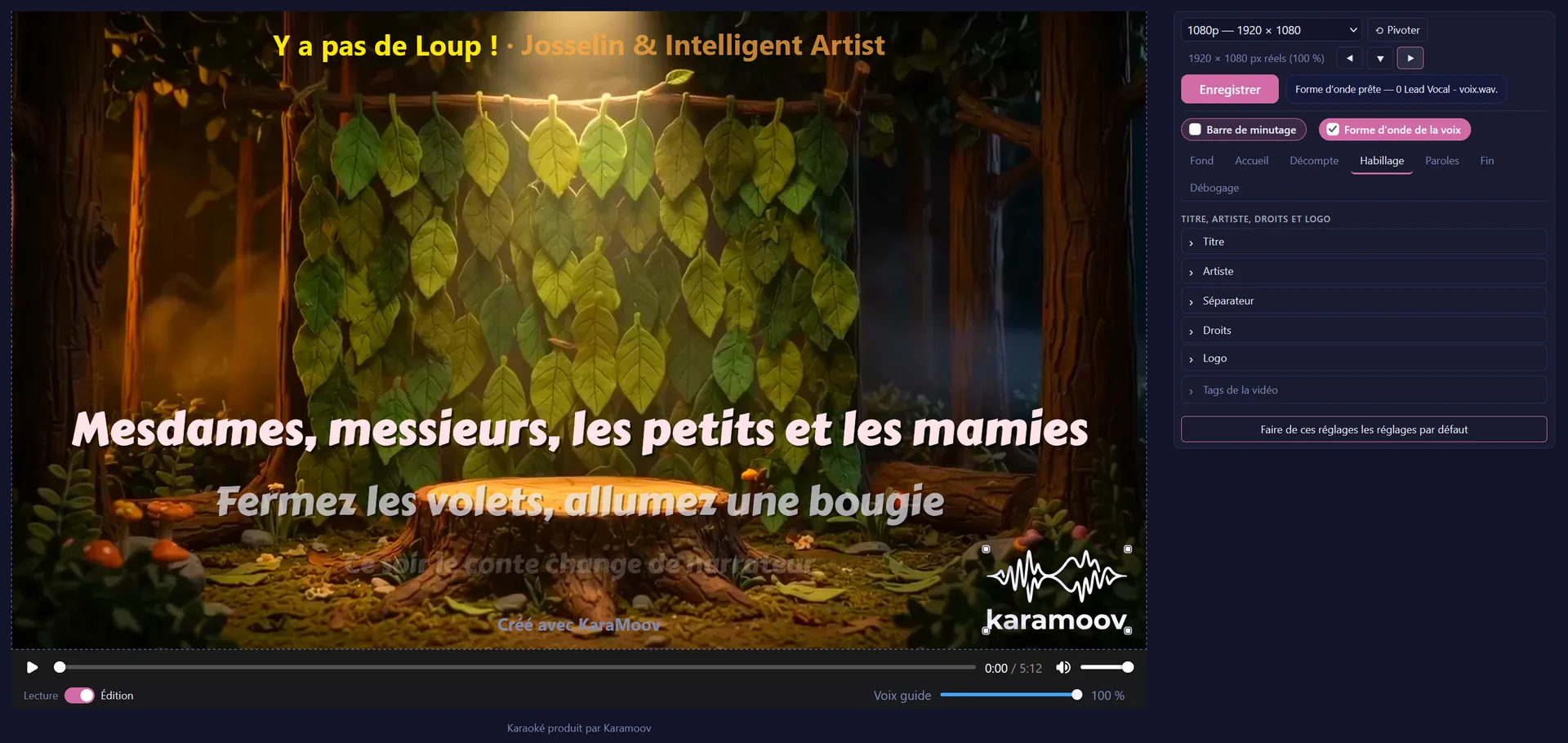
Le cadre et les formats
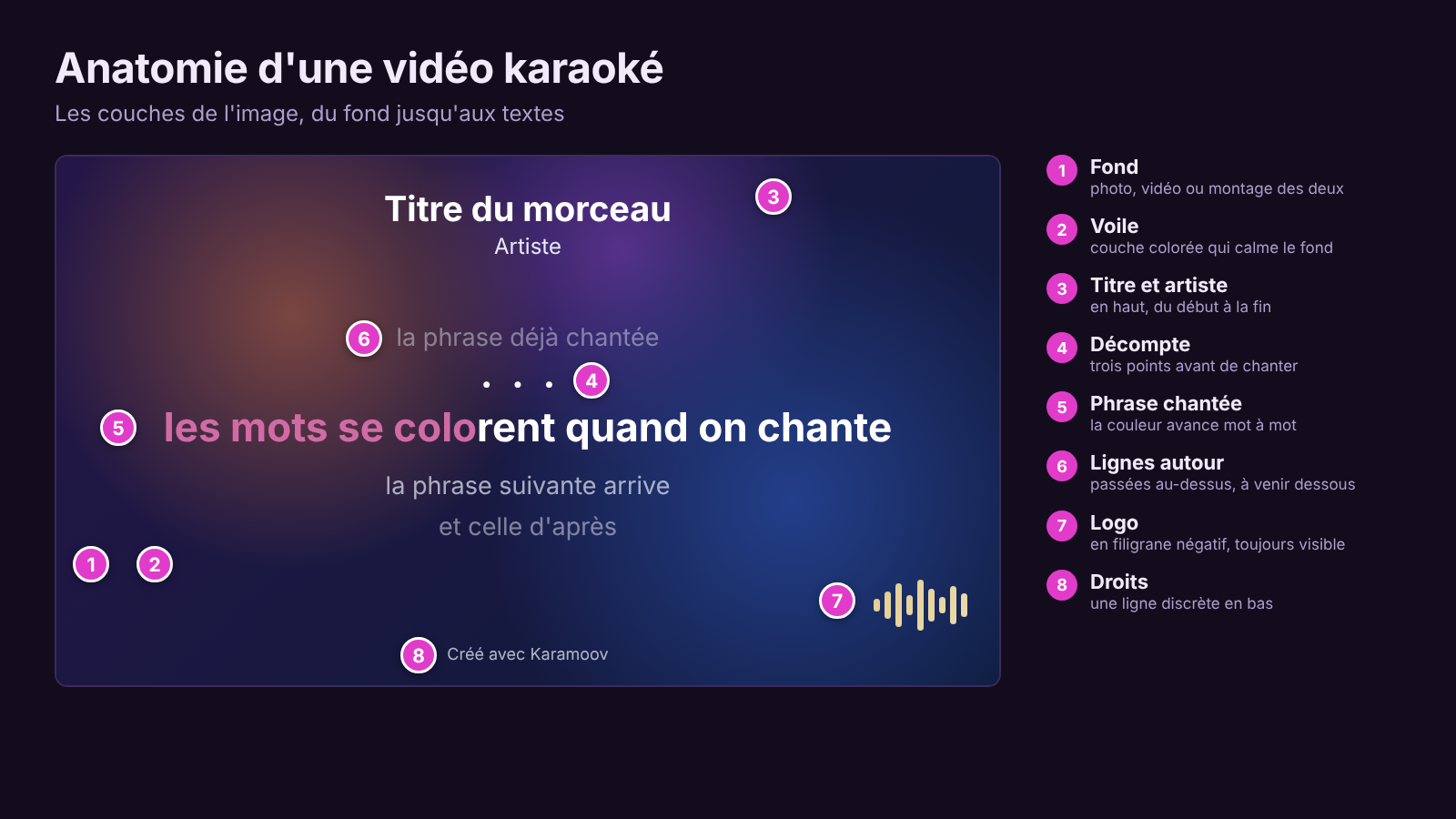
Le cadre montre l’image de la vidéo : le fond, le voile, le titre et l’artiste en haut, les paroles au milieu, les droits en bas, le logo, le décompte, l’accueil et la fin.
| Contrôle | Rôle | Valeurs et défaut |
|---|---|---|
| Liste des formats | Le format de la vidéo, simulé dans l’aperçu. Le format demandé à l’étape 5 est celui qui s’ouvre. | « 720p » (16:9, 1280 × 720), « 1080p » (16:9, 1920 × 1080), « 4K » (16:9, 3840 × 2160), « 4:3 » (1440 × 1080), « 📱 Téléphone » (9:16, 1080 × 1920), « 📱 720 » (téléphone léger, 9:16, 720 × 1280) |
| « ⟲ Pivoter » | Passe le format choisi de l’horizontal au vertical, et inversement. Le format affiche alors « ⟲ Pivoté ». | bouton |
| Échelle d’affichage | La taille d’affichage du cadre, en pixels réels de l’écran. | |
| « Enregistrer » | Renvoie tout à Karamoov (chapitre 25). | bouton |
| « ⯇ », « ⯆ », « ⯈ » | La place de la barre d’outils : à gauche, en bas ou à droite. | « Barre d’outils en bas » par défaut |
| « Lecture » ou « Édition » | « Lecture » : l’aperçu comme la vidéo, sans poignées ni marques d’édition, et un réglage de l’accueil rejoue sa sortie. « Édition » : les poignées de tous les blocs, la sélection partagée entre les paroles et la barre de minutage, et rien ne se lance tout seul quand on règle. | « Édition » par défaut |
| Lecteur audio | Joue l’accompagnement. | |
| « Voix guide » | Le niveau de la voix d’origine mêlée à l’accompagnement pendant la lecture. « coupée » à 0. | 0 à 100, à fond en édition |
| « Accompagnement » A ou B | Quand le dossier du projet contient plusieurs accompagnements produits par des modèles différents : bascule de l’un à l’autre à l’instant courant, sans interrompre la lecture, pour comparer à l’oreille. | « A » (celui du projet) |
Le pied de la page indique « Karaoké produit par Karamoov ».
Les gestes sur l’image (mode Édition, à l’arrêt)
| Geste | Effet |
|---|---|
| Clic sur un élément (titre, artiste, droits, logo, texte de l’accueil, paroles) | Ouvre ses réglages et referme les autres accordéons. |
| Glisser un bloc | Le déplace. |
| Double-clic sur un bloc | Le remet à sa place d’origine. |
| Tirer la poignée d’un bloc | L’agrandit ou le réduit. |
| Cliquer-glisser horizontal sur les paroles | Change leur taille : vers la droite pour agrandir, vers la gauche pour réduire. |
| Déposer des photos ou des vidéos sur la page | Les ajoute au fond (montage). |
| Clic droit sur un mot des paroles | « Aller au bloc de … » (montre le bloc dans la barre de minutage, en l’affichant si elle était cachée), « Ouvrir … dans l’éditeur de paroles », et le même menu d’habillage que l’éditeur de paroles (tags, police, taille, effets de texte, animations, couleurs, effet derrière) pour le ou les mots sélectionnés. |
Les onglets de réglages
Sous l’image, en tête :
- En duo, deux boutons portant les noms des voix choisissent la voix dont on règle les paroles, le minutage et le texte.
- « Barre de minutage » montre la règle des mots et ses réglages, sous l’image (chapitre 13).
- « Forme d’onde de la voix » affiche la voix isolée sous les blocs de la barre de minutage, à l’échelle de la règle. Cachée par défaut.
Puis les onglets : « Fond », « Accueil », « Décompte », « Habillage » (ouvert d’office), « Paroles », « Fin » et « ❔ Aide ».
Les réglages sont rangés en accordéons. Chaque curseur affiche sa valeur à droite. Un double-clic remet certains curseurs à leur valeur neutre, par exemple « Décalage paroles » et « Position verticale » à 0.
13. La barre de minutage
À quoi sert la barre de minutage
Elle montre un bloc par mot, à sa place dans le temps, sous l’image. Déplacer un bloc ou l’étirer change le minutage du mot. C’est l’outil de retouche intégré, ouvert par « Retoucher le minutage… » ou par la bascule « Barre de minutage ».
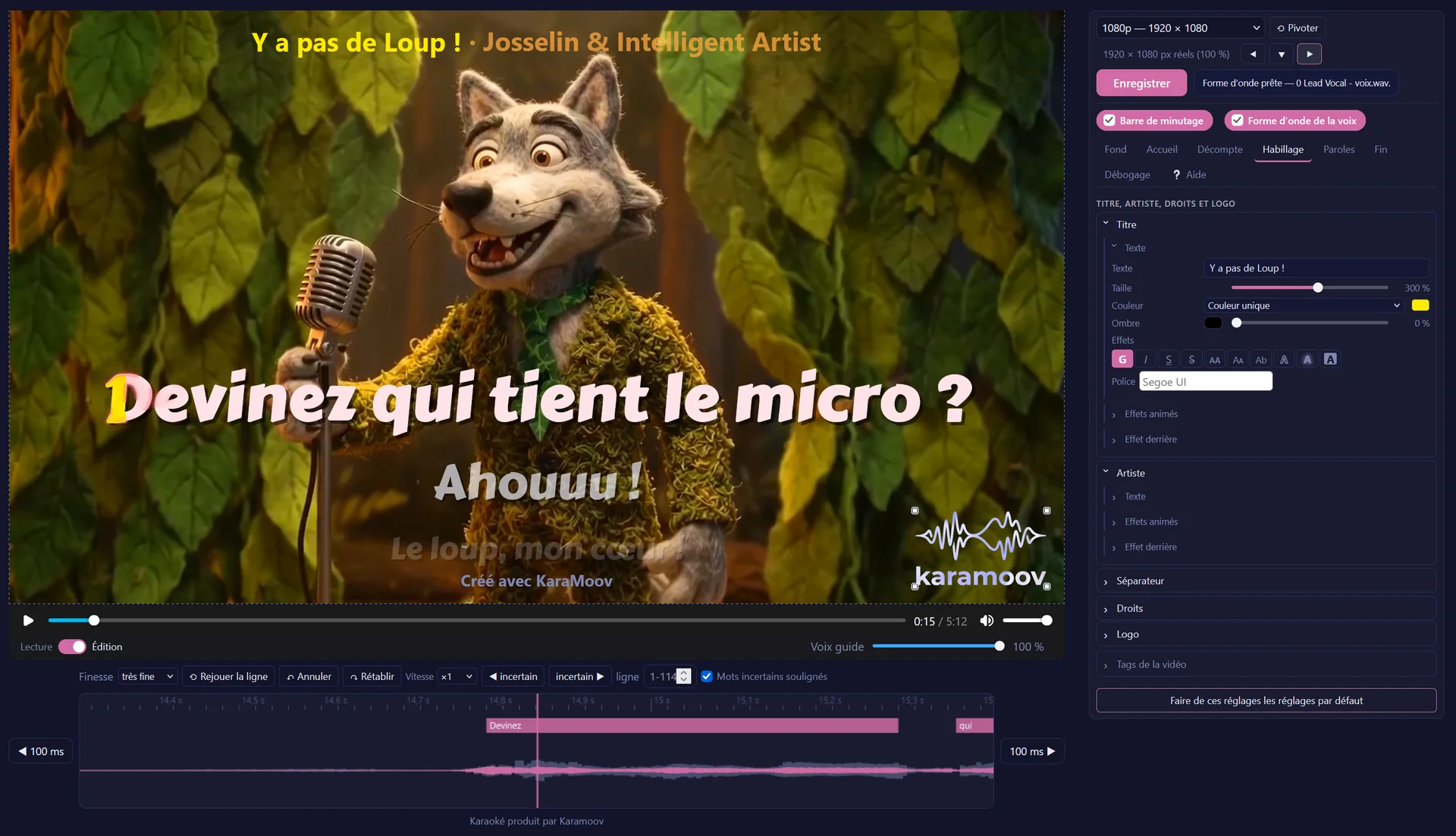
La rangée d’outils
| Contrôle | Rôle | Valeurs et défaut |
|---|---|---|
| « Finesse » | Millisecondes par pixel de la barre d’édition. | « extrême » (0,5), « très fine » (1, défaut), « fine » (2), « moyenne » (5), « large » (12) |
| « ⟲ Rejouer la ligne » | Rejoue la ligne en cours depuis son début. | touche R |
| « ↶ Annuler » et « ↷ Rétablir » | Annule ou rétablit le dernier geste. | Ctrl+Z, Ctrl+Y ou Ctrl+Maj+Z |
| « Vitesse » | Ralentit la lecture pour viser juste. La hauteur du son est conservée. | « ×1 » (défaut), « ÷1,3 », « ÷2 », « ÷3 », « ÷4 », « ÷6 » |
| « ◀ incertain » et « incertain ▶ » | Va au mot incertain précédent ou suivant (une seconde avant). | touche N pour le suivant |
| « ligne » et son numéro | Va à la ligne saisie. | Entrée |
| Case « Mots incertains soulignés » | Souligne en pointillé les mots que le modèle a placés sans certitude. | |
| « ◀ 100 ms » et « 100 ms ▶ » | Recule ou avance la lecture de 100 ms. | |
| « Enregistrer » | Renvoie le minutage à Karamoov, qui refait les sous-titres et la page. | Entrée |
Les blocs suivent le curseur « Décalage paroles » de l’onglet « Paroles ». En duo, les mots de l’autre voix s’affichent en fine rangée au-dessus des blocs, dans sa couleur.
Les gestes
Rien n’est gardé tant que vous n’avez pas cliqué sur « Enregistrer ».
| Geste | Effet |
|---|---|
| Glisser le milieu d’un bloc | Le déplace. |
| Glisser le bord d’un bloc | L’étire ou le raccourcit, jusqu’à 20 ms. |
| Glisser ailleurs sur la barre | Fait défiler le temps. La lecture s’arrête le temps de viser. |
| Glisser la forme d’onde à l’arrêt | Fait entendre la voix sous la souris, en avançant. « Forme d’onde de la voix » doit être cochée. |
| Survol de la règle | Le bloc visé s’éclaire. |
| Clic sur un bloc | Le sélectionne et le passe au premier plan. Ctrl + clic en ajoute d’autres, et le geste porte alors sur tout le groupe. |
| Clic dans le vide | Relâche la sélection. |
| Ctrl + glisser un bloc ou son bord | Pousse les autres blocs de la phrase : aucun ne se chevauche. En revenant en arrière, ou en relâchant Ctrl, ils reprennent leur place. |
| Clic droit sur un mot | Le sélectionne. Ctrl + clic pour en prendre plusieurs. |
| Clic droit sur l’un des blocs sélectionnés | Les supprime tous. Ctrl+Z les remet. |
| Clic droit sur la barre | Pose un point de début et un point de fin, puis « Ajouter un mot ou une phrase » (voir plus bas). |
| Espace | Lecture ou pause. |
| Maj + ← ou → | Déplace la lecture de 100 ms. |
| ← ou → | Déplace la coloration d’une lettre dans la ligne en cours : le minutage de ses mots suit. |
| ↑, ↓, molette ou clic sur une phrase | Change de ligne. |
Ce que montrent les blocs. Encadrés en vert : sélectionnés. Soulignés : retouchés. En pointillé : placement incertain. En bleu : mots ajoutés. Deux blocs qui se chevauchent sont signalés en rouge sur leur partie commune.
Ajouter un mot ou une phrase
Pour un mot chanté que les paroles n’écrivent pas, ou une phrase répétée :
- Clic droit sur la barre, « Poser le point de début ici ».
- Clic droit plus loin, « Poser le point de fin ici ».
- Clic droit, « Ajouter un mot ou une phrase entre les deux points… », puis saisissez le texte et cliquez sur « Ajouter ».
Chaque mot reçoit son bloc, côte à côte, chacun large selon sa longueur, étirés ensemble entre les deux points. Les points se posent dans un espace libre : aucun bloc ne doit se trouver entre eux (agrandissez la barre avec « Finesse » au besoin). Les mots ajoutés sont reportés dans les paroles du projet à l’enregistrement. Ctrl+Z défait l’ajout.
Le menu du clic droit
| Entrée | Rôle |
|---|---|
| « Poser le point de début ici » | Pose le point de début (vert) là où est la souris. |
| « Poser le point de fin ici » | Pose le point de fin (orange). |
| « Ajouter un mot ou une phrase entre les deux points… » | Un bloc par mot, entre les deux points. |
| « Retirer les points » | Efface les deux points. |
| « Modifier … » | Corrige le texte du mot. Le mot garde sa place et son minutage, il est corrigé dans les paroles à l’enregistrement. |
| « Ouvrir … dans l’éditeur de paroles » | Ouvre l’éditeur plein écran sur ce mot (chapitre 23). |
| « Supprimer ce mot » (ou « Supprimer les … blocs sélectionnés ») | Retire le ou les mots. |
| « Regrouper les blocs sélectionnés » | Fusionne des blocs qui se suivent dans une même phrase. |
| « Passer en voix gardée » ou « Retirer de la voix gardée » | Change l’affichage d’une phrase entière (couleur, effets, vidéo). La voix d’origine ne reste dans la musique que pour les lignes classées « Voix gardée » à la préparation des paroles. |
| Habillage | Les réglages d’habillage des blocs visés. |
Messages possibles : « Posez d’abord un point de début et un point de fin, la fin après le début. », « Les deux points sont trop proches. », « Des blocs occupent déjà cette portion. »
Conseils et limites
- Ralentissez la lecture à ÷2 ou ÷3 et réglez « Finesse » sur « fine » pour viser une syllabe.
- La touche N enchaîne les mots incertains : c’est le chemin le plus court pour vérifier un alignement.
- Toutes les retouches enregistrées se défont par fournée avec « Défaire la dernière retouche » (étape 4).
14. L’onglet « Fond »
À quoi sert cet onglet
Il règle l’image derrière les paroles : le mouvement d’une photo, la coloration, le voile et les filtres de tout le fond, et il donne accès au montage.
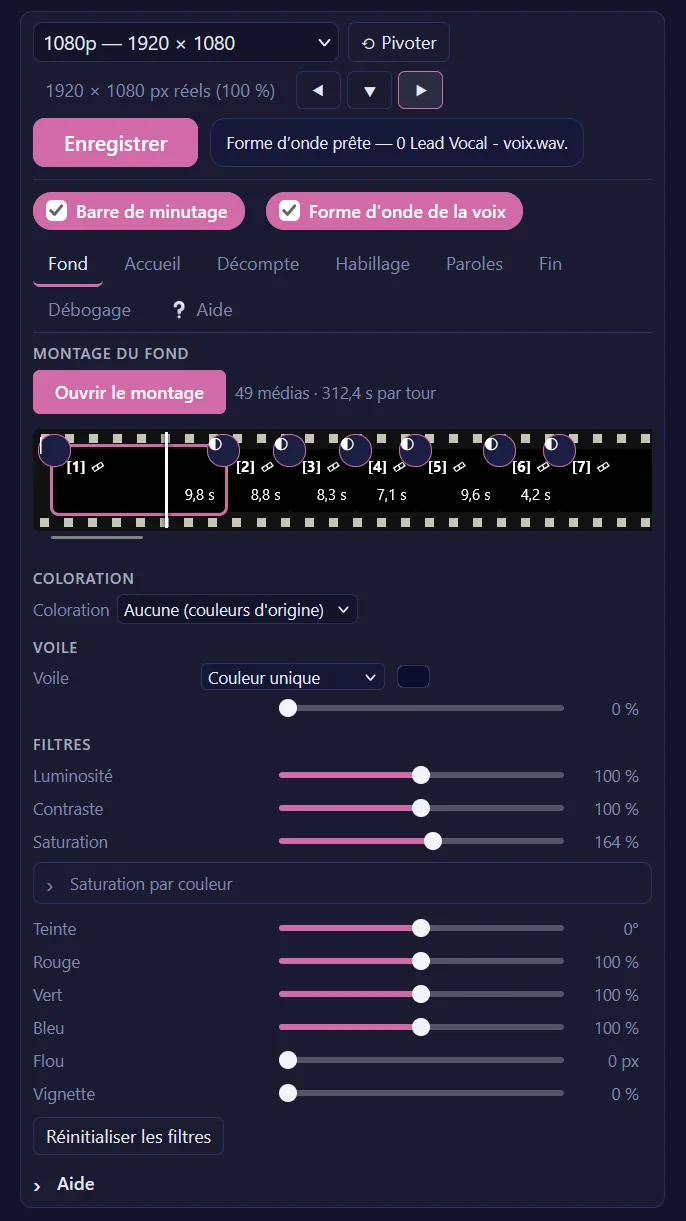
Le fond est une photo, une vidéo ou un montage des deux. Une photo seule est filmée comme au cinéma, avec une ampleur qui dépend de sa qualité et, dans la vidéo exportée, un léger flou de mouvement. Une vidéo seule tourne en boucle, sans son. Avec le « + » du champ « Fond » de l’étape 5, ou en déposant des photos et des vidéos sur la page, le fond devient un montage.
La bande du montage
| Contrôle | Rôle |
|---|---|
| « Ouvrir le montage » | Ouvre la fenêtre « Montage du fond » (chapitre 15). En mode « Lecture », elle s’ouvre sur le média qui passe sous la tête de lecture. |
| Bande du montage | Le montage en pellicule, un cadre par média, long de sa durée. Elle suit la lecture. Un clic sur un média ouvre le montage sur lui. |
Les réglages globaux du fond
| Contrôle | Rôle | Valeurs et défaut |
|---|---|---|
| « Mouvement de la photo » | La photo bouge comme au cinéma : zooms, travellings, plongées, respirations. | « Aucun (photo fixe) », « Doux », « Ample » |
| « Coloration » | Teinte toutes les photos et les vidéos du fond : les tons moyens prennent la couleur, les noirs et les blancs restent. | « Aucune (couleurs d’origine) » (défaut), « Une couleur », « Un dégradé » |
| « Couleur » | La couleur de la coloration, ou un dégradé avec « Un dégradé ». | #3e7bff |
| « Force » | 0 % : les couleurs d’origine. 100 % : la teinte seule. | 0 à 100 %, défaut 60 % |
| « Voile » | Le voile posé entre l’image de fond et le texte : sa couleur et son opacité. Il calme un fond trop vif. Couleur unique, dégradé ou RVB. | couleur #0c0e2a, opacité 0 à 100 % par pas de 5, défaut 55 % |
| « Luminosité » | 0 à 200 %, défaut 100 | |
| « Contraste » | 0 à 200 %, défaut 100 | |
| « Saturation » | 0 à 300 %, défaut 100 | |
| Accordéon « Saturation par couleur » | Sature (vers la droite) ou désature (vers la gauche) une famille de couleurs du fond. | « Rouge », « Jaune », « Vert », « Bleu ciel », « Bleu foncé », « Rose » : -100 à +100, défaut 0 |
| « Teinte » | Fait tourner les couleurs sur le cercle chromatique. | -180 à +180°, défaut 0 |
| « Rouge », « Vert », « Bleu » | Plus ou moins de chaque couleur dans tout le fond. | 50 à 150 %, défaut 100 |
| « Flou » | Un fond flou fait ressortir les paroles. | 0 à 30, pas de 0,5, défaut 0 |
| « Vignette » | Assombrit les bords de l’image. | 0 à 100 %, défaut 0 |
| « Réinitialiser les filtres » | Remet tous les filtres à leur valeur neutre. | bouton |
La coloration et les filtres valent pour les photos comme pour les vidéos, sous le voile, dans l’aperçu comme dans la vidéo exportée. Ils s’ajoutent aux réglages propres à chaque média (chapitre 16).
15. La fenêtre « Montage du fond »
À quoi sert le montage
Il enchaîne plusieurs photos et vidéos par des transitions, en boucle jusqu’à la fin de la chanson. La fenêtre « Montage du fond » montre la bande en grand et les réglages de chaque média : durée, transition, mouvement d’une photo, début et vitesse d’une vidéo, cadrage, couleurs. Elle accueille aussi des fichiers audio avant et après la chanson.
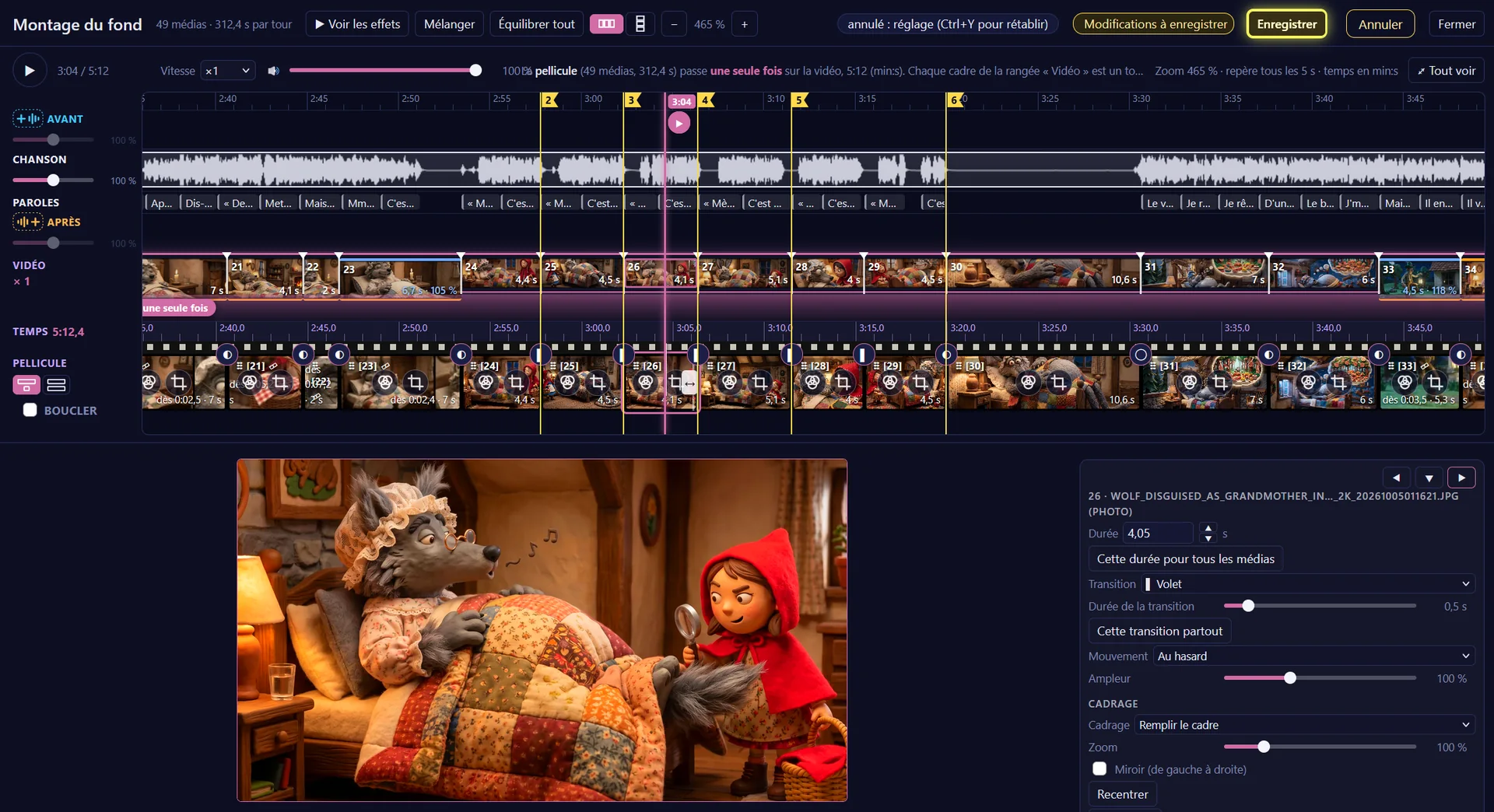
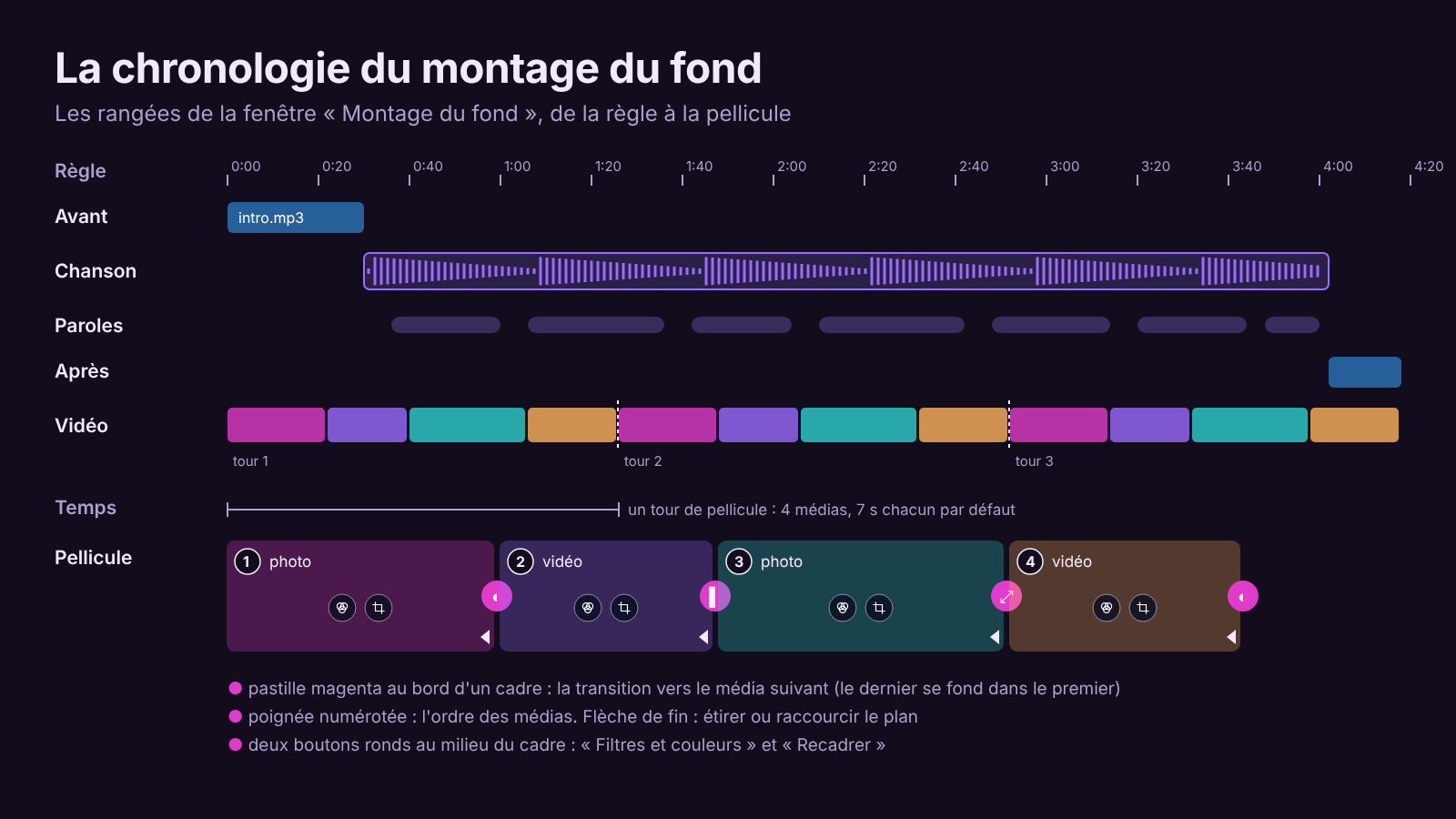
L’en-tête
| Contrôle | Rôle |
|---|---|
| Titre et résumé | « Montage du fond », le nombre de médias et la durée d’un tour. |
| « ▶ Voir les effets » | Montre le fond seul, sans les paroles ni le voile : les mouvements, les transitions et les couleurs, sur leur propre horloge. Dans l’image, faites glisser le média pour le déplacer, la molette zoome. Le bouton devient « ■ Revenir aux paroles ». |
| « Mélanger » | Mélange l’ordre des médias. |
| « Équilibrer tout » | Équilibre automatiquement la couleur, la lumière et le contraste de chaque média, pour qu’ils se ressemblent d’un bout à l’autre. |
| « La bande en ligne » et « La bande en colonne » | La présentation de la pellicule. |
| « − », niveau, « + » | Le zoom de la chronologie (aussi la molette sur la chronologie, ou Ctrl + molette sur la bande en colonne). |
| « Enregistrer » et « Annuler » | Enregistre tout l’aperçu, montage compris, ou abandonne les modifications. |
| « Fermer » | Revient à l’onglet. Échap. |
Le lecteur du montage
| Contrôle | Rôle | Valeurs et défaut |
|---|---|---|
| « ▶ » | Lecture ou pause du morceau. | Espace |
| Temps | La position et la durée. | |
| « Vitesse » | La vitesse de lecture dans le montage. Celle de l’aperçu n’en est pas changée. | ×2, ×1,5, ×1,25, ×1 (défaut), ÷1,3, ÷2, ÷3, ÷4 |
| « 🔊 » | Le volume de la lecture dans le montage. | 0 à 100 % |
| Échelle | Le zoom de la chronologie et l’écart entre deux repères de la règle. | |
| « ⤢ Tout voir » | Tout le morceau dans la largeur. | bouton |
Les rangées de la chronologie
| Rangée | Rôle |
|---|---|
| Règle | Le temps. |
| « Avant » | Un fichier audio joué avant la chanson (une intro, un jingle) : la chanson et ses paroles sont repoussées d’autant. Bouton d’ajout, corbeille, volume de 0 à 200 % (double-clic : 100 %). |
| « Chanson » | La chanson. Un clic ou un glisser va à cet instant. Volume de la chanson (sa musique et sa voix). |
| « Paroles » | Les paroles, ligne après ligne, à leur place dans le morceau, pour caler les vidéos. Elles se règlent dans l’aperçu. |
| « Après » | Un fichier audio joué après la chanson : la vidéo se prolonge d’autant. |
| « Vidéo » | La vidéo du karaoké : la pellicule du montage, rejouée tour après tour jusqu’à la fin du morceau, avec le nombre de tours. Tirer le marqueur de fin d’un bloc avance ou recule sa fin : le média s’allonge ou se raccourcit d’autant. Pour une vidéo, son plan reste le même et sa vitesse change. Pour une photo, elle dure plus ou moins. Ctrl ou Maj + clic choisit plusieurs blocs, étirés ensemble. |
| Loupe | Entre la ligne « Vidéo » et la pellicule, elle montre la partie de la chronologie que la pellicule détaille. |
| « Temps » | Le temps de la pellicule, de son début à la fin d’un tour. |
| « Pellicule » | La bande des médias. Deux vues : sous le tour en cours, à l’échelle du morceau (elle avance avec lui), ou sur toute la largeur de la chronologie, plus grande pour la régler (sa tête repart du début à chaque tour). |
| Contrôle | Rôle | Valeurs et défaut |
|---|---|---|
| Case « Boucler » | Cochée, la pellicule est rejouée jusqu’à la fin de la chanson, son dernier média fondu dans le premier. Décochée, elle ne passe qu’une fois, sans fondu à la fin : si elle est plus courte que la chanson, son dernier média tient jusqu’au bout (une vidéo reste sur sa dernière image, une photo sur la sienne). | cochée |
| Bande de lecture | Un clic n’importe où lance ou met en pause. | |
| Ctrl + glisser sur un espace vide | Fait défiler le temps, comme la barre de défilement. Le curseur devient une flèche gauche-droite. | |
| « ⚑ Ajouter un marqueur ici » | Pose un repère. Tirez-le pour le déplacer. Un clic ouvre sa fenêtre : « Nom » (60 caractères), « Couleur », « Supprimer », « OK ». |
Les audios ajoutés avant et après la chanson
- Glissez l’onde pour choisir le passage du fichier qui joue. Tirez un bord pour couper le début ou la fin du fichier.
- La barre du nom déplace le fichier par rapport à la chanson. Un fichier « collé » à la chanson se recolle d’un clic.
- Fondus : « Fondu au début du morceau » (le son monte depuis le silence) et « Fondu à la fin du morceau » (il s’éteint jusqu’au silence). Fenêtre « Durée » de 0 à 15 s, « Aucun fondu », « ▶ Écouter ».
- Enchaînement avec la chanson : un clic sur la jonction ouvre une fenêtre avec le type d’enchaînement, sa « Durée » (0,2 à 10 s), « ▶ Écouter la jonction », « Remplacer… » et « Retirer ».
- Option « Placement automatique » : la chanson démarre à la fin du fichier d’avant et le suit quand il est raccourci (ou le fichier d’après démarre à la fin de la chanson).
- Le minutage des paroles reste celui de la chanson : ajouter ou retirer un fichier ne décale rien.
- « ↻ Refaire le son » : quand les audios ont changé, Karamoov refait le son du tout, puis la page se recharge. La lecture et « Voir les effets » le font aussi d’eux-mêmes.
| Enchaînement | Avant la chanson | Après la chanson |
|---|---|---|
| │ « Coupe nette » | oui | oui |
| ◐ « Fondu enchaîné (les deux se croisent) » | oui | oui |
| ◑ « Fondu par le silence » | il s’éteint, puis la chanson monte | la chanson s’éteint, puis il monte |
| ≋ « Mixage superposé » | la chanson démarre sous sa fin | il démarre sous la fin de la chanson |
| ↗ « Montée de la chanson (en fondu) » | oui | non |
| ↘ « Sortie de la chanson (en fondu) » | non | oui |
La pellicule
Un clic choisit un média. Ctrl + clic en ajoute ou en retire un, Maj + clic prend tous ceux d’entre les deux. Seuls les médias choisis s’étirent, ensemble, et repoussent les suivants.
| Élément du cadre | Rôle |
|---|---|
| Poignée numérotée | Glisser pour changer l’ordre. Clic droit sur le média : ses informations, le remplacer ou le retirer. |
| Image | Pour une vidéo, la faire glisser dans son cadre choisit le moment où elle commence : la vidéo entière défile en bande au-dessus de la pellicule, le passage retenu éclairé, et une bulle donne l’instant. Maj pour plus de précision. |
| Flèche de fin | Raccourcit ou rallonge le plan (la partie de la vidéo montrée, à sa vitesse) ou la durée de la photo. Pour étirer une vidéo dans le temps, tirez sa fin sur la ligne « Vidéo ». |
| Durée | La durée du média à l’écran. |
| Bouton « Filtres et couleurs » | Ouvre la fenêtre des filtres pour ce média, ou les médias choisis (chapitre 16). Allumé quand le réglage est retouché. |
| Bouton « Recadrer » | Ouvre la fenêtre de recadrage : déplacer, zoomer, tourner (chapitre 18). Allumé quand le cadrage est retouché. |
| Icône de bord | La transition vers le média suivant. |
Aux deux bouts de la pellicule, deux boutons ajoutent des photos ou des vidéos au début ou à la fin. Formats acceptés : jpg, jpeg, png, webp, bmp, mp4, webm, mov, mkv, m4v, avi.
Clavier dans le montage : Suppr retire le média choisi, Ctrl+D le duplique, ← et → choisissent le média voisin, Alt + ← ou → avance ou recule la vidéo choisie d’une image dans son cadre (Alt + Maj : d’une seconde), Maj pendant un glisser rend le geste dix fois plus fin, Échap ferme menus et fenêtres, Ctrl+Z annule.
Le menu d’un média (clic droit)
Le menu affiche le numéro et le nom du fichier, son emplacement avec « Ouvrir l’emplacement du fichier », puis ses statistiques : « Type » (vidéo ou photo, dimensions), « Poids », « Durée d’origine », « Plan », « À l’écran », « Commence à », « Répétitions », « Vitesse », « Transition ».
| Action | Rôle |
|---|---|
| « Restaurer » | Remet le média dans son état d’origine : la durée par défaut, sans étirement, depuis le début. |
| « Dupliquer » | Pose une copie du média, avec ses réglages, juste après lui. |
| « Insérer après… » | Choisit des photos ou des vidéos à poser juste après ce média. |
| « Couper à la tête de lecture » | Coupe le média en deux à l’instant de la tête de lecture. Refusé sur un média répété (ramenez ses répétitions à 1), si la tête de lecture n’est pas sur ce média, ou trop près d’un bord (chaque morceau doit durer au moins une demi-seconde). |
| « Remplacer… » | Un autre fichier prend la place de celui-ci et la durée de son bloc. |
| « Copier les réglages » | Retient le cadrage, la place, le zoom, les miroirs, la rotation, les couleurs, les filtres et effets, le mouvement, l’ampleur, la transition et sa durée, la durée, le début et la vitesse. |
| « Coller les réglages » | Pose ces réglages sur le ou les médias choisis. |
| « Retirer de la pellicule » | Retire le média (le fichier reste sur le disque). Le dernier média ne se retire pas : remplacez-le. |
Les réglages du média choisi
Le panneau se place à droite, à gauche ou en bas (« ⯈ », « ⯇ », « ⯆ »). Avec plusieurs médias choisis, il indique « … médias choisis, réglés ensemble ».
| Contrôle | Rôle | Valeurs et défaut |
|---|---|---|
| « Durée » | La durée du média. Une vidéo ne dure pas plus que ce qu’elle a après son début : pour aller au-delà, étirez-la par le bord de son cadre, elle est alors ralentie. | 0,5 à 3600 s, pas de 0,5, défaut 7 s |
| « Cette durée pour tous les médias » | Donne cette durée à toutes les photos et les vidéos du montage. | bouton |
| « Transition » | La transition vers le média suivant. Le dernier se fond dans le premier. | 16 transitions (voir plus bas) |
| « Durée de la transition » | 0,1 à 4 s, défaut 0,5 s | |
| « Cette transition partout » | Donne cette transition, et sa durée, à tous les médias. | bouton |
| « Mouvement » | Le mouvement de la caméra. Une vidéo ne bouge que si on lui en choisit un. « Automatique » enchaîne zoom avant, droite, zoom arrière, gauche, bas, haut. | « Au hasard », « Automatique », « Aucun (photo fixe) », « Zoom avant », « Zoom arrière », « Vers la gauche », « Vers la droite », « Vers le haut », « Vers le bas » |
| « Ampleur » | L’ampleur du mouvement. | 0 à 300 %, pas de 5 |
| « Début » | L’instant de la vidéo où elle commence. | dès 0 s, pas de 0,5 |
| « Vitesse » | La vitesse de la vidéo. | « × 0,25 », « × 0,5 (ralenti) », « × 0,75 », « × 1 », « × 1,25 », « × 1,5 », « × 2 » |
| « Répétitions » | Le nombre de fois que la vidéo passe d’affilée avant le média suivant. | 1 à 99 |
| « Cadrage » | « Remplir le cadre », « Toute l’image, sur fond flou », « Toute l’image, sur fond noir » | |
| « Zoom » | 30 à 400 % | |
| Case « Miroir (de gauche à droite) » | décochée | |
| « Recentrer » | Remet l’image au milieu. | bouton |
| « Recadrer… » | Recadrer en grand : déplacer, zoomer, tourner, retourner. | bouton |
| « Filtres et couleurs… » | Filtres prêts à l’emploi, lumière, couleur, étalonnage et effets. | bouton |
| « Couleur auto » | Ramène les couleurs au neutre : une dominante jaune, bleue ou verte disparaît. | bouton |
| « Luminosité auto » | Ramène la lumière moyenne à un niveau commun. | bouton |
| « Contraste auto » | Écarte les ombres et les hautes lumières jusqu’à couvrir presque toute l’échelle. | bouton |
| « Tout auto » | Les trois à la fois. | bouton |
| « Neutre » | Remet les couleurs d’origine. | bouton |
| « Luminosité », « Contraste » | 30 à 200 % | |
| « Saturation » | 0 à 300 % | |
| « Teinte » | -180 à +180° | |
| « Rouge », « Vert », « Bleu » | 50 à 150 % | |
| Accordéon « Tout le fond : coloration et filtres » | Les réglages globaux de l’onglet « Fond », pour tous les médias à la fois, par-dessus les réglages de chacun. |
Dans le cadreur du panneau, faites glisser l’image pour choisir la partie montrée, la molette zoome, un double-clic recentre.
Les seize transitions
| Icône | Transition |
|---|---|
| ◐ | « Fondu enchaîné » |
| ● | « Par le noir » |
| ○ | « Par le blanc » |
| ← | « Glisse vers la gauche » |
| → | « Glisse vers la droite » |
| ↑ | « Glisse vers le haut » |
| ↓ | « Glisse vers le bas » |
| ▌ | « Volet » |
| ◯ | « Cercle qui s’ouvre » |
| ⤢ | « Zoom » |
| ▒ | « Par le gris » |
| ▦ | « Pixels » |
| ◔ | « Radial » |
| ≈ | « Flou » |
| │ | « Coupe franche » |
| ? | « Au hasard » (tire parmi fondu, glisse à gauche, cercle, zoom, noir, volet, radial, glisse en haut, flou, pixels) |
Un clic sur l’icône d’un bord ouvre le menu « Transition … → … » avec les choix et la « Durée » (0,1 à 4 s).
L’effet de fin de la vidéo
Le menu du dernier bord propose « Effet de fin de la vidéo », sur le fond seulement (ni les paroles ni le logo), à la fin de la vidéo. Sans boucle, le dernier bord ne propose que cet effet.
| Icône | Effet |
|---|---|
| ∅ | « Aucun » |
| ■ | « Fondu vers une couleur » |
| ◎ | « Torsade en rond » |
| ↻ | « Rotation » |
| ⊛ | « Swirl » |
| ≈ | « Tremblement » |
| ▭ | « Extinction télé » |
| ▚ | « Glitch » |
Réglages : « Durée » (0,5 à 8 s) et « Couleur ».
Conseils et limites
- Commencez par « Équilibrer tout » quand les médias viennent de sources différentes.
- Pour qu’une vidéo courte tienne plus longtemps sans ralentir, augmentez ses « Répétitions » plutôt que sa durée.
- Une vidéo étirée au-delà de sa longueur est ralentie : réservez ce geste aux plans qui le supportent.
16. La fenêtre « Filtres et couleurs »

À quoi sert cette fenêtre
Elle règle l’aspect d’un média, ou de tous les médias choisis ensemble : un filtre prêt à l’emploi, puis la lumière, la couleur, l’étalonnage, la couleur isolée et les effets. La fenêtre flotte au-dessus du montage et se déplace par son en-tête. Son titre indique le fichier, ou « … médias choisis ». La croix ou Échap la ferme. La vidéo exportée applique exactement les mêmes réglages.
L’onglet « Filtres »
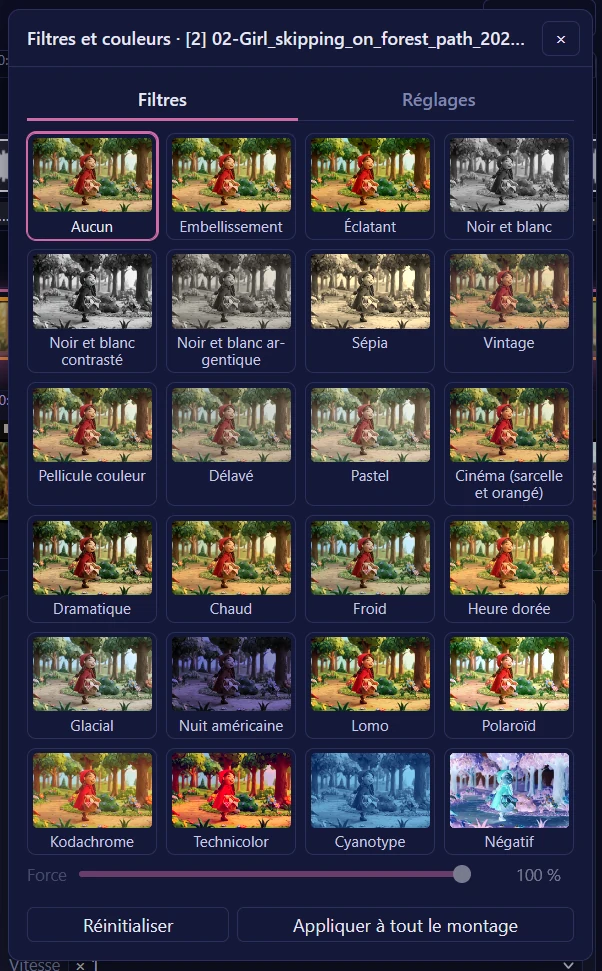
La grille montre l’image du média filtrée, en vignettes de même taille. Un clic pose le filtre.
| Contrôle | Rôle | Valeurs et défaut |
|---|---|---|
| Vignettes | La vignette « Aucun », puis vingt-trois filtres : « Embellissement », « Éclatant », « Noir et blanc », « Noir et blanc contrasté », « Noir et blanc argentique », « Sépia », « Vintage », « Pellicule couleur », « Délavé », « Pastel », « Cinéma (sarcelle et orangé) », « Dramatique », « Chaud », « Froid », « Heure dorée », « Glacial », « Nuit américaine », « Lomo », « Polaroïd », « Kodachrome », « Technicolor », « Cyanotype », « Négatif ». | « Aucun » |
| « Force » | La force du filtre choisi : 0 % laisse l’image telle quelle. | 0 à 100 %, 100 % quand on choisit un filtre |
L’onglet « Réglages »
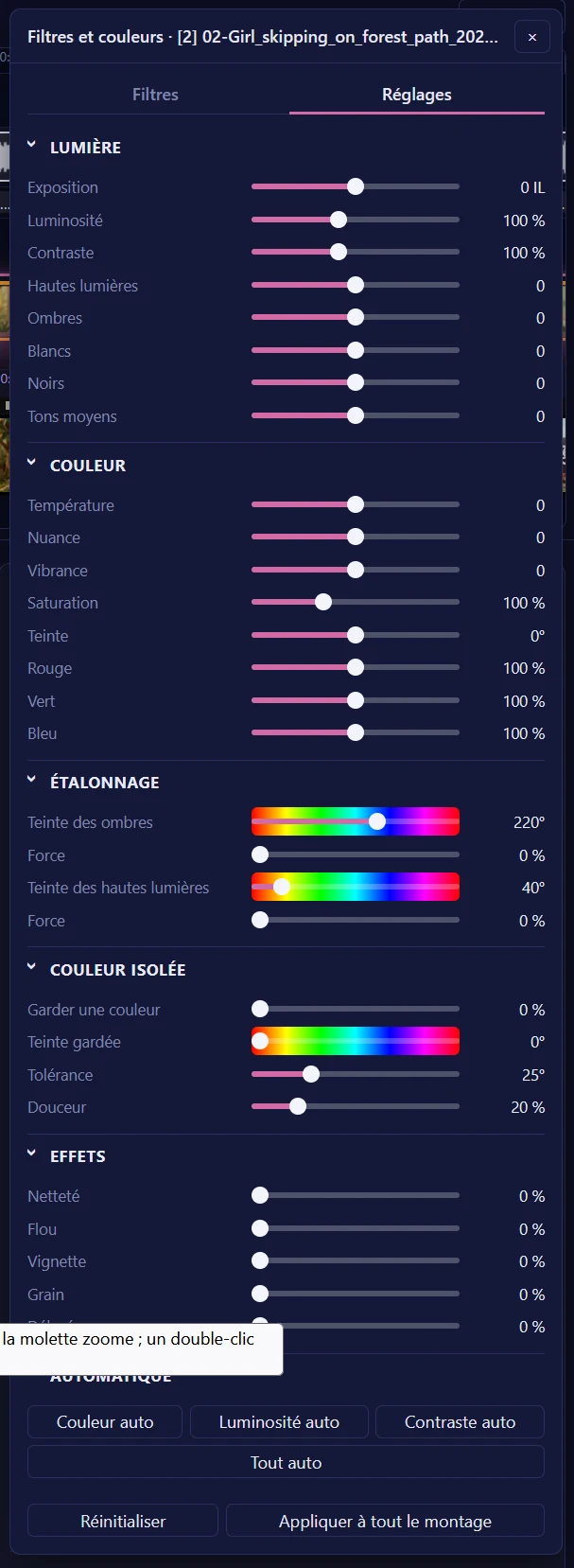
Accordéon « Lumière »
| Contrôle | Rôle | Valeurs et défaut |
|---|---|---|
| « Exposition » | Éclaircit ou assombrit toute l’image, en diaphragmes. | -2 à +2 IL, pas de 0,05, défaut 0 |
| « Luminosité » | 30 à 200 %, défaut 100 | |
| « Contraste » | 30 à 200 %, défaut 100 | |
| « Hautes lumières » | Récupère (vers la gauche) ou éclaire les parties claires. | -100 à +100, défaut 0 |
| « Ombres » | Débouche (vers la droite) ou creuse les parties sombres. | -100 à +100, défaut 0 |
| « Blancs » | Le point blanc : vers la droite, les blancs brûlent plus tôt. | -100 à +100, défaut 0 |
| « Noirs » | Le point noir : vers la gauche, les noirs se bouchent, vers la droite, ils se lèvent. | -100 à +100, défaut 0 |
| « Tons moyens » | Éclaircit ou assombrit les tons du milieu sans toucher au noir ni au blanc. | -100 à +100, défaut 0 |
Accordéon « Couleur »
| Contrôle | Rôle | Valeurs et défaut |
|---|---|---|
| « Température » | Vers la gauche plus froid (bleu), vers la droite plus chaud (orangé). | -100 à +100, défaut 0 |
| « Nuance » | Vers la gauche plus vert, vers la droite plus magenta. | -100 à +100, défaut 0 |
| « Vibrance » | Avive surtout les couleurs ternes, sans saturer celles qui le sont déjà. | -100 à +100, défaut 0 |
| « Saturation » | 0 à 300 %, défaut 100 | |
| « Teinte » | Fait tourner toutes les couleurs sur le cercle chromatique. | -180 à +180°, défaut 0 |
| « Rouge », « Vert », « Bleu » | 50 à 150 %, défaut 100 |
Accordéon « Étalonnage »
| Contrôle | Rôle | Valeurs et défaut |
|---|---|---|
| « Teinte des ombres » | La couleur posée dans les ombres (curseur arc-en-ciel). | 0 à 359°, défaut 220 |
| « Force » | La force de cette teinte. | 0 à 100 %, défaut 0 |
| « Teinte des hautes lumières » | La couleur posée dans les hautes lumières (curseur arc-en-ciel). | 0 à 359°, défaut 40 |
| « Force » | La force de cette teinte. | 0 à 100 %, défaut 0 |
Accordéon « Couleur isolée » : voir le chapitre 17.
Accordéon « Effets »
| Contrôle | Rôle | Valeurs et défaut |
|---|---|---|
| « Netteté » | Renforce les détails. | 0 à 100 %, défaut 0 |
| « Flou » | Adoucit l’image et fait ressortir les paroles. | 0 à 100 %, défaut 0 |
| « Vignette » | Assombrit les bords de l’image. | 0 à 100 %, défaut 0 |
| « Grain » | Le grain d’une pellicule argentique. | 0 à 100 %, défaut 0 |
| « Délavé » | Lève les noirs et adoucit les blancs, comme un tirage passé. | 0 à 100 %, défaut 0 |
Accordéon « Automatique » : « Couleur auto », « Luminosité auto », « Contraste auto », « Tout auto » (mêmes rôles qu’au chapitre 15).
Le pied de la fenêtre
| Bouton | Rôle |
|---|---|
| « Réinitialiser » | Retire le filtre et remet toutes les couleurs et tous les effets à leur valeur d’origine. |
| « Appliquer à tout le montage » | Donne ces filtres, ces couleurs et ces effets à tous les médias du montage. |
Conseils
- Posez d’abord un filtre, réglez sa force, puis affinez dans « Réglages ».
- Quand le bouton rond d’un cadre est allumé, ce média a des filtres retouchés.
17. La couleur isolée

À quoi sert la couleur isolée
Elle passe en noir et blanc tout ce qui n’a pas la teinte choisie. Une robe rouge, un néon bleu ou un ciel orangé ressort seul sur une image grise. Elle se règle dans la fenêtre « Filtres et couleurs », onglet « Réglages », accordéon « Couleur isolée ».
| Contrôle | Rôle | Valeurs et défaut |
|---|---|---|
| « Garder une couleur » | La force de l’effet. À 100 %, le reste de l’image est entièrement en noir et blanc. | 0 à 100 %, défaut 0 (effet coupé) |
| « Teinte gardée » | La couleur qui reste, sur un curseur arc-en-ciel : 0° rouge, 60° jaune, 120° vert, 180° cyan, 240° bleu, 300° magenta. | 0 à 359°, défaut 0 |
| « Tolérance » | L’écart de teinte encore gardé, de part et d’autre de la teinte choisie. | 5 à 80°, défaut 25 |
| « Douceur » | Le passage de la couleur au gris : net vers 0 %, progressif vers 100 %. | 0 à 100 %, défaut 20 |
Mode d’emploi
- Ouvrez « Filtres et couleurs » sur le média, onglet « Réglages », accordéon « Couleur isolée ».
- Montez « Garder une couleur » à 100 % : l’image passe en noir et blanc.
- Faites glisser « Teinte gardée » jusqu’à ce que l’objet voulu reprenne sa couleur.
- Élargissez la « Tolérance » si l’objet n’est coloré qu’en partie, réduisez-la si d’autres zones restent en couleur.
- Montez la « Douceur » pour un passage progressif, baissez-la pour une découpe nette.
- Au besoin, « Appliquer à tout le montage ».
Limites
La couleur isolée travaille sur la teinte, pas sur la forme : tout ce qui a la même teinte dans l’image reste en couleur. Une peau et un mur orangé, par exemple, réagiront ensemble.
18. La fenêtre « Recadrer »

À quoi sert cette fenêtre
Elle choisit la partie du média montrée à l’image, son zoom, sa rotation et ses miroirs, pour le média choisi ou tous les médias choisis. Son titre indique le fichier, ou « … médias choisis ».
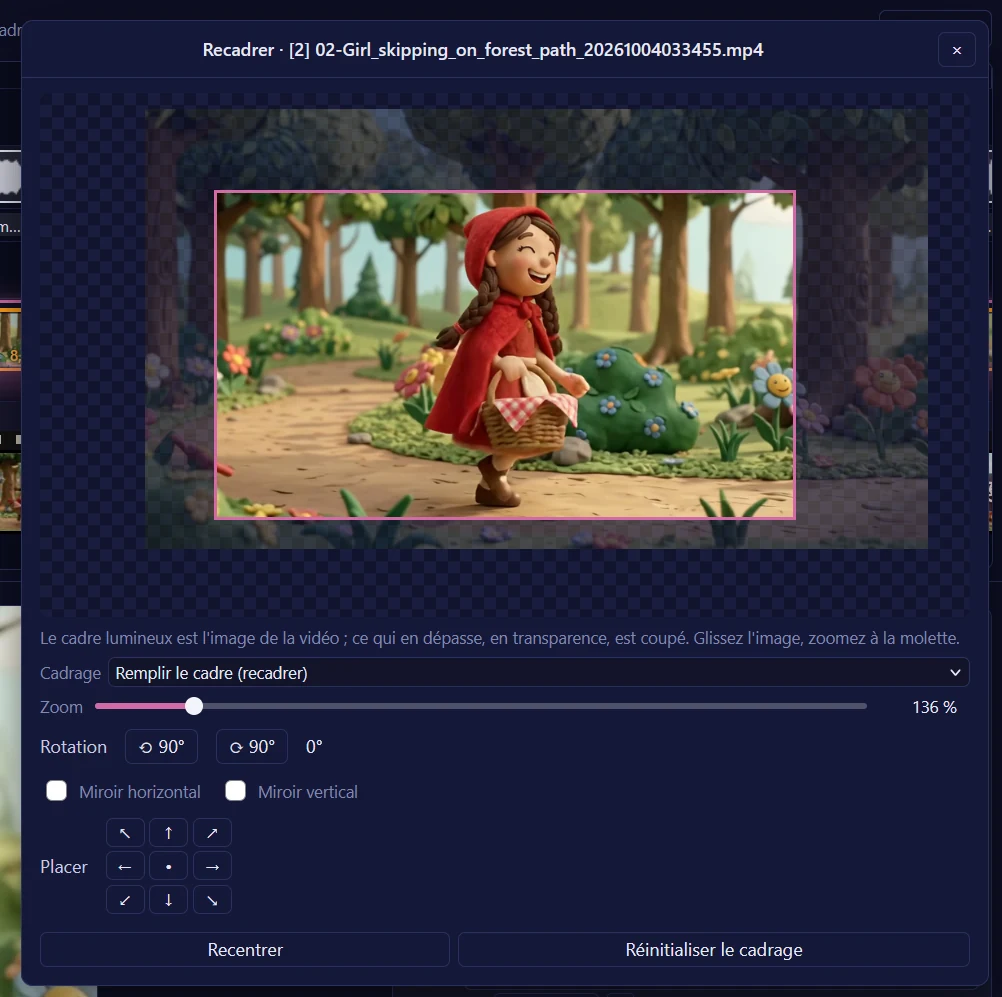
Sur la planche, le cadre lumineux est l’image de la vidéo. Ce qui en dépasse, en transparence, est coupé. Faites glisser l’image pour choisir la partie montrée, la molette zoome, un double-clic recentre.
| Contrôle | Rôle | Valeurs et défaut |
|---|---|---|
| « Cadrage » | « Remplir le cadre (recadrer) » (défaut), « Toute l’image, sur fond flou », « Toute l’image, sur fond noir » | |
| « Zoom » | 30 à 400 %, au moins 100 % en « Remplir le cadre » | |
| « ⟲ 90° » | Tourner d’un quart vers la gauche. | bouton, l’angle s’affiche à côté |
| « ⟳ 90° » | Tourner d’un quart vers la droite. | bouton |
| Case « Miroir horizontal » | décochée | |
| Case « Miroir vertical » | décochée | |
| « Placer » | Neuf boutons (↖ ↑ ↗ ← • → ↙ ↓ ↘) pour placer l’image : en haut à gauche, au centre, en bas à droite… | |
| « Recentrer » | L’image au milieu du cadre, sans zoom. | bouton |
| « Réinitialiser le cadrage » | Le cadrage d’origine : remplir le cadre, sans zoom, sans rotation ni miroir. | bouton |
Conseils
- Une photo verticale dans une vidéo horizontale : choisissez « Toute l’image, sur fond flou » pour éviter de couper un visage.
- Quand le bouton « Recadrer » d’un cadre est allumé, ce média a un cadrage retouché.
19. L’onglet « Accueil »
À quoi sert cet onglet
Il règle la présentation du début du morceau : le titre, l’artiste, un texte libre, les droits et le logo, avant le décompte et les paroles.
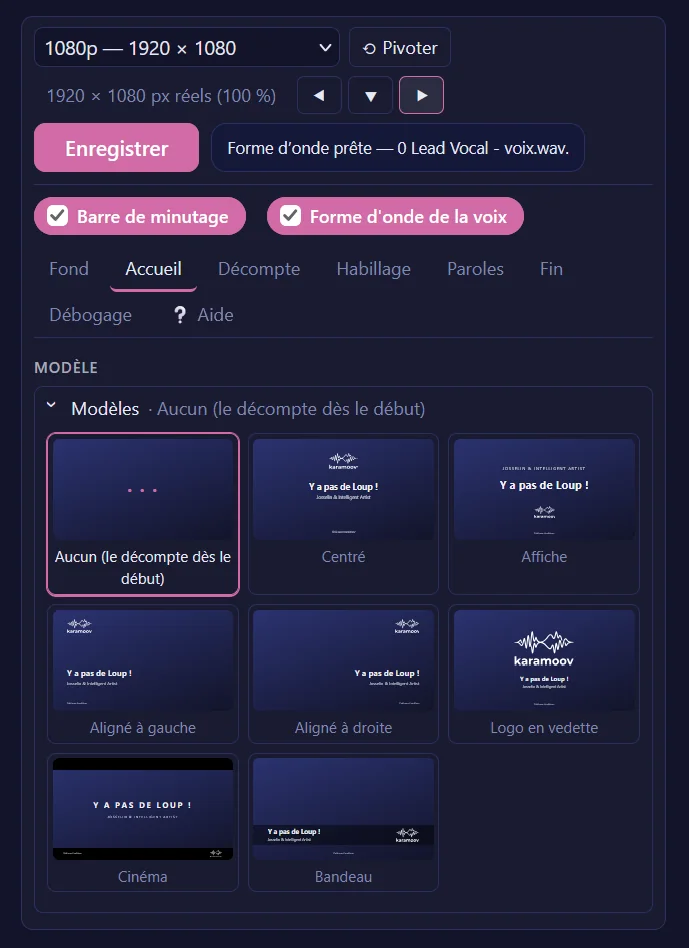
| Contrôle | Rôle | Valeurs et défaut |
|---|---|---|
| « Modèles » | La mise en page de l’accueil, en vignettes. | « Aucun (le décompte dès le début) », « Centré », « Affiche », « Aligné à gauche », « Aligné à droite », « Logo en vedette », « Cinéma », « Bandeau » |
| « Durée de l’accueil » | Combien de temps l’accueil reste, avant son effet de sortie. Jamais au-delà de la première apparition des points du décompte. Sans paroles, l’accueil peut durer tout le morceau (curseur à fond). | 1 à 60 s, pas de 0,5 |
| « Sortie de l’accueil » | L’effet qui fait disparaître l’accueil. | ⤳ « Morphose vers la lecture », ◐ « Fondu », ↑ « Glisser vers le haut », ↓ « Glisser vers le bas », ← « Glisser vers la gauche », → « Glisser vers la droite », ⤢ « Envol (zoom avant) », ≈ « Flou », ▦ « Glitch », ⌫ « Effacement lettre à lettre », ✷ « Éclatement des lettres », ▌ « Rideau », ⟲ « Bascule », ✺ « Explosion », ◎ « Implosion » |
| « Durée de la sortie » | 0,3 à 4 s | |
| « ▶ Revoir l’accueil » | Rejoue le début du morceau, avec l’accueil et sa sortie. | bouton |
| « Texte de l’accueil » | Une ligne de plus, montrée seulement pendant l’accueil : une dédicace, une date, un message. | 300 caractères |
| Accordéons « Titre », « Artiste », « Texte de l’accueil », « Droits », « Logo » | Les réglages de chaque bloc pendant l’accueil : « Taille » (aussi par sa poignée sur l’image), « Police » (celle du modèle par défaut), couleur ou dégradé, ombre, effets de texte, effet derrière et sortie propre. | « Taille » de 20 à 500 % |
| Effet derrière (accueil) | L’effet animé derrière le bloc. | « Aucun effet », « Halo », « Onde circulaire », « Onde RVB », « Blob », « Spectre en miroir », « Néon », « Flamme », « Aurore », « Glitch RVB », « Brume », « Reflet balayé (sur le texte) ». Pour le logo, sans « Néon » ni « Reflet balayé ». |
| Sortie d’un bloc | La sortie propre à ce bloc, comme l’accueil par défaut. Un clic l’ouvre dans une fenêtre avec sa « Durée » (0,3 à 4 s). | |
| Clic droit sur un bloc | « Aligner … sur sa ligne » : « À gauche », « Au centre », « À droite ». |
Sur l’image, à l’arrêt : glissez un bloc pour le déplacer, tirez sa poignée pour changer sa taille (il garde l’alignement du modèle), double-cliquez dessus pour le remettre à sa place.
Conseils et limites
- L’accueil et sa sortie finissent avant l’apparition des points du décompte. Si la première phrase arrive très tôt, l’accueil n’a pas la place de s’afficher et l’onglet le signale.
- Pour un karaoké sans voix, poussez la durée à fond : l’accueil tient tout le morceau.
20. L’onglet « Décompte »
À quoi sert cet onglet
Il règle ce qui annonce chaque phrase : trois points pour les trois derniers temps, des chiffres pour les secondes quand l’attente est longue, et les transitions des phrases autour du décompte. Le décompte dépend du tempo (étape 5, « Tempo (BPM) »).
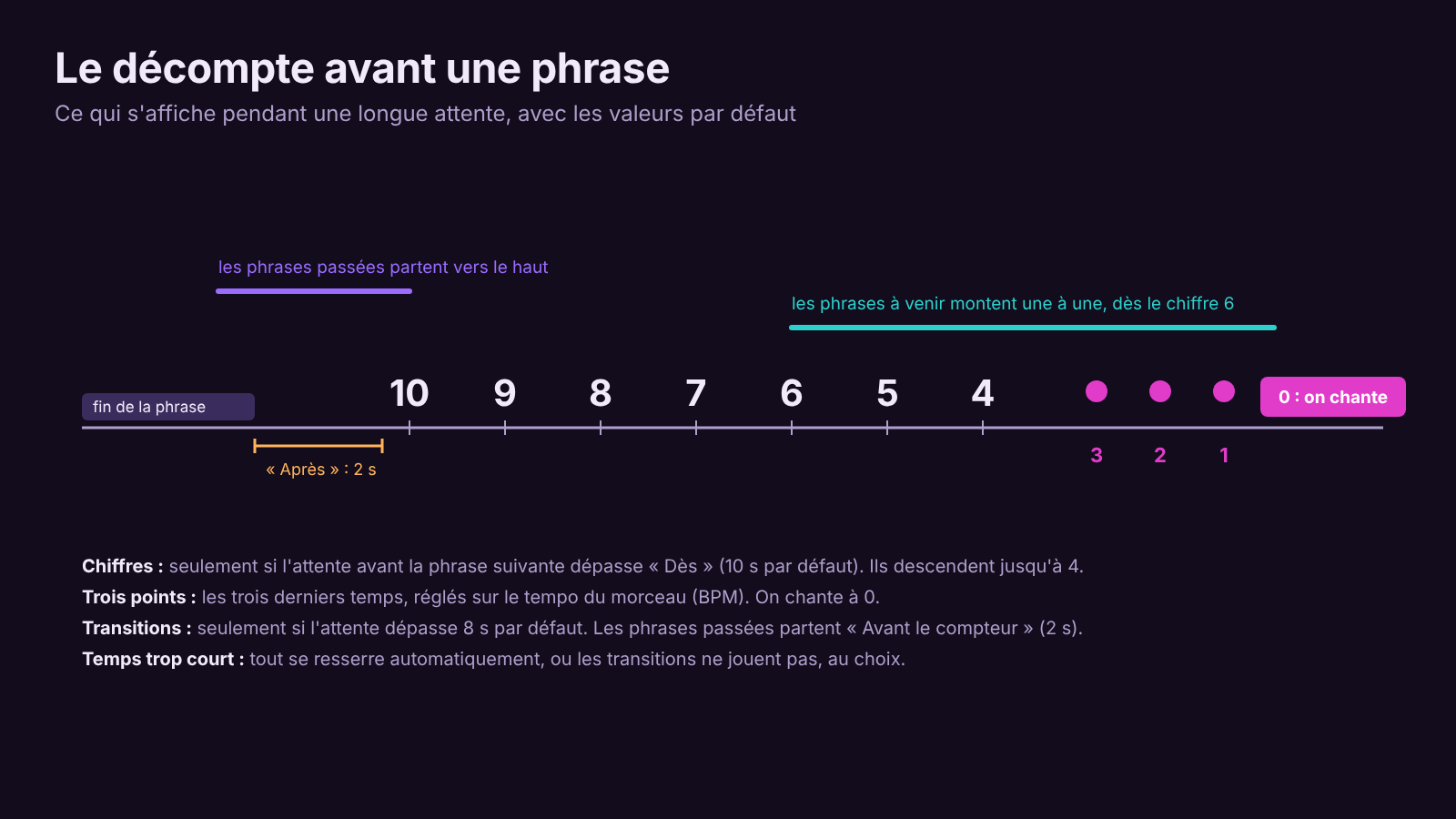
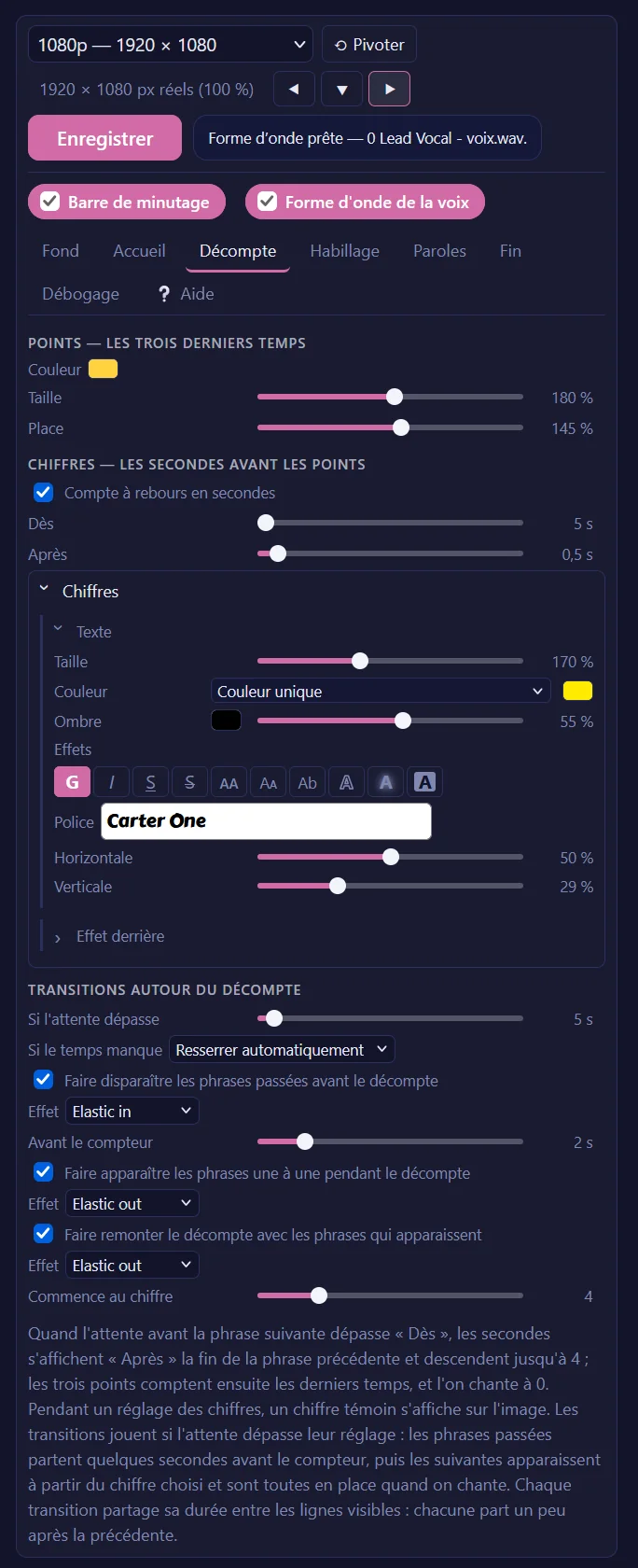
| Groupe | Contrôle | Rôle | Valeurs et défaut |
|---|---|---|---|
| « Points » (les trois derniers temps) | « Couleur » | La couleur des points. | |
| « Taille » | 50 à 300 %, défaut 100 | ||
| « Place » | La hauteur des points au-dessus de la phrase à chanter. | 20 à 250, défaut 72 | |
| « Chiffres » (les secondes avant les points) | Case « Compte à rebours en secondes » | Quand l’attente avant la phrase suivante est longue, les secondes s’affichent jusqu’à 4. Les trois points comptent ensuite 3, 2, 1, et l’on chante à 0. | |
| « Dès » | Les chiffres ne paraissent que si l’attente dépasse cette durée. | 5 à 60 s, défaut 10 | |
| « Après » | Le temps laissé à la dernière note de la phrase précédente avant que les chiffres paraissent. | 0 à 10 s, pas de 0,5, défaut 2 | |
| « Couleur », « Taille » | La couleur ou le dégradé et la taille des chiffres. | taille 30 à 400 % | |
| « Horizontale » | De la gauche (0 %) à la droite (100 %) de l’image. | 0 à 100 %, défaut 50 | |
| « Verticale » | Du haut (0 %) au bas (100 %) de l’image. | 0 à 100 %, défaut 32 | |
| Ombre, police, effets, effet derrière | L’habillage des chiffres. | ||
| « Transitions autour du décompte » | « Si l’attente dépasse » | Les transitions ne jouent que si l’attente avant la phrase suivante dépasse cette durée. | 3 à 60 s, défaut 8 |
| « Si le temps manque » | Quand l’attente est trop courte pour la disparition puis l’apparition : tout se resserre dans le temps disponible, ou les transitions ne jouent pas pour cette attente. | « Resserrer automatiquement », « Ne pas les jouer » | |
| Case « Faire disparaître les phrases passées avant le décompte » et « Effet » | Les phrases déjà chantées partent vers le haut une à une. La disparition finit quand le compteur paraît. | courbe d’effet au choix | |
| « Avant le compteur » | Les phrases commencent à partir ce nombre de secondes avant que le compteur paraisse. | 0,5 à 10 s, défaut 2 | |
| Case « Faire apparaître les phrases une à une pendant le décompte » et « Effet » | Les phrases à venir montent par le bas une à une, la dernière est en place quand on chante. L’arrivée après l’accueil suit aussi cet effet. | courbe d’effet au choix | |
| Case « Faire remonter le décompte avec les phrases qui apparaissent » et « Effet » | Seul à l’image, le décompte est au milieu. Il remonte à sa place en même temps que les phrases apparaissent, quand leur apparition dure au moins 0,8 s. Il faut les deux cases du dessus. | « Elastic out » par défaut | |
| « Commence au chiffre » | Les phrases commencent à apparaître quand le compte à rebours affiche ce chiffre (3, 2 et 1 sont les points). La durée se calcule d’elle-même. | 1 à 15, défaut 6 |
Chaque transition partage sa durée entre les lignes visibles : chacune part un peu après la précédente.
Les courbes d’effet
Les listes « Effet » et « Courbe » de l’aperçu proposent « Linéaire », puis les familles Sine, Quad, Cubic, Quart, Quint, Expo, Circ, Back, Elastic et Bounce, chacune en « in », « out » et « in/out », soit trente et une courbes. « in » démarre doucement, « out » arrive doucement, « in/out » fait les deux. Back dépasse un peu sa cible, Elastic rebondit comme un ressort, Bounce comme une balle.
Conseils
- Saisissez le tempo exact à l’étape 5 : des points qui ne tombent pas sur les temps se remarquent tout de suite.
- Sur un morceau à longues pauses instrumentales, gardez les transitions : l’image respire pendant l’attente.
21. L’onglet « Habillage »
À quoi sert cet onglet
Il règle le titre, l’artiste, le séparateur, les droits et le logo, les tags écrits dans la vidéo, et permet de faire de l’habillage courant le point de départ de tous les karaokés. C’est l’onglet ouvert d’office.
Titre, artiste, droits et logo
| Contrôle | Rôle | Valeurs et défaut |
|---|---|---|
| Curseurs « Titre », « Artiste », « Droits » | La taille de chaque texte. | 50 à 500 %, pas de 5, défaut 100 |
| Accordéons « Titre », « Artiste », « Séparateur », « Droits », « Logo » | Les réglages de chaque élément. | |
| « À l’accueil » | Ses réglages pendant l’accueil, au début du morceau. | |
| « Texte » | Le texte affiché (« Enregistrer » le reporte dans Karamoov), sa « Taille », sa « Couleur » (« Couleur unique » ou « Dégradé » sur tout le texte), son « Ombre » (couleur et opacité, pas d’ombre à 0 %), sa « Police » et la barre « Effets de texte ». | police « Segoe UI » |
| « Effets animés » | Les effets animés du texte, joués tout le temps qu’il est affiché. | |
| « Effet derrière » | L’effet animé derrière ce texte (mêmes effets que l’accueil, sans le reflet). | |
| « Séparateur » | Le séparateur entre le titre et l’artiste : son texte, sa taille (en part de celle de l’artiste), sa couleur ou son dégradé, son ombre et ses effets, ceux de l’artiste tant qu’on n’y touche pas. | texte vide = une simple espace, taille 30 à 300 %, police « Celle de l’artiste » |
| « Logo » : « Effet » | « Filigrane en négatif (par défaut) » : le logo inverse les couleurs qu’il recouvre, et reste visible sur n’importe quel fond, pendant les paroles, à l’accueil et à la fin. | |
| « Logo » : taille et effet derrière | La taille du logo et l’effet animé derrière lui. | |
| « Faire de ces réglages les réglages par défaut » | Enregistre le karaoké, puis garde tout son habillage (couleurs, polices, tailles, effets, décompte, filtres, tags, voix gardée) comme point de départ de chaque nouveau karaoké. Le titre, l’artiste et le fond restent propres à chaque morceau. | bouton |
La barre « Effets de texte »
Partout où l’on habille un texte, une barre de boutons à enfoncer active des effets.
| Bouton | Effet |
|---|---|
| « G » | Gras |
| « I » | Italique |
| « S » souligné | Souligné |
| « S » barré | Barré |
| « AA » | Majuscules |
| « Aᴀ » | Petites capitales |
| « Ab » | Initiale en majuscule (chaque mot) |
| « A » évidé | Contour (lettres évidées) |
| « A » lumineux | Lueur |
| « A » inversé | Négatif, comme le logo |
Majuscules, petites capitales et initiale en majuscule s’excluent. En négatif, le texte doit être blanc : il est peint en blanc et inverse les couleurs de ce qu’il recouvre. Un triangle d’avertissement le rappelle.

Les polices
Le champ « Police » propose une liste où chaque police est écrite dans sa propre police. Vide, c’est Segoe UI. La page exportée emporte la police choisie.
- Proposées d’emblée : Segoe UI, Segoe UI Variable Display, Bahnschrift, Arial, Arial Black, Calibri, Candara, Cambria, Century Gothic, Corbel, Franklin Gothic Medium, Gabriola, Georgia, Impact, Ink Free, Palatino Linotype, Segoe Print, Segoe Script, Sitka Heading, Tahoma, Trebuchet MS, Verdana, Montserrat, Poppins, Inter, Roboto, Oswald, Bebas Neue.
- « Polices de l’ordinateur… » demande au navigateur la liste des polices installées (il pose la question une fois). S’il refuse, tapez le nom de la police voulue.
- Entrées particulières : « Segoe UI (d’origine) », « Celle des paroles », « Chercher une police… ».
L’éditeur de dégradé
Partout où « Dégradé » est proposé :
| Contrôle | Rôle |
|---|---|
| « Dégradés prêts… » | Vingt-deux dégradés tout faits, posés d’un clic, le sens restant le vôtre : Coucher de soleil, Aurore boréale, Océan profond, Pêche, Lavande, Feu, Menthe, Nuit étoilée, Barbe à papa, Néon, Citron vert, Crépuscule, Arc-en-ciel, Or, Glacier, Framboise, Émeraude, Prune, Synthwave, Bleu électrique, Corail, Tropiques. |
| « 🎲 Au hasard » | Un dégradé tout fait, tiré au hasard. |
| Barre du dégradé | Un clic ajoute un point de couleur. Faites glisser un point pour le déplacer, tirez-le hors de la barre pour le retirer. |
| Point choisi | Sa couleur, « Teinte » (0 à 359), « Saturation » (0 à 100), « Lumière » (0 à 100), « Place » (0 à 100), « Retirer le point » (il en faut au moins deux). |
| « Sens » | L’orientation, de 0 à 359°, avec des flèches pour les directions courantes. |
| « Inverser » | Retourne le dégradé : la dernière couleur passe en premier. |
Le sélecteur de couleur
Un plan saturation et lumière, une bande de teinte, l’aperçu « Avant / après » (un clic sur « avant » y revient), un champ hexadécimal (Entrée valide), la pipette « Prendre une couleur à l’écran », et les nuanciers « Dans la page » et « Nuancier ».

Les tags de la vidéo
L’accordéon « Tags de la vidéo » remplit les informations écrites dans le fichier MP4, que l’Explorateur de Windows montre dans Propriétés, onglet Détails. Les champs proposés se choisissent dans les paramètres (onglet « Affichage »).
| Champ | Rôle |
|---|---|
| « Titre » | Vide : le titre du morceau. |
| « Sous-titre » | |
| « Notation » | De 0 à 5 étoiles. |
| « Mots clés » | Séparés par des points-virgules. |
| « Commentaires » | |
| « Interprètes ayant participé » | Vide : l’artiste du morceau. Plusieurs : séparés par des points-virgules. |
| « Année » | |
| « Genre » | |
| « Administration » | Les réalisateurs (« Directors »). |
| « Producteurs » | |
| « Éditeurs » | Les auteurs (« Writers »). |
| « Éditeur » | L’éditeur (« Publisher »). |
| « Fournisseur du contenu » | |
| « Média créé » | Automatique : la date et l’heure du rendu. |
| « Encodé par » | Automatique : Karamoov. |
| « URL de l’auteur » | |
| « URL de promotion » | Automatique : le site de Karamoov. |
| « Copyright » |
22. L’onglet « Paroles »
À quoi sert cet onglet
Il règle tout ce qui touche aux paroles : leur taille, leur place, leur défilement, leurs couleurs, les effets qui suivent la voix et l’affichage des lignes en voix gardée. Il a quatre sous-onglets et un bouton.
| Icône | Sous-onglet |
|---|---|
 | « Habillage » |
 | « Effets » |
 | « Couleurs » |
 | « Voix gardée » |
 | Bouton « Éditeur de paroles » (chapitre 23) |
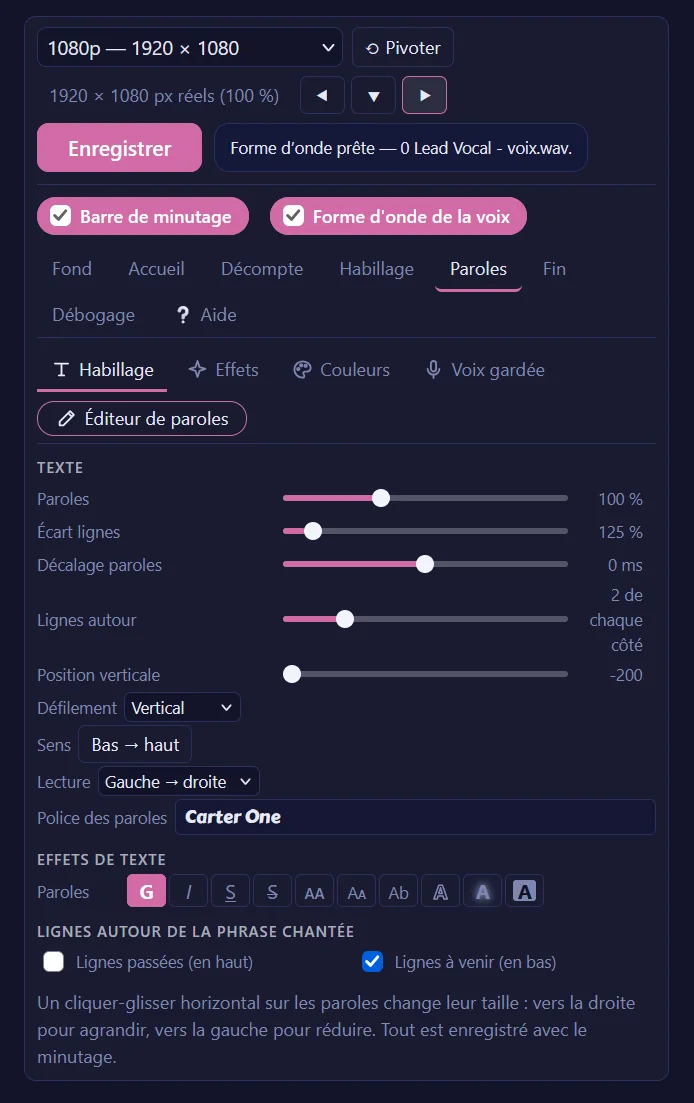
Sous-onglet « Habillage »
| Contrôle | Rôle | Valeurs et défaut |
|---|---|---|
| « Paroles » | La taille des paroles. Aussi par un cliquer-glisser horizontal sur les paroles. | 50 à 200 %, pas de 2, défaut 100 |
| « Écart lignes » | L’écart entre les lignes. | 50 à 1000 %, pas de 5, défaut 100 |
| « Décalage paroles » | Avance (négatif) ou retarde (positif) toutes les paroles par rapport à la voix, dans l’aperçu et dans la vidéo. Double-clic : 0. | -1000 à +1000 ms, pas de 50, défaut 0 |
| « Lignes autour » | Le nombre de lignes affichées au-dessus et au-dessous de la phrase chantée. | 0 à 10, défaut 10 (toutes) |
| « Position verticale » | Monte (positif) ou descend (négatif) la phrase chantée, ses voisines et le décompte. Double-clic : 0, au milieu. | -200 à +200, pas de 5, défaut 0 |
| « Défilement » | « Vertical » : les phrases montent (ou descendent). « Horizontal » : elles glissent de côté. « Fixe » : la phrase chantée seule, à sa place, comme un sous-titre de cinéma. | « Vertical » (défaut), « Horizontal », « Fixe » |
| « Sens » | Le sens du défilement. Un clic l’inverse. | bouton |
| « Lecture » | Le sens de lecture : de droite à gauche pour l’arabe, l’hébreu ou le persan. Le premier mot est alors à droite, et la couleur chantée avance vers la gauche. | « Gauche → droite » (défaut), « Droite → gauche » |
| « Police des paroles » et « Polices de l’ordinateur… » | La police des paroles. | vide = Segoe UI |
| « Effets de texte » | La barre d’effets des paroles. La phrase chantée est en gras d’origine. | |
| Case « Lignes passées (en haut) » | Les phrases déjà chantées, au-dessus de la phrase en cours. | |
| Case « Lignes à venir (en bas) » | Les phrases qui viennent, en dessous de la phrase en cours. |
Sous-onglet « Couleurs »
| Groupe | Contrôle | Rôle | Valeurs et défaut |
|---|---|---|---|
| « Devant : les lettres » | « Chantée » | La couleur des mots déjà chantés. | « Couleur unique », « Dégradé » (sur toute la phrase), « RVB (forme d’onde) » (les couleurs de la forme d’onde du morceau, qui défilent) |
| « Courante » | La couleur de la ligne en cours. | idem | |
| « À venir » | La couleur des mots à venir. | idem | |
| « Passée » | La couleur des lignes passées. | idem | |
| « Derrière : l’ombre, l’effet et l’onde » | « Ombre » | L’ombre des lettres. | couleur #000000, opacité 0 à 100 % par pas de 5, défaut 55 % |
| « Couleur de l’effet » | La couleur de l’effet derrière les lettres. | ||
| « Dégradé » | « Manuel » : de la couleur de l’effet à une seconde couleur, d’un bout à l’autre de la phrase. « Dynamique » : la seconde couleur gagne depuis le centre et s’intensifie à mesure que la voix pousse. « RVB » : les couleurs de la forme d’onde du morceau. | « Aucun (couleur unie) », « Manuel », « Dynamique (suit la voix) », « RVB (couleurs de la forme d’onde) » | |
| « Transparence de l’effet » | 0 à 95 %, défaut 25 | ||
| « Onde à venir » | La couleur de l’onde de la voix avant d’être chantée. | #7f87b0 | |
| « Onde chantée » | La couleur de l’onde une fois chantée. | #d16ba5 |
Sous-onglet « Effets »
| Contrôle | Rôle | Valeurs et défaut |
|---|---|---|
| Case « La couleur suit la voix » | Active les effets qui suivent la voix, dans l’aperçu comme dans la vidéo. Chacun se débraye ensuite. | |
| Case « Loupe sur le front de la lecture » | Une lentille glisse sur le front de la lecture et grossit en douceur les lettres qu’on chante. | accordéon « Effets devant » |
| Case « Rebond du mot chanté » | Le mot chanté grossit un peu sur chaque attaque de la voix, puis revient. | accordéon « Effets devant » |
| Onglets « En attente » et « En lecture » | Les effets animés des paroles avant que le mot soit chanté, et pendant qu’on le chante. Chaque onglet affiche le nombre de ses effets cochés. | |
| Effets animés | « Tremblement », « Loupe » (en lecture seulement), « Changement de taille », « Changement d’orientation », « Gras / italique », « Étirement », « Vague des lettres », « Retournement des lettres ». Les deux derniers animent chaque lettre. | |
| « Amplitude » | L’ampleur de l’effet animé (sauf « Gras / italique »). | 0 à 100 %, défaut 50 |
| « Vitesse » | La vitesse de l’effet animé (sauf « Loupe »). | 25 à 300 %, défaut 100 |
| « Effet derrière les lettres » | Invisible au repos, d’autant plus ample que la voix est forte. | « Aucun », « Halo », « Onde circulaire », « Onde RVB », « Blob », « Barres de niveau », « Anneaux », « Spectre en miroir », « Néon », « Particules », « Flamme », « Scanner », « Reflet balayé », « Rayons de lumière », « Bokeh », « Aurore », « Étincelles », « Glitch RVB », « Brume », « Écho du mot », « Éclairs », « Lumière qui fuit » |
| « Sur » | Où joue l’effet. | « Le mot chanté », « La phrase chantée » |
| « Taille » | La hauteur ou la largeur de l’effet selon l’effet : la largeur de la loupe, la hauteur de la flamme, des rayons ou des barres, l’étendue du halo, du glitch ou du rebond. | 20 à 300 %, défaut 100 |
| « Amplitude » | Plus haut, plus loin, plus vite, plus nombreux selon l’effet. Pour les barres de niveau, c’est aussi la durée de voix de chaque barre (100 % = 200 ms). | affichée en %, défaut 100 % |
| Case « Forme d’onde de la voix » | La forme de la voix sous toute la phrase en cours, qui se colore en même temps que les lettres. | |
| « Dessin de l’onde » | « Ruban » : un fil sous la phrase. « Barres » : l’onde très grossie, en barres verticales derrière les lettres. | « Ruban sous la phrase », « Barres derrière les lettres », « Vague derrière la ligne » |
Les réglages communs des effets derrière (titres, accueil, sélections) : « Couleur effet » avec « Couleur unique », « Dégradé », « Dégradé dynamique (suit l’intensité) » ou « RVB (couleurs de la forme d’onde) », « Transparence » (0 à 95 %), « Taille » (20 à 300 %), « Amplitude », et le rythme : « Intensité de la musique » ou « En boucle au tempo » (un battement régulier sur chaque temps, au tempo du projet).
Sous-onglet « Voix gardée »
Une ligne en voix gardée reste chantée par la voix d’origine, qui reste dans la musique : on l’écoute, on ne la chante pas. Elle se choisit à la préparation des paroles (classement « Voix gardée ») ou s’écrit dans le texte entre {= et }. Le sous-onglet indique combien de lignes le morceau en compte.
| Contrôle | Rôle | Valeurs et défaut |
|---|---|---|
| « Couleur » | Pâle avant d’être entendue, pleine ensuite. Unie, dégradé ou RVB. | #8ec5ff |
| Case « En italique » | ||
| « Effet » | « Estompé » : la ligne est plus pâle. « Contour » : les lettres sont évidées et se remplissent pendant qu’on écoute. | « Aucun », « Estompé », « Contour (lettres évidées) » |
| « Style » | La barre d’effets de texte. | |
| Effets animés | Ils remplacent ceux des paroles sur les lignes en voix gardée. Une sélection de l’éditeur passe avant. |
Conseils et limites
- « Décalage paroles » corrige un décalage constant sur tout le morceau. Pour quelques mots, passez par la barre de minutage.
- « Défilement » sur « Fixe » donne un rendu de sous-titre de cinéma, idéal en format vertical.
- Les couleurs en dégradé ou en RVB et les effets animés font passer la vidéo en rendu image par image, plus long.
23. L’éditeur de paroles et les tags
À quoi sert l’éditeur
Il affiche les paroles en plein écran pour les éditer : la barre de défilement fait avancer le temps, et un clic droit sur une sélection lui applique un tag, des effets ou des couleurs, coupe ou joint des phrases, ajoute ou supprime des mots, cache des mots ou modifie leur texte.
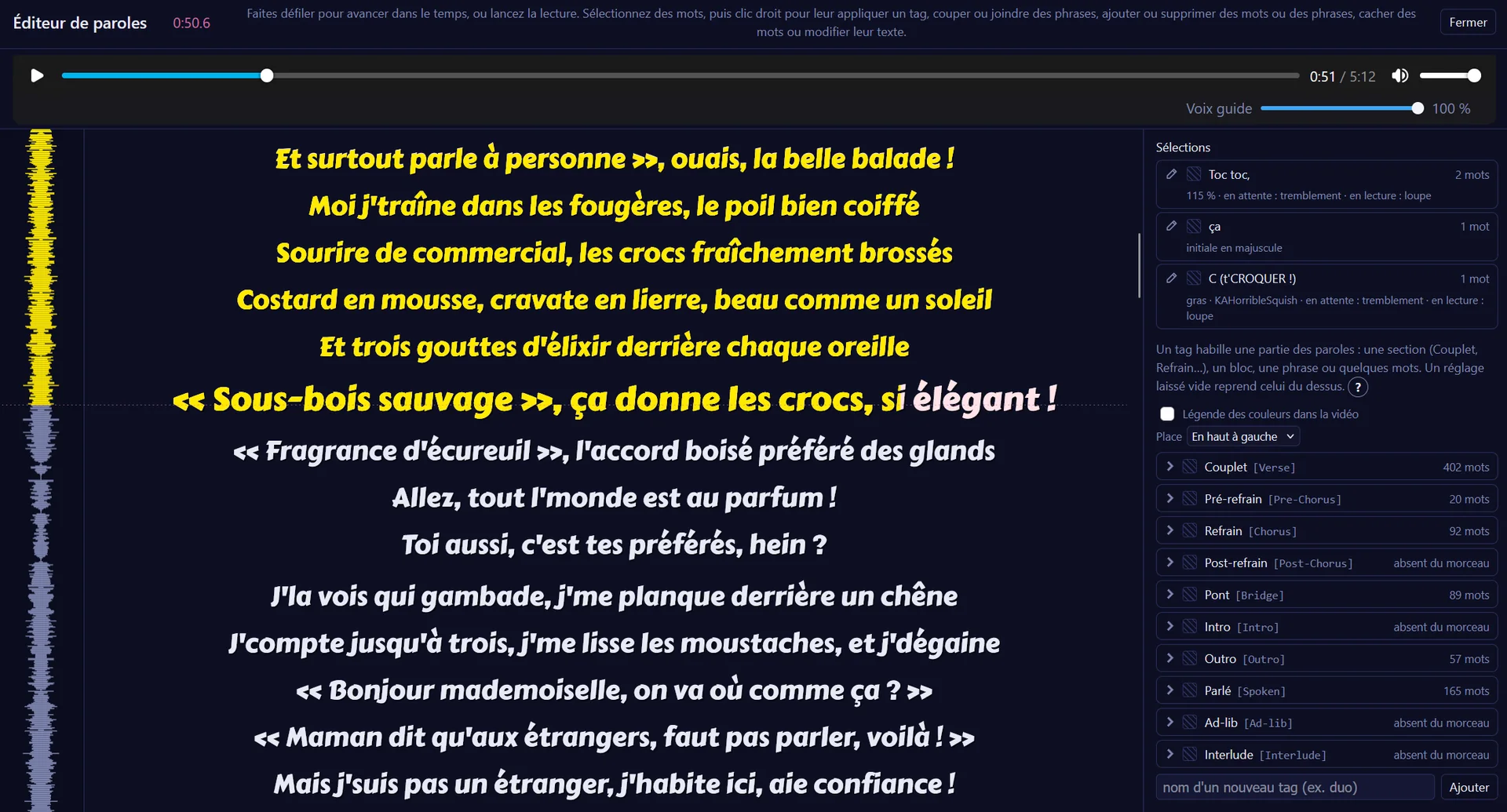
| Élément | Rôle |
|---|---|
| En-tête | « Éditeur de paroles », le temps courant, l’aide et « Fermer » (revient à l’aperçu à l’instant atteint, Échap). |
| Corps | L’onde de la voix, le texte et la tête de lecture. Les mots jouent leurs effets animés et les phrases prennent leurs couleurs (courante, passée, à venir). |
| Maj enfoncée sur l’onde | La main fait glisser l’onde vers le haut ou le bas, le texte et la tête de lecture suivent. |
| Colonne de droite | Les tags, avec l’avis « Modifications à enregistrer » en haut. |
Le menu du clic droit sur une sélection
| Entrée | Rôle |
|---|---|
| « Copier … » | Copie le texte sélectionné. |
| « Coller après … » | Colle un texte après la sélection. |
| « Couper la phrase avant … » et « Couper la phrase après … » | Coupe la phrase en deux. |
| « Joindre à la phrase précédente » et « Joindre la phrase suivante » | Fusionne deux phrases. |
| « Ajouter des mots après … » | Insère des mots. |
| « Ajouter une phrase après celle-ci… » | Insère une phrase. |
| « Supprimer la phrase entière » | Supprime la phrase. |
| « Modifier le texte de la sélection… » | Change le texte de plusieurs mots. Chacun garde son minutage, un mot de plus va avec le dernier. |
| « Modifier le mot … » | Change le texte d’un mot, par exemple pour ajouter la ponctuation. |
| « Ne pas afficher la sélection » et « Afficher de nouveau la sélection » | Cache ou montre des mots (tag « Caché »). |
| « Appliquer le tag », « Nouveau tag … », « Retirer les tags de la sélection » | Pose ou retire un tag. |
| « Retirer l’habillage … » | Retire l’habillage propre de la sélection. |
| Habillage | « Effets de texte », « Animation en attente », « Animation en lecture », « À venir… », « Chantée… », taille, police… |
| Sur l’onde | « Ajouter des mots ici », « Ajouter des mots à la tête de lecture », « Aller à … ». Un « + » sur l’onde marque chaque mot ajouté. Le minutage précis se règle ensuite sur la barre de minutage, en déplaçant ou en étirant les blocs bleus. |
La ponctuation. « ! », « ? », « < », « > » et les guillemets fermants vont avec le mot qui précède, les guillemets ouvrants avec celui qui suit. Une apostrophe ou un trait d’union lie les deux mots.
Les tags
Un tag habille une partie des paroles : une section (couplet, refrain…), un bloc, une phrase ou quelques mots. Un réglage laissé vide reprend celui du dessus. La priorité va au mot, puis à la phrase, puis au bloc, puis à la section, puis aux réglages des paroles.
Poser un tag dans le texte des paroles (étape 2) :
{#duo:quelques mots}pour des mots ou une ligne,{#duo}seul sur une ligne, puis{#}pour clore un bloc,- les sections viennent des consignes entre crochets.
| Section | Consigne |
|---|---|
| Couplet | [Verse] |
| Pré-refrain | [Pre-Chorus] |
| Refrain | [Chorus] |
| Post-refrain | [Post-Chorus] |
| Pont | [Bridge] |
| Intro | [Intro] |
| Outro | [Outro] |
| Parlé | [Spoken] |
| Ad-lib | [Ad-lib] |
| Interlude | [Interlude] |
La colonne des tags.
| Contrôle | Rôle | Valeurs et défaut |
|---|---|---|
| « Sélections » | La liste des sélections habillées. Un clic mène aux mots. | |
| « ? » | Comment poser un tag dans les paroles. | |
| Case « Légende des couleurs dans la vidéo » | Une pastille par couleur de tag présente dans le morceau, dans l’aperçu comme dans la vidéo. | |
| « Place » | La place de la légende. | « En haut à gauche », « En haut à droite », « En bas à gauche », « En bas à droite » |
| Accordéon d’un tag | Sa pastille, son nom et le nombre de passages concernés. | |
| « Devant les lettres (à venir, courante, chantée) et derrière (surlignage, ombre) » | Les couleurs du tag, un fond derrière les mots et son opacité, l’ombre des lettres à la place de celle des paroles et son opacité. | |
| « La taille, la police et les effets de texte » | ||
| « L’effet animé derrière les lettres, et ses réglages » | « Celui du morceau », « Aucun », ou un effet | |
| Case « Ne pas afficher ces paroles » | Les paroles de ce tag ne s’affichent pas, dans l’aperçu comme dans la vidéo. La barre de minutage et l’éditeur de paroles les gardent, barrées. | décochée |
| « Supprimer cette sélection » ou « Réinitialiser ce tag » | ||
| Champ « nom d’un nouveau tag » et « Ajouter » | Crée un tag. Un nom de tag contient des lettres, des chiffres, des espaces, « – » ou « _ ». |
La voix gardée a son propre sous-onglet (chapitre 22).
Conseils
- Habillez le refrain une fois : toutes ses occurrences tagguées
[Chorus]suivent. - En duo, un tag
duosur les lignes chantées à deux les distingue d’un coup d’œil.
24. L’onglet « Fin »
À quoi sert cet onglet
Il règle ce qui se passe après la dernière phrase : les phrases partent une à une, puis le mot de la fin paraît, puis le logo. Si le morceau finit avant, tout se resserre dans le temps qui reste. Placez la lecture après la dernière phrase pour voir la fin.
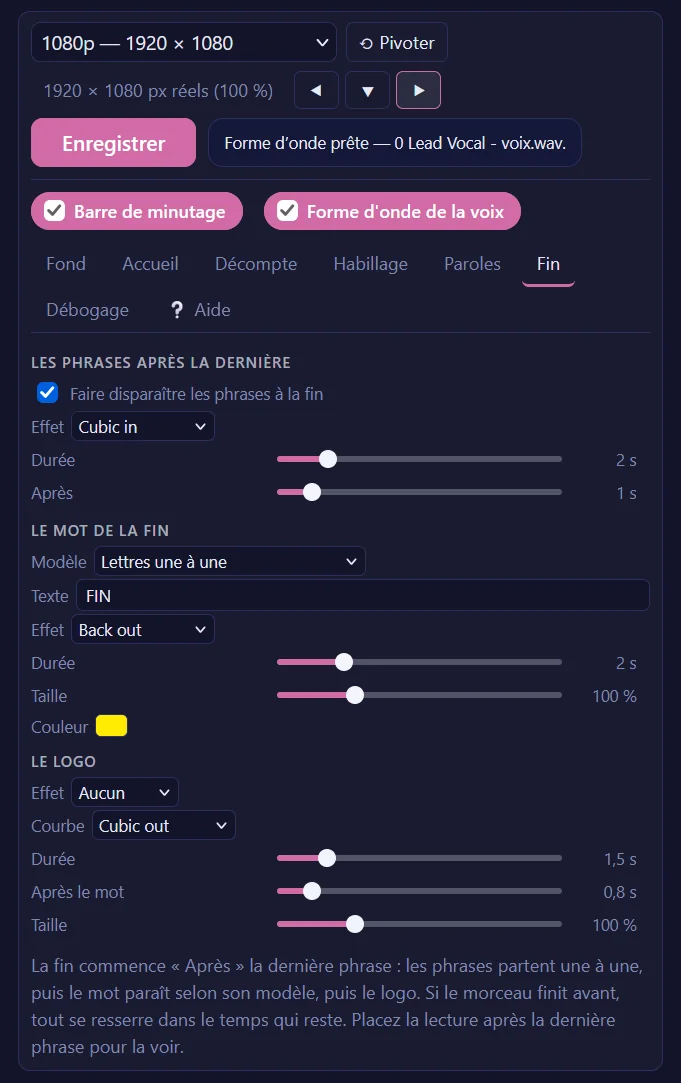
| Groupe | Contrôle | Rôle | Valeurs et défaut |
|---|---|---|---|
| « Les phrases après la dernière » | Case « Faire disparaître les phrases à la fin » et « Effet » | Les phrases partent une à une. | courbe d’effet |
| « Durée » | La durée de toute la disparition. | 0,5 à 10 s, défaut 2 | |
| « Après » | Le temps laissé à la fin de la dernière phrase avant que la fin commence. | 0 à 10 s, défaut 1 | |
| « Le mot de la fin » | « Modèle » | L’animation du mot. | « Aucun », « Fondu », « Zoom », « Lettres une à une », « Montée », « Machine à écrire », « Éclat (les lettres se rassemblent) » |
| « Texte » | Le mot affiché. | 40 caractères, « FIN » | |
| « Effet » | La courbe d’animation. | « Back out » par défaut | |
| « Durée » | 0,3 à 8 s, défaut 2 | ||
| « Taille » | 30 à 300 %, défaut 100 | ||
| « Couleur » | |||
| « Le logo » | « Effet » | L’apparition du logo. | « Aucun », « Fondu », « Zoom », « Montée », « Descente », « Rotation » |
| « Courbe » | « Cubic out » par défaut | ||
| « Durée » | 0,3 à 8 s, défaut 1,5 | ||
| « Après le mot » | Le temps entre le début du mot et celui du logo. | 0 à 8 s, défaut 0,8 | |
| « Taille » | 30 à 300 %, défaut 100 |
Une fin animée fait passer la vidéo en rendu image par image.
25. Enregistrer, annuler, sauvegarde de secours
Enregistrer
Le bouton « Enregistrer », dans la barre des formats de l’aperçu, renvoie tout à Karamoov : minutage, mots, textes, habillage, montage. Karamoov refait les sous-titres et la page. À droite du bouton, un message suit l’envoi (« envoi à Karamoov… », « son refait, la page se recharge… ») puis confirme : « ✓ Enregistré avec succès ». Il s’efface au bout de dix secondes.
Tant que des modifications ne sont pas enregistrées, l’avis « Modifications à enregistrer » s’affiche, et un bandeau rappelle qu’elles seront perdues si vous quittez sans « Enregistrer ».
Annuler et rétablir
- « Annuler », à côté d’« Enregistrer » et dans le montage, abandonne toutes les modifications non enregistrées, celles des fenêtres comprises, et revient à ce qui est enregistré dans le projet. La sauvegarde de secours est alors effacée. Une confirmation est demandée.
- Chaque geste (minutage, mots, tags, réglages, montage) s’annule par Ctrl+Z ou « ↶ Annuler » et se rétablit par Ctrl+Y, Ctrl+Maj+Z ou « ↷ Rétablir ».
La sauvegarde de secours
L’aperçu n’écrit rien tout seul dans le projet. Vos modifications non enregistrées sont mises de côté en secours, au rythme réglé dans « Paramètres », onglet « Affichage » (toutes les 30 secondes par défaut), et à la fermeture d’une fenêtre.
- À la réouverture, si le navigateur s’est fermé avant « Enregistrer », Karamoov propose de recharger la session. Rien n’est écrit dans le projet tant que vous n’enregistrez pas. « Ignorer » efface la sauvegarde.
- En fermant Karamoov avec des modifications non enregistrées dans l’aperçu, Karamoov demande s’il faut vraiment quitter (« Quitter » ou « Rester »), si la case correspondante des paramètres est cochée.
Les messages de liaison
- « Karamoov ne répond pas : est-il ouvert ? » Si Karamoov a été relancé, rouvrez l’aperçu depuis Karamoov.
- « Cet aperçu est périmé » : une version plus récente de l’aperçu a été ouverte depuis Karamoov. Fermez cet onglet et travaillez dans la version en cours.
26. Les fenêtres secondaires
Toutes les fenêtres secondaires ont le style de la fenêtre principale, avec une croix « Fermer » en haut à droite. Les messages simples passent par une boîte commune : un titre, un texte, des boutons, et un bouton de copie qui place le texte du message dans le presse-papiers (« Copié ✓ »). Certains messages proposent une case « Ne plus afficher ce message ».
Les paramètres
La roue dentée de la languette, ou le bouton « Paramètres » du pied, ouvre les paramètres. Quatre onglets : « Outillage », « Affichage », « Karaoké », « À propos ». Le bouton « Fermer » est en bas.

Onglet « Outillage ». ffmpeg lit les morceaux et encode le son et la vidéo, les modèles séparent la voix et placent les paroles.
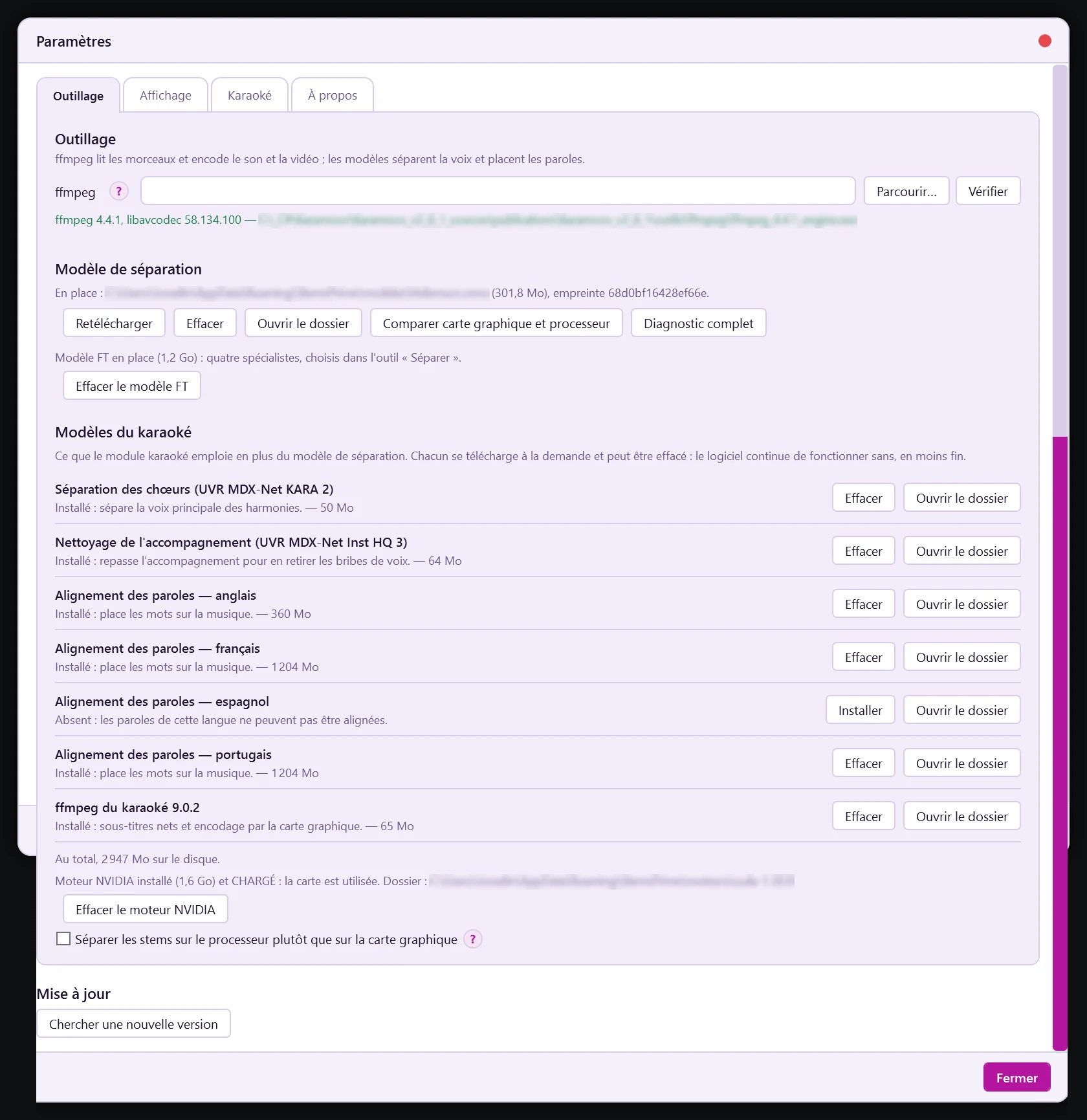
| Contrôle | Rôle | Valeurs et défaut |
|---|---|---|
| « ffmpeg », « Parcourir… », « Vérifier » | Le chemin complet de ffmpeg.exe. Laissé vide, Karamoov prend sa construction (ffmpeg_9.0.2_karaoke.exe), cherchée à côté du programme puis dans le dossier des données, où elle se télécharge, avec votre accord, au premier lancement. Elle lit les morceaux et fabrique les vidéos. | vide = la construction de Karamoov |
| « Modèle de séparation » | L’état du modèle de base (environ 316 Mo) : « Pas encore téléchargé » ou « En place », avec sa taille et son empreinte. | |
| « Télécharger » | Télécharge le modèle de base. | bouton |
| « Retélécharger » | Efface le modèle en place et le reprend depuis le serveur : à faire si la séparation échoue ou si le fichier est abîmé. | bouton |
| « Effacer » | Supprime le fichier pour libérer la place, après confirmation. Il faudra le retélécharger pour s’en resservir. | bouton |
| « Ouvrir le dossier » | Montre le dossier des modèles dans l’Explorateur. | bouton |
| « Comparer carte graphique et processeur » | Traite un extrait sur les deux et retient le plus rapide. Sur ce modèle, la carte graphique retombe parfois en partie sur le processeur et devient plus lente que le processeur seul. Une minute au plus par mesure. | bouton |
| « Diagnostic complet » | Traite un extrait avec le profileur d’ONNX Runtime et dit où passe le temps : quelles couches tournent sur la carte graphique, lesquelles retombent sur le processeur, et lesquelles coûtent le plus cher. Essaie aussi chaque moteur en place et estime la durée sur un morceau de cinq minutes. Le rapport est copié dans le presse-papiers, et enregistré en texte et en page lisible. | bouton |
| Modèle FT : « Télécharger le modèle FT (≈ 1,26 Go) » et « Effacer le modèle FT » | Quatre spécialistes (batterie, basse, autre, voix), un fichier de 316 Mo chacun. Meilleure séparation, surtout pour la voix et la basse, quatre fois plus longue. | |
| « Modèles du karaoké » | Ce que le module karaoké emploie en plus du modèle de séparation : « Séparation des chœurs (UVR MDX-Net KARA 2) », « Nettoyage de l’accompagnement (UVR MDX-Net Inst HQ 3) », les modèles d’alignement par langue et « ffmpeg 9.0.2 ». Chacun avec son état, « Installer » ou « Effacer », et « Ouvrir le dossier ». Le total occupé sur le disque est affiché. | |
| Moteur NVIDIA | « Installer l’accélération NVIDIA (≈ 1,2 Go) », « Terminer l’installation (bibliothèques NVIDIA, ≈ 1 Go) » si elle est incomplète, « Effacer le moteur NVIDIA ». L’état dit s’il est installé et chargé. Après installation, Karamoov doit redémarrer pour l’utiliser (« Redémarrer maintenant » ou « Plus tard »). Jusque-là, la séparation continue sur le processeur. | |
| Case « Séparer les stems sur le processeur plutôt que sur la carte graphique » | Karamoov utilise la carte graphique si le moteur NVIDIA est installé, ce qui est plusieurs fois plus rapide. Cochez pour revenir au processeur si la séparation plante, si le résultat est mauvais, ou si votre carte est occupée ailleurs. | décochée |
Onglet « Affichage ». Ces réglages sont retenus d’une session à l’autre.
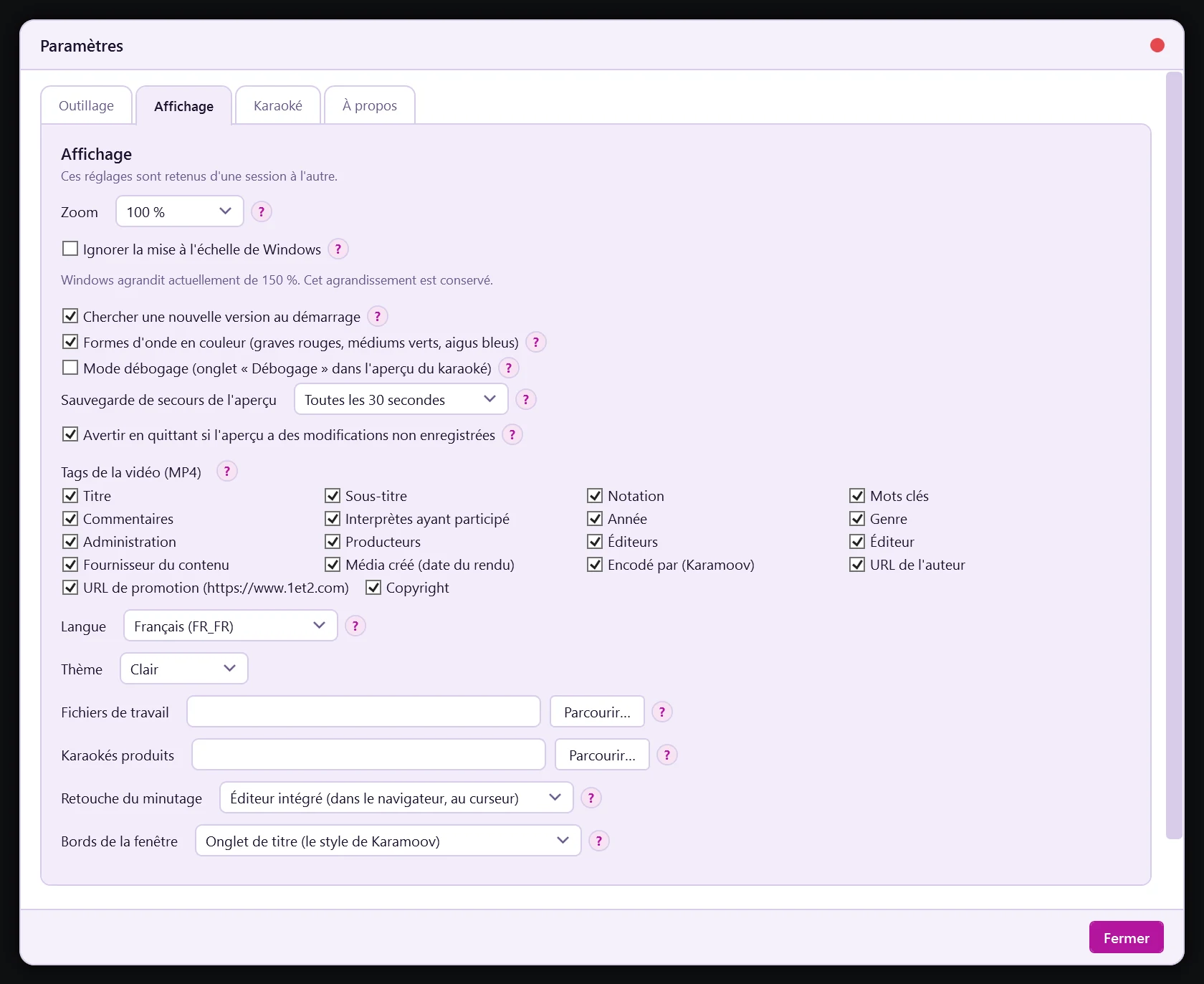
| Contrôle | Rôle | Valeurs et défaut |
|---|---|---|
| « Zoom » | Agrandit ou réduit toute l’interface. Le contenu est remis en page et non étiré : les textes restent nets. | 80 %, 90 %, 100 % (défaut), 115 %, 130 % |
| Case « Ignorer la mise à l’échelle de Windows » | Annule l’agrandissement de 125 ou 150 % que Windows applique sur les écrans denses : l’interface reprend sa taille réelle et il tient beaucoup plus de choses à l’écran, au prix de textes plus petits. Le zoom s’applique par-dessus. | décochée |
| Case « Chercher une nouvelle version au démarrage » | Voir le chapitre 2. | cochée |
| Case « Formes d’onde en couleur (graves rouges, médiums verts, aigus bleus) » | La hauteur de la barre dit le niveau, sa couleur dit où est l’énergie. Une basse est rouge, une voix verte, une charley bleue, un mixage plein tire au blanc. Décochée, les ondes sont unies. | cochée |
| « Sauvegarde de secours de l’aperçu » | Le rythme de la sauvegarde des modifications non enregistrées de l’aperçu. Le changement vaut pour le prochain aperçu ouvert. | « Toutes les 5 secondes », « Toutes les 15 secondes », « Toutes les 30 secondes » (défaut), « Toutes les minutes », « Toutes les 2 minutes », « Toutes les 5 minutes » |
| Case « Mode débogage (onglet « Débogage » dans l’aperçu du karaoké) » | Ajoute un onglet « Débogage » à l’aperçu. On y choisit sur l’onde du morceau le passage où quelque chose ne va pas, puis « Envoyer pour débugage » prépare un zip : l’extrait de chaque piste du projet sur ce passage, le morceau d’origine, les essais de tous les modèles, les réglages de l’aperçu, la session du morceau et le journal. Il suffit d’envoyer ce zip. Le changement vaut pour le prochain aperçu ouvert. | décochée |
| Case « Avertir en quittant si l’aperçu a des modifications non enregistrées » | En fermant Karamoov, demande s’il faut vraiment quitter. Décochée, Karamoov se ferme sans rien demander, les modifications restant dans la sauvegarde de secours. | cochée |
| « Tags de la vidéo (MP4) » | Les champs proposés dans l’aperçu, onglet « Habillage », accordéon « Tags de la vidéo ». Un champ décoché n’y est plus proposé et n’est pas écrit. « Média créé », « Encodé par » et « URL de promotion » ne se modifient pas. | cases |
| « Langue » | La langue de l’interface, prise en compte au prochain démarrage. Ce qui n’est pas traduit reste en français. | « Nom (code) » par langue livrée (français et anglais) |
| « Thème » | « Sombre » (défaut), « Clair » | |
| « Fichiers de travail » | Où Karamoov pose ses fichiers de travail : archives extraites, copies de décodage, pistes intermédiaires. Ils pèsent lourd, et le disque système n’est pas toujours le mieux placé. | vide = le dossier temporaire de Windows |
| « Karaokés produits » | Où écrire les karaokés. Laissé vide, un dossier « Karaoke » est créé à côté du morceau : pratique sur vos propres fichiers, à éviter quand le morceau vient d’une archive. | vide |
| « Retouche du minutage » | L’outil ouvert par « Retoucher le minutage… ». L’éditeur intégré ouvre l’aperçu avec la barre de minutage, et les mots incertains y sont signalés. Subtitle Edit reste possible pour qui le connaît : c’est le fichier .ass qui est ouvert. | « Éditeur intégré (dans le navigateur, au curseur) » (défaut), « Subtitle Edit ou un autre logiciel de sous-titres (.ass) » |
| « Bords de la fenêtre » | « Onglet de titre » : le nom du logiciel dans une languette en haut à gauche, le reste de la bande étant transparent. « Fenêtre classique » : une barre de titre sur toute la largeur, comme une fenêtre Windows ordinaire. « Automatique » : la languette quand la fenêtre est posée au milieu de l’écran, la fenêtre classique dès qu’elle est agrandie. | « Onglet de titre (le style de Karamoov) » (défaut), « Fenêtre classique (barre de titre pleine largeur) », « Automatique (classique une fois agrandie) » |
Onglet « Karaoké ». Les réglages par défaut d’un nouveau karaoké : tout l’habillage, sauf le titre, l’artiste et le fond. Ils se posent dans l’aperçu, onglet « Habillage », bouton « Faire de ces réglages les réglages par défaut ». L’onglet affiche leur date et leur résumé, ou indique qu’aucun réglage par défaut n’est posé : un nouveau karaoké garde alors l’habillage affiché dans la fenêtre. Le bouton « Oublier ces réglages par défaut » revient à ce comportement.
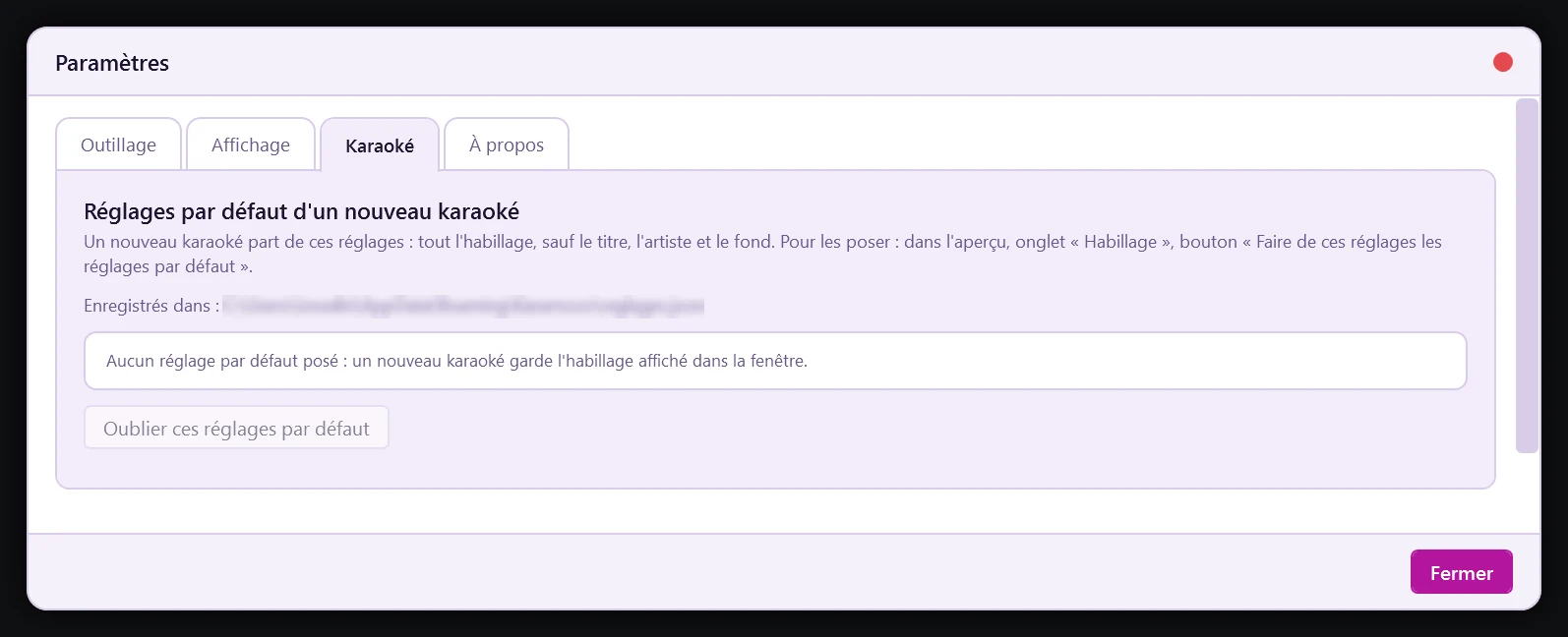
Onglet « À propos ».
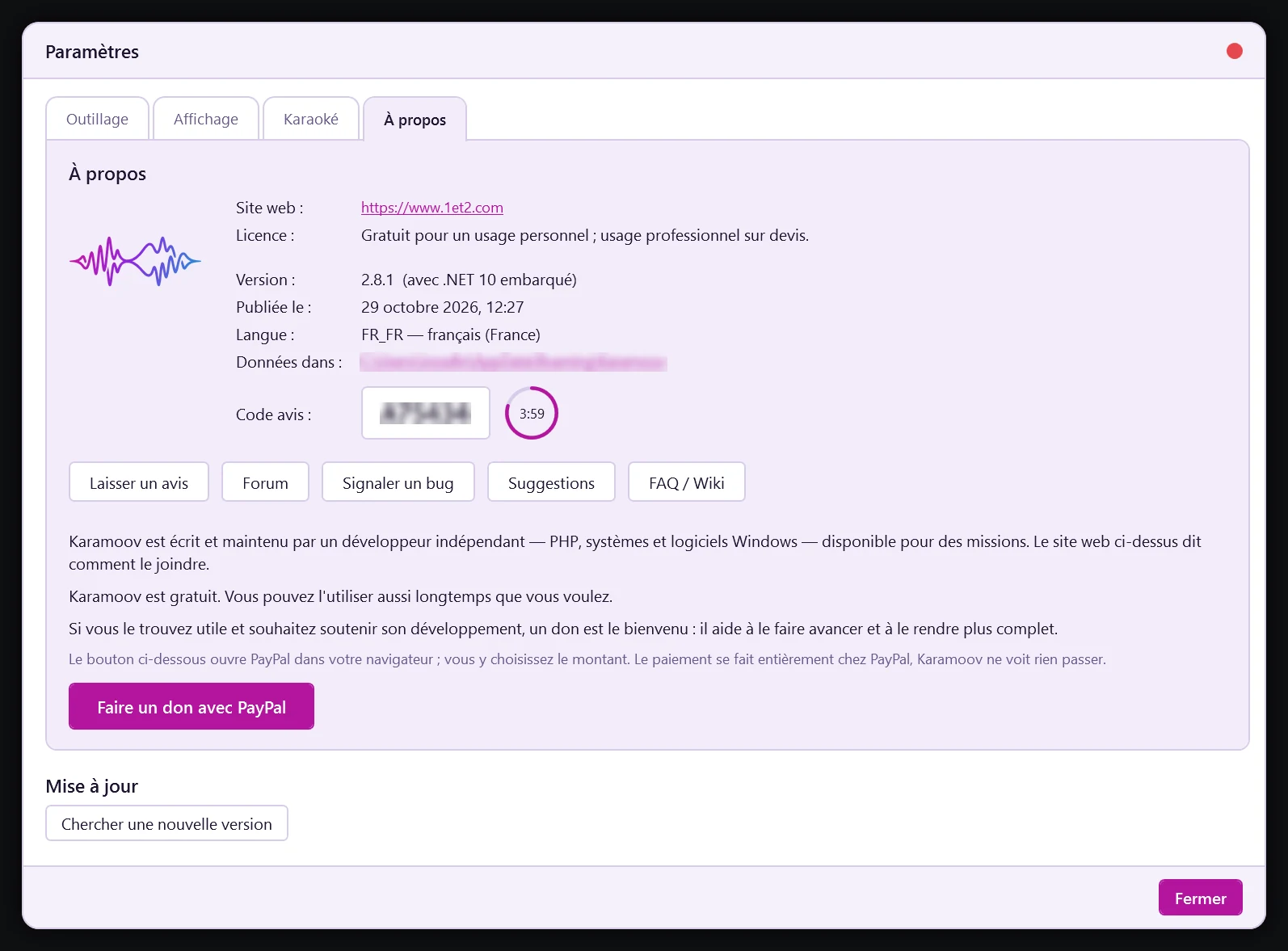
| Élément | Rôle |
|---|---|
| Logo, nom, « Site web : » | Le lien vers www.1et2.com. |
| « Licence : » | Gratuit pour un usage personnel, usage professionnel sur devis. |
| « Version : », « Publiée le : », « Langue : » | La version installée, sa date et la langue de l’interface. |
| « Données dans : » | Le dossier des données, avec un lien pour l’ouvrir dans l’Explorateur. |
| « Code avis : » | Un code de six caractères, affiché en grand sur un bouton qui le copie. Il change toutes les cinq minutes, et un cercle à côté montre le temps qui lui reste. Il est calculé sur l’horloge du poste, sans appel réseau, et vérifié par le site. |
| « Laisser un avis », « Forum », « Signaler un bug », « Suggestions » | Ouvrent les pages correspondantes dans le navigateur, en emportant le code avis du moment. |
| « FAQ / Wiki » | Ouvre ce wiki. |
| « Faire un don avec PayPal » | Ouvre PayPal dans votre navigateur. Vous y choisissez le montant. Le paiement se fait entièrement chez PayPal, Karamoov ne voit rien passer. |
| Rubrique « Mise à jour » | « Chercher une nouvelle version », l’état (« Vous avez la dernière version » ou « Version … disponible »), « Installer » et l’encadré « Ce que change cette version ». |
La fenêtre « Modèles »
Le bouton « Modèles… » de l’étape 3 rassemble en un écran tout ce qui est installé et tout ce qui manque.
| Élément | Rôle |
|---|---|
| Sous-titre | Le nombre de modèles installés et le dossier où ils sont rangés. |
| Ligne d’un modèle | Une pastille (coche si installé), le nom, le rôle, l’état (« Installé » ou « Non installé »), « indispensable » ou « facultatif », et le poids. |
| « Installer » | Télécharge le modèle, avec une barre de progression. Plusieurs installations peuvent tourner en même temps. |
| « Fermer » | Ferme la fenêtre. |
La liste et le rôle des modèles sont au chapitre 2.
La fenêtre « À quoi correspond chaque piste ? »
Ouverte par « Vérifier… » à l’étape 1. Une ligne par piste, dans l’ordre naturel des noms, avec une liste de rôle : « voix principale », « chœurs », « accompagnement », « morceau complet » ou « ignorée ».
- La voix principale sera retirée du karaoké. Tout ce qui est marqué « chœurs » ou « accompagnement » restera.
- Une piste « ignorée » ne sert à rien : utilisez ce rôle pour un mélange complet livré à côté des pistes, qui ferait double emploi.
- Contrôles : il faut au moins une voix principale, et il doit rester quelque chose à chanter par-dessus. Plusieurs voix principales sont toutes retirées.
- Boutons « Annuler » et « Utiliser ces rôles ».
Le journal et l’envoi d’un rapport
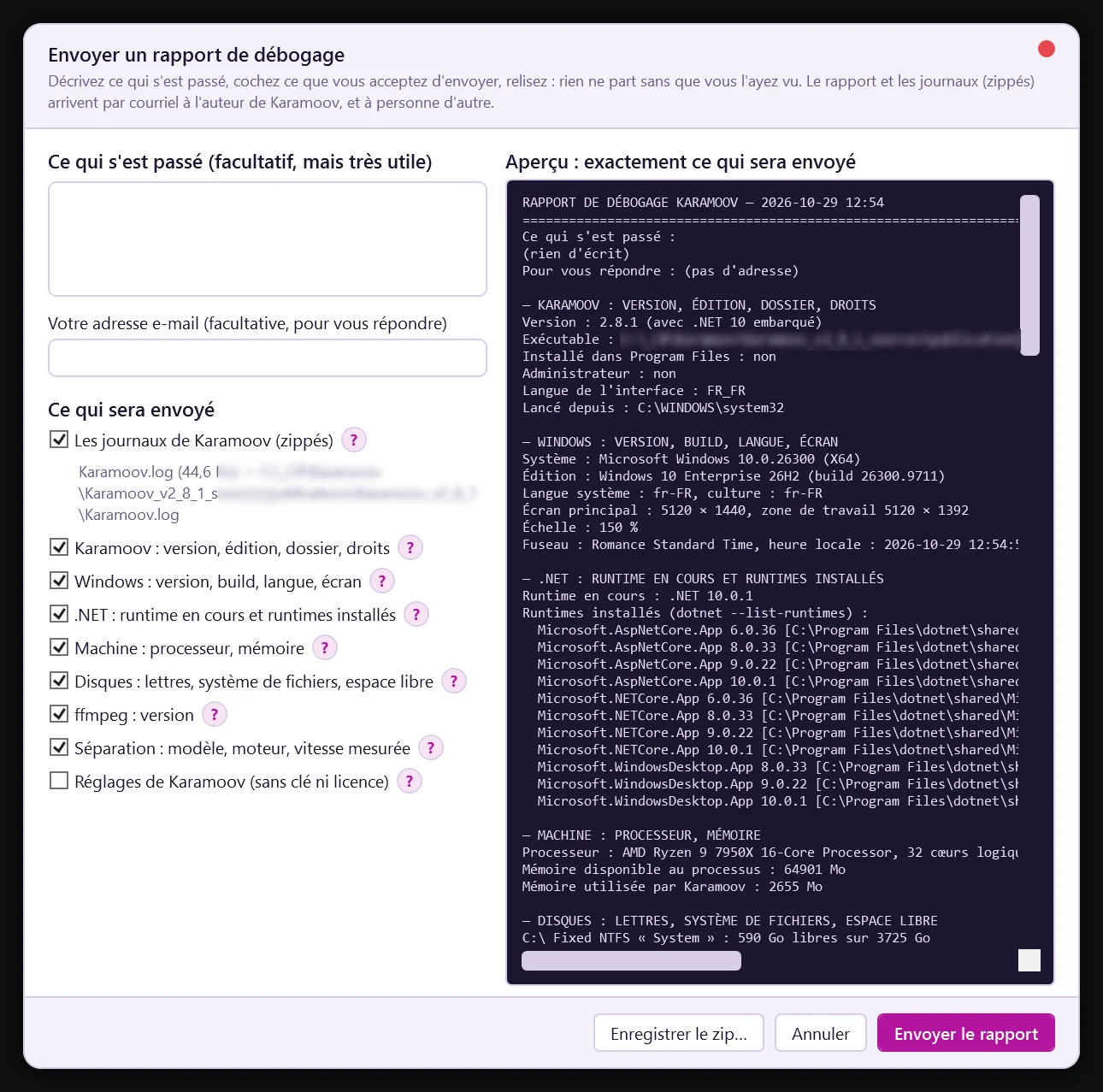
Le bouton « Journal » du pied affiche le fil du travail (chapitre 3). Son bouton « Envoyer un rapport de débogage » ouvre une fenêtre pour décrire un problème et envoyer les journaux à l’auteur de Karamoov, et à personne d’autre. Rien ne part sans que vous l’ayez vu.
| Contrôle | Rôle |
|---|---|
| « Ce qui s’est passé (facultatif, mais très utile) » | Ce que vous faisiez, ce que vous attendiez, ce qui est arrivé. Plus c’est précis, plus vite c’est corrigé. |
| « Votre adresse e-mail (facultative, pour vous répondre) » | |
| Case « Les journaux de Karamoov (zippés) » | Le journal courant et les précédents. C’est presque toujours là que se lit le problème. |
| Rubriques cochables | « Karamoov : version, édition, dossier, droits », « Windows : version, build, langue, écran », « .NET : runtime en cours et runtimes installés », « Machine : processeur, mémoire », « Disques : lettres, système de fichiers, espace libre », « ffmpeg : version », « Séparation : modèle, moteur, vitesse mesurée », « Réglages de Karamoov (sans clé ni licence) ». |
| « Aperçu : exactement ce qui sera envoyé » | Le contenu du rapport, à relire. |
| « Enregistrer le zip… » | Garde le rapport sur votre disque au lieu de l’envoyer, ou en plus. |
| « Annuler » et « Envoyer le rapport » | Après l’envoi : « Envoyé. Merci : le rapport est arrivé chez l’auteur de Karamoov. » |
27. Les exports en détail
La vidéo
« Exporter en vidéo » (étape 5) encode la vidéo avec l’habillage, le format, le codec, les images par seconde, le rendu des paroles et les pistes audio choisis. Plusieurs minutes, et plusieurs fois la durée du morceau en rendu image par image.
À côté de la vidéo (<nom>.mp4 ou <nom>.webm, numérotée si elle existe déjà) :
- Le dossier
export_player_htmlcontient une copie de la vidéo, une page HTML5 qui la joue à la taille de l’écran et dans son format (vertical compris), et la vidéo zippée, à envoyer en document quand une messagerie bloque les vidéos. Les noms de fichiers n’ont ni accent ni espace. - Le dossier
sous-titresreçoit le .ass et le .lrc quand les paroles sont dessinées image par image, pour qu’un lecteur comme VLC ou MPC ne les affiche pas en double par-dessus la vidéo. - Les tags réglés dans l’aperçu sont écrits dans le fichier MP4.
La page web
« Prévisualiser » écrit <nom>.html, la page web à lire à côté des fichiers du projet, et la page d’aperçu et d’édition. Elles ont besoin des fichiers audio du dossier pour fonctionner.
La page HTML autonome
« Exporter en HTML… » écrit un fichier .html unique, audio compris : rien à côté, rien à téléverser. Il s’envoie par messagerie ou se dépose où l’on veut, et s’ouvre dans n’importe quel navigateur. Comptez 10 à 20 Mo selon la durée. À la fin, Karamoov annonce « Page autonome prête » avec la taille du fichier.
L’export pour WordPress
« Exporter pour WordPress… » écrit un dossier wordpress dans le projet :
- un sous-dossier par karaoké, avec le lecteur HTML5 autonome (
index.html), l’accompagnement en MP3 192 k, la voix en MP3 128 k, les sous-titres .ass et .lrc et un LISEZMOI, - le zip de ce karaoké,
- le module WordPress
karamoov-karaoke.zip.
Mise en place dans WordPress :
- Installez une fois le module : Extensions, Ajouter, Téléverser, choisissez
karamoov-karaoke.zip, puis activez l’extension « Karamoov Karaoké ». - Un menu « Karaokés » (icône micro) apparaît dans l’administration. Déposez-y le zip du karaoké.
- WordPress confirme que le karaoké est en place et donne le code court à coller.
- Collez le code court dans une page ou un article.
| Code court | Effet |
|---|---|
[karamoov_karaoke id="identifiant"] | Affiche le karaoké, au format 16:9. |
ratio="9:16" | Lecteur vertical. Le défaut est ratio="16:9". |
hauteur="640" | Hauteur fixe, en pixels. |
Les karaokés sont rangés dans un sous-dossier des téléversements de WordPress, un dossier par identifiant. Le LISEZMOI du dossier décrit aussi une voie sans module, par FTP.
Le lot karaoké
« Lot… » (étape 1) prend un dossier de morceaux avec leurs paroles à côté, de même nom, en .txt ou .lrc.
- Une confirmation annonce le nombre de morceaux avec paroles et le nombre de fichiers sans paroles, laissés de côté.
- « Lancer le lot » : chacun est séparé puis aligné, à la suite, avec les réglages de l’étape 3. Comptez plusieurs minutes par morceau. Aucune vidéo n’est encodée.
- À la fin, Karamoov donne le nombre de réussites et d’échecs. Chaque morceau a son dossier
Karaoke\<nom>. - Pour habiller et encoder un morceau, reprenez-le à l’étape 1 : le bouton « Accès rapide habillage » y mène directement.
L’encodage d’un lot
« Encoder un lot… » (étape 1) prend un dossier : tous les karaokés qu’il contient, déjà alignés, sont encodés en vidéo à la suite, avec l’habillage, le format et le codec réglés à l’étape 5. Chacun garde son titre. Ceux qui ont déjà une vidéo plus récente que leur alignement sont laissés tels quels. C’est un travail pour la nuit, à lancer après le lot karaoké.
28. Raccourcis clavier et souris
Dans l’aperçu
| Geste | Effet |
|---|---|
| Espace | Lecture ou pause |
| ← ou → | Déplace la coloration d’une lettre dans la ligne en cours |
| Maj + ← ou → | Déplace la lecture de 100 ms |
| ↑ ou ↓, molette sur les paroles, clic sur une phrase | Ligne précédente ou suivante (un cran de molette, une phrase) |
| R | Rejouer la ligne |
| N | Prochain mot incertain |
| Entrée | Enregistrer le minutage, ou aller à la ligne saisie |
| Ctrl+Z | Annuler (minutage, mots, tags, réglages, montage) |
| Ctrl+Y ou Ctrl+Maj+Z | Rétablir |
| Échap | Fermer un menu, une fenêtre flottante, le montage, l’éditeur de paroles |
| Clic droit sur un mot, un bloc ou la barre | Sélectionner, menus contextuels |
| Ctrl + clic | Sélection multiple (blocs, mots, médias) |
| Ctrl + glisser un bloc | Pousse les blocs voisins sans chevauchement |
| Double-clic sur un bloc de l’image | Le remet à sa place d’origine |
| Double-clic sur certains curseurs | Les remet à leur valeur neutre |
| Cliquer-glisser horizontal sur les paroles | Change leur taille |
| Maj sur l’onde (éditeur de paroles) | Fait glisser l’onde et le temps |
Dans le montage du fond
| Geste | Effet |
|---|---|
| Espace | Lecture ou pause du montage |
| Molette sur la chronologie | Zoom autour de la souris |
| Maj + molette | Fait défiler le temps |
| Ctrl + molette sur la bande en colonne | Zoom |
| Ctrl + glisser sur un vide de la chronologie | Fait défiler le temps |
| Maj + clic | Prend tous les médias entre deux |
| Ctrl ou Maj + clic sur les blocs de la ligne « Vidéo » | Choisit plusieurs blocs, étirés ensemble |
| Maj pendant un glisser | Geste dix fois plus fin |
| ← ou → | Média voisin |
| Alt + ← ou → | Vidéo choisie d’une image dans son cadre |
| Alt + Maj + ← ou → | Vidéo choisie d’une seconde |
| Suppr | Retire le média choisi |
| Ctrl+D | Duplique le média choisi |
| Double-clic dans le cadreur | Recentre l’image |
| Échap | Ferme menus et fenêtres, puis le montage |
Dans le banc d’essai
| Geste | Effet |
|---|---|
| Glisser sur l’onde | Sélectionner un passage |
| Ctrl + glisser | Ajouter un second passage |
| Clic sec | Sélection de huit secondes |
| Molette | Zoom sous le curseur |
| Maj + molette | Se déplacer une fois zoomé |
| Échap | Tout désélectionner |
Dans la fenêtre
| Geste | Effet |
|---|---|
| Déposer un fichier audio ou une archive Suno n’importe où | Il devient le morceau du karaoké |
| Clic sur le numéro d’une étape | Ouvre son onglet |
| Clic sur une bulle « ? » | Épingle l’aide jusqu’au clic suivant |
29. Icônes et repères visuels
La fenêtre
| Icône | Nom | Rôle |
|---|---|---|
 | Pastilles | Verte « Réduire », orange « Agrandir ou restaurer », rouge « Fermer » |
 | Lune | « Passer au thème clair » |
 | Soleil | « Passer au thème sombre » |
| Roue dentée | Ouvre les paramètres |
 | Dossier | Ouvre le dossier du karaoké, ou d’une piste |
 | Corbeille | Rejette une piste dans la comparaison des modèles |
 | Feuille et quatre barres | En tête du bloc « Fabriquer un karaoké » : voix, basse, batterie, mélodie |
| Pastilles d’étape | Verte : faite. Magenta : en cours. Neutre : à venir. |
| Classement des paroles | Chanté, refrain, chœur, voix gardée, retiré |
Autres repères : la bulle « ? » à côté de la plupart des réglages porte leur aide, au survol, et reste épinglée au clic. Dans « Projets de ce morceau », une coche verte signale un projet à jour, un panneau jaune un projet à réaligner.
Les étapes
| Icône | Étape |
|---|---|
| 1 · « Morceau » |
| 2 · « Paroles » |
| 3 · « Séparation des voix » |
| 4 · « Alignement » |
| 5 · « Habillage et rendu » |
| 6 · « Instantanés » |
La pellicule et le montage
| Icône | Nom | Rôle |
|---|---|---|
| Filtres et couleurs | Au milieu d’un cadre : ouvre les filtres du média |
| Filtres retouchés | Le même bouton allumé : réglage retouché |
| Recadrer | Au milieu d’un cadre : ouvre le recadrage du média |
 | Recadrage retouché | Le même bouton allumé : cadrage retouché |
 | La bande en ligne | Présentation de la pellicule |
 | La bande en colonne | Présentation de la pellicule |
 | Audio avant | Ajouter un fichier audio avant la chanson |
 | Audio après | Ajouter un fichier audio après la chanson |
 | Pellicule sous le tour | La pellicule à l’échelle du morceau |
 | Pellicule en largeur | La pellicule sur toute la largeur |
 | Médias au début | Ajouter des photos ou des vidéos au début de la pellicule |
 | Médias à la fin | Ajouter des photos ou des vidéos à la fin de la pellicule |
 | Fondu au début | Fondu d’entrée d’un audio ajouté |
 | Fondu à la fin | Fondu de sortie d’un audio ajouté |
Le menu d’un média
| Icône | Action |
|---|---|
 | « Ouvrir l’emplacement du fichier » |
 | « Restaurer » |
 | « Dupliquer » |
 | « Insérer après… » |
 | « Couper à la tête de lecture » |
 | « Remplacer… » |
 | « Copier les réglages » |
 | « Coller les réglages » |
 | « Retirer de la pellicule », ou retirer un audio ajouté |
La barre de minutage
| Icône | Action |
|---|---|
 | « Poser le point de début ici » |
 | « Poser le point de fin ici » |
 | « Ajouter un mot ou une phrase entre les deux points… » |
 | « Retirer les points » |
 | « Modifier … » |
 | « Ouvrir … dans l’éditeur de paroles » |
 | « Supprimer ce mot » |
 | « Regrouper les blocs sélectionnés » |
 | « Passer en voix gardée » |
 | « Aller au bloc de … » (menu d’un mot de l’image) |
Les paroles et divers
| Icône | Rôle |
|---|---|
| Sous-onglet « Habillage » |
| Sous-onglet « Effets » |
| Sous-onglet « Couleurs » |
| Sous-onglet « Voix gardée » |
| « Éditeur de paroles » |
| Avertissement du texte en négatif |
| « Prendre une couleur à l’écran » |
Les transitions, les effets de fin et les sorties de l’accueil sont représentés par des caractères (◐, ●, ○, ▌, ⤢, ▦, ≈…), donnés dans leurs tableaux (chapitres 15 et 19).
30. FAQ et dépannage
Installation et outillage
Rien ne se fabrique, un bloc « ffmpeg requis » occupe le haut de la fenêtre. ffmpeg n’est pas installé : son téléchargement a été remis à plus tard ou n’a pas abouti. Cliquez sur « Installer ffmpeg », et acceptez si Windows ou le pare-feu demande d’autoriser Karamoov à accéder à Internet. Tant qu’il manque, le karaoké reste inactif.
« Karamoov tourne déjà ». Un autre exemplaire est ouvert. Deux exemplaires qui écrivent dans les mêmes projets risquent de les abîmer. Choisissez « Fermer les autres ».
Le moteur NVIDIA est installé, mais la séparation reste lente. L’état indique « installé mais pas encore chargé » : redémarrez Karamoov. Si l’état parle d’une installation incomplète, cliquez sur « Terminer l’installation ». Le bouton « Comparer carte graphique et processeur » vérifie lequel est le plus rapide sur votre machine.
La séparation plante ou donne un résultat étrange. Cochez « Séparer les stems sur le processeur plutôt que sur la carte graphique » (Paramètres, « Outillage »). Si le problème persiste, « Retélécharger » le modèle de séparation : son fichier peut être abîmé.
La mise à jour est refusée. Un travail est en cours : attendez qu’il finisse.
Windows demande d’autoriser Karamoov dans le pare-feu. Acceptez : l’aperçu communique avec Karamoov par une adresse locale, et la recherche de mise à jour passe par Internet.
J’ai changé la langue de l’interface et rien ne bouge. Le changement est pris en compte au prochain démarrage.
Morceau et paroles
« Pistes inversées ? » Le fichier donné comme voix contient beaucoup de graves, et l’accompagnement peu. Aligner les paroles sur la musique les poserait au hasard. Choisissez « Les échanger » si c’est bien une inversion.
« Ce fichier fait partie d’un lot ». Le fichier est dans un dossier de pistes séparées. Prenez « Le dossier entier » : traiter seul une voix déjà séparée reviendrait à la séparer une seconde fois.
Mon karaoké a été écrit dans un dossier temporaire. Le morceau venait d’une archive et le dossier « Karaokés produits » n’est pas réglé. Réglez-le dans Paramètres, « Affichage », pour que Windows ne vide pas vos karaokés.
« Les paroles semblent en …, mais l’alignement est réglé en … ». Choisissez « Aligner en … ». Le modèle d’une autre langue n’entend presque rien et pose les mots au hasard.
« Aucune ligne ne serait chantée ». Le texte ne contient que des consignes de production. Vérifiez le classement dans « Préparer les paroles… ».
Séparation et alignement
Les chœurs ont disparu de l’accompagnement. C’est le comportement par défaut : tout ce qui est chanté part avec la voix. Cochez « Retirer les chœurs de la voix principale » à l’étape 3 pour les garder dans la musique, puis refaites la séparation.
Les fins de notes de la voix guide sont rognées. Le débruitage est trop fort, ou la voix est très réverbérée. Baissez « Débruitage » vers 30 % ou à 0.
« Alignement douteux ». Presque aucun mot n’a été reconnu avec certitude. Vérifiez la langue des paroles, et que la piste de voix est bien celle de ces paroles.
Des mots sont placés trop tôt ou trop tard sur une ligne. Une ligne écrite mais jamais chantée décale tout ce qui l’entoure. Ouvrez « Contrôle des paroles… », appliquez les corrections, puis « Refaire l’alignement ». Pour quelques mots, « Retoucher le minutage… » suffit.
Toutes les paroles sont décalées du même écart. Réglez « Décalage paroles » dans l’aperçu, onglet « Paroles » (négatif pour avancer, positif pour retarder).
« Le minutage retouché ne correspond plus à ces paroles ». Les paroles ont changé depuis la retouche : c’est le placement du modèle qui sert. Refaites la retouche sur les mots concernés.
Le contrôle des paroles n’entend rien. La piste est presque muette, ou ses deux canaux s’annulent une fois mis en mono. Vérifiez la piste de voix.
Aperçu et montage
« Karamoov ne répond pas : est-il ouvert ? » L’aperçu ne joint plus Karamoov. S’il a été relancé, rouvrez l’aperçu depuis Karamoov.
« Cet aperçu est périmé ». Une version plus récente de l’aperçu a été ouverte. Fermez cet onglet et travaillez dans le plus récent.
Le navigateur s’est fermé avant « Enregistrer ». À la réouverture, Karamoov propose de recharger la session non enregistrée. Rien n’est écrit dans le projet tant que vous n’enregistrez pas.
« Polices de l’ordinateur… » ne donne rien. Le navigateur n’a pas donné la liste des polices. Tapez le nom de la police voulue.
« Couper à la tête de lecture » est refusé. Trois raisons possibles : le média est répété (ramenez ses répétitions à 1), la tête de lecture n’est pas sur ce média, ou elle est trop près d’un bord (chaque morceau doit durer au moins une demi-seconde).
Le dernier média ne se retire pas. La pellicule garde toujours un média. Remplacez-le.
L’ajout d’un mot entre deux points est refusé. Posez d’abord un point de début puis un point de fin, la fin après le début. Les deux points ne doivent pas être trop proches, et aucun bloc ne doit se trouver entre eux. Agrandissez la barre avec « Finesse » au besoin.
Vidéo et exports
L’encodage est très long. Le rendu « Image par image » prend plusieurs fois la durée du morceau. La 4K et le WebM allongent encore. Pour un essai, prenez « Incrustés », 1080p et H.264 ou H.265.
Le rendu est passé tout seul en « Image par image ». L’habillage contient des éléments que les sous-titres incrustés ne savent pas dessiner (effets animés, dégradés, fin animée…). Le texte sous « Sous-titres » dit lesquels.
La vidéo ne se lit pas sur un vieux téléviseur ou un vieux téléphone. Encodez en H.264, qui se lit partout. H.265 est refusé par une partie du matériel ancien.
WhatsApp refuse ma vidéo. Ne cochez qu’une piste audio dans « Pistes audio de la vidéo ». Une messagerie qui bloque les vidéos acceptera aussi la vidéo zippée du dossier export_player_html, envoyée en document.
Les paroles s’affichent en double dans VLC. Avec le rendu image par image, les sous-titres sont rangés dans le dossier sous-titres justement pour l’éviter. Ne les replacez pas à côté de la vidéo.
« Le fichier du logo est introuvable ». Corrigez le chemin du champ « Logo » à l’étape 5, ou videz-le pour une vidéo sans logo.
Le lecteur WordPress est trop petit ou mal proportionné. Ajoutez ratio="9:16" au code court pour une vidéo verticale, ou hauteur="640" pour une hauteur fixe.
Signaler un problème
Ouvrez le « Journal », puis « Envoyer un rapport de débogage ». Décrivez ce qui s’est passé, relisez ce qui part, puis envoyez. Vous pouvez aussi utiliser « Signaler un bug » dans l’onglet « À propos » des paramètres.
31. Glossaire
| Terme | Définition |
|---|---|
| Accompagnement | Le morceau sans la voix principale : ce sur quoi l’on chante. Appelé « mélodie » dans la comparaison des modèles, et « Sans voix (karaoké) » dans les pistes de la vidéo. |
| Accueil | La présentation du début du morceau (titre, artiste, texte, droits, logo) avant le décompte, avec son modèle et sa sortie. |
| Agressivité, Attaque | Combien on retire, en part de ce que le modèle a estimé. À 100 %, exactement son estimation. |
| Alignement | Le placement automatique de chaque mot des paroles sur l’instant où il est chanté, par un modèle propre à chaque langue. C’est aussi le nom de l’étape 4. |
| Ampleur | L’importance du mouvement de caméra sur une photo ou une vidéo. |
| Aperçu | La page web d’aperçu et d’édition ouverte dans le navigateur, en mode « Lecture » ou « Édition ». |
| Archive Suno | Le zip livré par Suno, pris tel quel : Karamoov y prend l’audio le plus gros, la pochette et les paroles. |
| .ass | Le fichier de sous-titres karaoké produit à côté du karaoké, modifiable dans Subtitle Edit. |
| Badge de qualité | Les étoiles et la vitesse affichées à côté d’un modèle, d’après des mesures publiées. |
| Banc d’essai | Des essais de séparation sur quelques secondes, empilés pour comparer à l’oreille. |
| Barre de minutage | Sous l’image de l’aperçu, la règle des mots : un bloc par mot, à déplacer ou à étirer. |
| Benchmark | La mesure de la vitesse de séparation de votre machine sur quinze secondes de musique, qui sert aux délais estimés et au mode guidé. |
| Bloc | La représentation d’un mot sur la barre de minutage. |
| Cadrage | Remplir le cadre, ou montrer toute l’image sur fond flou ou noir. |
| Chœurs | Les harmonies, les « ooh », les secondes voix. La case « Retirer les chœurs de la voix principale » les laisse dans l’accompagnement. |
| Chronologie | La vue en rangées de la fenêtre du montage : règle, audios avant et après, chanson, paroles, vidéo, temps, pellicule. |
| Classement | Le tri ligne par ligne des paroles : chanté au micro, refrain, chœur, voix gardée, retiré. |
| Code avis | Le code de six caractères de l’onglet « À propos », qui change toutes les cinq minutes et accompagne les liens vers l’avis, le forum, les bugs et les suggestions. |
| Code court | Le code [karamoov_karaoke id="…"] à coller dans une page WordPress. |
| Comparaison des modèles | L’étape facultative de l’étape 3 : tous les modèles cochés sur un extrait, puis la voix de l’un et la mélodie d’un autre. |
| Consigne de production | Une indication écrite dans les paroles mais pas chantée, comme « [Chorus] » ou « (fiddle, twelve bars) ». Elle est écartée de l’alignement. |
| Contrôle des paroles | La comparaison entre les paroles et ce que la voix chante réellement, mot à mot, avec un seuil d’écart. |
| Couleur isolée | Un réglage qui passe l’image en noir et blanc, sauf une teinte gardée. |
| Courbe d’effet | La façon dont une animation accélère et ralentit (Linéaire, Sine, Back, Elastic, Bounce…). |
| Débruitage | Le retrait du voile (souffle, bribes) mesuré dans les silences de la voix. |
| Décompte | Les trois points des derniers temps avant une phrase, précédés d’un compte à rebours en secondes si l’attente est longue. Il dépend du tempo. |
| Dégradé | Une couleur qui passe progressivement d’une teinte à une autre, réglée dans l’éditeur de dégradé. |
| Droits | La ligne discrète en bas de l’image : copyright, compositeur, mention légale. |
| Duo | Un karaoké à deux voix, chacune avec ses paroles, son nom et ses réglages. |
| Éditeur de paroles | L’éditeur plein écran de l’aperçu, pour le texte, les phrases et les tags. |
| Effet de fin de la vidéo | Un effet sur le fond seul pendant les dernières secondes (fondu vers une couleur, torsade, glitch…). |
| Effet derrière | Un effet animé derrière les lettres (halo, néon, flamme…), animé par la voix, la musique ou le tempo. |
| Effets animés | L’animation des lettres avant d’être chantées (« En attente ») et pendant qu’on les chante (« En lecture »). |
| Effets de texte | Gras, italique, souligné, barré, majuscules, petites capitales, initiale en majuscule, contour, lueur, négatif. |
| Encoder | Fabriquer le fichier vidéo à partir de l’habillage. |
| Étalonnage | Une teinte et sa force posées dans les ombres et dans les hautes lumières. |
| Étape 1 : Morceau | Le choix du fichier à transformer, du nom du projet et du dossier de sortie. |
| Étape 2 : Paroles | La saisie des paroles, de leur langue et de leur classement ligne par ligne. |
| Étape 3 : Séparation des voix | Le réglage de l’isolement de la voix et le lancement de la séparation et de l’alignement. Appelée « Pistes fournies » quand les deux pistes sont données. |
| Étape 4 : Alignement | Le rapport du placement des mots et les outils pour le corriger. |
| Étape 5 : Habillage et rendu | Le titre, le fond, le logo, le format, l’aperçu et les exports. |
| Étape 6 : Instantanés | Les copies complètes du projet, à revoir ou à restaurer. |
| ffmpeg 9.0.2 | La construction de ffmpeg de Karamoov : lecture des morceaux, sous-titres nets, encodage par la carte graphique. |
| Filigrane en négatif | Le logo, ou un texte en négatif, inverse les couleurs qu’il recouvre et reste toujours visible. |
| Filtres prêts à l’emploi | Les vingt-trois looks de la fenêtre « Filtres et couleurs » (Noir et blanc, Sépia, Kodachrome…), avec leur force. |
| Fin | Ce qui se passe après la dernière phrase : disparition des phrases, mot de la fin, logo. |
| Fond | L’image ou la vidéo derrière les paroles, par défaut la pochette, sinon un aplat. |
| Forme d’onde | La représentation graphique d’un son, qui montre son niveau dans le temps. |
| Fusion | La façon de combiner deux estimations de la voix : le plus fort, le plus faible ou la moyenne. |
| Habillage | Tout ce qui est visuel et se change sans recalcul : titre, artiste, droits, fond, logo, polices, couleurs, effets, accueil, décompte, fin, tags. |
| Image par image | Le rendu des paroles dessinées trame par trame, identique à l’aperçu, plus long à encoder. |
| Incrustés | Le rendu des paroles gravées par ffmpeg comme des sous-titres, rapide, une phrase à la fois. |
| Instantané | Une copie complète du projet et de sa session, pour y revenir (« Restaurer ») ou la revoir (« Aperçu »). |
| Journal | Le fil de ce que fait le logiciel, enregistré dans Karamoov.log et consultable par le bouton « Journal ». |
| Lot | Un dossier de pistes séparées pris comme un tout, ou une série de morceaux traités à la suite (« Lot… », « Encoder un lot… »). |
| .lrc | Un fichier de paroles minutées, produit à côté du .ass et accepté aussi comme fichier de paroles en entrée. |
| Marqueur | Un repère nommé et coloré posé sur la chronologie du montage. |
| Mel-Band Roformer | Le modèle de séparation le plus fin et le plus lent, en licence non commerciale ou en export sous licence MIT. |
| Mode guidé | Le questionnaire qui pose les réglages de séparation conseillés et les explique. |
| Modèle | Un réseau d’IA téléchargé une fois, qui sépare la voix ou place les mots. |
| Montage du fond | Plusieurs photos et vidéos enchaînées par des transitions, en boucle jusqu’à la fin de la chanson. |
| Morceau | Le fichier audio de départ. Le « morceau complet » est le mixage d’origine, voix comprise. |
| Moteur | Le modèle de base de la séparation : Standard (Demucs) ou FT (Demucs FT). |
| Moteur NVIDIA | L’accélération de la séparation sur une carte NVIDIA, à installer (environ 1,2 Go). |
| Mot incertain | Un mot placé sans certitude par le modèle : souligné en pointillé, atteint par la touche N. |
| Mouvement | Le mouvement de caméra sur une photo : zoom, travelling, plongée, respiration. |
| Minutage | Les temps de début et de fin de chaque mot. |
| Page autonome | Un seul fichier .html, audio compris, lisible dans n’importe quel navigateur. |
| Passe inversée | Une passe de séparation de plus, en phase retournée, moyennée avec la normale. |
| Passes | Le nombre de séparations décalées puis moyennées (1, 2 ou 4). |
| Pellicule | La bande des médias du montage, un cadre par média, de la longueur de sa durée. |
| Pistes audio de la vidéo | Les versions mises dans la vidéo : « Sans voix (karaoké) », « Voix guide », « Morceau complet ». |
| Pistes fournies | Le mode où l’on donne l’accompagnement et la voix déjà séparés : pas de séparation, seulement l’alignement. |
| Pistes séparées (stems) | Les parties d’un morceau livrées à part (voix, basse, batterie, autres). |
| Plan | La partie d’une vidéo montrée dans son cadre : un début, une durée, une vitesse. |
| Préparation des paroles | Le panneau qui montre ce qui sera chanté et ce qui sera écarté, et permet de reclasser chaque ligne. Exportable en .json. |
| Projet | Le dossier de sortie d’un karaoké. « Monter » un projet, c’est le reprendre. |
| Recouvrement | Le chevauchement de deux tranches voisines pendant la séparation (banc d’essai). |
| Réglages par défaut | L’habillage de départ de chaque nouveau karaoké. |
| Renfort | Un second modèle de voix qui donne sa propre estimation, combinée à la première selon la fusion. |
| Retouche du minutage | La correction manuelle des temps des mots, dans la barre de minutage ou dans Subtitle Edit. Chaque fournée peut être défaite. |
| Sauvegarde de secours | La copie temporaire des modifications non enregistrées de l’aperçu, proposée après une fermeture imprévue. |
| SDR | Une mesure de fidélité d’une séparation, en décibels : plus elle est haute, plus la piste est fidèle. |
| Second passage | Le nettoyage de l’accompagnement par un modèle instrumental, qui retire les bribes de voix. |
| Section | Une partie du morceau tirée des consignes entre crochets : couplet, refrain, pont… |
| Séparation | L’isolement de la voix du morceau par un modèle d’IA local. Elle produit la voix isolée et l’accompagnement. |
| Sélection | Des mots choisis dans l’éditeur de paroles, avec leur propre habillage. |
| Session | L’historique d’un karaoké (morceau, paroles, réglages), repris par « Reprendre ». |
| Soustraction | « Le morceau moins la voix » : l’accompagnement obtenu en retirant la voix du morceau. |
| Tag | L’habillage d’une partie des paroles : une section, un bloc, une phrase ou quelques mots. |
| Tags de la vidéo | Les informations écrites dans le fichier MP4 (titre, genre, année…), visibles dans l’Explorateur. |
| Tempo (BPM) | Le nombre de battements par minute, détecté sur l’accompagnement ou saisi. |
| Tour | Un passage complet de la pellicule du montage. |
| Transition | L’enchaînement d’un média au suivant (seize choix). |
| Voile | La couche colorée semi-transparente entre le fond et le texte, qui calme un fond trop vif. |
| Voix gardée | Une ligne que la voix d’origine continue de chanter dans la musique : on l’écoute, on ne la chante pas, et elle s’affiche autrement. |
| Voix guide | La voix d’origine mêlée à faible niveau (25 % par défaut) pour se repérer, en piste de la vidéo et dans l’aperçu. |
| Voix isolée | La voix seule, sortie de la séparation, sur laquelle les mots sont placés. |