



StemsPrime 3.574.0 : documentation complète

Cette documentation décrit StemsPrime 3.574.0, écran par écran. Les libellés de l’interface sont cités entre « guillemets », tels qu’ils apparaissent dans la version française. Les petites pastilles « i » et « ? » de l’interface affichent une aide au survol et s’ouvrent au clic : elles complètent ce wiki.
1. Présentation
1.1 À quoi sert StemsPrime
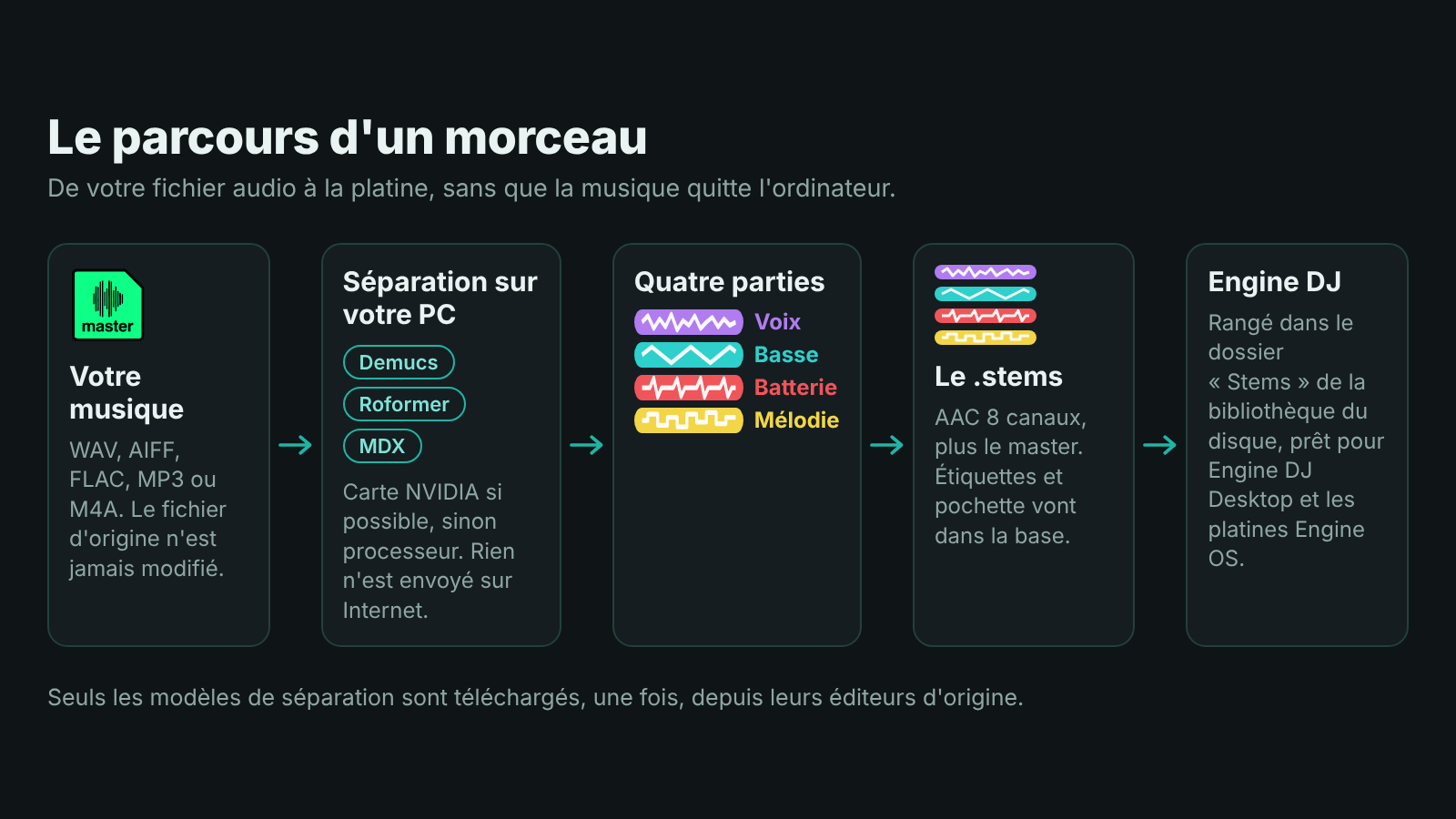
StemsPrime est un logiciel Windows qui fabrique, convertit, contrôle et installe des fichiers .stems pour Engine DJ : le logiciel Engine DJ Desktop et les appareils sous Engine OS (Denon DJ PRIME 4, PRIME 4 G2, PRIME 4+, PRIME 2, PRIME GO, SC LIVE…). Un fichier .stems contient les quatre parties d’un morceau, la voix, la basse, la batterie et la mélodie, que la platine ouvre par-dessus le morceau : les pads de stems coupent ou isolent chaque partie.
Ce que StemsPrime sait faire :
- créer des stems à partir d’une simple musique, par séparation à l’aide de réseaux de neurones (Demucs, Mel-Band Roformer, MDX-Net), calculée sur votre ordinateur, sur la carte graphique NVIDIA si elle est disponible, sinon sur le processeur,
- assembler vos propres parties en un .stems : export multipiste d’un DAW, zip de Suno, plus de quatre pistes regroupées en quatre parties, plusieurs fichiers additionnés dans une même partie,
- ajouter la musique et ses stems à la bibliothèque Engine, avec étiquettes, pochette et playlist,
- poser des stems sur une musique déjà présente, corriger les étiquettes, remplacer un master, redémixer une piste avec un autre modèle,
- importer des stems Native Instruments (.stem.mp4), des zips Suno, des dossiers de DAW, un par un ou en lot, et convertir un .stems Engine en .stem.mp4,
- ouvrir, écouter, comparer et vérifier des .stems : lecteur multipiste, comparaison A, B et C, vérification de synchronisation, contrôle de cohérence de la bibliothèque, sauvegardes de la base,
- traduire l’interface d’Engine DJ Desktop (le français est fourni),
- aider à prendre en main la platine : carte interactive du PRIME 4 G2, guides officiels en PDF, tutoriel d’éclairage DMX.
1.2 Pour qui
StemsPrime s’adresse aux DJ qui jouent sur Engine DJ, en particulier sur PRIME 4 et PRIME 4 G2, et qui veulent des stems de meilleure qualité que ceux que calcule la platine, ou qui disposent de stems venus d’ailleurs (DAW, Suno, Native Instruments).
1.3 Gratuité et licence
La page « À propos » des paramètres le précise à la ligne « Licence : » : StemsPrime est gratuit pour un usage personnel, et l’usage professionnel se fait sur devis. Il est gratuit et peut être utilisé aussi longtemps que vous le voulez. Un bouton « Faire un don avec PayPal » permet de soutenir son développement : le paiement se fait entièrement chez PayPal.
1.4 Ce qui part sur Internet
- Aucune musique ne quitte l’ordinateur. La séparation et l’encodage se font en local.
- StemsPrime se connecte seulement pour : télécharger les modèles et le moteur NVIDIA (la première fois), chercher une nouvelle version (si la case est cochée), télécharger les guides PDF, ouvrir les pages d’aide en ligne, récupérer la clé de chiffrement (sur demande) et envoyer un rapport de bug (sur demande, après relecture de ce qui part).
- Les appels au serveur de l’éditeur (vérification des mises à jour, téléchargements de secours) transmettent des informations anonymes : application, édition, événement, version, description du système, architecture, version de .NET et langue de l’interface.
- Au premier accès au réseau, Windows peut demander d’autoriser StemsPrime dans le pare-feu. StemsPrime patiente jusqu’à 45 secondes en affichant « Connexion… autorisez StemsPrime dans le pare-feu si Windows le demande ».
2. Installation et premier lancement
2.1 Configuration requise
| Élément | Exigence |
|---|---|
| Système | Windows 10 ou 11, 64 bits |
| .NET | Rien à installer avec l’édition « avec .NET 10 embarqué ». L’édition « sans .NET embarqué » demande .NET 10 Desktop |
| Carte graphique | Facultative. Une carte NVIDIA récente et ses pilotes permettent l’accélération CUDA (environ 1,2 Go à installer depuis les paramètres). Sans elle, la séparation tourne sur le processeur, plus lentement |
| ffmpeg | Fourni (version 4.4, dont l’encodage AAC est identique à celui d’Engine DJ). Un autre ffmpeg peut être indiqué dans les paramètres |
| Clé de chiffrement | Nécessaire pour lire ou fabriquer un .stems. StemsPrime propose de la récupérer (voir 2.5) |
| Engine DJ | Doit être fermé pendant toute écriture dans la bibliothèque |
| Espace disque | Modèles de 66 Mo à 1,3 Go chacun, moteur NVIDIA d’environ 1,2 Go, fichiers de travail volumineux (une archive de stems pèse plusieurs centaines de mégaoctets une fois ouverte) |
2.2 Les deux éditions
StemsPrime est publié en deux éditions de l’exécutable :
- « avec .NET 10 embarqué » : se suffit à elle-même,
- « sans .NET embarqué » : plus légère, mais .NET 10 Desktop doit être installé sur l’ordinateur.
L’édition en cours est affichée dans « Paramètres » › « À propos », à la ligne « Version : » (par exemple « 3.574.0 (avec .NET 10 embarqué) »). Chaque édition se met à jour avec la même édition.
2.3 Installer, utiliser sans installer, désinstaller
L’exécutable distribué est un fichier unique, StemsPrime.exe, qui est son propre installateur : il transporte ffmpeg et les textes de licence, et les dépose au premier lancement.
Lancé hors du dossier d’installation, StemsPrime propose « Installer StemsPrime 3.574.0 ? ». Le message précise selon le cas « StemsPrime n’est pas installé sur cette machine. » ou « La version installée est X, celle-ci est Y. ». Deux choix :
| Bouton | Effet |
|---|---|
| « Installer » | Range le programme dans C:\Program Files\StemsPrime, l’ajoute au menu Démarrer (avec un raccourci vers le dossier des données) et à la liste des applications de Windows, d’où il se désinstalle proprement. Les droits administrateur sont demandés |
| « Utiliser sans installer » | StemsPrime fonctionne depuis le dossier où il se trouve. La question ne sera plus posée |
Si la même version est déjà installée, c’est elle qui est lancée. Si vous refusez l’élévation, l’installation est annulée avec le message « L’installation demande les droits administrateur, et l’élévation a été refusée. ».
Désinstaller : depuis « Applications installées » de Windows (éditeur « Josselin EVERAERT »). Les réglages restent dans %AppData%\StemsPrime. Les bibliothèques Engine, les musiques et les .stems ne sont jamais touchés.
Un seul StemsPrime à la fois : au lancement, un autre exemplaire ouvert est signalé et sa fermeture proposée, car deux exemplaires qui écrivent dans la même base Engine risquent de l’abîmer. Si vous les gardez, ils restent ouverts à vos risques.
2.4 L’écran d’ouverture
Le logo complet s’affiche environ trois secondes, avec « Vérification de l’outillage… » et un rouet quand une bibliothèque déjà connue est relue. La dernière bibliothèque employée est rouverte d’office.
2.5 La clé de chiffrement
Lire et fabriquer des .stems d’Engine DJ demande une clé. Sans elle, StemsPrime peut inspecter un fichier, mais ni en lire ni en fabriquer. La clé n’est pas livrée avec le logiciel : StemsPrime propose de la récupérer.
| Situation | Ce qui se passe |
|---|---|
| Premier lancement sans clé | Fenêtre « Aucune clé de chiffrement », boutons « Obtenir la clé » et « Plus tard ». Un refus est retenu : la question n’est plus reposée d’elle-même |
| Téléchargement réussi | La clé est écrite dans aes_key.hex, à côté de l’exécutable (ou dans le dossier des données si le dossier du programme est en lecture seule) |
| Téléchargement échoué | Fenêtre « Clé de chiffrement » : collez la clé (32 caractères hexadécimaux) en suivant les indications de la fenêtre |
| Plus tard | Bouton « Obtenir la clé… » du bandeau rouge de l’onglet « Créer le .stems », bouton « Obtenir la clé… » des paramètres, ou champ « Clé » des paramètres avec « Parcourir… » et « Charger » |
Ordre de recherche de la clé : le fichier indiqué dans les paramètres, la variable d’environnement STEMSPRIME_CLE, le fichier cle.hex à côté de StemsPrime.exe, puis n’importe quel fichier .hex de ce dossier. La clé n’est jamais recopiée dans les réglages.
Sans clé, ces outils sont grisés, avec l’infobulle « Cet outil lit ou fabrique des .stems, qui sont chiffrés : chargez d’abord la clé Engine DJ dans les paramètres. » : les tuiles Ajouter, Poser, Importer NI, Convertir, Comparer, Ouvrir un .stems, Redémixer, Remplacer le master et Master local d’une piste, ainsi que les deux boutons de fabrication de l’onglet « Créer le .stems ». Restent utilisables : les étiquettes, la cohérence, la traduction d’Engine, les sauvegardes et la séparation (elle produit des WAV).
2.6 Les modèles de séparation et le moteur NVIDIA
Les modèles ne sont pas livrés avec l’exécutable : ils se téléchargent à la demande, une seule fois, et restent dans %AppData%\StemsPrime\modeles.
| Élément | Poids | Statut |
|---|---|---|
| Demucs (htdemucs) | environ 316 Mo | indispensable |
| Demucs FT, quatre spécialistes | environ 1,26 Go | facultatif |
| Mel-Band Roformer | environ 450 Mo | facultatif |
| Mel-Band Roformer, export MIT | environ 710 Mo | facultatif |
| Renfort de la voix (MDX Voc_FT) | environ 66 Mo | facultatif |
| Nettoyage de l’accompagnement (MDX Inst HQ 3) | environ 67 Mo | facultatif |
| Moteur NVIDIA (accélération CUDA) | environ 1,2 Go en tout | facultatif |
Trois façons d’installer :
- la fenêtre « Modèles » (bouton « Modèles… » de l’outil « Créer vos stems »), voir 12.2,
- l’onglet « Stems » des paramètres, pour Demucs, Demucs FT et le moteur NVIDIA, voir 12.1,
- le premier clic sur « Séparer », qui propose « Télécharger le modèle de séparation ? ».
Les fichiers viennent de leurs éditeurs d’origine (Hugging Face, GitHub, NuGet, PyPI). Le serveur de StemsPrime ne sert que de secours, dans une limite quotidienne, et met les demandes en file d’attente quand il est occupé. Un téléchargement interrompu ne laisse jamais de fichier à moitié écrit.
Le moteur NVIDIA ne se charge qu’à l’ouverture du logiciel. Après son installation, StemsPrime propose de redémarrer (« Redémarrer maintenant » ou « Plus tard ») : jusque-là, la séparation continue sur le processeur.
2.7 Les mises à jour
| Où | Ce qui se passe |
|---|---|
| Au démarrage | Si la case « Chercher une nouvelle version au démarrage » est cochée (défaut), StemsPrime lit un petit fichier sur www.1et2.com. S’il existe une version plus récente, un bandeau « Version X disponible » apparaît dans le pied de la fenêtre, avec « Mettre à jour… » et « Plus tard ». Sans réseau, rien ne se passe |
| « Mettre à jour… » | Ouvre les paramètres à la rubrique « Mise à jour » |
| Rubrique « Mise à jour » | « Chercher une nouvelle version », puis « Installer la X ». Un cadre « Ce que change cette version » liste les nouveautés |
| Installation | Le fichier est téléchargé, son empreinte SHA-256 vérifiée, puis StemsPrime se ferme et se rouvre à jour |
Rien n’est téléchargé ni installé sans votre accord.
2.8 Les langues de l’interface
Deux langues sont livrées : Français (FR_FR), la langue de référence, et English (EN_EN). Le changement se fait dans « Paramètres » › « Affichage » › « Langue » et s’applique immédiatement. Chaque langue est un fichier .lang du dossier Lang, à côté de StemsPrime.exe : une langue apparaît dans la liste dès que son fichier est posé dans ce dossier. Ce qui n’est pas traduit reste en français.
2.9 Où sont rangées les données
| Quoi | Où |
|---|---|
| Réglages | %AppData%\StemsPrime\reglages.json (dossier affiché dans « À propos », ligne « Données dans : », cliquable) |
| Dernier état de la fenêtre | %LocalAppData%\StemsPrime\.session.json |
| Modèles | %AppData%\StemsPrime\modeles |
| Moteur NVIDIA | %AppData%\StemsPrime\moteurs |
| Analyses de séparation enregistrées | %AppData%\StemsPrime\rapports-analyse.db |
| Registre des conversions (doublons, modèle employé pour chaque .stems) | conversions.db dans %AppData%\StemsPrime |
| Journal | StemsPrime.log à côté de l’exécutable, ou dans %AppData%\StemsPrime si le dossier du programme est en lecture seule |
| Projets de l’onglet « Créer le .stems » | dossier My Stems Config à côté de StemsPrime.exe, fichiers .stems.json |
| Clé de chiffrement | aes_key.hex à côté de l’exécutable (ou dans le dossier des données) |
| Guides PDF | dossier pdf à la racine du logiciel |
| Préréglages de rangement | dossier Prereglages à côté de StemsPrime.exe (suno.json, ableton.json, generique.json) |
| Fichiers de travail | le dossier choisi dans « Fichiers de travail », sinon le dossier temporaire de Windows |
3. Tour de la fenêtre
3.1 Allure générale
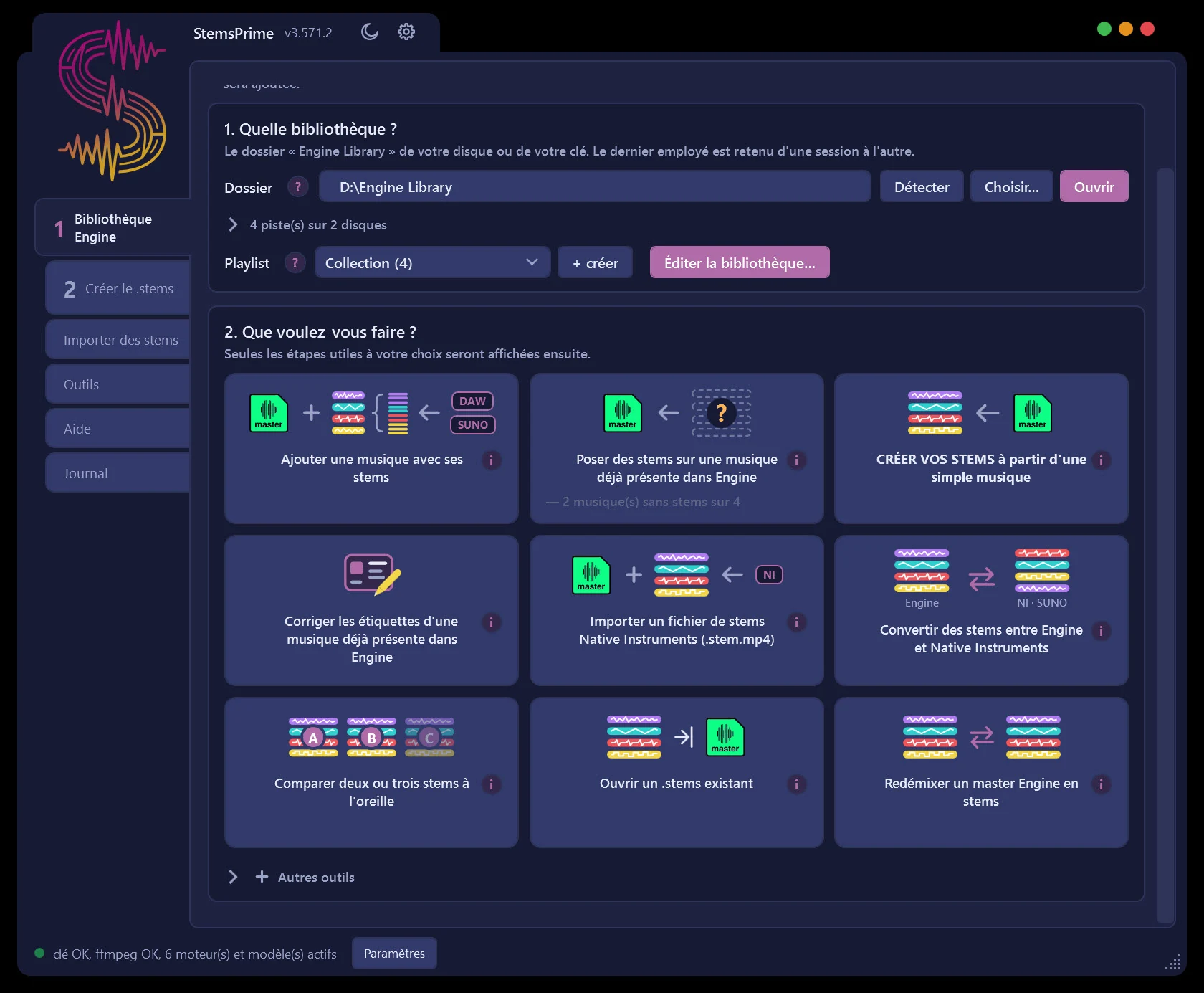
La fenêtre s’ouvre en 1120 × 900 (minimum 680 × 520). Elle se redimensionne par ses bords et par la poignée du coin inférieur droit, et se déplace en attrapant la languette du titre ou les bords.
| Élément | Rôle |
|---|---|
| Languette du titre (en haut à gauche) | Logo, nom « StemsPrime » et numéro de version. Le réglage « Bords de la fenêtre » peut la remplacer par une barre de titre classique |
| Lune ou soleil | Passe au thème clair ou au thème sombre |
| Roue dentée | Ouvre les « Paramètres » |
| Pastilles verte, orange, rouge (en haut à droite) | « Réduire », « Agrandir ou restaurer », « Fermer » |
| Colonne d’onglets (à gauche) | Les onglets de StemsPrime, détaillés ci-dessous |
| Pied de fenêtre | Mise à jour, état de l’outillage, « Paramètres », état du travail en cours |


3.2 Les onglets
| N° | Onglet | Visible |
|---|---|---|
| 1 | « Bibliothèque Engine » | toujours (seul onglet au lancement) |
| 2 | « Créer le .stems » | une fois une bibliothèque ouverte |
| « Importer des stems » | une fois une bibliothèque ouverte | |
| « Outils » | une fois une bibliothèque ouverte | |
| « Aide » | une fois une bibliothèque ouverte | |
| « Journal » | une fois une bibliothèque ouverte, ou quand un message y renvoie |
Les deux étapes du parcours portent un gros numéro, en couleur d’accent sur l’onglet actif. Chaque onglet garde sa position de défilement. Pendant un travail, un clic sur un autre onglet est refusé avec une fenêtre explicative.
3.3 Le pied de fenêtre
De gauche à droite :
- le bandeau de mise à jour, caché tant qu’il n’y a rien à dire (voir 2.7),
- la pastille d’outillage et son résumé : « vérification en cours… » au lancement, puis par exemple « clé OK, ffmpeg OK, 2 moteur(s) et modèle(s) actifs ». Une clé manquante se voit ici sans rien ouvrir,
- le bouton « Paramètres »,
- l’état du travail : annonce du travail en cours (en vert), puis de son issue.
3.4 La progression et la fin d’une opération
Pendant un traitement long, un bandeau de progression se pose sous le bloc concerné : pourcentage, temps écoulé, étape en cours et temps restant estimé (par exemple « Séparation 42 % », segment, écoulé, reste, vitesse par rapport au temps réel), avec un bouton pour arrêter. Les boutons « Annuler » des onglets coupent net. Les boutons « Arrêter après ce fichier » et « Arrêter après ce zip » des lots laissent finir l’élément en cours.
À la fin de chaque opération, une fenêtre dit ce qui a été produit, avec une pastille verte, orange ou rouge selon le résultat. Boutons possibles :
| Bouton | Rôle |
|---|---|
| « Ouvrir le dossier » | Ouvre le dossier des fichiers produits |
| « Copier » | Copie le texte du message dans le presse-papiers |
| « Voir le journal » | Ouvre l’onglet « Journal » |
| « Non », « Fermer » | Referme la fenêtre |
| « Ne plus afficher ce message » | Case présente sur certains avis |
Quand une fenêtre s’ouvre par-dessus, la fenêtre principale s’assombrit.
3.5 Glisser-déposer sur toute la fenêtre
Un élément déposé n’importe où sur la fenêtre (hors d’un champ) ouvre le bon outil :
| Vous déposez | Ce qui se passe |
|---|---|
un .stem.mp4 | onglet « Importer des stems », « Native Instruments », « Un fichier », fichier analysé aussitôt |
un dossier contenant des .stem.mp4 | onglet « Importer des stems », « Native Instruments », « Un dossier (lot) » |
| un dossier contenant au moins quatre fichiers audio (sans .stem.mp4) | import d’un export de DAW, comme un zip Suno |
| un autre dossier (zips, sous-dossiers) | onglet « Importer des stems », « SUNO + DAW », « Un dossier (lot) » |
un .zip | import Suno ou DAW : zip contrôlé, décompressé, rangé |
un .stems | « Outils » › « Ouvrir un .stems existant », fichier rempli |
une feuille .cue, ou un fichier audio accompagné d’une feuille .cue d’au moins deux morceaux | fenêtre « Un album à découper » (voir 12.8) |
| des fichiers audio | onglet « Créer le .stems » et fenêtre « Ranger les parties » |
| autre chose | message « Déposez un .stem.mp4, un dossier, un .stems ou des fichiers audio. » |
Formats audio reconnus : .wav, .aiff, .aif, .flac, .mp3, .m4a. La plupart des champs de chemin acceptent aussi le dépôt.
4. Onglet 1 « Bibliothèque Engine » : le mode guidé
4.1 À quoi sert cet onglet
C’est le point de départ de StemsPrime, intitulé « Installer dans une bibliothèque Engine DJ ». Il pose deux questions, la bibliothèque puis ce que vous venez faire, et n’affiche ensuite que les blocs utiles à votre choix. Les blocs sont numérotés dans l’ordre où ils apparaissent, et le sous-titre de l’onglet dit toujours ce qu’il reste à faire : « Commencez par ouvrir la bibliothèque », « Dites ce que vous venez faire », « Choisissez la piste », « Posez le fichier de stems », « Décrivez le morceau, puis ajoutez-le », « Corrigez les étiquettes », « Avez-vous aussi le master ? », ou « La suite se passe dans l’onglet ouvert pour vous » quand votre choix mène à un autre onglet.
4.2 Bloc « 1. Quelle bibliothèque ? »
La bibliothèque choisie détermine où les fichiers seront écrits et à quelle base la piste sera ajoutée. Il s’agit du dossier « Engine Library » de votre disque ou de votre clé. La dernière employée est retenue d’une session à l’autre.
| Contrôle | Rôle | Valeurs et défaut |
|---|---|---|
| « Dossier » | Chemin du dossier « Engine Library » (par exemple E:\Engine Library). Son sous-dossier Database2 contient la base m.db. Accepte le glisser-déposer | dernière bibliothèque employée |
| « (défaut) » | Marque qui apparaît quand le dossier est celui qu’Engine DJ ouvre au démarrage : Musique\Engine Library | affichée seulement dans ce cas |
| « Détecter » | Cherche la bibliothèque de l’ordinateur (Musique\Engine Library) et celles à la racine des disques et clés branchés. Les lecteurs réseau et optiques sont ignorés | liste proposée, la bibliothèque de l’ordinateur est marquée « (bibliothèque de l’ordinateur) » |
| « Choisir… » | Sélecteur de dossier | |
| « Ouvrir » | Ouvre la bibliothèque et toutes les bases Engine liées qui sont branchées | |
| Ligne d’état | Une ligne (nombre de pistes, nombre de disques). Dépliée, un onglet par disque avec « Pistes », « Dossier », « Identifiant » et « Rôle » (« bibliothèque par défaut d’Engine DJ », « base désignée : elle porte les playlists »). L’onglet de la bibliothèque par défaut porte une étoile ★ | repliée. Le libellé des onglets de disque suit le réglage « Onglets des disques » |
| « Playlist » | La playlist cible : elle reçoit, à chaque import ou création, le morceau original et son fichier de stems. Les playlists s’affichent « nom (xN) ». Synchronisée avec celle de l’onglet « Importer des stems » | « Collection » (toute la base, sans playlist) |
| « + créer » | Fait apparaître un champ « Nom de la nouvelle liste, puis Entrée ». Échap, ou « + créer » sur un champ vide, le referme | |
| « Éditer la bibliothèque… » | Ouvre l’éditeur de bibliothèque : parcourir les playlists, modifier les étiquettes, retirer ou supprimer des pistes (voir 12.5) |
Important : une piste qui n’est dans aucune playlist ne suit pas lors d’une exportation vers un autre disque. Choisissez une playlist cible si vous comptez synchroniser une clé pour la platine.
Cas particuliers :
- Engine DJ est ouvert : la bibliothèque n’est pas ouverte, et l’état s’affiche en rouge : « Engine DJ est ouvert. Fermez-le, puis cliquez sur « Ouvrir » : on ne manipule pas la bibliothèque tant qu’Engine DJ tourne. »
- Dossier sans base : « Aucun dossier « Database2 » contenant m.db sous … Indiquez le dossier « Engine Library » de votre disque ou de votre clé. » Vous pouvez indiquer le dossier « Engine Library », son dossier
Database2ou la racine du disque.
4.3 Bloc « 2. Que voulez-vous faire ? »
Seules les étapes utiles à votre choix sont affichées ensuite. Une fois le choix fait, le bloc se replie sur son titre suivi du résumé « › Titre de la tuile ». Un clic sur le titre le rouvre.
Chaque tuile porte des pictogrammes qui se lisent de droite à gauche : le résultat à gauche, la source à droite. Les six premières tuiles sont des choix qui déroulent la suite du mode guidé. Les trois dernières (« CRÉER VOS STEMS », « Ouvrir un .stems existant », « Redémixer ») conduisent directement à un outil, qui reste surligné à l’arrivée.
Les neuf tuiles
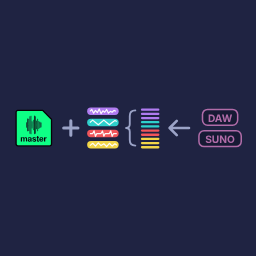
« Ajouter une musique avec ses stems ». Une musique qui n’est pas encore dans la bibliothèque, dont vous avez les pistes séparées : un export multipiste de votre DAW (Ableton, Logic, FL…) ou le zip de Suno, souvent plus de quatre pistes. StemsPrime les regroupe en quatre parties et fabrique le fichier de stems. Deux fichiers seront écrits : la musique elle-même (le mixage, celui que la platine joue) et sa version en stems. Si vous n’avez pas le mixage, StemsPrime le fabrique en additionnant vos pistes. Suite : blocs « La musique et ses étiquettes », puis « Quelle piste ? » et « Poser le fichier de stems ».

« Poser des stems sur une musique déjà présente dans Engine ». Vous avez produit des stems avec un autre logiciel : la musique est déjà dans la bibliothèque et se joue, il ne lui manque que sa version en stems. Ses étiquettes ne sont pas touchées. Sous le titre, un état indique combien de musiques n’ont pas encore de stems. La tuile est grisée si toutes en ont déjà. Suite : « Quelle piste ? » puis « Poser le fichier de stems ».
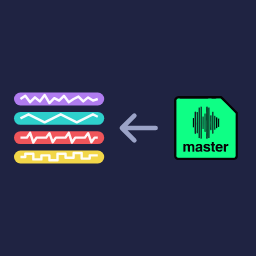
« CRÉER VOS STEMS à partir d’une simple musique ». Le cœur de StemsPrime : n’importe quelle musique devient quatre parties (voix, basse, batterie, mélodie), calculées sur votre ordinateur. Le .stems est ensuite fabriqué et installé dans Engine. Ouvre « Outils » › « Fichiers audio » › « Créer vos stems à partir d’une simple musique » (chapitre 9).

« Corriger les étiquettes d’une musique déjà présente dans Engine ». Titre, artiste, album, genre, année, tempo, pochette : ce sont les champs de la base que la platine affiche. Le fichier de stems, lui, n’en porte aucun. Suite : « Quelle piste ? » puis « Les étiquettes de la musique ». Grisée si la bibliothèque est vide.
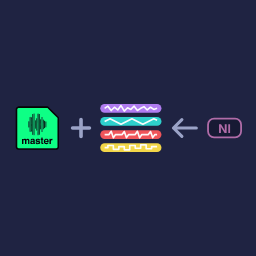
« Importer un fichier de stems Native Instruments (.stem.mp4) ». Un .stem.mp4 (le format ouvert de Native Instruments, écrit par Traktor, Mixxx, les banques de stems…) porte déjà la musique, ses quatre parties, sa pochette et ses étiquettes : rien à ranger, StemsPrime le convertit au format Engine et l’installe. Ouvre l’onglet « Importer des stems » (chapitre 6). Les zips Suno et les exports de DAW passent, eux, par la première tuile.
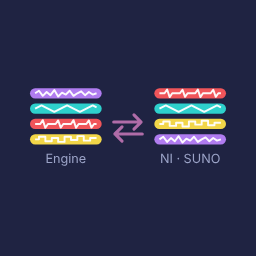
« Convertir des stems entre Engine et Native Instruments ». Le sens inverse de l’import : un .stems de la bibliothèque devient un .stem.mp4, lisible par Traktor, Ableton, Serato ou djay. Ouvre « Outils » sur la conversion (8.4).

« Comparer deux ou trois stems à l’oreille ». Deux stems du même morceau face à face, par exemple celui séparé par Engine DJ et celui venu d’Ableton ou de Native Instruments. Une seule lecture fait avancer les deux, un interrupteur choisit celui que vous entendez. Ouvre « Outils » sur la comparaison (8.3).

« Ouvrir un .stems existant ». Déchiffrer un .stems d’Engine DJ ou de StemsPrime : écouter le master, vérifier la synchro avec le morceau, en sortir les quatre parties, lire sa structure. Ouvre « Outils » › « Ouvrir un .stems existant » (8.1).

« Redémixer un master Engine en stems ». Un nouveau .stems installé à la place de l’ancien, qui est gardé à côté. Ouvre « Outils » › « Redémixer un master Engine en stems » (7.3).
Le volet « Autres outils »
Replié par défaut, il déplie une seconde grille de tuiles qui mènent chacune à un outil de l’onglet « Outils ».
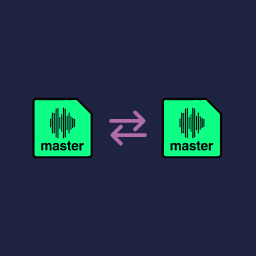
« Remplacer le master d’une piste sans stems ». Les étiquettes, la pochette et les playlists restent, seul le fichier audio change : un fichier, ou plusieurs mixés en un master. Réservé aux pistes sans stems, car changer le master d’une piste qui en a rendrait ses stems faux. Pour celles-là, passez par « Redémixer un master Engine en stems ». Voir 7.2.

« Cohérence de la bibliothèque ». Vérifie que chaque musique a bien son fichier et ses stems là où Engine les attend, sur tous les disques. Voir 7.1.

« Traduire Engine DJ ». Traduit l’interface d’Engine DJ Desktop dans la langue de votre choix : vous éditez les libellés, StemsPrime installe ce qu’Engine attend. Le français est fourni. Voir 7.6 et 12.10.
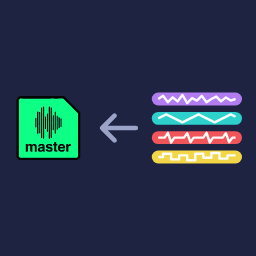
« Fabriquer un master local à partir de fichiers ». Sans rapport avec Engine : cet outil ne lit ni n’écrit la bibliothèque. Il additionne des fichiers de votre disque (les quatre parties d’un morceau, des pistes sorties d’un DAW) en un seul fichier stéréo, écrit à côté d’eux. Voir 8.5.
« Fabriquer le master local d’une piste d’Engine ». Part d’une piste déjà dans Engine : StemsPrime additionne les quatre parties de son .stems en un fichier stéréo, exactement ce que la platine joue quand aucune partie n’est coupée. Le fichier est écrit dans le dossier « Stems », à côté du .stems. La bibliothèque n’est pas modifiée. Voir 7.4.

« Sauvegardes de la base ». Les copies datées de la base Engine posées avant chaque écriture : en restaurer une, ou effacer les anciennes. Voir 7.5.
4.4 Bloc « Quelle piste ? » (intentions Poser et Corriger)
Le texte du bloc annonce le nombre de musiques de la bibliothèque, et combien ont déjà leurs stems.
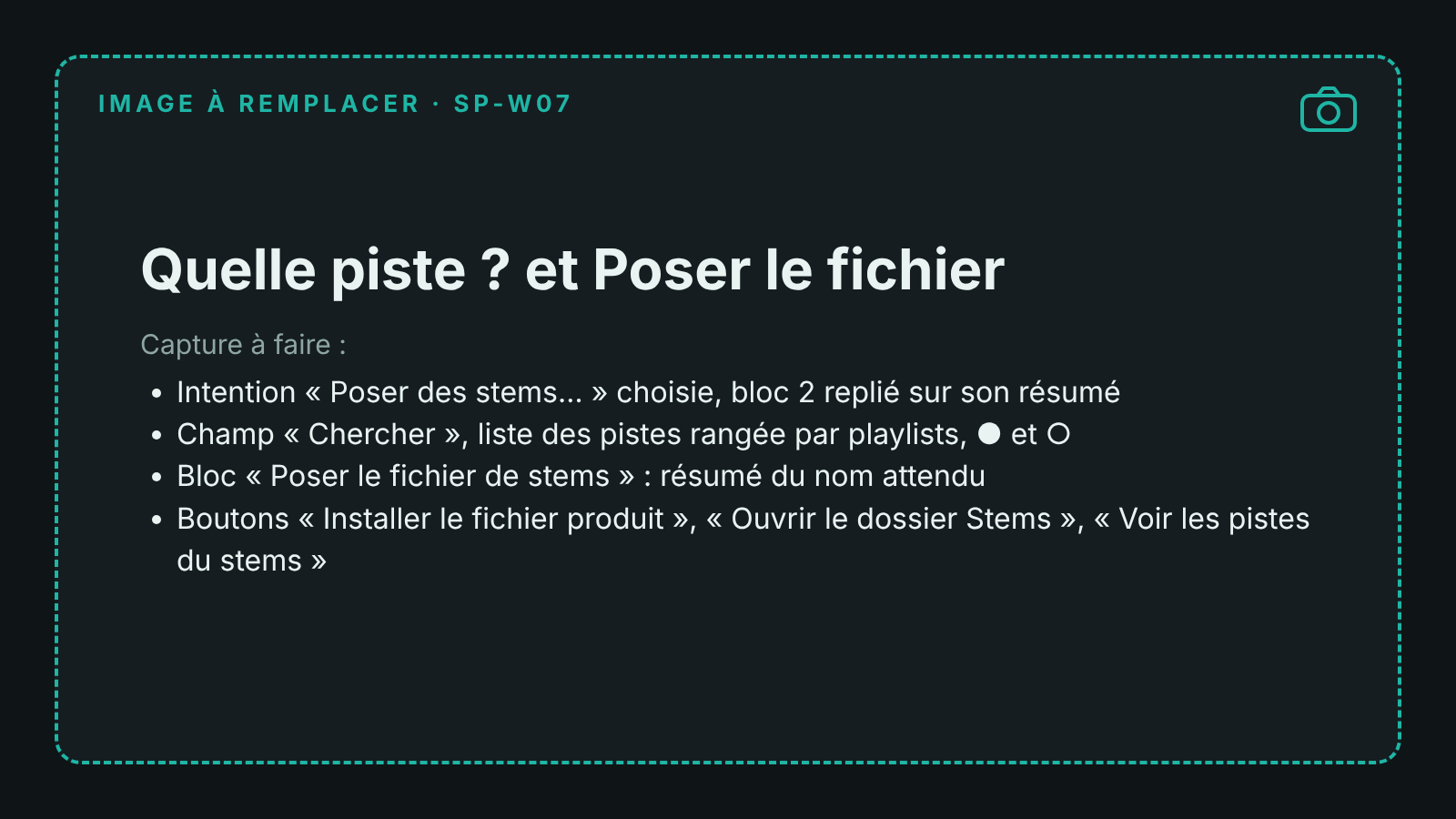
| Contrôle | Rôle | Valeurs et défaut |
|---|---|---|
| « Chercher » | Filtre les pistes. Titre, artiste, album et nom de fichier sont interrogés, sans tenir compte des accents ni de la casse (« melodie » trouve « Mélodie »). Plusieurs mots se cumulent : tous doivent être présents | vide |
| « Effacer » | Vide le champ de recherche | |
| Liste des pistes | Rangée par playlists (en-têtes à chevron). Chaque piste est suivie de son disque. ● signale une piste avec stems, ○ une piste sans | |
| Corbeille (sous la liste) | Supprime la musique de la bibliothèque Engine : sa ligne dans la base, ses données de performance, ses entrées de playlists (les listes sont recousues) et son fichier .stems. Le fichier audio est conservé | |
| Nom attendu (à droite) | Le nom que doit porter le fichier de stems de la piste choisie |
La légende rappelle que la rubrique « Stems » de la platine n’est pas une liste de lecture : elle rassemble d’elle-même les pistes marquées ●.
4.5 Bloc « Poser le fichier de stems » (intentions Ajouter et Poser)
Le fichier fabriqué à l’étape 2 « Créer le .stems » est renommé et rangé dans le sous-dossier Stems de la bibliothèque.
| Contrôle | Rôle | Valeurs et défaut |
|---|---|---|
| Résumé | Annonce le fichier qui sera installé, son nom final (« identifiant uuid.stems ») et la piste à laquelle il sera rattaché. Sans fichier produit, il invite à le fabriquer à l’étape 2 ou à en indiquer un dans le champ « Sortie » de cette étape | |
| « Installer le fichier produit » | Copie le .stems dans Engine Library\Stems sous le nom attendu. L’ancien .stems est traité selon le réglage « Ancien .stems » | grisé tant qu’aucun fichier n’est produit |
| « Ouvrir le dossier Stems » | Ouvre le dossier des stems de la bibliothèque | |
| « Voir les pistes du stems » (vert) | Éclate le .stems installé en quatre parties lisibles séparément (forme d’onde, volume, muet, solo) dans le lecteur de stems (12.4) |
Contrôle de durée : si le fichier dure plus de 2 secondes de plus ou de moins que la piste, StemsPrime affiche « Durées différentes » et demande confirmation, car les stems se désynchroniseraient.
4.6 Bloc « La musique et ses étiquettes » (intention Ajouter) ou « Les étiquettes de la musique » (intention Corriger)
Un fichier de stems ne porte aucun titre : ce sont ces champs, rangés dans la base, que la platine affiche.
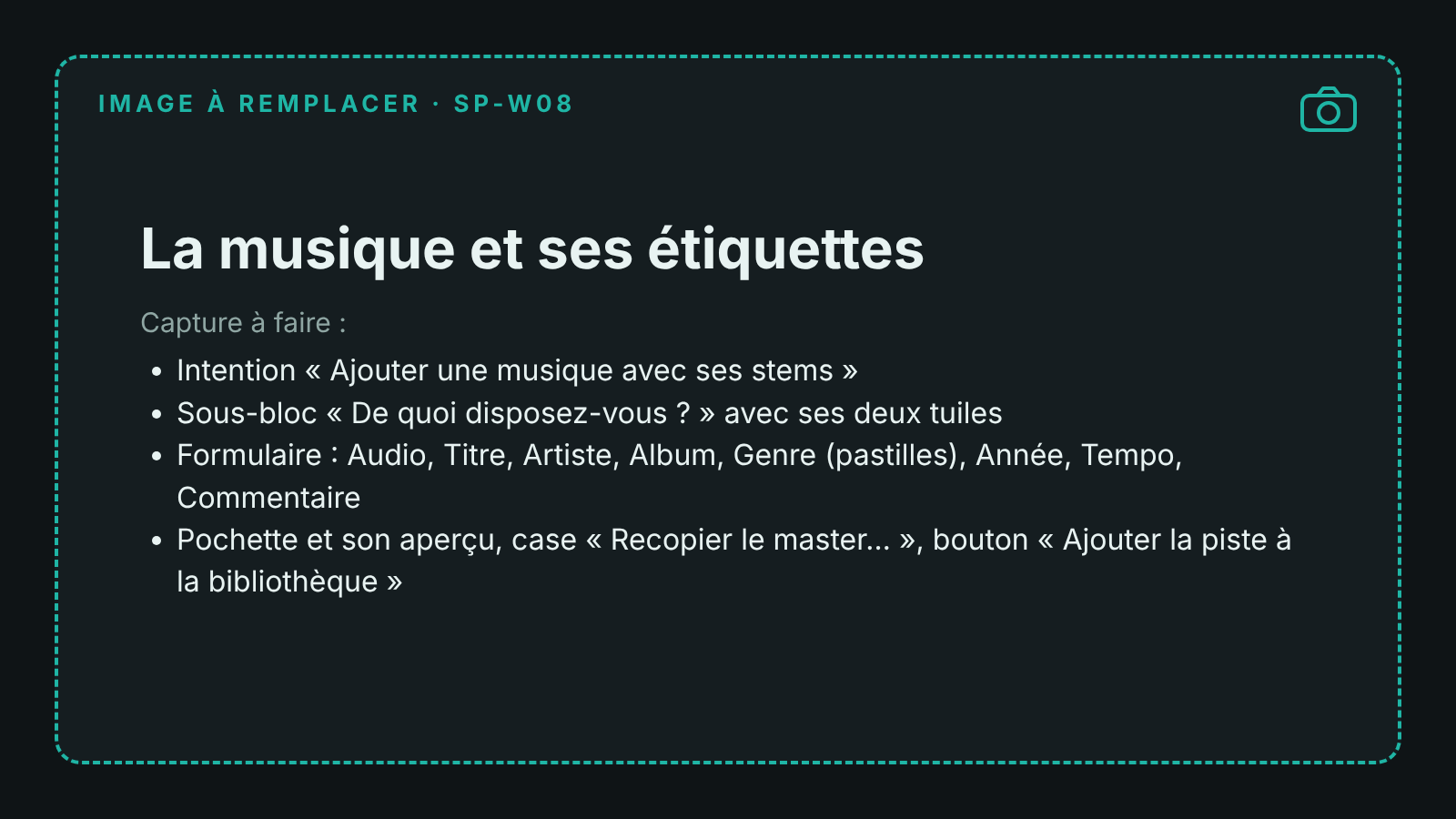
Sous-bloc « De quoi disposez-vous ? » (intention Ajouter)
Deux fichiers sont nécessaires : le master (le mixage global, la musique telle qu’elle s’écoute, celle que la platine lit) et le fichier de stems (ses quatre parties). Vos pistes individuelles peuvent être plus de quatre (Suno en donne jusqu’à dix, un DAW autant qu’on veut) : StemsPrime les regroupe en quatre parties. Rien n’est coché d’avance.


| Choix | Ce qui se passe |
|---|---|
| Les pistes individuelles et le master | Le formulaire des étiquettes apparaît |
| Uniquement les pistes individuelles | Un bouton « Aller à l’étape 2 pour ranger les pistes individuelles » mène à l’onglet « Créer le .stems », où la case « Générer le master » est cochée d’office : le master sera la somme de vos pistes, exactement ce que la platine jouera stems ouverts |
Le formulaire
| Contrôle | Rôle | Valeurs et défaut |
|---|---|---|
| « Audio » (Ajouter seulement), « Parcourir… », « Lire les étiquettes » | Le mixage complet, celui que la platine jouera, pas le fichier de stems. S’il vient de l’étape 2, il est déjà rempli. Ses propres étiquettes remplissent les champs vides | |
| « Titre », « Artiste », « Album » | Champs de texte | repris du fichier audio |
| « Genre » | Sélecteur de genres Discogs : un ou plusieurs genres, en pastilles (voir 12.7) | |
| « Année » | Champ de texte | |
| « Tempo » | Laissé vide, Engine mesure le tempo au premier chargement de la piste. Rempli, la valeur est écrite telle quelle et affichée par Engine jusqu’à sa première analyse, qui le remesure | vide |
| « Commentaire » | Champ de texte | vide : signature « Créé avec StemsPrime le jj/mm/aaaa » (ajout) ou « Modifié avec StemsPrime le jj/mm/aaaa » (correction) |
| « Pochette », « Parcourir… », aperçu | Image facultative, recadrée au carré et réduite à 256 pixels en JPEG, rangée dans le sous-dossier Artwork sous le nom qu’Engine attend. Un PNG est converti au passage | sans pochette, le logo StemsPrime est posé (réglage, coché par défaut) |
| « Recopier le master à côté de la bibliothèque s’il est sur un autre disque que celui de la bibliothèque choisie » (Ajouter seulement) | Voir ci-dessous | cochée |
| État du tempo | Rappelle ce qui sera fait du tempo | |
| « Ajouter la piste à la bibliothèque » (Ajouter) ou « Enregistrer les étiquettes » (Corriger) | Écrit dans la base |
Musique sur un autre disque : chaque bibliothèque range ses chemins relativement à elle-même. Une musique restée sur un autre disque que celui de la bibliothèque ne suivrait donc pas la clé.
- Si ce disque a sa propre bibliothèque Engine, StemsPrime bascule d’office sur elle et y inscrit la piste, sans copie. La playlist est répliquée dans les autres bases.
- Sinon, et si la case « Recopier le master… » est cochée, la musique est recopiée dans un dossier
StemsPrime Audio, à côté de la bibliothèque. Pour éviter cette copie, glissez une fois une musique de ce disque dans Engine DJ : il y créera sa bibliothèque. - Sur le même disque, rien n’est déplacé, quel que soit le dossier.
Ce qui est écrit : la piste est marquée non analysée (Engine pose la forme d’onde et mesure le tempo au premier chargement). La tonalité lue dans le fichier (« Am », « F#m », « 8A » en notation Camelot, « 1m » en Open Key) est écrite dans la base. Une valeur incomprise est ignorée. Avant la première écriture de la session, StemsPrime propose de sauvegarder la base (voir 14.3).
4.7 Parcours types
| Vous voulez | Tuile | Étapes |
|---|---|---|
| Des stems pour une musique de votre collection | « CRÉER VOS STEMS » | Outil de séparation, « Séparer », puis onglet « Créer le .stems » et « Créer, ajouter à la bibliothèque et installer » |
| Ajouter un morceau produit dans votre DAW | « Ajouter une musique avec ses stems » | « De quoi disposez-vous ? », étiquettes, onglet « Créer le .stems » pour ranger les pistes, retour à « Poser le fichier de stems » |
| Poser des stems faits ailleurs | « Poser des stems… » | « Quelle piste ? », puis « Poser le fichier de stems » |
| Corriger un titre ou une pochette | « Corriger les étiquettes… » | « Quelle piste ? », puis « Les étiquettes de la musique » |
| Importer un .stem.mp4 | « Importer un fichier de stems Native Instruments » | Onglet « Importer des stems » |
5. Onglet 2 « Créer le .stems »
5.1 À quoi sert cet onglet
Intitulé « Assembler mes quatre parties en un .stems », il réunit quatre fichiers stéréo (WAV ou AIFF de préférence, un mixage exporté depuis un DAW ou depuis Suno convient tel quel) en un fichier .stems, avec son master, ses étiquettes et sa pochette. Il peut tout installer d’un coup dans la bibliothèque ouverte.
Sans clé de chiffrement, un bandeau rouge « Aucune clé Engine DJ n’est chargée » s’affiche en haut : vous pouvez préparer vos parties et écouter le mixage, mais la fabrication reste impossible. Boutons « Obtenir la clé… » et « Paramètres… ».
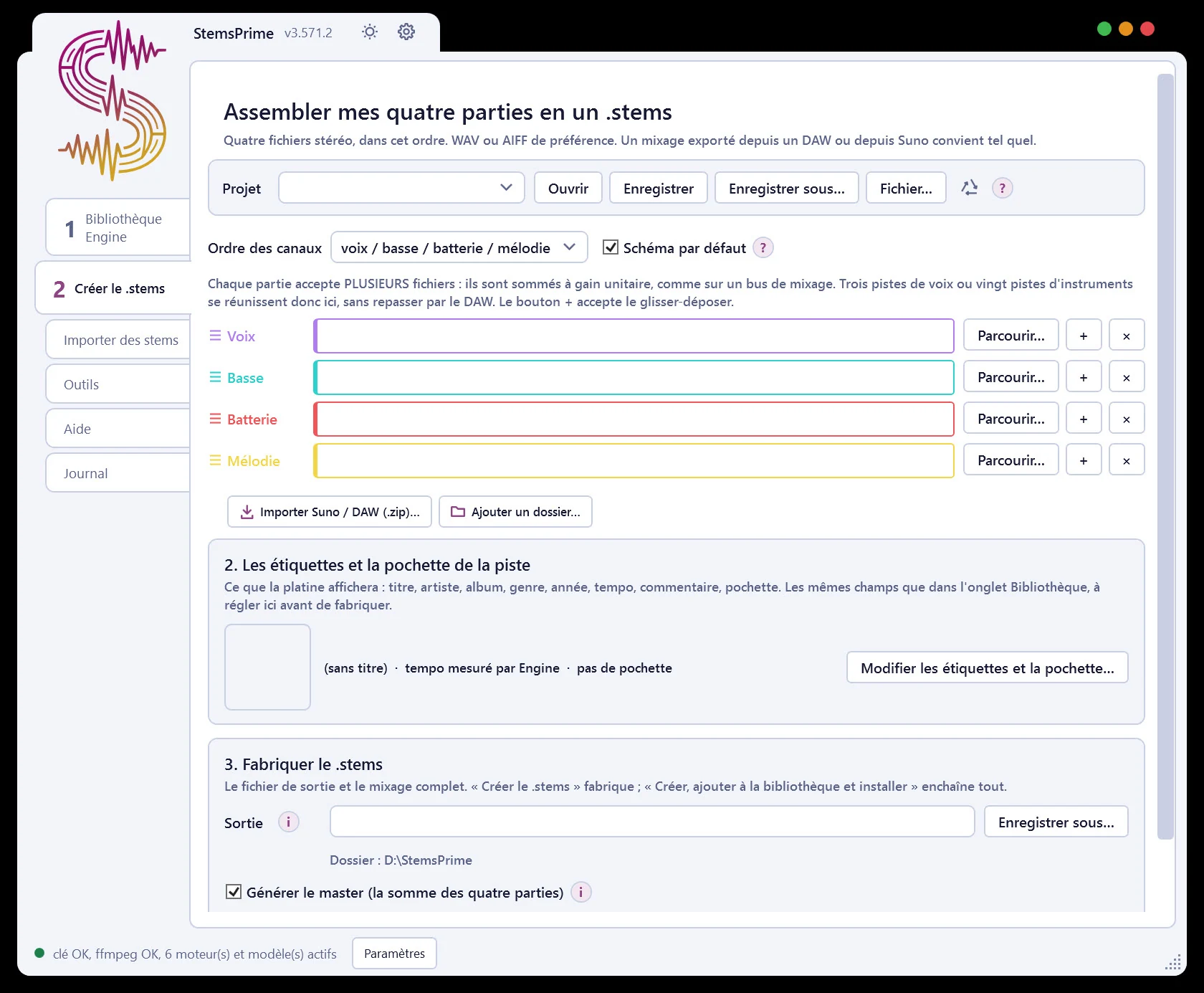
5.2 Carte « Projet »
Un projet retient les fichiers de chaque partie, les réglages d’encodage, les chemins de sortie et les étiquettes de la piste, jamais l’audio lui-même. Les projets sont des fichiers .stems.json lisibles dans un éditeur de texte, rangés dans le dossier My Stems Config, à côté de StemsPrime.exe.
| Contrôle | Rôle | Valeurs et défaut |
|---|---|---|
| « Projet » (liste) | Les projets de My Stems Config | |
| « Ouvrir » | Charge le projet choisi. Le journal signale les fichiers qui ne sont plus là | |
| « Enregistrer », « Enregistrer sous… » | Enregistre le formulaire | |
| « Fichier… » | Ouvre un projet rangé ailleurs que dans My Stems Config | |
| Icône de recyclage | Vide tout : les quatre parties, la musique, les étiquettes, la pochette et la sortie. Les réglages (ordre des canaux, disposition, débit, dossiers) restent |
5.3 « Ordre des canaux »
Un fichier .stems ne porte aucun libellé : il décrit quatre paires de canaux, pas quatre instruments. L’association entre paires et parties est une convention qui doit coller au réglage des pads de stems de la platine. Seule certitude mesurée : la paire n° 1 est la basse.
| Contrôle | Rôle | Valeurs et défaut |
|---|---|---|
| Liste de l’ordre | Attribue les quatre parties aux quatre paires. Les étiquettes des rangées et les noms des fichiers extraits suivent | « voix / basse / batterie / mélodie » (défaut, ordre retenu après écoute d’un fichier réel), « batterie / basse / mélodie / voix » (ordre annoncé par la recherche publiée, non vérifié à l’oreille), plus les ordres enregistrés |
| « Schéma par défaut » | Propose ce schéma d’office, ici et dans la conversion Native Instruments, tant que vous n’en choisissez pas un autre |
Ne changez cet ordre que si vous avez changé le réglage des pads sur la platine, ou si l’écoute ne correspond pas.
5.4 Les quatre parties
Quatre rangées, étiquetées selon l’ordre choisi et bordées de la couleur de leur partie (voix violet, basse turquoise, batterie rouge, mélodie jaune). Chaque partie accepte plusieurs fichiers : ils sont additionnés à gain unitaire, comme sur un bus de mixage. Trois pistes de voix ou vingt pistes d’instruments se réunissent donc ici, sans repasser par le DAW.
| Contrôle | Rôle | Valeurs et défaut |
|---|---|---|
| Poignée ≡ | Glisser pour changer l’ordre des parties. Un trait d’accent montre où la rangée va atterrir | |
| Liste des fichiers | Sélection multiple, glisser-déposer accepté | vide |
| « Parcourir… » | Choisit le ou les fichiers de la partie | |
| « + » | Ajoute des fichiers à la partie (le glisser-déposer fonctionne aussi) | |
| « × » | Retire la sélection, ou tout si rien n’est sélectionné | |
| État des gains | Rappelle les gains réglés dans « Ranger les parties » | |
| « Importer Suno / DAW (.zip)… » | Le zip de stems de Suno (ou d’un autre éditeur) est décompressé à côté du morceau, le mixage et la pochette sont repris, les parties rangées par le préréglage reconnu. À vérifier avant de valider | |
| « Ajouter un dossier… » | Tous les fichiers audio d’un dossier, rangés automatiquement dans les quatre parties. À vérifier avant de valider | |
| « Ranger et écouter… » | Range chaque fichier dans l’une des quatre parties (par le nom, puis par l’énergie) et fait écouter un fichier, une partie ou le morceau entier avant de valider. Ouvre « Ranger les parties » (12.3) | visible quand il y a des fichiers |
| « Enregistrer cet ordre » | Ajoute l’ordre obtenu par glisser à la liste, à côté des deux ordres connus | visible après un glisser |
Attention à la saturation : la somme n’est pas renormalisée. Si vous empilez beaucoup de sources fortes, surveillez le niveau (le « Niveau cible » de « Ranger les parties » peut aider).
Contrôles d’un zip importé. Un zip est refusé s’il est vide ou illisible, s’il contient moins de quatre fichiers audio (il en faut au moins un par partie), s’il contient des fichiers d’un autre genre (« Ce zip n’est pas un export de stems »), ou si un fichier pèse moins de 100 Ko (ce n’est pas une partie complète). Un zip déjà importé est signalé « Déjà dans la bibliothèque » : « Importer en double » ou « Annuler ».
5.5 « Mise au point » (masqué par défaut)
Ce bloc n’apparaît que si la case « Afficher les outils de diagnostic du format » est cochée dans « Paramètres » › « Fabrication ». Il compare ce que StemsPrime fabrique à un vrai fichier produit par Engine DJ, ce qui ne sert que si Denon change un jour le format. Tant qu’il est masqué, la disposition et le débit gardent leurs valeurs par défaut.
| Contrôle | Rôle | Valeurs et défaut |
|---|---|---|
| « Référence », « Parcourir… » | Un .stems produit par Engine DJ Desktop sur n’importe quel morceau. Il sert de gabarit, pas de source audio | vide |
| « Inspecter » | Affiche la structure du fichier de référence | |
| « Trouver la disposition » | Compare la disposition de canaux annoncée par la référence à celle du fichier fabriqué | |
| « Recopier la configuration audio de la référence » | À n’activer qu’en dernier recours : remplace la description des canaux du fichier produit par celle de la référence. Si les deux structures ne sont pas déjà identiques, le résultat sera pire | décochée |
| « Canaux » | Façon dont les huit canaux sont décrits dans le fichier. « 7.1(wide) » et « octagonal » écrivent une description de canaux comme Engine DJ, « 7.1 » une configuration standard. L’ordre des parties est conservé dans tous les cas | « octagonal », « 7.1(wide) », « 7.1(wide-side) », « 7.1 » (défaut « octagonal ») |
| « Débit » | 640 kbit/s pour huit canaux, soit 80 kbit/s par canal, est la valeur d’Engine DJ. Descendre en dessous s’entend sur les cymbales et les voix isolées | 512, 640, 768 kbit/s (défaut 640) |
5.6 Bloc « 2. Les étiquettes et la pochette de la piste »
Ce que la platine affichera : titre, artiste, album, genre, année, tempo, commentaire, pochette. Les mêmes champs que dans l’onglet « Bibliothèque Engine », à régler ici avant de fabriquer.
| Contrôle | Rôle | Valeurs et défaut |
|---|---|---|
| Aperçu de pochette et résumé | Montrent les étiquettes en cours | |
| « Modifier les étiquettes et la pochette… » | Ouvre la fenêtre « Les étiquettes de la piste » (12.6) |
5.7 Bloc « 3. Fabriquer le .stems »
| Contrôle | Rôle | Valeurs et défaut |
|---|---|---|
| « Sortie », « Enregistrer sous… » | Fichier de sortie. Le dossier vient de la bibliothèque choisie : il est posé sur son disque, dans un dossier StemsPrime, pour que les fichiers naissent là où ils devront vivre. Une ligne sous le champ annonce le dossier | déduit de la bibliothèque, ou dossier imposé dans « Paramètres » › « Fabrication » |
| « Générer le master (la somme des quatre parties) » | Écrit à côté du .stems la somme des quatre parties : la musique que la platine jouera. La piste d’Engine en a besoin. À décocher seulement si vous avez déjà ce fichier | cochée |
| « Créer le .stems » | Fabrique le .stems (et le master si la case est cochée) | |
| « Créer, ajouter à la bibliothèque et installer » | Fabrique le .stems et le mixage, ajoute la piste à la bibliothèque ouverte avec ses étiquettes et sa pochette, puis installe le .stems, tout d’un coup | |
| « ← Retour à la bibliothèque » | Revient à l’onglet « Bibliothèque Engine » pour ajouter la piste, ses étiquettes et le fichier de stems | |
| « Exporter le mixage d’essai » | Additionne les quatre parties en un seul WAV stéréo, sans rien chiffrer : ce que la platine jouera si aucun stem n’est coupé. Nom proposé : <sortie>_essai.wav | |
| « Annuler » | Arrête la fabrication en cours | actif pendant la fabrication |
5.8 Ce qui est produit
<disque de la bibliothèque>\StemsPrime\
  Mon morceau\
    Mon morceau.jpg      la pochette
    Composition\         Mon morceau.wav : le master, celui que la platine joue
Stems\ Mon morceau.stems et les parties extraites- Les caractères refusés par Windows sont remplacés par « _ ». Un nom vide devient « sans titre ».
- Le .stems joué par Engine est la copie que l’installation pose dans
Engine Library\Stemssous le nom attendu. - Encodage : AAC-LC 8 canaux, 44,1 kHz, environ 640 kbit/s, disposition « octagonal ». Si la case « Choisir le débit d’après les fichiers d’origine » est cochée, une source déjà compressée n’est pas réencodée au-dessus de son propre débit. Les sources en 48 kHz sont prises en charge.
- Le fichier produit est relu et chaque trame comparée à l’original avant d’être annoncé comme bon.
5.9 Conseils, pièges et limites
- Préférez des sources sans perte (WAV ou AIFF de préférence). Le .stems doit durer autant que la piste à laquelle il sera rattaché : un écart de plus de 2 secondes est signalé à l’installation.
- Si une partie semble jouée par le mauvais pad sur la platine, vérifiez l’ordre des canaux plutôt que vos fichiers.
- Sans clé, vous pouvez tout préparer et exporter le mixage d’essai, mais pas fabriquer.
- Enregistrez un projet pour un morceau que vous retravaillerez : il ne pèse rien, puisqu’il ne contient pas l’audio.
6. Onglet « Importer des stems »

6.1 À quoi sert cet onglet
Intitulé « Importer des stems d’un autre éditeur », il fait entrer dans Engine des stems fabriqués ailleurs. Un fichier Native Instruments est un MP4 à cinq flux audio : le mixage complet, puis les quatre parties, avec une pochette jointe et un manifeste qui les nomme. Tout se fait ici, bloc après bloc : bibliothèque, analyse, fabrication du .stems Engine, étiquettes et installation.
6.2 Bloc « Bibliothèque et playlist »
Commun à toutes les sources, au-dessus des onglets. Le morceau et son .stems sont rangés dans cette bibliothèque et ajoutés à la playlist choisie.
| Contrôle | Rôle | Valeurs et défaut |
|---|---|---|
| État de la bibliothèque | Rappelle la bibliothèque ouverte | celle de l’onglet 1 |
| « Choisir… » | Change de bibliothèque | |
| « Playlist » | La liste qui reçoit, à chaque import, le morceau original et son fichier de stems. Sans playlist, la piste ne suit pas lors d’une exportation vers un autre disque | si aucune n’est choisie, une liste « StemsPrime » est créée |
| « + créer » | Crée une nouvelle playlist |
6.3 Onglets de source et de mode
| Onglet | Valeurs et défaut |
|---|---|
| Source | « Native Instruments » (défaut), « SUNO + DAW » |
| Mode (pour chaque source) | « Un fichier » (défaut), « Un dossier (lot) » |
6.4 Native Instruments, « Un fichier »
Cinq blocs successifs : chacun n’apparaît que lorsque le précédent est fait, et la vue défile jusqu’à lui.
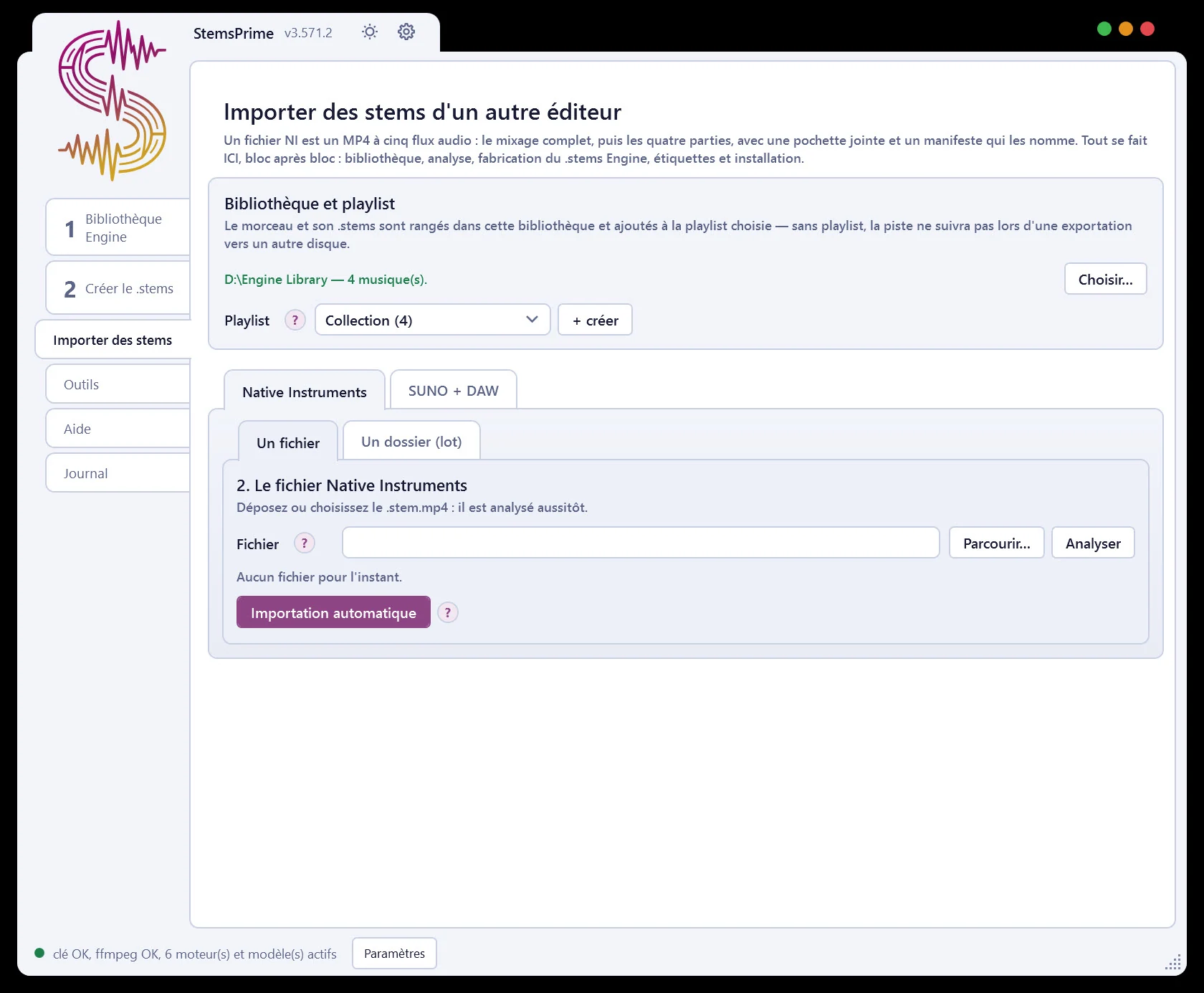
Bloc « 2. Le fichier Native Instruments »
Déposez ou choisissez le .stem.mp4 : il est analysé aussitôt.
| Contrôle | Rôle | Valeurs et défaut |
|---|---|---|
| « Fichier », « Parcourir… », « Analyser » | Le .stem.mp4 tel qu’il est livré. Les noms des parties varient d’un disque à l’autre (« Chords », « Vox+FX », « Other »…) : StemsPrime les range par famille de mots, pas par position | |
| Résumé d’analyse | Ce que contient le fichier | « Aucun fichier pour l’instant. » |
| « Détail des flux ▸ » | Déplie le rapport : les flux et la correspondance retenue | replié |
| « Importation automatique » | Convertit, fabrique le .stems, ajoute la musique à la bibliothèque et installe, d’un seul coup, avec les étiquettes du fichier et le schéma par défaut |
Un séparateur « OU » propose ensuite l’importation manuelle, pour garder la main sur chaque étape.
Bloc « 3. Fabriquer le .stems Engine »
| Contrôle | Rôle | Valeurs et défaut |
|---|---|---|
| Rangement des parties | La famille retenue pour chaque flux du fichier | |
| « Ordre des canaux » | Quelle paire du .stems reçoit la voix, la basse, la batterie et la mélodie (voir 5.3) | « voix / basse / batterie / mélodie » |
| « Schéma par défaut » | Propose ce schéma d’office, ici et dans « Créer le .stems » | |
| « Importation manuelle » | Convertit le fichier NI et fabrique le .stems, puis vous laisse relire les étiquettes au bloc 4 avant l’ajout | |
| « Extraire seulement » | Extrait les cinq flux et la pochette sans fabriquer, et remplit l’onglet « Créer le .stems » pour régler à la main |
Familles de mots employées pour reconnaître les parties :
| Partie | Mots reconnus |
|---|---|
| Voix | vox, voc, voix, vocal, acap |
| Batterie | drum, batterie, beat, perc, kick |
| Basse | bass, basse, sub, 808 |
| Mélodie | melod, chord, harmon, synth, instru, other, autre, music, keys |
| Le reste | va en mélodie |
Bloc « 4. Le master et ses étiquettes »
Les étiquettes sont reprises du fichier NI, à corriger si besoin. Le mixage complet extrait devient la musique de la piste.
| Contrôle | Rôle | Valeurs et défaut |
|---|---|---|
| « Titre », « Artiste », « Album », « Genre », « Année », « Commentaire » | Étiquettes de la piste | reprises du fichier |
| « Tempo » | Repris du fichier NI s’il l’indique. Affiché par Engine jusqu’à sa première analyse, qui le remesure | |
| « Pochette », « Parcourir… », aperçu | JPEG, PNG, WebP, GIF, BMP ou TIFF. Quels que soient son format et sa taille, l’image est recadrée au carré et réduite à 256 pixels en JPEG, comme Engine le fait lui-même | pochette du fichier |
| Case de doublon | Si la piste existe déjà (même empreinte du fichier NI, ou même titre et même artiste), propose de mettre à jour la piste existante plutôt que d’en ajouter une | cochée quand un doublon est trouvé |
| « Ajouter à la bibliothèque et installer le .stems » | Termine l’import |
Bloc « 5. Terminé »
Un résumé, puis « Voir la piste dans la bibliothèque », « Voir les pistes du stems » (vert, ouvre le lecteur) et « Convertir un autre fichier ».
6.5 Native Instruments, « Un dossier (lot) »
Seuls les fichiers .stem.mp4 sont retenus. Comptez d’abord : la liste s’affiche, chaque ligne peut être traitée en automatique ou à la main, puis le lot passe en série avec les étiquettes de chaque fichier, le schéma du bloc 3 et la bibliothèque du haut.
| Contrôle | Rôle | Valeurs et défaut |
|---|---|---|
| « Dossier », « Choisir… » | Dossier à traiter, compté dès que le champ désigne un dossier existant | |
| « Sous-dossiers inclus (toute l’arborescence) » | Parcourt les sous-dossiers | cochée |
| « Recompter » | Refait le comptage | |
| Résumé et « Liste des fichiers ▸ » | Une ligne par fichier, avec une case « Auto » et un bouton « À la main » qui l’ouvre en mode « Un fichier » | « Aucun comptage pour l’instant. » |
| « Tout traiter automatiquement » | Lance le lot | |
| « Arrêter après ce fichier » | Le fichier en cours va au bout, les suivants ne sont pas commencés | |
| « Rapport HTML + CSV » | Écrit un rapport HTML et un CSV dans le dossier traité, et ouvre le HTML | |
| « Contrôler les .stems installés » | Pour chaque piste importée : le .stems est-il bien dans la bibliothèque, sa durée colle-t-elle à la musique ? Verdict sur chaque ligne |
Reprise d’un lot interrompu : l’état du lot est écrit dans un fichier .stemsprime-lot.json du dossier traité. Au comptage suivant, StemsPrime propose « Reprendre » (ce qui est déjà importé est exclu) ou « Repartir de zéro ». La place disque est vérifiée avant de lancer un lot. Le nombre de fichiers traités en même temps, la playlist de lot et la pochette de secours se règlent dans « Paramètres » › « Lot et surveillance » (12.1).
6.6 SUNO + DAW, « Un fichier »
Le zip de la séparation automatique de Suno 6.0 (« 0 Lead Vocals », « 1 Backing Vocals », « 2 Drums », « 3 Bass »…) ou le dossier des pistes exportées de votre DAW (Ableton, Logic, FL, Reaper… avec la commande d’export de toutes les pistes). Souvent plus de quatre fichiers : StemsPrime les range en quatre parties par leur nom, puis par leur énergie, et fabrique le mixage s’il manque. Le tout est décompressé ou copié sur le disque de la bibliothèque, à côté du morceau.
| Contrôle | Rôle | Valeurs et défaut |
|---|---|---|
| « Zip ou dossier », « Zip… », « Dossier… » | La source à importer | |
| « Importer et ranger les parties » | Contrôle la source, la range et ouvre « Ranger les parties » pour vérifier. Un zip ou un dossier déposé n’importe où sur la fenêtre fait la même chose |
Le titre vient du nom du zip, la pochette et le mixage trouvés dans le zip sont repris. Si le commentaire est vide, il est prérempli « Importé de Suno avec StemsPrime le jj/mm/aaaa » (le nom du préréglage reconnu remplace « Suno » le cas échéant).
6.7 SUNO + DAW, « Un dossier (lot) »
Tous les zips de Suno et tous les sous-dossiers de pistes séparées (au moins quatre fichiers audio) trouvés dans ce dossier. Chacun est contrôlé. Ceux qui ne correspondent pas sont marqués en erreur et ignorés. Les autres sont traités en série, sans intervention : rangement automatique, .stems, mixage, ajout à la bibliothèque et à la playlist cible.
| Contrôle | Rôle | Valeurs et défaut |
|---|---|---|
| « Dossier », « Choisir… » | Dossier à parcourir | |
| « Sous-dossiers inclus (toute l’arborescence) » | Parcourt les sous-dossiers | cochée |
| « Forcer les doublons (importer même si déjà dans la bibliothèque) » | Importe aussi ce qui est déjà dans la bibliothèque | décochée |
| « Recompter » | Refait le comptage | |
| Résumé et « Récapitulatif ▸ » | Une ligne par zip, avec une coche verte ou une marque d’erreur | « Aucun dossier pour l’instant. » |
| « Tout traiter automatiquement » | Lance le lot | |
| « Arrêter après ce zip » | Le zip en cours va au bout, les suivants ne sont pas commencés |
6.8 Conseils, pièges et limites
- Le rangement automatique se fie d’abord aux noms : vérifiez toujours à l’oreille un export dont les pistes portent des noms muets (« Audio 1 », « Piste 7 »).
- Un lot en mode automatique reprend les étiquettes de chaque fichier : corrigez-les ensuite dans l’éditeur de bibliothèque si besoin.
- Choisissez une playlist cible avant un lot : sans elle, une liste « StemsPrime » est créée.
7. Onglet « Outils » : la bibliothèque Engine

L’onglet « Outils » regroupe deux familles, en deux sous-onglets : ce qui travaille sur la bibliothèque Engine, et ce qui ne touche qu’à des fichiers de votre disque. Ce chapitre décrit le premier sous-onglet, « Bibliothèque Engine ». Ces outils travaillent sur la bibliothèque ouverte. Tout y est en lecture seule, sauf la purge et les remplacements, qui demandent confirmation.
7.1 « Cohérence de la bibliothèque »
Le contrôle relève : les pistes dont le fichier audio manque, les pistes hors de toute playlist (qui ne suivront pas à l’export), les .stems orphelins ou étrangers dans le dossier Stems, les pistes sans stems, et les sauvegardes .avant-stemsprime laissées par les remplacements.
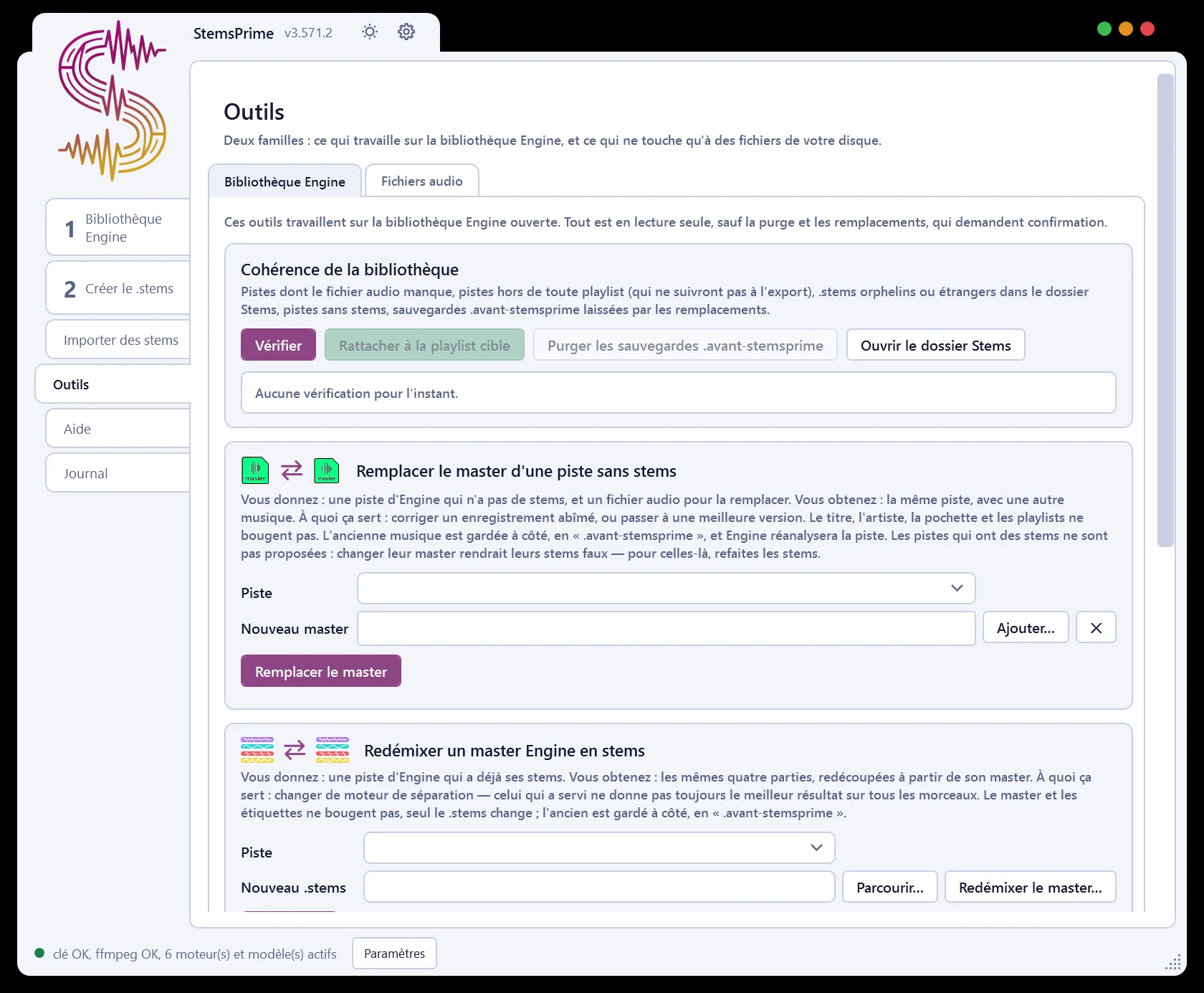
| Contrôle | Rôle | Valeurs et défaut |
|---|---|---|
| « Vérifier » | Lance le contrôle sur tous les disques | |
| Rapport | Liste de contrôle, coche verte quand rien n’est à signaler | « Aucune vérification pour l’instant. » |
| « Rattacher à la playlist cible » (vert) | Range dans la playlist cible les pistes qui ne sont dans aucune playlist | actif s’il y a des pistes hors playlist |
| « Purger les sauvegardes .avant-stemsprime » | Efface les anciens fichiers gardés lors des remplacements (confirmation demandée) | |
| « Ouvrir le dossier Stems » | Ouvre le dossier des stems |
7.2 « Remplacer le master d’une piste sans stems »
Vous donnez une piste d’Engine qui n’a pas de stems, et un fichier audio pour la remplacer. Vous obtenez la même piste, avec une autre musique. À quoi ça sert : corriger un enregistrement abîmé, ou passer à une meilleure version. Le titre, l’artiste, la pochette et les playlists ne bougent pas. L’ancienne musique est gardée à côté, en .avant-stemsprime, et Engine réanalysera la piste.
| Contrôle | Rôle | Valeurs et défaut |
|---|---|---|
| « Piste » | Une piste de la collection sans stems : c’est son fichier audio qui sera remplacé | les pistes avec stems ne sont pas proposées |
| « Nouveau master » | Un fichier audio, ou plusieurs qui seront mixés ensemble (glisser-déposer accepté) | |
| « Ajouter… », « ✕ » | Ajoute des fichiers, retire les fichiers sélectionnés | |
| « Remplacer le master » | Fait le remplacement (confirmation demandée) |
Les pistes qui ont des stems ne sont pas proposées : changer leur master rendrait leurs stems faux. Pour celles-là, refaites les stems avec l’outil suivant.
7.3 « Redémixer un master Engine en stems »
Vous donnez une piste d’Engine qui a déjà ses stems. Vous obtenez les mêmes quatre parties, redécoupées à partir de son master. À quoi ça sert : changer de modèle de séparation, celui qui a servi ne donnant pas toujours le meilleur résultat sur tous les morceaux. Le master et les étiquettes ne bougent pas, seul le .stems change. L’ancien est gardé à côté, en .avant-stemsprime.
| Contrôle | Rôle | Valeurs et défaut |
|---|---|---|
| « Piste » | Une piste d’Engine qui a déjà ses stems | |
| Cadre « ce qu’on sait déjà » | Le moteur et le modèle qui ont fabriqué les stems actuels, quand StemsPrime l’a retenu. Sinon, il le dit franchement | |
| « Nouveau .stems », « Parcourir… » | Le .stems qui remplacera l’ancien | |
| « Redémixer le master… » | Reprend le master de la piste et conduit à la séparation (chapitre 9). À la fin, il reste à en faire un .stems à l’étape 2, puis à revenir le poser : l’outil vous attend, la piste déjà choisie | |
| « Redémixer » | Installe le nouveau .stems à la place de l’ancien |
Après le remplacement, StemsPrime propose d’écouter l’ancien et le nouveau côte à côte dans le lecteur en mode comparaison.
7.4 « Fabriquer le master local d’une piste d’Engine »
Vous donnez une piste d’Engine qui a ses stems. Vous obtenez un fichier audio ordinaire, écrit dans le dossier Stems, à côté du .stems. À quoi ça sert : récupérer la musique telle que la platine la joue quand aucune partie n’est coupée, pour l’écouter ailleurs ou la comparer à l’original. La bibliothèque n’est pas modifiée.
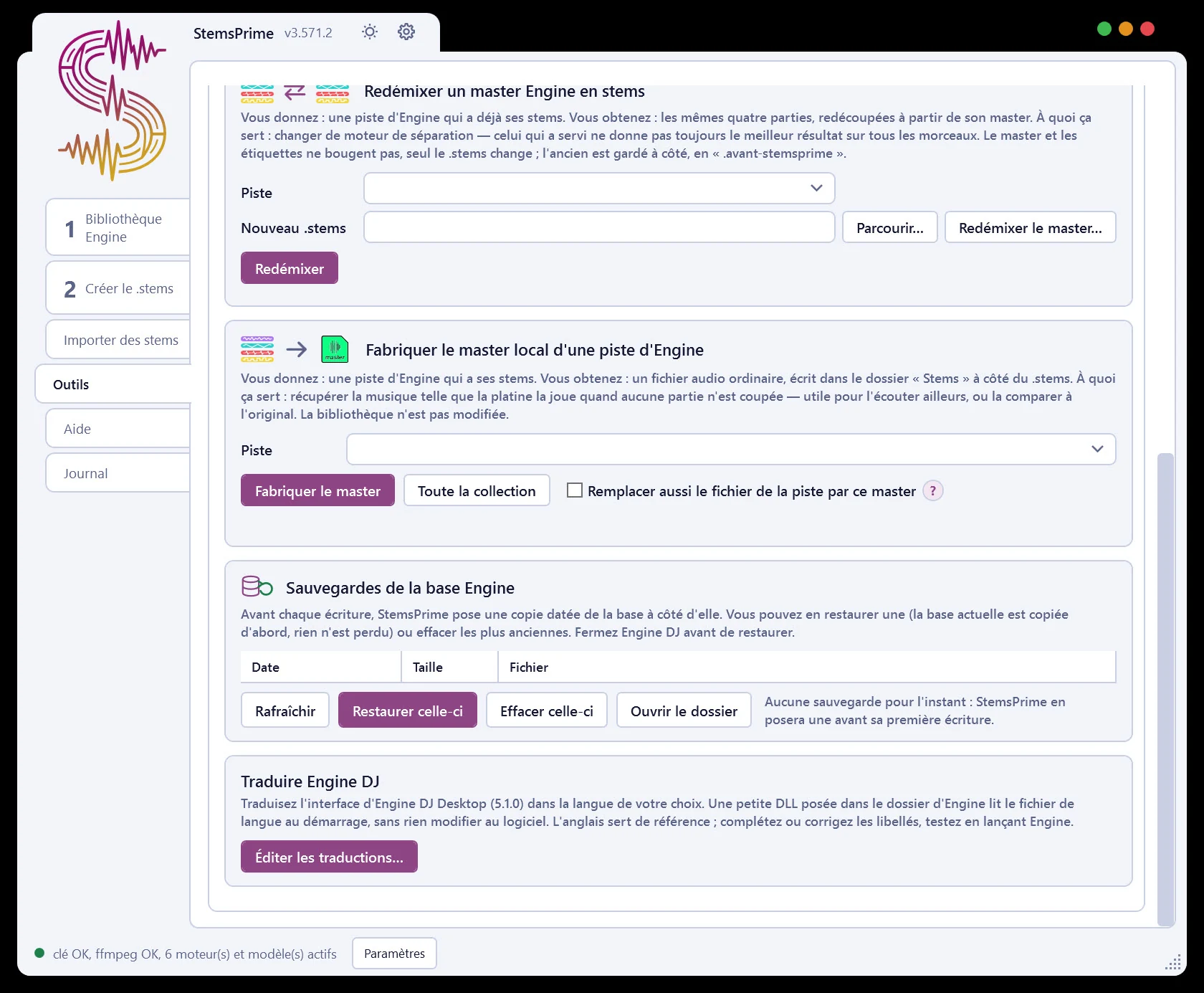
| Contrôle | Rôle | Valeurs et défaut |
|---|---|---|
| « Piste » | Une piste qui a ses stems | |
| « Fabriquer le master » | Fabrique le fichier de la piste choisie | |
| « Toute la collection » | Fabrique le master de toutes les pistes qui ont des stems et n’en ont pas encore | |
| « Remplacer aussi le fichier de la piste par ce master » | La piste d’Engine pointera sur le master fabriqué au lieu de son fichier d’origine. À réserver au cas où le fichier d’origine est perdu ou décalé | décochée |
Fichier écrit : même nom que le .stems, extension .wav, dans Engine Library\Stems.
7.5 « Sauvegardes de la base Engine »
Avant chaque écriture, StemsPrime pose une copie datée de la base à côté d’elle. Vous pouvez en restaurer une (la base actuelle est copiée d’abord, rien n’est perdu) ou effacer les plus anciennes. Fermez Engine DJ avant de restaurer.
| Contrôle | Rôle | Valeurs et défaut |
|---|---|---|
| Tableau « Date », « Taille », « Fichier » | Les sauvegardes présentes dans Engine Library\Database2 | |
| « Rafraîchir » | Relit la liste | |
| « Restaurer celle-ci » | Remplace la base par la copie choisie. Tout ce qui a été fait depuis (analyses, points de repère, listes, pistes ajoutées) disparaît de la base, mais l’état actuel est copié avant : vous pourrez revenir en arrière | confirmation « Restaurer cette sauvegarde ? » |
| « Effacer celle-ci » | Supprime la copie choisie | |
| « Ouvrir le dossier » | Ouvre Database2 |
Les sauvegardes se nomment m.db.avant-stemsprime-AAAAMMJJ-HHMMSS.
7.6 « Traduire Engine DJ »
Traduit l’interface d’Engine DJ Desktop (5.1.0) dans la langue de votre choix. Une petite bibliothèque posée dans le dossier d’Engine lit le fichier de langue au démarrage, sans rien modifier au logiciel lui-même. L’anglais sert de référence : complétez ou corrigez les libellés, testez en lançant Engine.
| Contrôle | Rôle | Valeurs et défaut |
|---|---|---|
| « Éditer les traductions… » | Ouvre la fenêtre « Traduire Engine DJ » (12.10) | |
| État | Dit si une traduction est installée |
8. Onglet « Outils » : les fichiers audio
Le second sous-onglet, « Fichiers audio », réunit des outils qui ne touchent pas à Engine : ils lisent et écrivent des fichiers posés sur votre disque, et s’utilisent même sans bibliothèque ouverte. L’outil de séparation, qui fait partie de ce sous-onglet, a son propre chapitre (9).
8.1 « Ouvrir un .stems existant »
Déchiffrer un fichier produit par Engine DJ ou par StemsPrime : en écouter le mixage complet, vérifier sa synchronisation contre le morceau d’origine, en sortir les quatre parties, ou simplement en lire la structure. La clé de chiffrement est nécessaire.
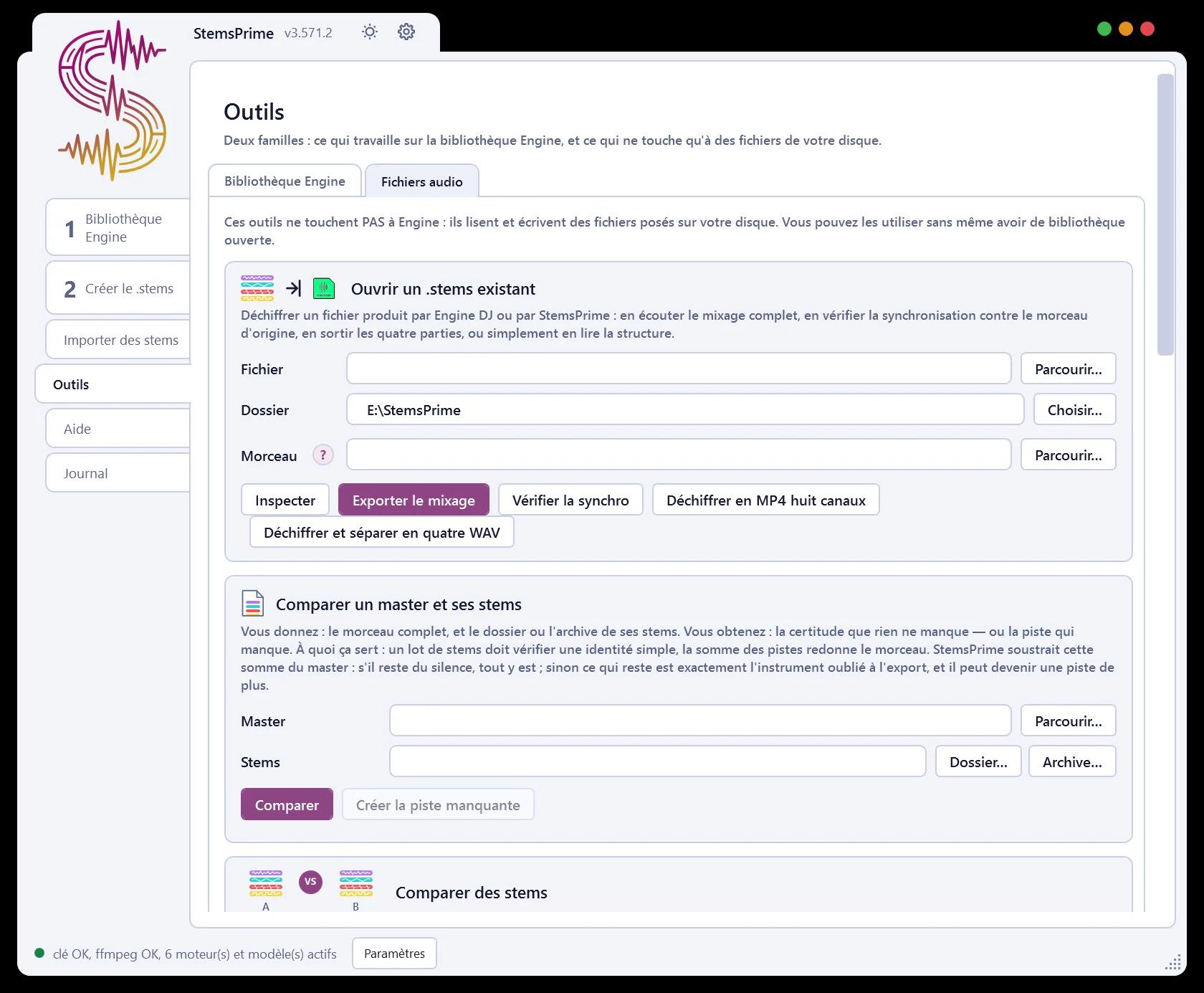
| Contrôle | Rôle | Valeurs et défaut |
|---|---|---|
| « Fichier », « Parcourir… » | Le .stems à ouvrir (un .stems déposé sur la fenêtre arrive ici) | |
| « Dossier », « Choisir… » | Dossier de sortie des fichiers extraits | |
| « Morceau », « Parcourir… » | Le morceau d’origine, celui dont les parties sont issues. Il ne sert qu’à la vérification : le mixage du .stems lui est soustrait, et ce qui reste dit si les deux sont alignés | facultatif |
| « Inspecter » | Affiche la structure du fichier | |
| « Exporter le mixage » | Additionne les quatre parties en un WAV stéréo, <nom du .stems>_mixage.wav. Avec un « Morceau », la vérification de synchro est faite dans la foulée | |
| « Vérifier la synchro » | Compare le mixage du .stems au morceau d’origine | |
| « Déchiffrer en MP4 huit canaux » | Écrit <nom>_8canaux.mp4, lisible sans clé | |
| « Déchiffrer et séparer en quatre WAV » | Écrit un WAV par partie, <nom>_<n° de paire>_<partie>.wav (par exemple …_2_batterie.wav). Le numéro de paire est gardé : si l’ordre se révèle faux, rien n’est perdu |
Lecture du résultat de « Vérifier la synchro » :
| Écart mesuré | Signification |
|---|---|
| plus de 25 dB | aligné à l’échantillon près, le résidu n’est que le bruit de l’encodage AAC |
| 12 à 25 dB | globalement aligné, vérifiez que le morceau est bien celui dont viennent les parties |
| 3 à 12 dB | mal aligné, ou les parties ne redonnent pas le morceau |
| moins de 3 dB | aucun rapport entre les deux fichiers |
8.2 « Comparer un master et ses stems »

Vous donnez le morceau complet, et le dossier ou l’archive de ses stems. Vous obtenez la certitude que rien ne manque, ou la piste qui manque. À quoi ça sert : un lot de stems doit vérifier une identité simple, la somme des pistes redonne le morceau. StemsPrime soustrait cette somme du master : s’il reste du silence, tout y est. Sinon, ce qui reste est exactement l’instrument oublié à l’export, et il peut devenir une piste de plus.
| Contrôle | Rôle | Valeurs et défaut |
|---|---|---|
| « Master », « Parcourir… » | Le morceau complet | |
| « Stems », « Dossier… », « Archive… » | Le dossier qui contient les pistes, ou l’archive Suno | |
| « Comparer » | Fait la soustraction. Le gain est égalisé avant, pour qu’un master normalisé à part ne fausse pas le résultat. Verdict « ✔ … » en vert ou « ✖ … » en orange | |
| « Créer la piste manquante » | Écrit ce qui manque comme une piste de stems à côté des autres, prête pour Engine |
8.3 « Comparer des stems »

Deux stems du même morceau face à face : celui séparé par Engine DJ et celui venu de Native Instruments ou d’Ableton, ou la même chanson traitée par deux logiciels. Une seule lecture fait avancer les deux, un interrupteur choisit lequel vous entendez. Chaque côté se prend dans la bibliothèque, ou dans un fichier .stems ou .stem.mp4.
| Contrôle | Rôle | Valeurs et défaut |
|---|---|---|
| Colonnes « Stems A », « Stems B », « Stems C (facultatif) » | Pour chaque côté : une piste de la bibliothèque qui a ses stems, ou un fichier .stems (Engine DJ) ou .stem.mp4 (Native Instruments), avec « Parcourir… ». Laissez C vide pour ne comparer que A et B | C vide |
| « Comparer… » | Décode les stems dans un dossier temporaire (clé nécessaire pour un .stems), puis les ouvre dans le lecteur en mode comparaison, A à gauche, B à droite (12.4) |
8.4 « Convertir un stems Engine vers Native Instruments (.stem.mp4) »
Le sens inverse de l’import : le .stems d’Engine DJ devient un .stem.mp4 au format ouvert de Native Instruments, lisible par Traktor, Ableton, Serato ou djay. Le fichier contient cinq flux AAC stéréo (le mixage, puis batterie, basse, mélodie, voix), la pochette et le manifeste des parties.
| Contrôle | Rôle | Valeurs et défaut |
|---|---|---|
| « Piste » | Une piste de la bibliothèque qui a ses stems : son morceau, ses étiquettes et sa pochette sont repris | |
| « Morceau », « Parcourir… » | Le morceau original, s’il est ailleurs | |
| « Sortie », « Choisir… » | Dossier où écrire le .stem.mp4 | |
| « Inclure le morceau original comme mixage » | Le flux 0 d’un fichier NI est le mixage complet. Coché, c’est le morceau original qui y est mis, tel quel. Décoché, ou sans original connu, le mixage est la somme des quatre parties décodées | cochée |
| « Convertir vers NI » | Lance la conversion | |
| « Ouvrir le dossier » | Ouvre le dossier de sortie |
Le manifeste écrit donne aux parties les noms et couleurs habituels de Native Instruments : Drums, Bass, Other, Vocals.
8.5 « Fabriquer un master local à partir de fichiers »
Vous donnez plusieurs fichiers audio de votre disque : les quatre parties d’un morceau, ou des pistes sorties d’un logiciel de musique. Vous obtenez un seul fichier stéréo, écrit à côté d’eux. À quoi ça sert : réunir des pistes séparées en un morceau qu’on peut écouter. Cet outil ne lit ni n’écrit la bibliothèque Engine.
| Contrôle | Rôle | Valeurs et défaut |
|---|---|---|
| Liste des fichiers | Les fichiers à additionner (glisser-déposer accepté, dossiers compris) | vide |
| « Ajouter… », « Retirer », « Vider » | Gèrent la liste | |
| « Les 4 parties » | Reprend les fichiers posés dans les quatre parties de l’onglet « Créer le .stems » | |
| « Nom » | Nom du fichier produit, sans extension | vide : le nom du dossier des sources |
| « Fabriquer le master » | Additionne les fichiers à gain unitaire, à la fréquence d’échantillonnage la plus haute des sources, et écrit <nom>.wav dans le dossier du premier fichier. Un fichier existant fait demander « Remplacer le fichier ? » |
9. L’outil « Créer vos stems à partir d’une simple musique »
9.1 À quoi sert cet outil
C’est le cœur de StemsPrime, dans « Outils » › « Fichiers audio ». À partir d’une simple musique, il fabrique la voix, la basse, la batterie et la mélodie, sur votre ordinateur, sans rien envoyer sur Internet. Le calcul se fait sur la carte graphique quand elle le permet, sinon sur le processeur (comptez alors plusieurs minutes par morceau). Les quatre fichiers sont rangés à côté de la musique, prêts pour l’étape 2.
La tuile « CRÉER VOS STEMS » de l’onglet 1 mène directement ici.
| Contrôle | Rôle | Valeurs et défaut |
|---|---|---|
| « Master », « Parcourir… » | La musique à séparer (glisser-déposer accepté) | |
| Sous-onglets « Réglages », « Modèle de la voix », « Modèle de la mélodie » | Une coche verte ✔ marque ceux qui servent. « Réglages » sert toujours |
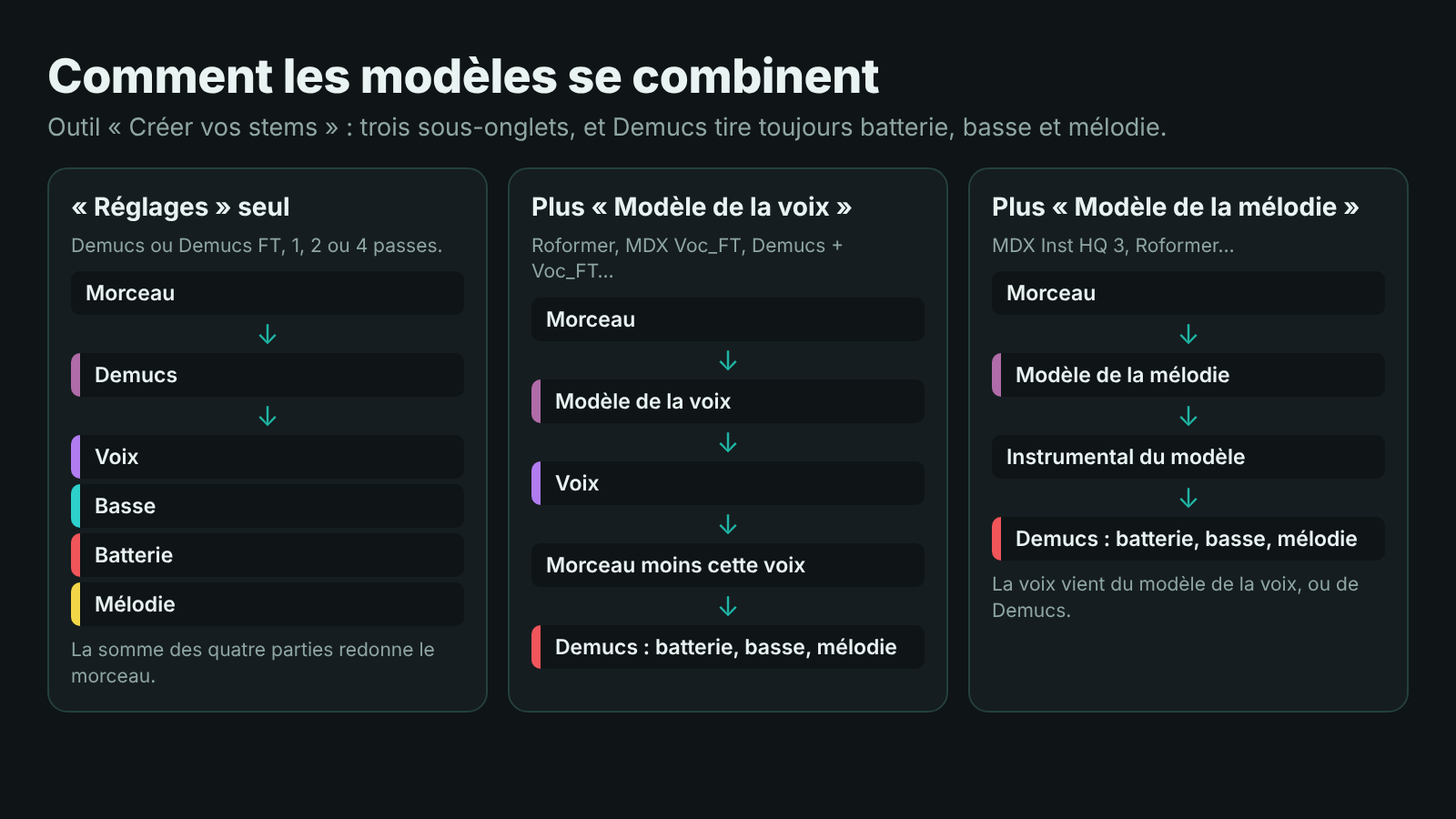
Le principe : sans modèle de la voix ni de la mélodie, Demucs sépare le morceau en quatre parties, et la somme des quatre parties redonne le morceau. Avec un modèle de la voix, celui-ci fait la partie voix, et Demucs tire la batterie, la basse et la mélodie de l’instrumental (le morceau moins cette voix, ou l’instrumental du modèle de la mélodie). Ce que Demucs entend encore comme voix dans l’instrumental rejoint la partie voix.
9.2 Sous-onglet « Réglages »
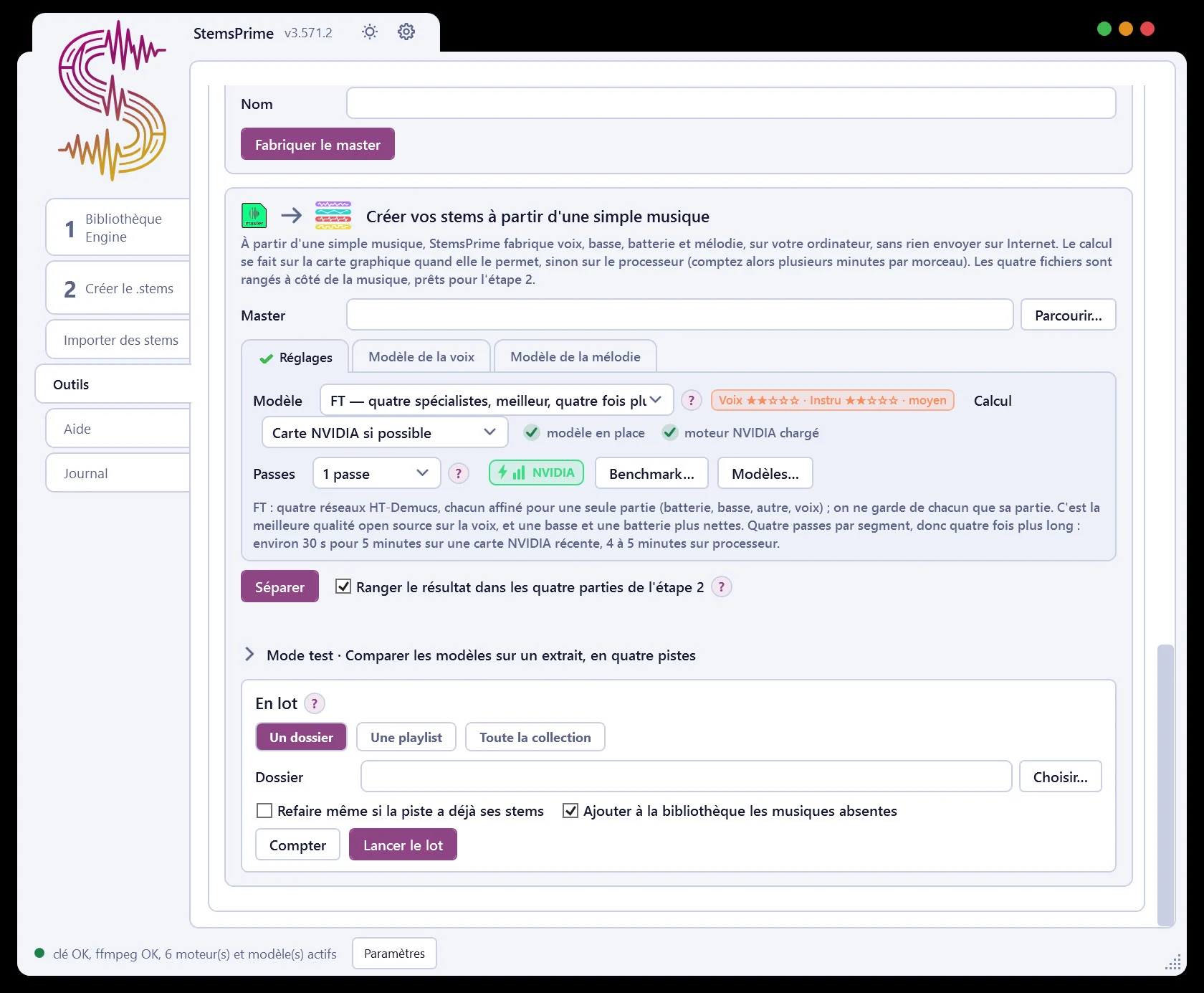
| Contrôle | Rôle | Valeurs et défaut |
|---|---|---|
| « Modèle » | Standard : un seul modèle de 316 Mo, les quatre parties en une passe. FT : quatre modèles de 316 Mo, un par partie, entraînés chacun pour la sienne. La voix et la basse sont nettement plus propres, au prix de quatre passes. Un badge de qualité attendue est affiché à côté (13.2) | « Standard » (un modèle, rapide, défaut), « FT » (quatre spécialistes, meilleur, quatre fois plus long) |
| « Calcul » | Où tourne le modèle. Le résultat est le même, seule la durée change. Synchronisé avec la case correspondante des paramètres | « Carte NVIDIA si possible » (défaut), « Processeur » |
| Voyant du modèle | « modèle en place », ou « à télécharger » avec le poids (environ 316 Mo ou 1,26 Go, une fois). Le modèle est téléchargé au premier clic sur « Séparer » | |
| Voyant du moteur | « processeur », « moteur NVIDIA chargé », « moteur installé, PAS chargé, redémarrez », « installation incomplète », ou « moteur NVIDIA non installé », calcul sur processeur | |
| « Passes » | Plusieurs passes de Demucs, le morceau légèrement décalé à chaque fois, puis moyennées : un peu plus propre, d’autant plus long. Chaque doublement double le temps | « 1 passe » (défaut), « 2 passes », « 4 passes » |
| Badge de la machine | Classe de votre ordinateur, d’après le benchmark : « machine rapide » (moins de 0,08 seconde de calcul par seconde d’audio), « machine moyenne » (moins de 0,25), « machine lente », « non mesurée » | « NVIDIA », « CPU » ou « à mesurer » |
| « Benchmark… » | Sépare quinze secondes de la musique désignée (ou d’un bruit de synthèse) avec le modèle de base, mesure le temps que cela prend et annonce combien de secondes demande une minute de musique. La mesure sert ensuite à estimer les délais | |
| « Modèles… » | Ouvre la fenêtre « Modèles » : ce qui est installé, ce qui manque, ce que chacun pèse (12.2) | |
| Explication | Décrit le modèle choisi et sa vitesse |
Ordres de grandeur annoncés par l’outil :
| Modèle | Carte NVIDIA récente | Processeur |
|---|---|---|
| Standard (un réseau HT-Demucs) | environ 10 s pour 5 minutes de musique | environ une minute |
| FT (quatre réseaux HT-Demucs spécialisés) | environ 30 s pour 5 minutes | 4 à 5 minutes |
Standard est le bon choix pour un lot ou pour essayer. FT donne la meilleure qualité de Demucs sur la voix, avec une basse et une batterie plus nettes.
9.3 Sous-onglets « Modèle de la voix » et « Modèle de la mélodie »
- « Modèle de la voix » : la partie voix du .stems est faite par ce modèle au lieu de Demucs. Demucs tire alors la batterie, la basse et la mélodie du morceau moins cette voix. Inactif, la voix vient de Demucs.
- « Modèle de la mélodie » : l’instrumental dont Demucs tire la batterie, la basse et la mélodie est celui de ce modèle, au lieu du morceau moins la voix. Inactif, c’est le morceau moins la voix (ou Demucs seul, sans modèle de la voix).
| Contrôle | Rôle | Valeurs et défaut |
|---|---|---|
| « Faire la voix avec ce modèle » / « Tirer l’instrumental de ce modèle » | Active le sous-onglet | décochée |
| « Modèle » | Le modèle employé. Un modèle non installé est grisé : il s’installe depuis « Modèles… ». Un badge de qualité est affiché à côté | « Demucs », « Demucs FT », « MDX Voc_FT », « MDX Inst HQ 3 », « Demucs + Voc_FT », « Roformer » (défaut « Roformer ») |
| « Passes » | Comme dans « Réglages » | 1, 2 ou 4. Pour Demucs, Demucs FT et Demucs + Voc_FT |
| « Fusion » | Comment les deux estimations de la voix sont combinées, fréquence par fréquence. Le plus faible : voix plus propre, parfois des consonnes perdues. La moyenne : entre les deux. Le plus fort : voix pleine, parfois un peu d’instruments | « Le plus faible », « La moyenne », « Le plus fort ». Pour Demucs + Voc_FT |
| « Passe inversée » | Un calcul en phase retournée pour gommer les défauts, deux fois plus long | Pour Demucs + Voc_FT |
| « Attaque » | Combien de voix est retirée de la mélodie, fréquence par fréquence. Au-dessus de 100 %, la mélodie est plus propre mais la voix emporte un peu d’instruments. En dessous, la voix est plus pure mais la mélodie garde un peu de voix. La somme des deux redonne toujours le morceau | 70, 85, 100, 115, 130, 150 % (défaut 100 %). Pour Voc_FT, Inst HQ 3 et Demucs + Voc_FT |
| « Mélodie : le morceau moins la voix » | La mélodie est le morceau moins la voix. Les instruments restent intacts, mais ce que le modèle a mal séparé de la voix y reste aussi | Sous-onglet mélodie, pour Demucs, Demucs FT et Roformer |
| Résumé en italique | « Utilisé : … » ou « Non utilisé : … » avec le détail des réglages (par exemple « Demucs + Voc_FT · 1 passe · fusion : le plus fort · attaque 100 % »), et « modèle non installé » le cas échéant |
9.4 Lancer la séparation
| Contrôle | Rôle | Valeurs et défaut |
|---|---|---|
| « Séparer » | Lance la séparation. Au premier usage sans modèle, StemsPrime propose « Télécharger le modèle de séparation ? » (environ 316 Mo, une seule fois). Si un sous-onglet coché demande un modèle non installé, il vous invite à l’installer depuis « Modèles… » ou à décocher le sous-onglet | |
| « Ranger le résultat dans les quatre parties de l’étape 2 » | Pose les quatre fichiers produits directement dans les parties de l’onglet « Créer le .stems », remplit le champ « Audio » avec la musique et ouvre cet onglet : il ne reste qu’à fabriquer le .stems | cochée |
| État | Avancement puis résultat | |
| « Analyser le résultat contre le master » | Additionne les quatre parties et les compare au master d’origine : fidélité, niveau, spectre par bande, aigus, stéréo, bruit, décalage. Le rapport est enregistré (« Analyse enregistrée (n° N) : score X / 100. ») pour être comparé plus tard à un autre modèle | |
| « Analyses enregistrées… » | Ouvre la fenêtre « Analyses de séparation » (12.9) |
Ce qui est produit : un dossier <nom de la musique> - parties à côté de la musique, avec 1 voix.wav, 2 basse.wav, 3 batterie.wav et 4 autre.wav (WAV 44,1 kHz). La musique d’origine n’est jamais modifiée : le calcul travaille sur une copie temporaire. Le message « Séparation terminée » propose « Ouvrir le dossier ».
9.5 Le mode test : comparer les modèles sur un extrait
L’accordéon « Mode test · Comparer les modèles sur un extrait, en quatre pistes », replié par défaut, essaie chaque modèle coché sur un extrait de la musique, dans chaque variation cochée. Chaque essai rend ses quatre pistes. Vous les écoutez, gardez la voix d’un essai et les instruments d’un autre, puis séparez toute la musique sur ce principe. Sans choix gardé, la séparation reste celle des réglages de l’outil.
« 1 · L’extrait »
| Contrôle | Rôle | Valeurs et défaut |
|---|---|---|
| Encart sur l’onde | L’extrait essayé. Glissez-le pour le déplacer, tirez un bord pour l’allonger ou le raccourcir. Un clic ailleurs sur l’onde l’y pose. Prenez un passage où la voix et les instruments se mêlent : c’est là que les modèles diffèrent | |
| « ▶ Écouter l’extrait » | Joue l’extrait | |
| « Durée » | Longueur de l’extrait. Un extrait court va vite | 3 à 90 s, par pas de 1 s (défaut 20 s) |
| État | « Extrait : m:ss → m:ss (N s) » |
« 2 · Les modèles et leurs variations »
Chaque essai associe un modèle coché aux variations cochées qui le concernent. Chaque modèle et chaque variation a sa propre aide. Un modèle grisé n’est pas installé.
| Contrôle | Rôle | Valeurs et défaut |
|---|---|---|
| Modèles | « Demucs », « Demucs FT », « MDX Voc_FT », « MDX Inst HQ 3 », « Demucs + Voc_FT », « Mel-Band Roformer » | à la première ouverture, seul le plus fin des modèles installés est coché |
| « Passes » | 1, 2, 4 | 1 cochée |
| « Attaque » | 70 %, 85 %, 100 %, 115 %, 130 %, 150 % | 100 % et 115 % cochées |
| « Fusion » | « Le plus faible », « La moyenne », « Le plus fort », et « Aussi avec la passe inversée » | « Le plus fort » cochée |
| « Mélodie » | « Aussi par soustraction (le morceau moins la voix) » | décochée |
| Compte | Nombre d’essais et durée estimée. Une variation qui ne concerne aucun modèle coché est grisée | |
| « Lancer les essais », « Arrêter » | Lancent ou arrêtent les essais | |
| « Effacer les essais » | Supprime tous les essais passés et leurs fichiers. Les choix gardés restent |
« 3 · Écouter, comparer, garder »
| Contrôle | Rôle |
|---|---|
| Pistes de chaque essai | Voix, basse, batterie, mélodie en onde colorée, avec ▶ / ⏸, une icône de dossier et une corbeille par piste (rejette cette piste de l’essai, le reste demeure). Une seule tête de lecture pour tous les essais, lecture en boucle |
| Rang et note | « Excellent », « Bon », « Moyen » ou « Faible », comparée au meilleur essai de l’extrait (au plus 1,15 fois le meilleur, 1,5 fois, 2,5 fois, au-delà), d’après la voix restée dans les instruments et les graves restés dans la voix |
| « ✕ Rejeter » | Supprime tout l’essai |
| « Garder cette voix », « Garder ces instruments » | Retiennent un choix, qui passe au vert (« ✔ Voix gardée », « ✔ Instruments gardés ») |
| Résumé | « Voix : … · Instruments : … », ou « Aucun choix gardé : la séparation reste celle des réglages de l’outil. » |
| « Séparer toute la musique avec ces choix » | Pose les choix dans les sous-onglets « Modèle de la voix » et « Modèle de la mélodie » (ou dans « Réglages » pour un même essai Demucs), puis lance la séparation |
| « Oublier les choix » | Efface les choix gardés |
Les essais sont retenus : en rouvrant la même musique, ils reviennent. Leurs fichiers (par exemple Mon projet - extrait 0m52.3s à 1m12.3s - roformer - voix.wav) sont rangés dans un dossier propre au projet, sous les fichiers de travail.
9.6 Le cadre « En lot »
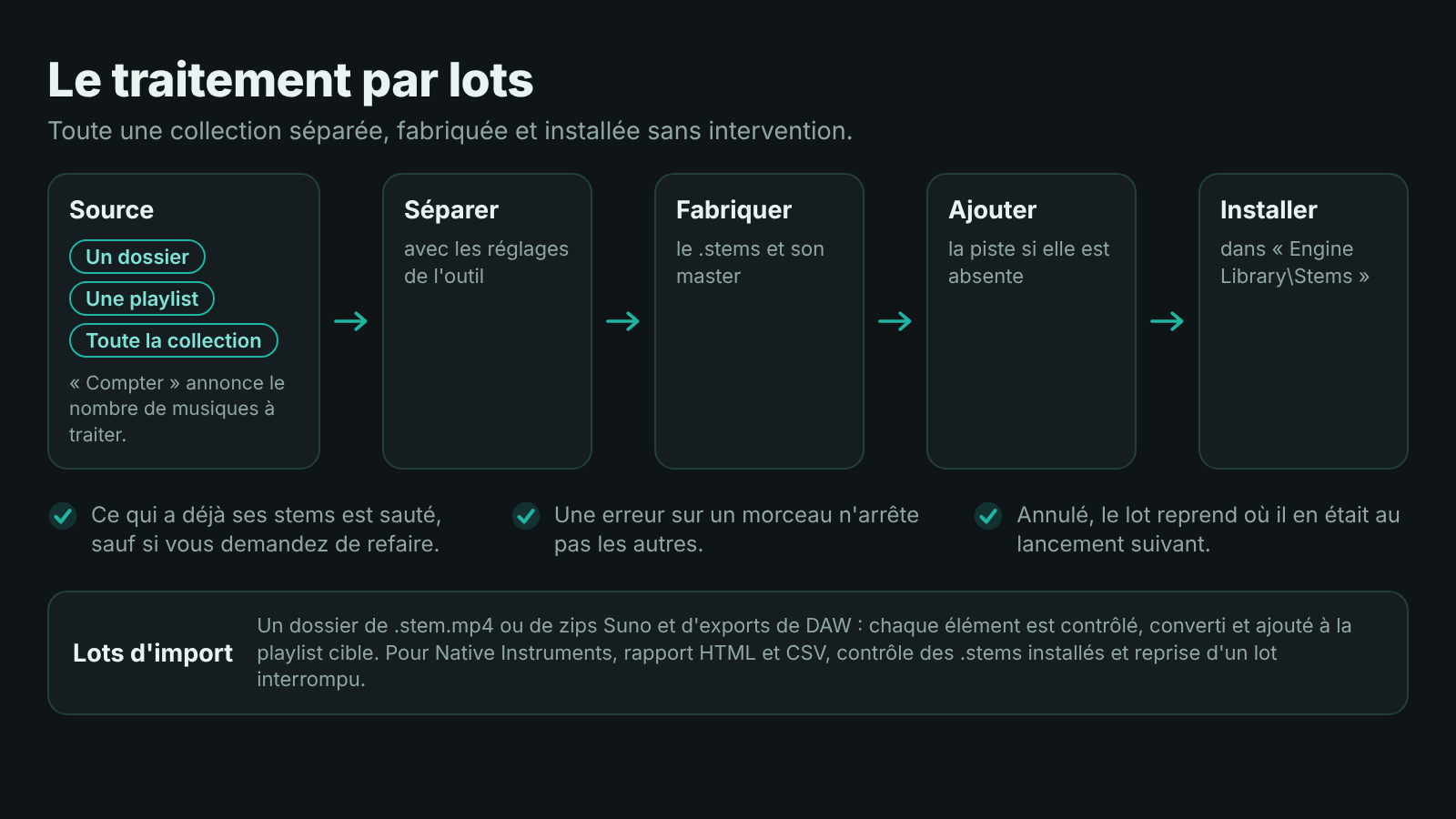
Chaque musique est séparée, son .stems fabriqué et installé, et la piste ajoutée à la bibliothèque si elle n’y est pas. Ce qui a déjà ses stems est sauté, sauf si vous demandez de refaire. Le travail peut durer des heures : il s’arrête proprement si vous l’annulez, et reprend où il en était au lancement suivant.
| Contrôle | Rôle | Valeurs et défaut |
|---|---|---|
| Source | « Un dossier » : un disque entier ou un dossier de musiques, sous-dossiers parcourus (champ « Dossier » et « Choisir… »). « Une playlist » : une playlist de la bibliothèque ouverte. « Toute la collection » | « Un dossier » |
| « Refaire même si la piste a déjà ses stems » | Refait aussi ce qui a déjà ses stems | décochée |
| « Ajouter à la bibliothèque les musiques absentes » | Ajoute les musiques qui ne sont pas encore dans Engine | cochée |
| « Compter » | Annonce le nombre de musiques à traiter, ou « Rien à faire : tout a déjà ses stems, ou aucune musique n’a été trouvée. » | |
| « Lancer le lot » | Lance le traitement, après confirmation « Lancer le lot ? » | |
| État final | « N musique(s) traitées, M en échec. » |
Les réglages des trois sous-onglets s’appliquent au lot. Une erreur sur un morceau n’arrête pas les autres. Aucun fichier intermédiaire ne reste hors de la bibliothèque : les .stems sont installés directement.
9.7 Conseils, pièges et limites
- Commencez par « Benchmark… » : les durées annoncées seront réalistes pour votre machine.
- Pour une musique importante, passez par le mode test : les mesures publiées sont des moyennes, votre morceau peut réagir autrement.
- Installez l’accélération NVIDIA si vous avez une carte NVIDIA récente, puis redémarrez StemsPrime : le moteur ne se charge qu’au démarrage.
- Si la séparation plante ou donne un mauvais résultat sur la carte graphique, cochez « Séparer les stems sur le processeur plutôt que sur la carte graphique » dans les paramètres.
- Roformer est lent sur processeur : une carte NVIDIA est conseillée. MDX Voc_FT est le bon compromis quand Roformer est trop lent.
10. Onglet « Aide »

10.1 À quoi sert cet onglet
Il réunit une infographie sur la façon dont Engine range vos musiques, une carte interactive du PRIME 4 G2, les guides officiels en PDF, une page qui explique le fonctionnement de StemsPrime et un tutoriel d’éclairage DMX. Tout PDF déposé dans le dossier pdf à la racine du logiciel apparaît aussi dans cet onglet.
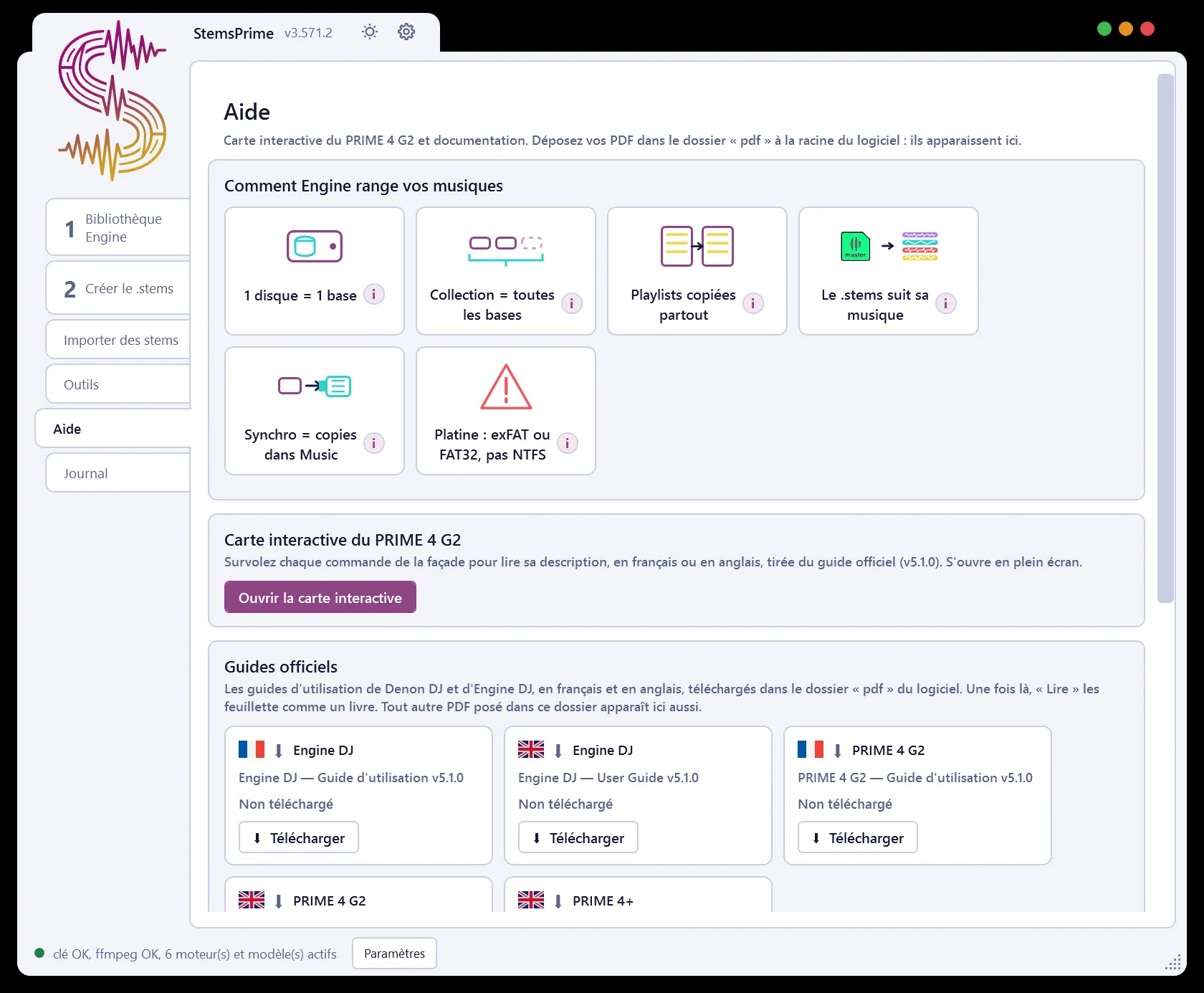
10.2 « Comment Engine range vos musiques »
Six vignettes, chacune avec sa bulle « i » détaillée.
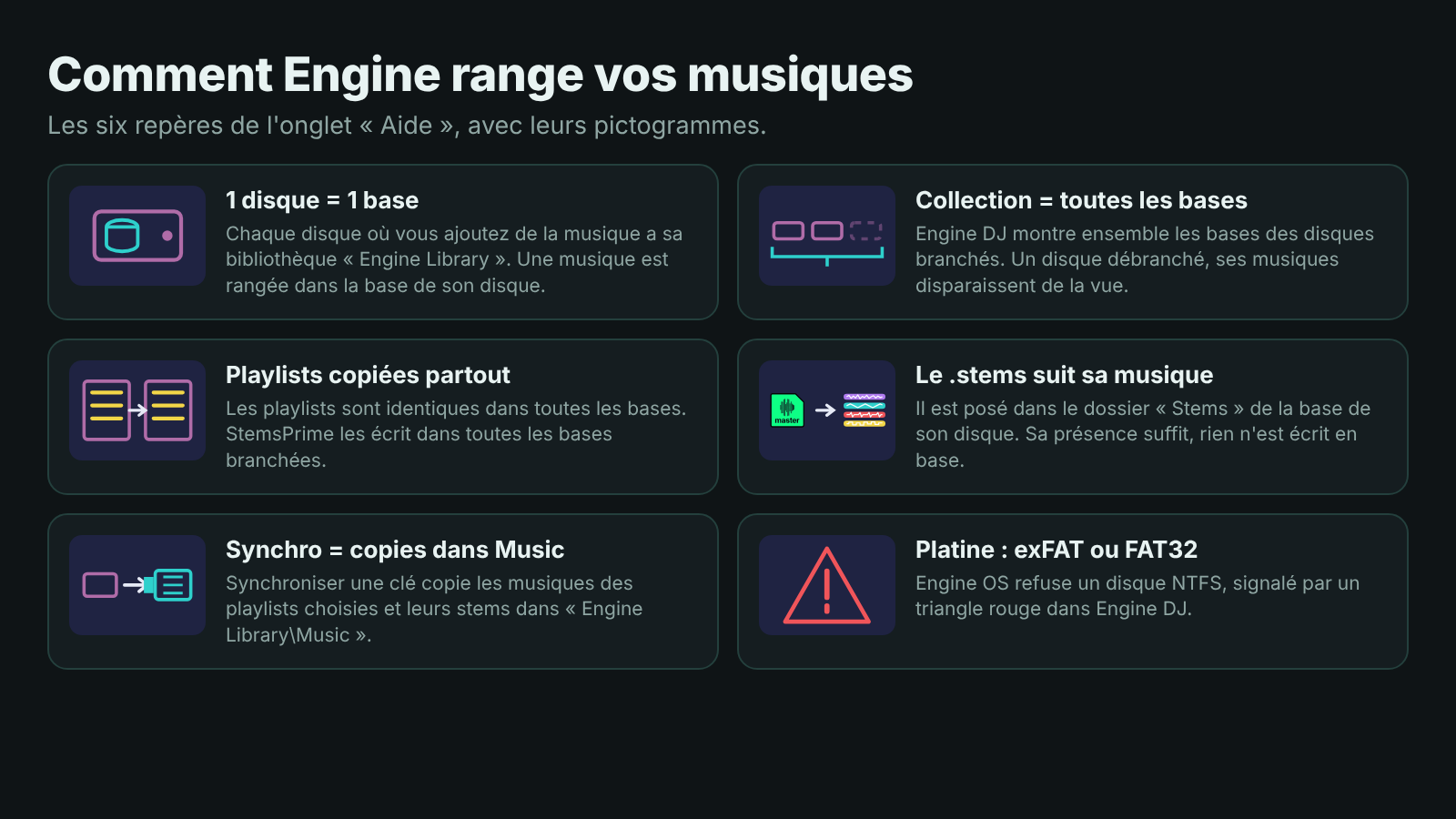
| Vignette | Ce qu’elle explique |
|---|---|
| « 1 disque = 1 base » | Engine crée une bibliothèque « Engine Library » sur chaque disque où vous ajoutez de la musique : celle de l’ordinateur dans Musique, et une à la racine de chaque disque ou clé. Une musique est rangée dans la base du disque où est son fichier, jamais ailleurs |
| « Collection = toutes les bases » | La Collection est la réunion de toutes ces bases. Engine DJ les montre ensemble quand les disques sont branchés. Un disque débranché, ses musiques disparaissent de la vue |
| « Playlists copiées partout » | Les playlists sont copiées à l’identique dans toutes les bases (mêmes noms, mêmes numéros). Une playlist peut contenir des musiques de plusieurs disques. C’est pourquoi StemsPrime écrit ses playlists dans toutes les bases branchées |
| « Le .stems suit sa musique » | Le fichier de stems est posé dans le dossier « Stems » de la base de son disque, sous un nom formé du numéro de la piste et de l’identifiant de cette base. Rien n’est écrit en base pour le signaler : sa présence suffit |
| « Synchro = copies dans Music » | Synchroniser vers une clé ou un disque pour la platine, c’est faire un disque autonome : Engine y copie toutes les musiques des playlists choisies dans « Engine Library\Music », avec leurs stems, et crée une base à part. Seules les musiques qui vivent déjà sur ce disque ne sont pas copiées. Pour éviter les doublons, faites vivre vos musiques sur le disque qui va dans la platine dès le départ : quand la musique est sur un disque qui a sa bibliothèque, StemsPrime l’y inscrit d’office |
| « Platine : exFAT ou FAT32, pas NTFS » | Engine OS veut de l’exFAT ou du FAT32. Un disque NTFS est refusé sur la platine et signalé par un triangle rouge dans Engine DJ |
10.3 « Carte interactive du PRIME 4 G2 »
| Contrôle | Rôle |
|---|---|
| « Ouvrir la carte interactive » | Ouvre en ligne, en plein écran, la carte du PRIME 4 G2. Sans connexion, un message l’indique |
La carte montre la façade et l’arrière de l’appareil. Survolez chaque commande pour lire sa description, en français ou en anglais (bascule FR / EN), tirée du guide officiel v5.1.0 : 127 pastilles numérotées sur la façade (mixeur et entrées-sorties, platines, pads, boucles et stems, effets, navigation) et 19 à l’arrière. Une fiche technique commentée complète la carte.
10.4 « Guides officiels »
Les guides d’utilisation de Denon DJ et d’Engine DJ, en français et en anglais, se téléchargent dans le dossier pdf du logiciel. Une fois là, « Lire » les feuillette comme un livre.
| Contrôle | Rôle | Valeurs et défaut |
|---|---|---|
| Vignette d’un guide | Drapeau (France ou Royaume-Uni, ou icône de document pour un autre PDF), icône d’état (⬇ à télécharger, 📖 déjà là, ⛔ lien injoignable), appareil, titre, état (« Disponible · 12,3 Mo », « Non téléchargé », « Déjà téléchargé », « Lien injoignable… ») | |
| « ⬇ Télécharger » | Télécharge le guide dans le dossier pdf | |
| « 📖 Lire » | Lit le guide comme un livre, page qui se tourne (12.12) | |
| « PDF » | Ouvre le guide avec l’application PDF du système | |
| « Vérifier les liens » | Interroge chaque adresse sans rien télécharger : un guide déplacé par l’éditeur se voit tout de suite |
Guides proposés (de 9 à 19 Mo) : Engine DJ, guide d’utilisation v5.1.0 (français et anglais), PRIME 4 G2, guide d’utilisation v5.1.0 (français et anglais), et le guide anglais v4.2.0 commun aux PRIME 4, 4+, 2, GO et SC LIVE. Les versions françaises sont hébergées par l’éditeur de StemsPrime.
10.5 « Comment StemsPrime fonctionne »
| Contrôle | Rôle |
|---|---|
| « Ouvrir « Comment ça marche »… » | Ouvre la page en ligne qui explique ce qu’il y a sous le capot : le format .stems, la base de données d’Engine et pourquoi il faut écrire dans plusieurs tables à la fois, la séparation par réseau de neurones et l’accélération par la carte graphique, et ce qui part sur Internet (rien de votre musique) |
10.6 « Éclairage DMX (SoundSwitch) »
| Contrôle | Rôle |
|---|---|
| « Ouvrir le tutoriel éclairage… » | Ouvre en ligne un tutoriel complet pour piloter des jeux de lumière depuis le PRIME 4 G2, avec schémas de montage |
Plan du tutoriel : le principe (la prise DMX intégrée au G2, Engine Lighting gratuit, les autoloops ou les pads « Lighting », SoundSwitch Desktop pour une préparation plus poussée), le matériel compatible (lyres, projecteurs PAR, Philips Hue, Nanoleaf, interfaces SoundSwitch, câble DMX), le branchement en chaîne et le bouchon de terminaison, l’adressage, le patch des projecteurs, les couleurs, l’intensité et le stroboscope, les lyres (pan, tilt, positions), la limitation de la zone de diffusion, le pilotage en direct avec les pads, des astuces et pièges, et les sources officielles. Certains encadrés signalent des points non officiels à vérifier.
11. Onglet « Journal »

Le journal garde tout le détail des opérations : ce qui a été lu, écrit, refusé, et pourquoi. C’est lui qu’il faut consulter quand une fenêtre de fin d’opération propose « Voir le journal ».
| Contrôle | Rôle |
|---|---|
| Zone de texte | Le détail des opérations de la session, en police fixe |
| « Copier » | Copie le journal dans le presse-papiers |
| « Vider » | Efface la zone de texte |
| « Ouvrir le fichier journal » | Ouvre StemsPrime.log, à côté de l’exécutable, qui garde la trace des lancements précédents |
| « Envoyer un rapport de débogage » | Décrire un bug et envoyer les journaux et l’état de la machine à l’auteur de StemsPrime, après relecture de ce qui part (12.11) |
12. Les fenêtres secondaires
Toutes les fenêtres secondaires ont l’habillage de la fenêtre principale (cadre arrondi, ombre, barre de titre à attraper, pastille rouge « Fermer »). Elles s’ouvrent à la taille de la fenêtre principale, qui s’assombrit derrière elles.
12.1 « Paramètres »
On ouvre les paramètres par la roue dentée de la languette, le bouton « Paramètres » du pied, le bouton « Paramètres… » du bandeau sans clé, ou « Mettre à jour… » du bandeau de mise à jour. Cinq onglets, puis la rubrique « Mise à jour » sous le cadre, et un bouton « Fermer ». Tout s’applique immédiatement.
Onglet « Stems »
Deux choses sont nécessaires : la clé de chiffrement, qui reste hors du programme, et ffmpeg, qui fait l’encodage AAC.
| Contrôle | Rôle | Valeurs et défaut |
|---|---|---|
| « Clé », « Parcourir… », « Charger » | Un fichier texte contenant 32 caractères hexadécimaux (glisser-déposer accepté). L’état de la clé s’affiche dessous. Une clé identique à celle déjà en service est signalée sans rien toucher | vide : recherche automatique (voir 2.5) |
| « Obtenir la clé… » | Récupère la clé et l’enregistre à côté de StemsPrime | |
| « ffmpeg », « Parcourir… », « Vérifier » | Chemin complet de ffmpeg.exe. Engine DJ emploie ffmpeg 4 : une autre version produit un AAC valide mais pas identique au sien. L’état affiche la version réellement employée | vide : celui qui est fourni, puis celui du PATH |
Rubrique « Modèle de séparation » :
| Contrôle | Rôle | Valeurs et défaut |
|---|---|---|
| État du modèle standard | Par exemple « Pas encore téléchargé. Il pèse environ 316 Mo… » | |
| « Télécharger » | Télécharge Demucs | |
| « Retélécharger » | Efface le modèle en place et le reprend : à faire si la séparation échoue ou si le fichier est abîmé | |
| « Effacer », « Ouvrir le dossier » | Supprime le modèle, ouvre son dossier | |
| « Comparer carte graphique et processeur » | Traite un extrait sur les deux et retient le plus rapide. Peut conclure que le modèle n’est pas exploitable à une vitesse utile sur la machine | |
| « Diagnostic complet » | Traite un extrait en mesurant où passe le temps (quelles opérations tournent sur la carte, lesquelles retombent sur le processeur), essaie chaque moteur en place et estime la durée sur un morceau de cinq minutes. Le rapport est copié dans le presse-papiers et enregistré, « Ouvrir la page » l’affiche | |
| État du modèle FT, « Télécharger le modèle FT (≈ 1,26 Go) », « Effacer le modèle FT » | Quatre spécialistes (batterie, basse, autre, voix), un fichier de 316 Mo chacun. Meilleure séparation, surtout voix et basse, quatre fois plus longue | |
| État du moteur NVIDIA | Installé, non installé, installation incomplète, ou dernier échec | |
| « Installer l’accélération NVIDIA (≈ 1,2 Go) » | Télécharge le moteur CUDA puis les bibliothèques d’exécution de NVIDIA (CUDA 13), en une fois, dans vos données. Une carte NVIDIA récente et ses pilotes sont nécessaires. Propose ensuite « Redémarrer maintenant » ou « Plus tard » | |
| « Terminer l’installation (bibliothèques NVIDIA, ≈ 1 Go) » | Visible quand seul le moteur est là : télécharge les bibliothèques NVIDIA manquantes | |
| « Effacer le moteur NVIDIA » | Supprime le moteur. S’il est chargé en mémoire, Windows interdit d’effacer ses fichiers : la suppression est programmée au prochain démarrage, et le bouton devient « Annuler la suppression » | |
| « Séparer les stems sur le processeur plutôt que sur la carte graphique » | Revient au processeur si la séparation plante, si le résultat est mauvais, ou si votre carte est occupée ailleurs | décochée |
Onglet « Affichage »
Ces réglages sont retenus d’une session à l’autre.
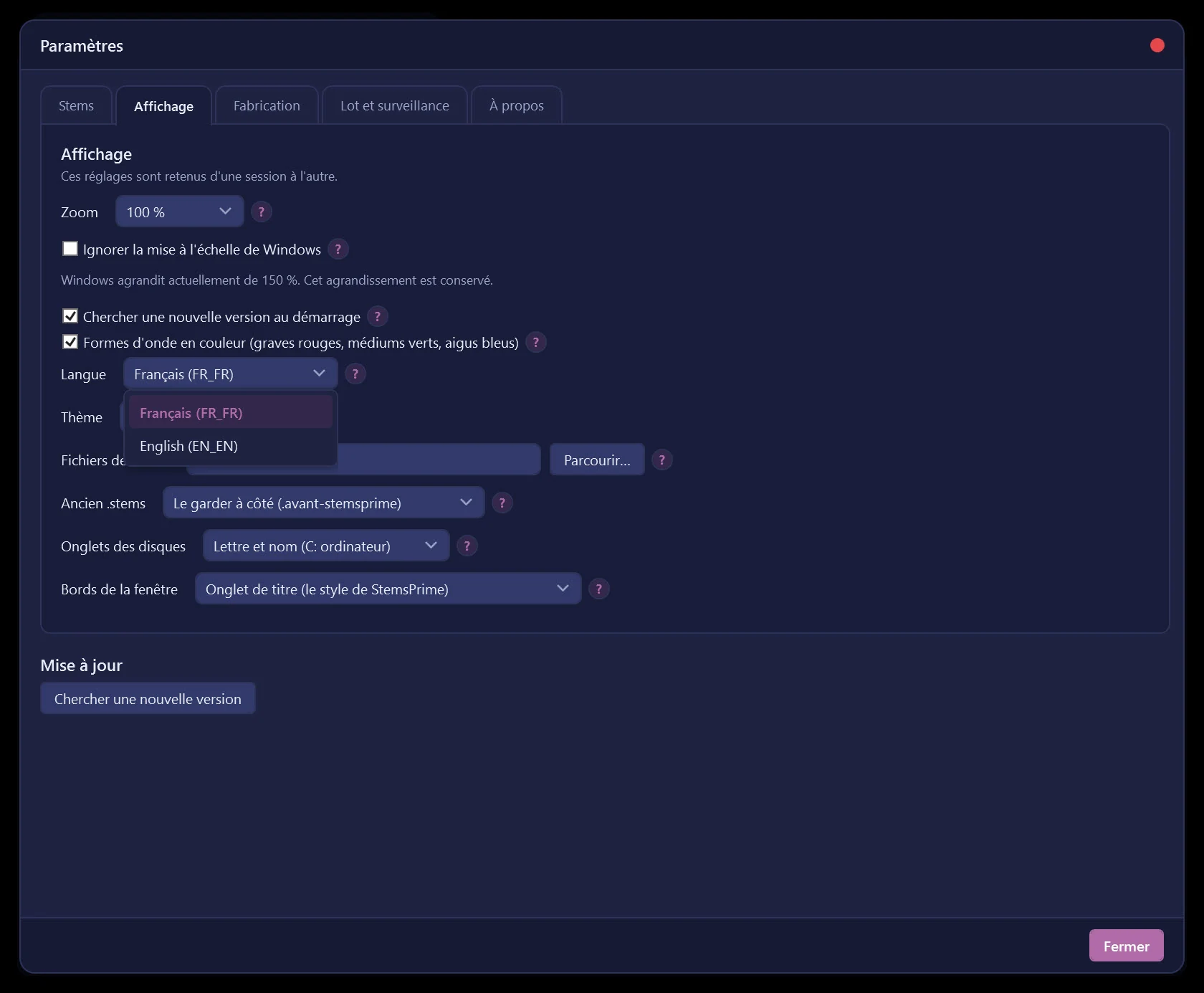
| Contrôle | Rôle | Valeurs et défaut |
|---|---|---|
| « Zoom » | Agrandit ou réduit toute l’interface. Le contenu est remis en page et non étiré : les textes restent nets | 80 %, 90 %, 100 % (défaut), 115 %, 130 % |
| « Ignorer la mise à l’échelle de Windows » | Annule l’agrandissement de 125 ou 150 % que Windows applique sur les écrans denses : l’interface reprend sa taille réelle et il tient beaucoup plus de choses à l’écran, au prix de textes plus petits. Le zoom s’applique par-dessus | décochée |
| « Chercher une nouvelle version au démarrage » | Voir 2.7 | cochée |
| « Formes d’onde en couleur (graves rouges, médiums verts, aigus bleus) » | Comme sur la platine : la hauteur de la barre dit le niveau, sa couleur dit où est l’énergie. Décochée, les ondes sont unies | cochée |
| « Langue » | Langue de l’interface | Français (FR_FR) (défaut), English (EN_EN) |
| « Thème » | Aussi par la lune et le soleil de la languette | Sombre (défaut), Clair |
| « Fichiers de travail », « Parcourir… » | Où StemsPrime pose ses fichiers de travail : archives extraites, copies de décodage, pistes intermédiaires. Ils pèsent lourd, et le disque système n’est pas toujours le mieux placé | vide : dossier temporaire de Windows |
| « Ancien .stems » | Ce que devient l’ancien fichier quand vous refaites les stems d’une piste. Gardez-le si vous voulez pouvoir comparer ou revenir en arrière | « Le garder à côté (.avant-stemsprime) » (défaut), « L’archiver dans un dossier, avec la date », « Ne rien garder » |
| « Onglets des disques » | Ce qu’affiche l’onglet de chaque disque dans le détail de la bibliothèque. La lettre seule tient même à dix disques | « Lettre de lecteur (C:) », « Nom du volume (8to_GOLD) », « Lettre et nom (C: ordinateur) » (défaut) |
| « Bords de la fenêtre » | « Onglet de titre » : le nom du logiciel dans une languette en haut à gauche, le reste de la bande transparent. « Fenêtre classique » : une barre de titre sur toute la largeur. « Automatique » : la languette quand la fenêtre est posée au milieu de l’écran, la fenêtre classique dès qu’elle est agrandie | « Onglet de titre (le style de StemsPrime) » (défaut), « Fenêtre classique (barre de titre pleine largeur) », « Automatique (classique une fois agrandie) » |
Onglet « Fabrication »
Titre « Valeurs par défaut » : ce que l’onglet « Créer le .stems » proposera au prochain lancement.
| Contrôle | Rôle | Valeurs et défaut |
|---|---|---|
| « Canaux » | « octagonal » est la disposition d’Engine DJ, vérifiée identique octet pour octet sur un vrai fichier. N’en changez que si un fichier de référence dit le contraire | « octagonal » (défaut), « 7.1(wide) », « 7.1(wide-side) », « 7.1 » |
| « Débit » | Débit AAC des huit canaux | 512, 640 (défaut), 768 kbit/s |
| « Sortie », « Choisir… », « Déduire » | Le dossier où déposer les .stems fabriqués. « Déduire » le pose sur le disque de la bibliothèque Engine, dans un sous-dossier StemsPrime. Sans bibliothèque ouverte, il demande d’en ouvrir une d’abord | déduit de la bibliothèque |
| « Choisir le débit d’après les fichiers d’origine » | Une source sans perte reçoit les 640 kbit/s d’Engine. Une source déjà compressée ne gagne rien à être réencodée au-dessus de son propre débit : le premier palier qui le couvre est retenu. Décochez pour imposer le débit choisi | cochée |
| « Afficher les outils de diagnostic du format » | Fait apparaître le bloc « Mise au point » de l’onglet « Créer le .stems » (5.5). Utile seulement si Denon change un jour le format | décochée |
| « Ordre » | L’ordre des canaux par défaut. Seule certitude mesurée, la paire n° 1 est la basse. Changez-le si l’écoute ne correspond pas | « voix / basse / batterie / mélodie » (défaut), « batterie / basse / mélodie / voix », ordres enregistrés |
Onglet « Lot et surveillance »
Rubrique « Lot » : le traitement d’un dossier de fichiers Native Instruments, combien à la fois, et ce qui est fait pour chaque piste.
| Contrôle | Rôle | Valeurs et défaut |
|---|---|---|
| « À la fois » | Nombre de fichiers extraits et fabriqués en même temps. ffmpeg encode sur un seul fil : plusieurs fichiers en parallèle remplissent les cœurs du processeur. Au-delà de trois, le disque devient le goulot. Le bilan du lot affiche la durée : essayez et comparez | « Automatique (moitié des cœurs, 3 max) » (défaut), de 1 à 6 fichiers à la fois |
| « Créer une liste de lecture « Import StemsPrime jj/mm » avec les pistes du lot » | Range les pistes du lot dans une playlist datée | cochée |
| « Pochette de secours : sans pochette dans le fichier, prendre cover/folder/front .jpg ou .png du dossier » | Cherche une image dans le dossier du fichier (et dans ses sous-dossiers « Artwork », « Scans », « Covers ») | cochée |
| « Sans aucune pochette, poser le logo StemsPrime (ajout, correction, conversion, lot) » | Une piste sans pochette est une case vide sur la platine : le logo StemsPrime est posé à la place. Décochez pour laisser la case vide | cochée |
Rubrique « Dossier surveillé » : un dossier que StemsPrime scrute pendant qu’il tourne. Tout .stem.mp4 qui y apparaît est ajouté au lot et traité en automatique dans la bibliothèque ouverte. Sans bibliothèque ouverte, il est seulement signalé.
| Contrôle | Rôle | Valeurs et défaut |
|---|---|---|
| « Dossier », « Choisir… » | Le dossier à surveiller | |
| « Surveillance active » | Active la surveillance. Le pied de la fenêtre signale chaque fichier repéré, puis importé | décochée |
| « Sous-dossiers inclus » | Surveille aussi les sous-dossiers | cochée |
Onglet « À propos »
| Élément | Contenu |
|---|---|
| « Site web : » | lien vers www.1et2.com |
| « Licence : » | gratuit pour un usage personnel, usage professionnel sur devis |
| « Version : » | numéro et édition, par exemple « 3.574.0 (avec .NET 10 embarqué) » |
| « Publiée le : » | date de l’exécutable |
| « Langue : » | par exemple « FR_FR » suivi du nom de la langue |
| « Données dans : » | dossier des réglages, cliquable pour l’ouvrir dans l’Explorateur |
| « Code avis : » | code de 6 caractères hexadécimaux, sur un bouton qui le copie (« Copié » s’affiche deux secondes). Il change toutes les cinq minutes, un cercle montre le temps restant. Il se calcule sur l’horloge de l’ordinateur, sans appel réseau, et sert à déposer un avis sur le site (réservé aux vrais utilisateurs du logiciel) |
| Bouton | Rôle |
|---|---|
| « Laisser un avis » | Ouvre la page d’avis du site, code avis compris |
| « Forum » | Ouvre le forum de StemsPrime |
| « Signaler un bug » | Ouvre la rubrique des bugs du forum |
| « Suggestions » | Ouvre la rubrique des suggestions du forum |
| « FAQ / Wiki » | Ouvre ce wiki |
| « Faire un don avec PayPal » | Ouvre PayPal dans votre navigateur, où vous choisissez le montant. StemsPrime ne voit rien passer |
L’infobulle de chaque bouton montre le lien à jour. StemsPrime est écrit et maintenu par un développeur indépendant (PHP, systèmes et logiciels Windows), disponible pour des missions : le site web dit comment le joindre.
Rubrique « Mise à jour »
Toujours visible sous les onglets. Voir 2.7.
| Contrôle | Rôle |
|---|---|
| « Chercher une nouvelle version » | Interroge le serveur. Réponse « Version … disponible (vous avez la …). » ou « Vous avez la dernière version (…). » |
| « Installer la X » | Télécharge la nouvelle version, vérifie son empreinte, puis l’installe. StemsPrime se ferme et se rouvre à jour |
| « Ce que change cette version » | La liste des nouveautés, une puce par ligne |
12.2 « Modèles »
S’ouvre par le bouton « Modèles… » de l’outil « Créer vos stems ». Le sous-titre indique combien de modèles sont installés et dans quel dossier.
Une carte par modèle : pastille « ✔ » verte (installé) ou « ○ » grise, nom, rôle, état « Installé » ou « Non installé » avec le poids et la mention « indispensable » ou « facultatif », et un bouton « Installer » qui devient une barre de progression. Plusieurs installations peuvent tourner en même temps. Résultats possibles : « ✔ Installé. », « Installation interrompue. », « Échec : … ».
| Modèle | Rôle |
|---|---|
| « Demucs (htdemucs) » | Le moteur de séparation de base : rend batterie, basse, autres et voix. Sans lui, rien ne se sépare |
| Demucs FT, quatre spécialistes | Un modèle par partie, plus fin et quatre fois plus lent. C’est le moteur « FT » de la séparation |
| « Mel-Band Roformer » | Le plus fin : il regarde les bandes de fréquence ensemble et reconnaît les syllabes discrètes que les autres rangent dans l’accompagnement. Licence non commerciale |
| « Mel-Band Roformer, export MIT » | Le même modèle, en licence libre. Deux fichiers, le graphe et ses poids, qui doivent rester côte à côte. Employé de préférence quand les deux exports sont là |
| « Renfort de la voix (MDX Voc_FT) » | Une seconde estimation de la voix, combinée à celle de Demucs bande par bande : chacun rattrape les oublis de l’autre |
| « Nettoyage de l’accompagnement (MDX Inst HQ 3) » | Un second passage sur l’accompagnement : retire les bribes de voix que la séparation y a laissées |
12.3 « Ranger les parties »
S’ouvre par « Ranger et écouter… », « Ajouter un dossier… », l’import d’un zip ou d’un dossier, ou le dépôt de fichiers audio sur la fenêtre. Un .stems n’a que quatre parties : glissez chaque fichier dans l’une d’elles par sa poignée, les fichiers d’une même partie sont mixés. Écoutez par source (un fichier, une partie, le master) ou en synchro (tout avance ensemble, vous choisissez ce que vous entendez).
| Contrôle | Rôle | Valeurs et défaut |
|---|---|---|
| « Préréglage » | Comment les noms de fichiers d’un éditeur se répartissent dans les quatre parties. Reconnu d’après les noms à l’import. Un fichier JSON par préréglage dans le dossier Prereglages, à retoucher ou à copier pour votre DAW | « Ableton », « Générique », « Suno » |
| « Niveau cible » | Loudness intégré (EBU R128) visé pour le mixage complet, mesuré au moment de fabriquer : un décalage global est ajouté aux gains des quatre parties. -8 à -10 LUFS correspondent au niveau club courant, -14 aux plateformes de diffusion | « Aucun (gains tels quels) », -8, -9, -10, -12, -14, -16 LUFS |
| « Lecture » | « Par source » : chaque bouton ▶ lance un fichier, une partie ou le master, un à la fois. « Synchronisée » : tout avance ensemble sur une seule ligne de temps, et les interrupteurs choisissent ce que vous entendez | « Par source », « Synchronisée » |
| « ▶ Écouter le master » | Tous les fichiers mixés, avec les gains : ce que la platine jouera stems ouverts | |
| « Entendre le master seul (les parties se taisent) » | Isole le master | |
| « Gain » (par partie) | Gain de la partie. Double-clic sur la valeur pour revenir à 0 dB | de −12 à +12 dB, par pas de 1 dB (défaut 0 dB) |
| « Entendre cette partie » | Interrupteur de la partie | |
| Fichiers de la partie | Poignée pour déplacer le fichier, onde colorée (zoom à la molette jusqu’à ×32), interrupteur « Entendre ce fichier », « ✕ » pour le retirer | |
| « Ranger automatiquement » | D’abord le nom du fichier (vox, bass, drum, kick, synth…), puis, pour les noms muets, une mesure d’énergie : beaucoup de grave donne la basse, beaucoup d’aigu la batterie, sinon la mélodie. À vérifier à l’oreille | |
| « Ajouter des fichiers… », « Ajouter un dossier… » | Complètent le rangement | |
| Bilan | Par exemple « Rangé (Suno) : 6 par le nom, 2 par l’énergie. À vérifier à l’oreille. » | |
| « Annuler », « Appliquer ce rangement » | Abandonne, ou reporte le rangement dans l’onglet « Créer le .stems » |
Les préréglages livrés :
| Préréglage | Voix | Batterie | Basse | Mélodie |
|---|---|---|---|---|
| Suno | lead vocals, backing vocals, vocals, lead vocal, vocal, vox, harmony, choir | drums, drum, percussion, perc | bass, sub, 808 | guitar, keyboard, keys, piano, synth, strings, brass, woodwinds, fx, other |
| Ableton | vox, vocal, voice, voix, choir, chœur, choeur, lead vox, adlib | kick, snare, hat, hihat, hi-hat, clap, tom, ride, crash, cymbal, perc, drum, batterie, shaker, tamb | bass, basse, sub, 808 | lead, pad, synth, piano, keys, guitar, guitare, arp, pluck, strings, brass, fx, melod |
| Générique | vox, voc, voix, vocal, acap | drum, batterie, beat, perc, kick | bass, basse, sub, 808 | melod, chord, harmon, synth, instru, other, autre, music, keys |
Dans les trois, ce qui n’est pas reconnu va en mélodie, et un fichier nommé mix, master, full, complete ou song est pris comme mixage complet.
12.4 « Lecteur de stems »
S’ouvre par « Voir les pistes du stems » (onglet « Bibliothèque Engine », onglet « Importer des stems », éditeur de bibliothèque) ou « Comparer… » (outil « Comparer des stems »).
Mode simple : cochez les pistes à entendre, le lecteur joue la combinaison cochée (une seule, deux, trois ou toutes). Cliquez ou glissez sur une forme d’onde pour vous déplacer.
| Contrôle | Rôle | Valeurs et défaut |
|---|---|---|
| Bande de chaque partie | Onde colorée, case « Dans le mix », curseur « Volume de la partie » | de 0 à 150 % |
| Bande « Original » | Le morceau d’origine, exclusive avec les parties | décochée |
| « ▶ Lire » / « ❚❚ Pause », « ■ Stop » | Transport | |
| « Volume » | Volume général | 100 % |
| Résumé | « Lecture : voix + basse… », ou « Aucune piste cochée » quand rien n’est coché | |
| Glisser une bande par son nom | Change l’ordre des paires du fichier | |
| « Enregistrer le .stems dans ce nouvel ordre » | Refabrique le .stems avec les paires dans l’ordre affiché (la bande du haut sur la première paire), puis le remplace dans la bibliothèque Engine (l’ancien est gardé en .avant-stemsprime) ou sur le disque | visible après un changement d’ordre |
Mode comparaison (A, B et C facultatif) : une seule lecture pour tous les côtés, qui avancent ensemble.
| Contrôle | Rôle | Valeurs et défaut |
|---|---|---|
| « J’écoute » | Choisit le côté entendu | « A », « B », « C », « A+B » (« Tout » avec trois côtés) |
| Cases « Dans le mix » | Choisissent les parties entendues | |
| En-tête de chaque côté | Lettre, nom, pochette | |
| « ⇆ Aligner B sur A » | Mesure le décalage entre les deux stems et lit B avec ce décalage pour qu’il tombe juste sur A. Le fichier n’est pas modifié. Résultat par exemple « B était en retard de 0,023 s sur A (corrélation 94 %) : compensé. », ou l’avertissement que les deux stems ne semblent pas être le même morceau. Le bouton devient « ⇆ Retirer l’alignement » |
12.5 « Bibliothèque » : l’éditeur de bibliothèque
S’ouvre par « Éditer la bibliothèque… » (bloc 1 de l’onglet « Bibliothèque Engine »). Choisissez une playlist à gauche. Double-cliquez une cellule pour la modifier, ou une piste pour ouvrir toutes ses étiquettes. Sélection multiple avec Ctrl ou Maj.
| Contrôle | Rôle | Valeurs et défaut |
|---|---|---|
| « Collection » | Toute la collection : chaque piste de la base, quelle que soit sa playlist | |
| « Playlists » | Les playlists, avec leur nombre de pistes | |
| « Disques » | Une entrée par base branchée, comme le panneau « Drives » d’Engine. Cliquer un disque ne montre que ses pistes, copies d’export comprises | |
| « Rechercher » | Filtre la grille, avec le compte des pistes | |
| Grille | Pochette, « Titre », « Artiste », « Album », « Genre », « Année » (modifiables, l’année doit être un nombre), « Durée », « BPM », « Ton. », « Notation », « Stems », « Disque » (lecture seule) | |
| Corbeille de ligne | Supprime la piste | |
| Clic droit | « Ouvrir le dossier de la musique », « Ouvrir le dossier des stems » (si la piste en a), « Supprimer cette piste (master + stems) » | |
| « ▶ Écouter » | Lit le morceau original, avec un curseur de volume | |
| « Voir les pistes du stems » | Ouvre le lecteur de stems | |
| « Modifier les étiquettes… » | Ouvre « Les étiquettes de la piste » (12.6) | |
| « Retirer de la playlist » | Retire la sélection de la playlist. Les morceaux restent dans la collection | |
| « Retirer la sélection de la collection » ou « Retirer la sélection et ses stems » | Retire les pistes de la collection, leur fichier .stems et leurs entrées dans toutes les playlists. Irréversible, confirmation « Supprimer définitivement ». Le fichier audio lui-même reste sur le disque |
Engine DJ ouvert : l’éditeur refuse toute modification, car Engine tient la base verrouillée et l’écriture échouerait. Une sauvegarde de chaque base touchée est proposée avant la première écriture.
12.6 « Les étiquettes de la piste »
S’ouvre par « Modifier les étiquettes et la pochette… » (onglet « Créer le .stems ») ou « Modifier les étiquettes… » et le double-clic (éditeur de bibliothèque). Un fichier de stems ne porte aucune étiquette : c’est la piste d’Engine qui les porte.
| Contrôle | Rôle | Valeurs et défaut |
|---|---|---|
| « Titre », « Artiste », « Album », « Année », « Commentaire » | Champs de texte | |
| « Genre » | Sélecteur de genres Discogs (12.7) | |
| « Tempo » | Affiché par Engine jusqu’à sa première analyse, qui le remesure. Vide : Engine le mesure au premier chargement | |
| « Pochette », « Parcourir… » | JPEG, PNG, WebP, GIF, BMP ou TIFF, recadrée au carré et réduite à 256 pixels | |
| « Annuler », « Valider » | Abandonne ou enregistre |
12.7 Le sélecteur de genres
Un champ à suggestions alimenté par la liste des genres et styles Discogs : tapez pour chercher, Entrée ou clic pour ajouter. Chaque genre devient une pastille avec sa croix pour le retirer. Une piste peut porter plusieurs genres, séparés par des virgules comme Engine DJ les affiche (« IDM, Hip Hop, Electronic »). Un genre inconnu de la liste peut être ajouté.
12.8 « Un album à découper »
S’ouvre quand vous déposez une feuille .cue, ou un seul fichier audio accompagné d’une feuille .cue qui décrit au moins deux morceaux.
La fenêtre annonce le nombre de morceaux trouvés et la méthode : un fichier sans perte est découpé en morceaux FLAC, exacts à l’échantillon près. Un fichier compressé est coupé sans réencodage, au cadre le plus proche. L’album d’origine n’est pas touché.
| Contrôle | Rôle | Valeurs et défaut |
|---|---|---|
| Destination | Un sous-dossier au nom de l’album, à côté du fichier | |
| Liste des morceaux | À cocher, avec leur durée (« jusqu’à la fin » pour le dernier) | tous cochés |
| « Tout », « Rien » | Cochent ou décochent tout | |
| « Importer tel quel » | Ne rien découper : l’album entier part comme un seul morceau | |
| « Annuler », « Découper » | Abandonne ou découpe |
Chaque morceau reçoit titre, artiste, album, genre et année de la feuille (les listes .m3u sont lues aussi). Les morceaux découpés sont posés dans le lot de séparation, préparé mais pas lancé : lancez-le pour fabriquer les stems de chaque morceau et les ajouter à Engine (9.6).
12.9 « Analyses de séparation »
S’ouvre par « Analyses enregistrées… » de l’outil « Créer vos stems ». Chaque analyse compare la somme des quatre parties au master d’origine (fidélité, niveau, spectre par bande, aigus, stéréo, bruit, décalage) et donne un score sur 100.
| Contrôle | Rôle |
|---|---|
| Tableau « Date », « Morceau », « Modèle », « Calcul », « Score » | Les analyses enregistrées |
| Cases | Cochez deux analyses pour les mettre face à face : même morceau, modèles ou dates différents |
| « Comparer les deux cochées » | Affiche les deux analyses côte à côte |
| « Copier », « Supprimer », « Fermer » | Copie, supprime, referme |
12.10 « Traduire Engine DJ » et « Motifs à variables »
S’ouvre par « Éditer les traductions… » (7.6). L’anglais est la référence (à gauche, figé). Éditez la traduction à droite. La bibliothèque posée dans Engine DJ lit ce fichier au démarrage, sans recompilation.
| Contrôle | Rôle | Valeurs et défaut |
|---|---|---|
| « Langue » | La langue éditée | le français est fourni (459 entrées) |
| « + » | Crée une nouvelle langue, à partir de l’anglais (le nom est demandé) | |
| « Engine DJ », « Parcourir… » | Dossier d’Engine DJ Desktop, cherché dans Program Files et dans le dossier des programmes de l’utilisateur | trouvé automatiquement |
| « Filtrer », « mot entier », « Manquants seulement » | Filtrent la grille | |
| Grille « OK », « Anglais (référence) », « Traduction » | La case verte « OK » cochée signale une traduction validée (même identique à l’anglais), décochée un libellé à traduire | |
| « Ajouter un libellé » | Le texte anglais exact tel qu’Engine DJ l’affiche, puis sa traduction, « Ajouter » : le libellé est ajouté à tous les fichiers de langue | |
| « Motifs à variables… » | Ouvre la fenêtre des traductions à trous (« 30 Tracks », mois…) | |
| « Enregistrer » | Enregistre la langue | |
| « Installer dans Engine DJ » | Copie la bibliothèque de traduction et le fichier de la langue dans le dossier d’Engine. L’élévation (UAC) peut être demandée | |
| « Tester (lance Engine) » | Lance Engine DJ pour voir le résultat | |
| « Retirer » | Enlève la traduction d’Engine DJ |
« Motifs à variables » : des traductions à trous, avec des expressions régulières (syntaxe ECMAScript). $1, $2… reprennent les parties capturées. Exemple : ^(.+) available$ donne $1 disponibles. Colonnes « Expression régulière (anglais) » et « Gabarit (traduction, $1 $2…) », boutons « Ajouter un motif », « Annuler », « Valider ». Le fichier français livré en contient plusieurs, et remplace aussi les unités (MB par Mo, GB par Go).
La traduction vise Engine DJ Desktop 5.1.0.
12.11 « Envoyer un rapport de débogage »
S’ouvre depuis l’onglet « Journal ». Décrivez ce qui s’est passé, cochez ce que vous acceptez d’envoyer, relisez : rien ne part sans que vous l’ayez vu. Le rapport et les journaux (zippés) arrivent par courriel à l’auteur de StemsPrime, et à personne d’autre.
| Contrôle | Rôle | Valeurs et défaut |
|---|---|---|
| « Ce qui s’est passé (facultatif, mais très utile) » | Votre description | |
| « Votre adresse e-mail (facultative, pour vous répondre) » | Pour recevoir une réponse | |
| « Ce qui sera envoyé » | Cases, dont « Les journaux de StemsPrime (zippés) » | |
| « Aperçu : exactement ce qui sera envoyé » | Le contenu exact du rapport | |
| « Enregistrer le zip… » | Enregistre rapport-stemsprime.zip sur votre disque | |
| « Annuler », « Envoyer le rapport » | Abandonne ou envoie (« Envoyé ✓ ») |
Le rapport n’emporte que les journaux de StemsPrime, sans chemins personnels. Si l’envoi échoue, enregistrez le zip et joignez-le à un ticket ouvert depuis la page Contact.
12.12 Le lecteur « livre » des PDF
S’ouvre par « 📖 Lire » d’un guide. Le PDF se feuillette page à page, avec une page qui se tourne, dans une fenêtre intégrée (ou dans le navigateur à défaut). Les pages déjà rendues sont gardées en cache.
| Contrôle | Rôle |
|---|---|
| ⏮, ◀, ▶, ⏭ | Première page, page précédente (flèche gauche), page suivante (flèche droite), dernière page |
| Numéro / total | Page en cours |
| −, + | Réduire, agrandir (aussi Ctrl et molette) |
| « Ajuster » | Ajuste à la fenêtre |
| Recherche, ◂, ▸ | Cherche dans tout le texte du PDF, occurrence précédente ou suivante |
12.13 Les fenêtres de saisie et de message
La fenêtre de saisie présente un texte, un champ, et « Annuler » / « Valider » (saisie de la clé, nom d’une nouvelle langue…). La fenêtre de message porte un titre (« Terminé » par défaut), une pastille de niveau (information, succès, alerte, erreur) et les boutons décrits en 3.4.
13. Les modèles de séparation
13.1 Les six modèles
Tous les modèles tournent sans Python, sur la carte NVIDIA si le moteur est installé et chargé, sinon sur tous les cœurs du processeur. Le morceau est copié en 44,1 kHz (la fréquence d’entraînement des modèles), découpé en segments de 7,8 secondes qui se recouvrent de 25 %, puis recollé. Le fichier d’origine n’est jamais modifié.
| Nom dans les listes | Ce qu’il sépare | Vitesse et usage | Poids et licence |
|---|---|---|---|
| « Demucs » (htdemucs, « Standard ») | les quatre parties (batterie, basse, autre, voix) en une passe | rapide : environ 10 s pour 5 minutes sur carte NVIDIA récente, une minute sur processeur | environ 316 Mo, indispensable |
| « Demucs FT » (« FT ») | les quatre parties, un modèle spécialisé par partie | moyen : environ 30 s pour 5 minutes sur carte NVIDIA récente, 4 à 5 minutes sur processeur | 4 × 316 Mo (environ 1,26 Go) |
| « MDX Voc_FT » | la voix, la mélodie étant le reste du morceau | rapide, le bon compromis quand Roformer est trop lent | environ 66 Mo |
| « MDX Inst HQ 3 » | l’instrumental, la voix étant le reste | rapide, à essayer contre Voc_FT | environ 67 Mo |
| « Demucs + Voc_FT » | la voix de Demucs complétée par celle de Voc_FT, fréquence par fréquence, selon la fusion. Mélodie : le morceau moins cette voix | moyen, plus long que chacun seul | Demucs et Voc_FT |
| « Roformer » (Mel-Band Roformer) | la voix et l’accompagnement en un passage | lent, carte NVIDIA conseillée, le plus fin | environ 450 Mo (licence non commerciale) ou 710 Mo (export MIT, préféré quand les deux sont là) |
Pour un .stems, les modèles à deux pistes (Voc_FT, Inst HQ 3, Demucs + Voc_FT, Roformer) servent par les sous-onglets « Modèle de la voix » et « Modèle de la mélodie » : Demucs tire toujours la batterie, la basse et la mélodie (9.1).
13.2 Le badge de qualité attendue
Chaque modèle porte un badge du type « Voix ★★★★☆ · Instru ★★★★☆ · rapide », coloré du vert au saumon selon le niveau, dans le mode test, dans les sous-onglets de rôle et à côté du choix Standard ou FT. Il se fonde sur les mesures publiées par MVSEP sur son jeu de test « Multisong ». La mesure employée est le SDR, en décibels : plus il est haut, plus la piste est fidèle. Ce sont des moyennes sur d’autres morceaux : le mode test dit ce que donne un modèle sur le vôtre.
| Modèle | SDR voix | SDR instrumental | Basse | Batterie | Mélodie | Étoiles voix / instru | Vitesse |
|---|---|---|---|---|---|---|---|
| Demucs | 8,18 | 14,49 | 11,74 | 10,90 | 5,57 | ★★ / ★★ | rapide |
| Demucs FT | 8,33 | 14,63 | 12,05 | 11,24 | 5,74 | ★★ / ★★ | moyen |
| MDX Voc_FT | 9,64 | 15,95 | ★★★★ / ★★★★ | rapide | |||
| MDX Inst HQ 3 | 9,38 | 15,68 | ★★★ / ★★★ | rapide | |||
| Mel-Band Roformer | 11,01 | 17,32 | ★★★★★ / ★★★★★ | lent | |||
| Demucs + Voc_FT | non mesuré | non mesuré, attendu entre les deux | moyen |
Seuils des étoiles. Voix : 5 étoiles à partir de 10,5, 4 à partir de 9,5, 3 à partir de 9,0, 2 à partir de 8,0, sinon 1. Instrumental : 5 à partir de 17,0, 4 à partir de 15,8, 3 à partir de 15,5, 2 à partir de 14,0, sinon 1.
13.3 Les réglages de qualité
| Réglage | Où | Effet |
|---|---|---|
| Standard ou FT | « Réglages » | Un modèle, ou quatre spécialistes (environ quatre fois plus long) |
| Carte NVIDIA ou processeur | « Réglages », paramètres | Même résultat, seule la durée change |
| Passes 1, 2 ou 4 | « Réglages », sous-onglets de rôle, mode test | Le morceau légèrement décalé à chaque passe, puis moyenné : un peu plus propre. Chaque doublement double le temps |
| Fusion | Demucs + Voc_FT | Le plus faible : voix plus propre, parfois des consonnes perdues. La moyenne : entre les deux. Le plus fort : voix pleine, parfois un peu d’instruments |
| Passe inversée | Demucs + Voc_FT | Un calcul en phase retournée pour gommer les défauts, deux fois plus long |
| Attaque de 70 à 150 % | Voc_FT, Inst HQ 3, Demucs + Voc_FT | Combien de voix est retirée de la mélodie. Au-dessus de 100 %, mélodie plus propre, voix un peu chargée d’instruments. En dessous, voix plus pure, mélodie qui garde un peu de voix |
| Mélodie par soustraction | Demucs, Demucs FT, Roformer | La mélodie est le morceau moins la voix : les instruments restent intacts, mais ce qui a été mal séparé de la voix y reste aussi |
| Benchmark | « Réglages » | Mesure la vitesse de la machine (rapide, moyenne, lente) pour estimer les durées |
14. Engine DJ : ce que StemsPrime lit et écrit
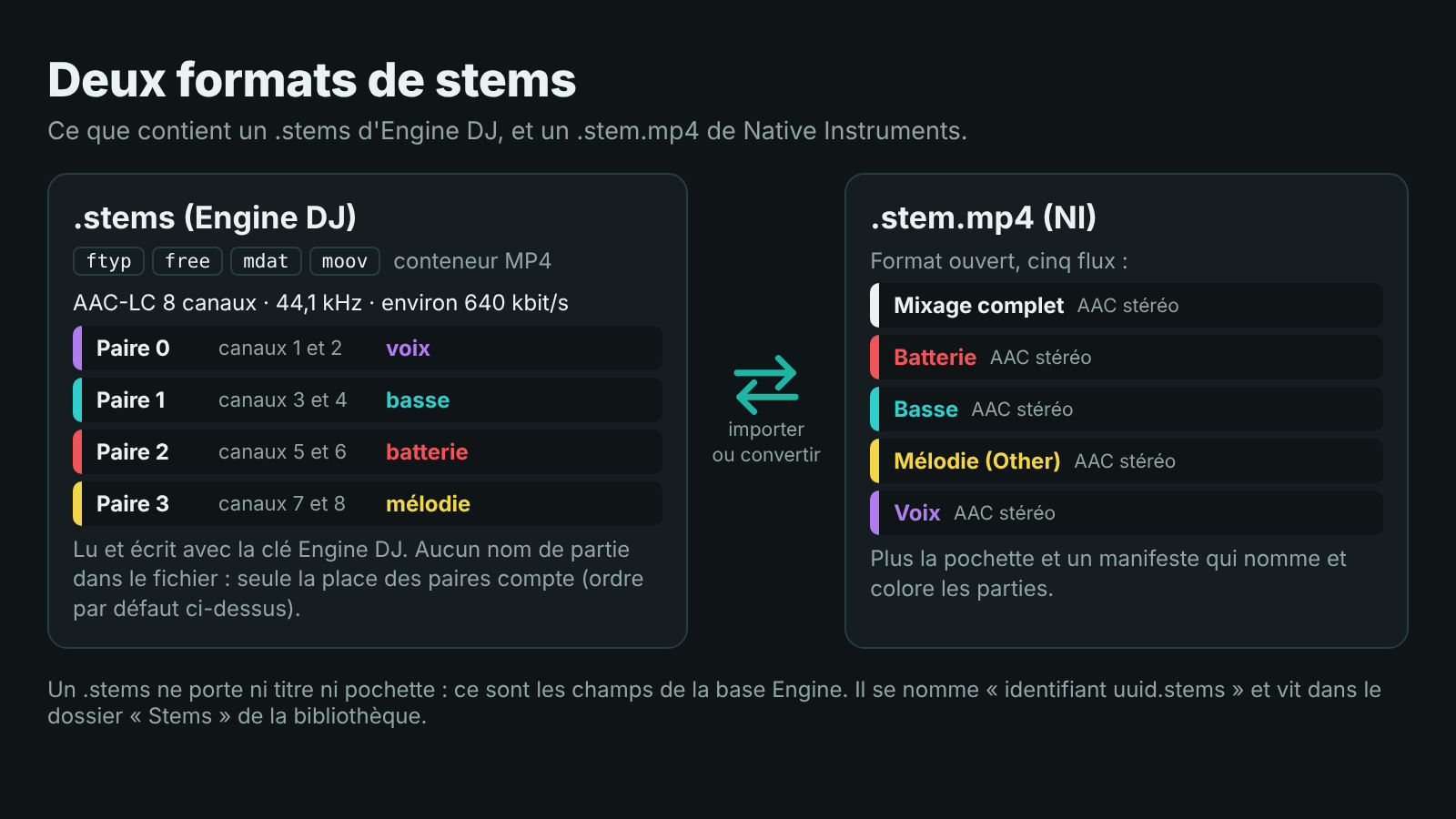
14.1 Trouver les bibliothèques
- Une bibliothèque est un dossier « Engine Library » qui contient
Database2\m.db. Vous pouvez indiquer le dossier « Engine Library », son dossierDatabase2ou la racine du disque. - « Détecter » cherche
Musique\Engine Library(la bibliothèque de l’ordinateur, celle qu’Engine DJ ouvre seul, marquée « (défaut) » et ★), puisEngine Libraryà la racine de chaque disque fixe ou amovible prêt. Les lecteurs réseau et optiques sont ignorés. - À l’ouverture, StemsPrime ouvre aussi toutes les autres bases branchées liées à celle de l’ordinateur. Un disque qui porte la bibliothèque d’une autre collection est ignoré et signalé au journal.
- La Collection montrée est la réunion de toutes ces bases. Chaque piste sait de quel disque elle vient. Un disque synchronisé pour la platine porte des copies de pistes d’autres disques : comme Engine, StemsPrime ne montre chaque piste qu’une fois (l’originale si son disque est branché, sinon la copie). La vue par disque de l’éditeur montre tout.
- Les playlists sont lues dans la base « désignée », celle ouverte au bloc 1.
14.2 Ce qui est écrit
| Élément | Ce que fait StemsPrime |
|---|---|
| La piste | Une ligne dans la base m.db du disque où vit la musique : titre, artiste, album, genre, année, tempo, tonalité, commentaire, durée, débit, chemin. Elle est marquée non analysée : Engine pose la forme d’onde et mesure le tempo au premier chargement. Ajouter une piste demande d’écrire dans plusieurs tables à la fois (piste, entrée de playlist, pochette), et StemsPrime écrit exactement ce qu’Engine aurait écrit |
| Le chemin de la musique | Relatif au dossier « Engine Library », comme le fait Engine. Seule contrainte : le même volume. Musique sur un autre disque : si ce disque a sa bibliothèque, la piste y est inscrite sans copie, sinon la musique est recopiée dans StemsPrime Audio, à côté de la bibliothèque |
| Le fichier de stems | Nommé {identifiant de la piste} {uuid de la base}.stems, dans le sous-dossier Stems de la bibliothèque. Rien n’est écrit dans la base pour signaler les stems : c’est la présence du fichier correctement nommé qui les rend disponibles. La rubrique « Stems » de la platine rassemble d’elle-même les pistes qui ont ce fichier |
| La pochette | JPEG carré de 256 pixels, rangé dans le sous-dossier Artwork sous le nom qu’Engine attend, et rattaché à la piste. L’image d’origine n’est pas touchée (une copie <nom>.engine-256.jpg est faite à côté) |
| Les playlists | Une liste est une chaîne d’entrées liées les unes aux autres : StemsPrime la recoud correctement (une chaîne rompue donnerait une liste qui s’arrête au milieu sur la platine). Créer une liste ou y rattacher une piste se fait dans toutes les bases branchées, avec le même identifiant. Une base qui refuse est signalée au journal sans bloquer |
| Rien d’autre | Le registre des conversions (empreintes, moteur et modèle de chaque .stems, pour reconnaître les doublons) vit dans %AppData%\StemsPrime, pas dans la bibliothèque |
14.3 Précautions
| Précaution | Détail |
|---|---|
| Engine DJ fermé | StemsPrime vérifie qu’Engine DJ ne tourne pas, et refuse d’ouvrir ou d’écrire dans la bibliothèque sinon : écrire dans son dos provoque une erreur d’écriture, et rien ne dit dans quel état la base ressortirait |
| Sauvegarde proposée | Avant la première écriture de la session, la fenêtre « Sauvegarder la base avant d’écrire ? » propose de poser une copie datée de la base à côté d’elle (m.db.avant-stemsprime-…, quelques mégaoctets). Boutons « Sauvegarder » et « Écrire sans sauvegarder ». La question n’est posée qu’une fois par session, puis chaque base touchée est sauvegardée. Si la copie échoue, StemsPrime demande s’il faut écrire quand même |
| Fichiers remplacés | Gardés à côté en .avant-stemsprime (ou nom (2).ext.avant-stemsprime si le nom est pris), selon le réglage « Ancien .stems ». La purge se fait depuis l’outil « Cohérence de la bibliothèque » |
| Un seul StemsPrime | Deux exemplaires qui écrivent dans la même base, c’est le meilleur moyen de l’abîmer |
| Durée | Un .stems qui ne dure pas comme la piste (écart de plus de 2 secondes) fait désynchroniser les stems : avertissement avant installation |
| Ordre des canaux | Il doit coller au réglage des pads de la platine (« voix / basse / batterie / mélodie » par défaut) |
| Disque de la platine | exFAT ou FAT32, pas NTFS |
| Synchronisation | Engine copie les musiques des playlists choisies dans Engine Library\Music du disque cible, avec leurs stems. Faire vivre vos musiques sur le disque de la platine évite les doublons |
14.4 Le format .stems
- Un conteneur MP4 (boîtes
ftyp,free,mdat,moov), un flux AAC-LC de 8 canaux, 44 100 Hz, environ 640 kbit/s, soit quatre paires stéréo. - La disposition « octagonal » reproduit octet pour octet la configuration audio écrite par Engine DJ, avec le même encodeur (ffmpeg 4, libavcodec 58.134).
- Aucun nom de partie dans le fichier : seule compte la place des paires. Mesuré sur un fichier réel, la paire n° 1 est la basse.
- Le .stem.mp4 de Native Instruments est un MP4 à cinq flux AAC stéréo (le mixage, puis les quatre parties), avec pochette et manifeste (noms et couleurs des parties).
15. Récapitulatif : ce que StemsPrime écrit, et où
| Action | Fichiers produits | Emplacement |
|---|---|---|
| Créer le .stems (onglet 2) | <morceau>.stems, <morceau>.wav (master), <morceau>.jpg | <disque de la bibliothèque>\StemsPrime\<morceau>\ (Stems, Composition, racine), ou dossier imposé dans les paramètres |
| Installer dans Engine | copie {id} {uuid}.stems | Engine Library\Stems |
| Ajouter une piste | ligne dans m.db, pochette JPEG 256 pixels | Engine Library\Database2\m.db, Engine Library\Artwork |
| Musique sur un disque sans bibliothèque | copie de la musique | StemsPrime Audio, à côté du dossier « Engine Library » |
| Sauvegarde de la base | m.db.avant-stemsprime-AAAAMMJJ-HHMMSS | Engine Library\Database2 |
| Remplacement (master, stems) | ancien fichier ….avant-stemsprime | à côté du fichier remplacé, archivé avec la date, ou rien, selon « Ancien .stems » |
| Séparation (« Créer vos stems ») | 1 voix.wav, 2 basse.wav, 3 batterie.wav, 4 autre.wav | <dossier de la musique>\<musique> - parties\ |
| Mode test | un fichier par piste de chaque essai | dossier du projet sous les fichiers de travail |
| Lot de séparation | rien hors de la bibliothèque | .stems installés directement |
| Master local d’une piste | {id} {uuid}.wav | Engine Library\Stems, à côté du .stems |
| Master local de fichiers | <nom>.wav | dossier du premier fichier source |
| Exporter le mixage d’un .stems | <nom>_mixage.wav | dossier choisi |
| Déchiffrer en MP4 huit canaux | <nom>_8canaux.mp4 | dossier choisi |
| Déchiffrer et séparer en quatre WAV | <nom>_<paire>_<partie>.wav | dossier choisi |
| Mixage d’essai (onglet 2) | <sortie>_essai.wav | au choix |
| Piste manquante (comparer un master et ses stems) | une piste de plus | à côté des autres stems |
| Convertir vers NI | <morceau>.stem.mp4 | dossier « Sortie » choisi |
| Découper un album | morceaux FLAC (source sans perte) ou copiés tels quels | <dossier de l'album>\<nom de l'album>\ |
| Lot NI ou Suno | état de reprise .stemsprime-lot.json, rapport HTML et CSV (NI) | dossier traité |
| Import d’un zip Suno | zip décompressé | sur le disque de la bibliothèque, à côté du morceau |
| Traduction d’Engine | bibliothèque de traduction et fichier de langue | dossier d’Engine DJ Desktop |
| Clé | aes_key.hex | à côté de l’exécutable (ou dossier des données) |
| Guides | dossier pdf du logiciel |
16. Liens utiles
| Usage | Adresse |
|---|---|
| Site de StemsPrime | https://stemsprime.com |
| Téléchargement | https://www.1et2.com/app/stemsprime/telecharger |
| FAQ / Wiki | https://www.1et2.com/app/stemsprime/wiki |
| Site de l’éditeur | https://www.1et2.com |
| Avis, forum, bugs, suggestions | boutons de « Paramètres » › « À propos » (ils transmettent le code avis) |
| Secours pour un rapport de bug | un ticket ouvert depuis la page Contact |
| Carte interactive du PRIME 4 G2 | https://stemsprime.com/?doc=carte-prime4 |
| Comment StemsPrime fonctionne | https://stemsprime.com/?doc=comment-ca-marche |
| Tutoriel éclairage DMX | https://stemsprime.com/?doc=eclairage-dmx |
| Don | bouton « Faire un don avec PayPal » de la page « À propos » |
17. FAQ et dépannage
Généralités
StemsPrime est-il vraiment gratuit ? Oui, pour un usage personnel, sans limite de durée. L’usage professionnel se fait sur devis. Un don est possible depuis la page « À propos ».
Ma musique est-elle envoyée sur Internet ? Non. La séparation et l’encodage se font sur votre ordinateur. StemsPrime ne télécharge que les modèles (une fois), la clé (sur demande), les guides et les mises à jour.
Quelle édition choisir ? « Avec .NET 10 embarqué » si vous ne savez pas : elle fonctionne seule. « Sans .NET embarqué » est plus légère mais demande .NET 10 Desktop installé.
Faut-il installer StemsPrime ? Non. Au premier lancement, « Utiliser sans installer » le fait fonctionner depuis son dossier. « Installer » l’ajoute au menu Démarrer et permet de le désinstaller proprement.
Windows demande d’autoriser StemsPrime dans le pare-feu. Acceptez : StemsPrime en a besoin pour télécharger les modèles, les guides et les mises à jour. Il patiente jusqu’à 45 secondes pendant que vous répondez.
« Les autres exemplaires restent ouverts, à vos risques. » Un autre StemsPrime tournait déjà. Fermez-le : deux exemplaires qui écrivent dans la même base peuvent l’abîmer.
L’interface est trop grande ou trop petite. Réglez « Zoom » dans « Paramètres » › « Affichage ». Sur un écran dense, « Ignorer la mise à l’échelle de Windows » fait tenir beaucoup plus de choses à l’écran.
Bibliothèque Engine
« Engine DJ est ouvert. Fermez-le, puis cliquez sur « Ouvrir »… » Engine DJ tient la base verrouillée. Fermez-le complètement, puis cliquez sur « Ouvrir ».
« Aucun dossier « Database2 » contenant m.db… » Le dossier indiqué n’est pas une bibliothèque Engine. Indiquez le dossier « Engine Library » de votre disque ou de votre clé, ou cliquez sur « Détecter ».
Ma piste n’apparaît pas sur la clé synchronisée pour la platine. Une piste hors de toute playlist ne suit pas lors d’une exportation. Choisissez une playlist cible avant d’ajouter, ou lancez « Cohérence de la bibliothèque » puis « Rattacher à la playlist cible ».
La platine refuse mon disque. Engine OS veut un disque en exFAT ou FAT32. Un disque NTFS est refusé, et Engine DJ le signale par un triangle rouge.
Pourquoi StemsPrime a-t-il recopié ma musique dans « StemsPrime Audio » ? La musique était sur un disque sans bibliothèque Engine, différent de celui de la bibliothèque choisie : sans copie, elle ne suivrait pas la clé. Pour l’éviter, glissez une fois une musique de ce disque dans Engine DJ, il y créera sa bibliothèque, et StemsPrime y inscrira directement vos pistes. Vous pouvez aussi décocher « Recopier le master à côté de la bibliothèque… ».
Supprimer une piste efface-t-il mon fichier audio ? Non. La suppression retire la piste de la base, ses entrées de playlists et son fichier .stems. Le fichier audio reste sur le disque.
Comment revenir en arrière après une écriture ? « Outils » › « Sauvegardes de la base Engine » › « Restaurer celle-ci », Engine DJ fermé. L’état actuel est copié avant la restauration. Pour un fichier remplacé, l’ancien est gardé à côté en .avant-stemsprime (selon le réglage « Ancien .stems »).
Le tempo affiché par Engine est faux. Laissez le champ « Tempo » vide : Engine mesurera le tempo au premier chargement de la piste. Une valeur saisie n’est affichée que jusqu’à la première analyse d’Engine.
Ma piste n’a pas de pochette. Avec le réglage par défaut, le logo StemsPrime est posé à la place. Pour les lots, la « Pochette de secours » cherche une image cover, folder ou front dans le dossier du fichier. Vous pouvez toujours en choisir une dans « Les étiquettes de la piste ».
Clé et fabrication
Des tuiles et des boutons sont grisés. La clé de chiffrement n’est pas chargée. Cliquez sur « Obtenir la clé… » (bandeau rouge de l’onglet « Créer le .stems », ou paramètres). La pastille du pied de fenêtre dit si la clé est en place.
Le téléchargement de la clé n’aboutit pas. StemsPrime ouvre une fenêtre de saisie : collez-y la clé (32 caractères hexadécimaux) en suivant les indications de la fenêtre. Vous pouvez aussi la charger depuis un fichier dans « Paramètres » › « Stems » › « Clé ».
« Durées différentes » à l’installation. Le .stems dure plus de 2 secondes de plus ou de moins que la piste : ses stems se désynchroniseraient. Vérifiez que le .stems vient bien de ce morceau, ou refaites-le à partir du master de la piste.
Le pad « voix » de la platine coupe la basse (ou une autre partie). L’ordre des canaux du .stems ne correspond pas au réglage des pads de la platine. Changez l’« Ordre des canaux » (onglet 2) puis refabriquez, ou réordonnez les bandes dans le lecteur de stems et cliquez sur « Enregistrer le .stems dans ce nouvel ordre ».
Un zip Suno est refusé. StemsPrime refuse un zip vide ou illisible, un zip de moins de quatre fichiers audio, un zip qui contient autre chose que des stems, ou un fichier de moins de 100 Ko (ce n’est pas une partie complète).
« Déjà dans la bibliothèque » Ce zip ou ce fichier a déjà été importé. « Importer en double » l’importe quand même. Pour un lot, cochez « Forcer les doublons ».
Le résultat sature. Les fichiers d’une même partie sont additionnés sans renormalisation. Baissez le « Gain » des parties, ou choisissez un « Niveau cible » dans « Ranger les parties ».
Où sont mes fichiers ? Voir le chapitre 15. La fenêtre de fin de chaque opération propose « Ouvrir le dossier ».
Séparation
La séparation est très lente. Elle tourne sans doute sur le processeur. Avec une carte NVIDIA récente, installez l’accélération (« Paramètres » › « Stems » › « Installer l’accélération NVIDIA (≈ 1,2 Go) ») puis redémarrez StemsPrime. Choisissez « Standard » et « 1 passe » pour aller plus vite.
Le voyant indique « moteur installé, PAS chargé ». Le moteur NVIDIA ne se charge qu’au démarrage : fermez puis rouvrez StemsPrime.
Le voyant indique « installation incomplète ». Il manque les bibliothèques NVIDIA : cliquez sur « Terminer l’installation (bibliothèques NVIDIA, ≈ 1 Go) » dans les paramètres.
La séparation plante, ou le résultat est mauvais sur la carte graphique. Cochez « Séparer les stems sur le processeur plutôt que sur la carte graphique ». Si le problème persiste, « Retélécharger » le modèle (fichier peut-être abîmé), puis lancez « Diagnostic complet » et joignez son rapport à un signalement.
« Le modèle … n’est pas installé : installez-le depuis « Modèles… », ou décochez son onglet. » Un sous-onglet coché (« Modèle de la voix » ou « Modèle de la mélodie ») demande un modèle absent. Installez-le depuis la fenêtre « Modèles », ou décochez le sous-onglet.
Impossible d’effacer le moteur NVIDIA. Il est chargé en mémoire : Windows interdit d’effacer ses fichiers tant que StemsPrime tourne. La suppression est programmée au prochain démarrage.
Quel modèle choisir ? Pour essayer ou pour un lot : Standard. Pour la meilleure voix : Roformer dans « Modèle de la voix », avec une carte NVIDIA. Pour décider sur un morceau précis : le mode test.
Mon lot a été interrompu. Le lot de séparation reprend où il en était au lancement suivant. Pour un lot Native Instruments, le comptage suivant propose « Reprendre » ou « Repartir de zéro ».
Vérification et comparaison
« Vérifier la synchro » donne moins de 12 dB. Le .stems est mal aligné sur le morceau, ou les parties ne redonnent pas ce morceau. Au-dessous de 3 dB, les deux fichiers n’ont aucun rapport : vérifiez le « Morceau » indiqué.
« Pas de recalage sûr » dans le lecteur en comparaison. La corrélation est trop faible : les deux stems ne semblent pas être le même morceau.
« Comparer un master et ses stems » trouve un reste. Il manque un instrument dans les stems (oublié à l’export du DAW, par exemple). « Créer la piste manquante » l’écrit comme une piste de plus.
Aide, traduction et signalement
Un guide indique « Lien injoignable ». L’éditeur a pu changer l’adresse du document. « Vérifier les liens » interroge toutes les adresses sans rien télécharger.
« Accès refusé » en installant la traduction d’Engine DJ. Autorisez l’élévation (UAC) pour écrire dans le dossier d’Engine DJ, ou lancez StemsPrime en administrateur.
Comment signaler un bug ? Onglet « Journal » › « Envoyer un rapport de débogage » : décrivez le problème, relisez ce qui part, envoyez. Si l’envoi échoue, enregistrez le zip et joignez-le à un ticket ouvert depuis la page Contact. Le forum (« Signaler un bug » dans « À propos ») accueille aussi les signalements.
18. Glossaire
| Terme | Définition |
|---|---|
| .avant-stemsprime | Suffixe des copies gardées avant un remplacement : ancien master, ancien .stems ou ancienne base |
| .stem.mp4 | Le format ouvert de stems de Native Instruments (Traktor, Mixxx, banques de stems) : un MP4 à cinq flux, le mixage puis quatre parties, avec pochette et manifeste |
| .stems | Le fichier de stems d’Engine DJ : un MP4 AAC de huit canaux, lu avec la clé, rattaché à une piste par son nom ({id} {uuid}.stems). Il ne se joue pas seul |
| Accompagnement, instrumental | Le morceau sans la voix. En quatre parties : la basse, la batterie et la mélodie |
| Analyse de séparation | Comparaison de la somme des quatre parties au master d’origine, avec un score sur 100 |
| Attaque | Réglage de 70 à 150 % qui dit combien de voix est retirée de la mélodie |
| Autres outils | Volet de l’onglet 1 qui réunit les tuiles des outils secondaires |
| Base, m.db | La base de données d’Engine où vivent les pistes, leurs étiquettes et les playlists. Une par bibliothèque |
| Base désignée | La base ouverte au bloc 1, qui porte les playlists |
| Benchmark | Mesure de la vitesse de séparation de votre machine, qui sert aux estimations de durée |
| Bibliothèque, Engine Library | Le dossier « Engine Library » d’un disque, avec sa base Database2\m.db. Il y en a une par disque |
| Bibliothèque Engine (onglet 1) | L’onglet du mode guidé : choisir la bibliothèque, dire ce que vous venez faire, puis suivre les étapes utiles |
| Bulle | Pastille « i » ou « ? » de l’interface : une aide au survol, qui s’ouvre au clic |
| Clé de chiffrement | Les 32 caractères hexadécimaux nécessaires pour lire et fabriquer les .stems d’Engine. Fichier aes_key.hex |
| Code avis | Code de 6 caractères, renouvelé toutes les 5 minutes, qui permet de laisser un avis sur le site |
| Cohérence | Contrôle de la bibliothèque : fichiers manquants, pistes hors playlist, .stems orphelins, pistes sans stems, anciennes sauvegardes |
| Collection | La réunion de toutes les bases branchées. Dans l’éditeur, « toute la base » : ce n’est pas une playlist |
| Créer le .stems (onglet 2) | L’onglet qui assemble quatre parties en un .stems, avec master, étiquettes et pochette |
| Créer vos stems | L’outil de séparation : une musique devient quatre parties, calculées sur l’ordinateur |
| DAW | Logiciel de production musicale (Ableton, Logic, FL, Reaper…) dont on exporte toutes les pistes |
| Démixage, séparation | Calcul des quatre parties à partir du seul master, par un modèle |
| Disposition | La description des huit canaux dans l’en-tête AAC (« octagonal » par défaut) |
| DMX, SoundSwitch, Engine Lighting | Le pilotage de l’éclairage depuis la platine, expliqué par le tutoriel de l’onglet « Aide » |
| Dossier surveillé | Dossier scruté pendant que StemsPrime tourne : tout .stem.mp4 qui y arrive est importé |
| Édition | L’une des deux variantes de l’exécutable : avec ou sans .NET 10 embarqué |
| Engine DJ, Engine OS | Engine DJ : le logiciel de bureau et l’écosystème de Denon DJ. Engine OS : le système des platines |
| Essai | Dans le mode test, un modèle et ses variations appliqués à l’extrait, qui rendent quatre pistes |
| Étiquettes | Titre, artiste, album, genre, année, tempo, commentaire, pochette : les champs de la base que la platine affiche. Le .stems n’en porte aucun |
| Fichier de stems | Synonyme de .stems dans l’interface |
| Fichiers de travail | Fichiers temporaires (archives extraites, décodages) posés dans le dossier choisi ou le dossier temporaire de Windows |
| Fusion | Réglage de « Demucs + Voc_FT » qui combine deux estimations de la voix (le plus faible, la moyenne, le plus fort) |
| Importer des stems (onglet) | L’onglet qui fait entrer dans Engine des stems de Native Instruments, de Suno ou d’un DAW |
| Journal (onglet) | L’onglet qui garde le détail de chaque opération |
| Lot | Traitement en série d’un dossier, d’une playlist ou de la collection |
| LUFS | Mesure de loudness (EBU R128) employée pour le niveau cible du mixage |
| Master | Le mixage complet du morceau, la musique telle qu’elle s’écoute, celle que la platine lit. « Musique » et « master » désignent le même fichier |
| Master local | Un fichier stéréo obtenu en additionnant des parties, écrit sur votre disque sans toucher à la bibliothèque |
| Mélodie | Tout ce qui n’est ni voix, ni basse, ni batterie (« autre » ou « other » chez Demucs et Native Instruments) |
| Mixage, mixage complet | Synonymes de master. Le « mixage d’essai » est la somme des quatre parties exportée en WAV pour écoute |
| Mode guidé | Le parcours de l’onglet 1, où seuls les blocs utiles apparaissent |
| Mode test | La comparaison des modèles sur un extrait, en quatre pistes |
| Modèle, moteur de séparation | Le réseau de neurones qui sépare (Demucs, Demucs FT, MDX Voc_FT, MDX Inst HQ 3, Demucs + Voc_FT, Mel-Band Roformer). « Moteur » désigne aussi le moteur de calcul (processeur ou NVIDIA) |
| Moteur NVIDIA, accélération NVIDIA, CUDA | Les bibliothèques de calcul qui font tourner les modèles sur une carte NVIDIA |
| Native Instruments, NI | Éditeur de Traktor, à l’origine du format .stem.mp4 |
| Ordre des canaux, schéma | L’attribution des quatre parties aux quatre paires du .stems (« voix / basse / batterie / mélodie » par défaut) |
| Outils (onglet) | L’onglet des outils, en deux familles : la bibliothèque Engine et les fichiers audio |
| Paire | Une paire de canaux du .stems, numérotée de 0 à 3. Le numéro est gardé dans les fichiers extraits |
| Partie | L’une des quatre paires stéréo du .stems : voix, basse, batterie ou mélodie. Une partie peut être faite de plusieurs fichiers additionnés |
| Passe | Une exécution du modèle. Plusieurs passes légèrement décalées sont moyennées |
| Piste | Une ligne de la base Engine : une musique de la bibliothèque |
| Pistes individuelles | Les fichiers séparés fournis par un DAW ou Suno, souvent plus de quatre, à regrouper en quatre parties |
| Playlist, liste de lecture, playlist cible | Une liste d’Engine. La playlist cible reçoit chaque morceau importé ou créé et son .stems |
| Pochette | L’image de la piste, mise au format d’Engine (JPEG carré de 256 pixels dans Artwork) |
| Poser des stems | Installer un .stems sur une musique déjà présente dans la bibliothèque |
| Préréglage | Fichier qui dit comment les noms de fichiers d’un éditeur (Suno, Ableton, générique) se rangent dans les quatre parties |
| Projet | Fichier .stems.json qui retient tout le formulaire de l’onglet 2, jamais l’audio |
| Redémixer | Refaire les stems d’une piste qui en a déjà, à partir de son master, avec un autre modèle |
| Renfort de la voix | Seconde estimation de la voix (MDX Voc_FT) fusionnée avec celle de Demucs |
| SDR | Mesure de fidélité d’une séparation, en décibels : plus elle est haute, mieux c’est |
| Stems | Les parties séparées d’un morceau. Dans Engine, toujours quatre : voix, basse, batterie, mélodie |
| Suno, zip Suno | L’export de stems du générateur de musique Suno (« 0 Lead Vocals », « 1 Backing Vocals »…), jusqu’à dix pistes avec Suno 6.0 |
| Synchronisation | Dans Engine DJ, copie des musiques des playlists choisies et de leurs stems vers un disque autonome pour la platine |
| Tuile | Carte cliquable du bloc « Que voulez-vous faire ? » |
| Vérifier la synchro | Soustraction du mixage d’un .stems au morceau d’origine, qui dit en décibels si les deux sont alignés |