



Exchange Online Toolbox 4.40.0 : la documentation complète
Ce wiki décrit Exchange Online Toolbox version 4.40.0, logiciel de bureau Windows qui diagnostique et sécurise un tenant Microsoft 365 sans PowerShell ni module Exchange. Il s’appuie sur l’état de Microsoft 365 et de ses consoles à l’automne 2026. Microsoft fait évoluer ses portails, ses noms et ses règles, un écran ou un libellé peut donc différer de ce qui est décrit ici.
Dans ce document, les libellés exacts de l’interface sont notés entre « guillemets ». Le mot « snapshot » et le mot « instantané » désignent la même chose, une capture datée des réglages du tenant. L’interface emploie les deux, ce wiki garde « snapshot ».
1. Présentation
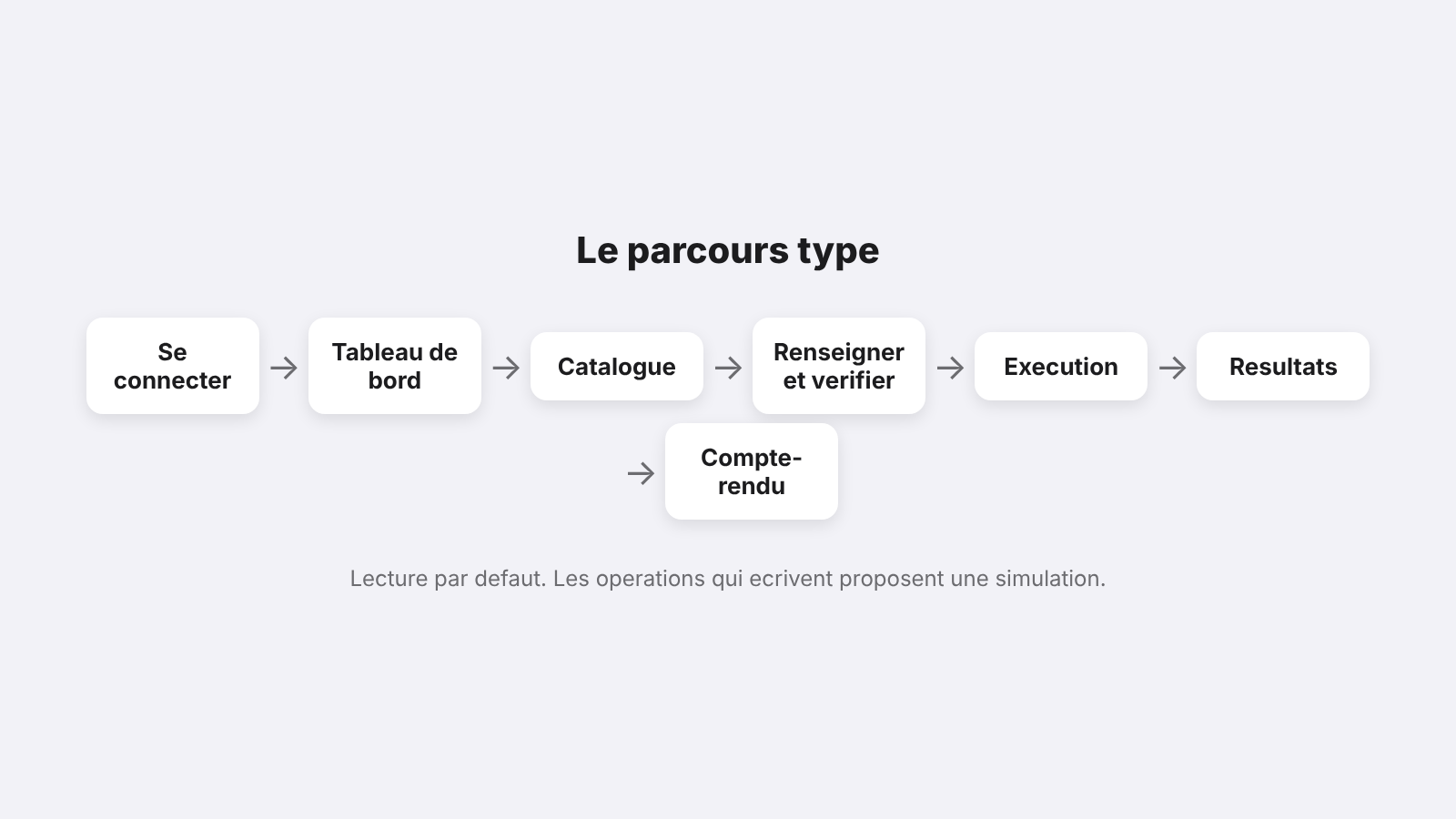
Exchange Online Toolbox est une application Windows qui parle directement à Microsoft 365. Elle appelle le même canal d’administration que le module PowerShell d’Exchange Online, mais vous n’avez ni console à ouvrir ni commande à taper. Vous vous connectez, le logiciel lit l’état de votre tenant, et vous proposez chaque action derrière un formulaire clair.
Le logiciel fonctionne en lecture par défaut. La plupart des opérations ne font que relever et afficher. Celles qui écrivent sont signalées par une couleur, proposent une simulation, et sont tracées. Vous gardez la main à chaque étape.
Pour qui. Un administrateur ou un prestataire qui gère un ou plusieurs tenants Microsoft 365. Le logiciel agit avec les droits du compte que vous utilisez pour vous connecter, ce que ce compte peut faire, le logiciel peut le faire. Vous en êtes seul responsable.
Ce qu’il ne demande pas. Aucun mot de passe ne transite par le logiciel. L’authentification se fait chez Microsoft, dans votre navigateur. Aucun secret n’est écrit sur le disque sans votre accord explicite.
2. Installation et premier lancement
Configuration. Windows récent en 64 bits. Un compte qui a le droit d’administrer votre tenant Microsoft 365.
Deux éditions. Le logiciel est livré en un seul fichier ExoToolbox.exe, sous deux formes.
| Édition | Poids | Ce qu’il faut sur le poste |
|---|---|---|
| Autonome (avec .NET embarqué) | Plus lourde | Rien. Ni Microsoft 365, ni PowerShell, ni module Exchange. |
| Allégée (sans .NET) | Plus légère | Le runtime .NET Desktop installé au préalable. |
Il n’y a pas d’installateur. Vous copiez le fichier où vous voulez et vous le lancez. Pour un usage nomade, posez-le sur une clé, le logiciel écrit ses fichiers à côté de lui, dans un sous-dossier, et ne laisse rien sur le poste.
Langue. Français par défaut. Si un fichier de traduction est présent dans le dossier des langues, l’interface suit la langue de Windows. Le bouton « Créer un gabarit de traduction » des réglages écrit un modèle à compléter.
Mises à jour. Il n’y a pas de mise à jour automatique. Le bouton « Télécharger » de la fenêtre « À propos » mène à la page du logiciel, où vous récupérez la dernière version.
Premier lancement. La fenêtre s’ouvre sur l’écran de connexion. Avant de vous connecter, il est utile d’ouvrir les « Réglages » et d’inscrire vos comptes d’administration dans la liste des « Comptes protégés », pour qu’aucune action de masse ne puisse les toucher.
3. Tour de la fenêtre
La fenêtre a trois zones.
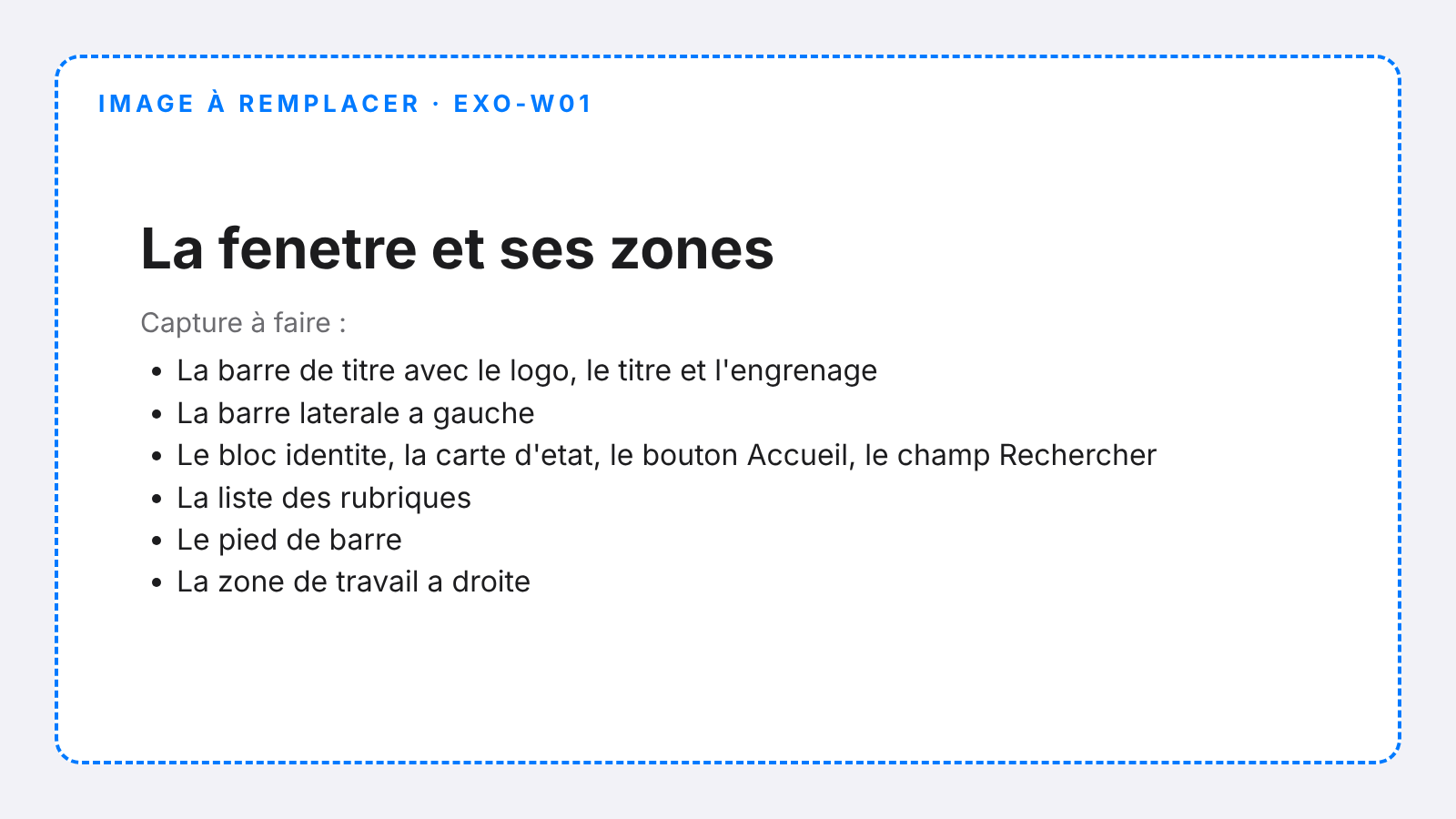
La barre de titre. À gauche, le logo, le titre « Exchange Online Toolbox », une pastille de version et la légende de connexion. À droite, l’engrenage qui ouvre « Réglages et À propos », puis réduire, agrandir et fermer.
La barre latérale, à gauche. De haut en bas, l’identité du logiciel, une carte d’état qui montre si vous êtes connecté et si votre compte est protégé, le bouton « Accueil », un champ « Rechercher », la liste des rubriques, et en pied de barre les boutons « Consoles Microsoft », « Ouvrir l’annuaire », « Armer le mode alerte », « Guide et aide », « Réglages », « Voir le journal » et « Se déconnecter ». La pastille de la rubrique en cours de lecture suit votre défilement dans le catalogue.
La zone de travail, à droite. En tête, un fil d’étapes avec une flèche de retour. Au centre, l’écran courant, connexion, tableau de bord, catalogue, formulaire d’une opération ou résultats. En bas, une barre d’état avec le compteur « Changements annulables » et le bouton « Ouvrir mes fichiers ».
Taille de l’affichage. Toute l’interface peut être agrandie ou resserrée depuis les réglages, de « Très compact (80 %) » à « Grand (130 %) ». Ce réglage s’ajoute à celui de Windows.
4. Se connecter
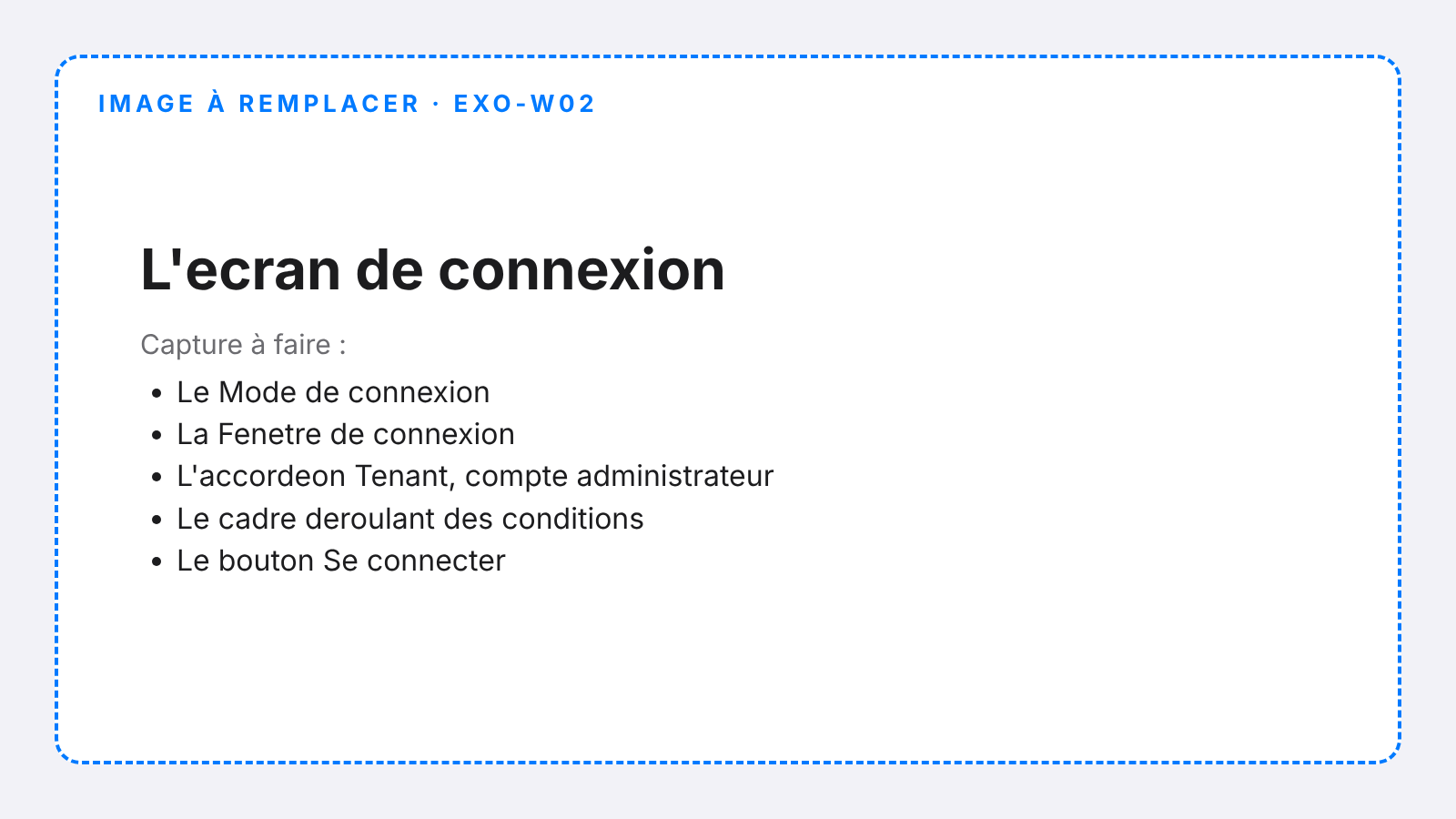
L’écran de connexion propose d’abord vos tenants enregistrés, si vous en avez. Un clic sur « Utiliser » recharge l’identifiant du tenant, le compte, le mode d’authentification et la liste des comptes protégés propres à ce client. Aucun secret n’est stocké.
Mode de connexion.
| Mode | Rôle |
|---|---|
| « Compte administrateur » | Connexion déléguée par l’application publique Microsoft dédiée. Aucune préparation. |
| « Application et certificat » | Connexion par une application enregistrée et l’empreinte d’un certificat. |
| « Application et secret » | Connexion par une application enregistrée et un secret client, à ressaisir à chaque démarrage. |
Fenêtre de connexion (en mode compte administrateur). « Automatique » essaie le sélecteur de comptes Windows, puis une fenêtre intégrée, puis le navigateur, et s’arrête au premier qui aboutit. « Fenêtre Windows » utilise le sélecteur système et Windows Hello. « Fenêtre intégrée » ouvre une vue web qui ne partage pas la session de votre navigateur. « Navigateur par défaut » ouvre votre navigateur habituel.
Préciser le tenant ou le compte (facultatif). Le champ « Tenant » attend votre domaine par défaut ou l’identifiant du tenant. En mode compte administrateur, vous pouvez le laisser vide, Microsoft le déduit du compte. Le champ « Compte administrateur » présélectionne un compte dans la fenêtre Microsoft, il ne remplace pas le mode du même nom. Vous pouvez enregistrer le tenant sous un nom d’usage pour le retrouver au prochain lancement.
Conditions générales. La case ne devient cochable qu’après avoir déroulé le texte jusqu’en bas, et « Se connecter » reste inactif tant que la case n’est pas cochée.
La connexion se fait chez Microsoft. Si rien ne s’affiche, la fenêtre Microsoft s’est peut-être ouverte derrière celle du logiciel.
5. Le tableau de bord
Le tableau de bord « Votre messagerie en un écran » résume l’état du tenant. Il n’interroge jamais Microsoft de lui-même, il lit un relevé gardé en cache sur le poste, et affiche de quand il date.
| Zone | Ce qu’elle montre |
|---|---|
| Bandeau de tête | La fraîcheur du relevé, un résumé, et les boutons « Toutes les opérations », « Relancer l’audit complet », « Actualiser », plus la case « avec l’encombrement » (un appel par boîte, plus long). |
| « À regarder » | Les alertes rouges, chacune avec le bouton qui mène à l’action correspondante. |
| « Par où commencer » | Des étapes numérotées, dans l’ordre d’irréversibilité, quand le tableau est encore vide. |
| « En un coup d’œil » | Des tuiles chiffrées, teintées selon le verdict, menant chacune à une opération. |
| « Domaines » | Une ligne par domaine, sa part de boîtes et l’état de son authentification, avec « Vérifier l’authentification » et « Détailler les boîtes ». |
| « Ce qui s’applique à tout le monde » | Des pastilles d’état d’organisation. |
| « D’où viennent ces chiffres, et de quand » | L’âge de chaque relevé, marqué en orange au-delà d’une semaine. |
| « Ce que cette page ne peut pas voir » | Les angles morts connus du tableau. |
Le bouton « Actualiser » relit le cache. « Relancer l’audit complet » lance une nouvelle lecture du tenant.
6. Le catalogue et les niveaux de risque
Toutes les opérations vivent sur une seule page défilante. Le menu de gauche vous amène à la bonne hauteur. Deux affichages sont proposés, une grille pour découvrir et une liste pour retrouver.
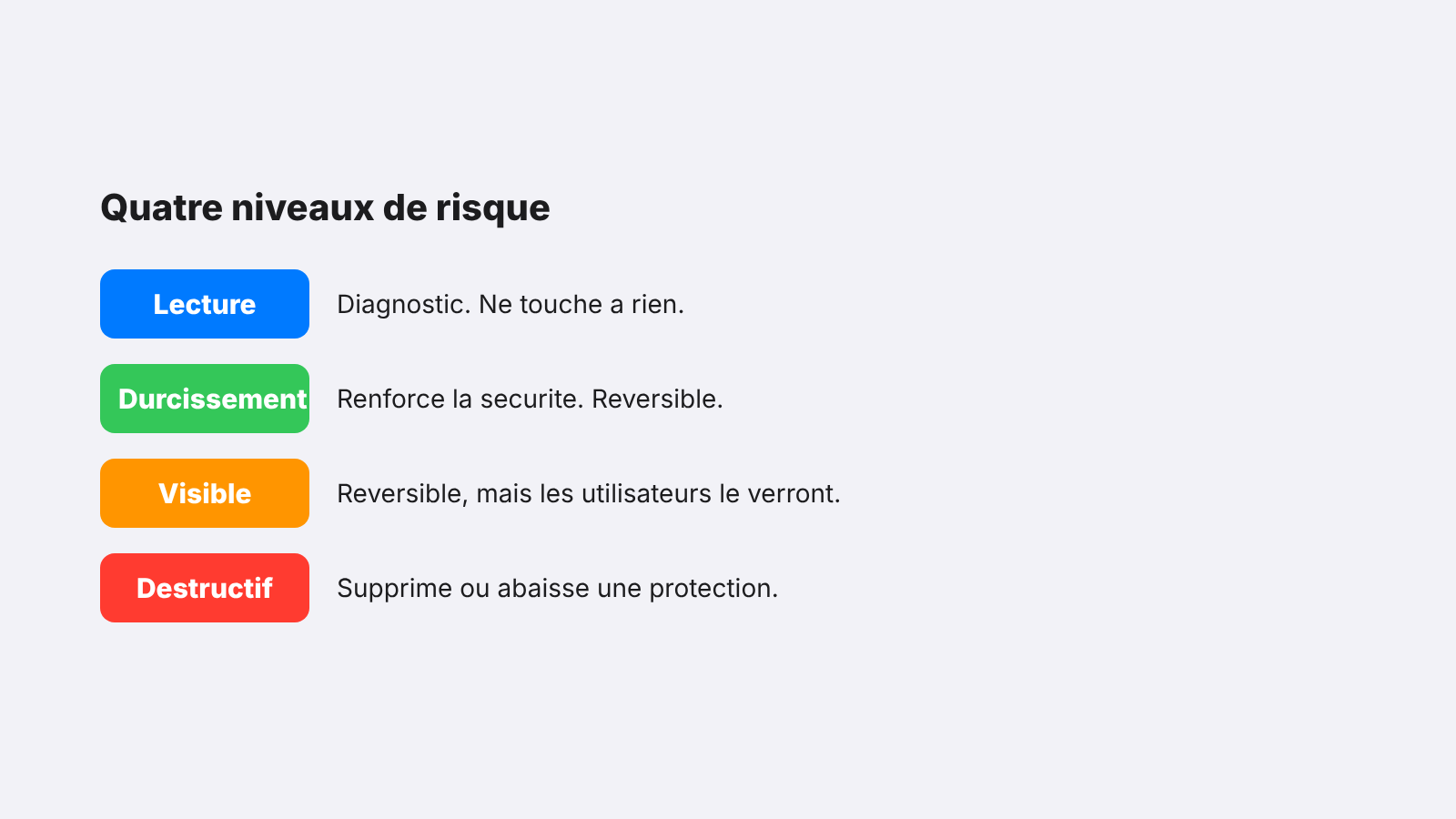
Chaque opération porte une étiquette de risque. C’est la première chose à lire.
| Couleur | Niveau | Ce que ça veut dire |
|---|---|---|
| Bleu | Lecture | Diagnostic. Ne touche à rien. |
| Vert | Durcissement | Renforce la sécurité. Réversible. |
| Orange | Visible | Réversible, mais les utilisateurs le verront. |
| Rouge | Destructif | Supprime ou abaisse une protection. |
La recherche porte aussi sur les colonnes produites par les opérations. En tapant le nom d’une donnée vue dans un compte-rendu, vous retrouvez l’opération qui la sort. Une opération grisée est indisponible, soit parce qu’une licence manque, soit parce que l’annuaire n’est pas ouvert, la raison est indiquée. Une pastille verte sur une tuile indique un résultat déjà obtenu pendant la session.
7. Lancer une opération
Choisir une opération ouvre la fiche « Renseigner et vérifier ». Un bandeau rappelle la couleur du risque. Deux accordéons fermés, « À quoi ça sert » et « Astuces », donnent le contexte. Un bloc « Dans la même famille » renvoie aux opérations voisines.
La carte « Ce que vous devez renseigner » présente un champ par paramètre. Une étoile marque un champ requis. Le bouton « Récupérer » va chercher les valeurs réelles dans le tenant, par exemple la liste des boîtes ou des connecteurs, pour choisir dans une liste plutôt que de taper. Le bouton d’aide affiche le détail et des exemples. Sous un champ, un aperçu « Ce qui existe déjà » montre l’état courant.
Les types de champ rencontrés sont le texte, l’entier, la date, l’interrupteur, la liste de choix, la liste éditable de boîtes, le chemin de fichier avec « Parcourir », et un sélecteur enrichi qui relève des éléments et les présente en cases à cocher, avec tri et filtre.
La plupart des opérations qui écrivent portent une case « Simulation seulement », cochée par défaut. En simulation, le logiciel montre ce qui changerait sans rien changer. Un bloc rouge « À corriger avant de lancer » retient les erreurs de saisie. Un bloc rouge « À lire avant de continuer » demande, pour les gestes les plus sensibles, de recopier un mot avant de lancer.
Pendant l’exécution, une console noire affiche en direct ce que fait l’opération, et un bouton « Arrêter » reste disponible. À la fin, l’écran de résultats présente un résumé, des points d’attention, un bloc « Et maintenant ? », des tableaux lisibles et une carte « Faire un compte-rendu ». Vous enregistrez au choix un « Document à lire (HTML) », un « Tableur, un seul fichier (CSV) », ou les deux, et vous pouvez sortir « Un fichier par tableau ».
8. Rubrique Bilan

La rubrique « Bilan » donne l’état général de votre messagerie. Ce sont des relevés de lecture, sans aucune écriture. C’est par là que l’on commence.
| Opération | Rôle | Risque |
|---|---|---|
| « Bilan de sécurité » | Un tour d’horizon de la configuration de sécurité du tenant. | Lecture |
| « Vos messages arrivent-ils à destination » | Vérifie l’authentification de courrier d’un domaine. | Lecture |
| « Audit complet de la messagerie » | Le relevé le plus large, boîte par boîte. | Lecture |
| « Dictionnaire des commandes » | Décrit les commandes d’administration employées, sans rien appeler. | Lecture |
| « Où faire ce que cet outil ne fait pas » | La liste des consoles Microsoft, leur usage et le rôle requis. | Lecture |
« Bilan de sécurité » se lance sans réglage. Il relève les boîtes non auditées, les connecteurs d’entrée et de sortie, les contournements d’audit, l’état de l’administration à distance et l’exigence de TLS.
« Vos messages arrivent-ils à destination »
| Contrôle | Rôle | Valeurs et défaut |
|---|---|---|
| « Domaine à vérifier » | Le domaine dont on contrôle SPF, DKIM et DMARC. | Texte, liste des domaines acceptés. |
| « Vérifier les listes publiques de blocage » | Confronte le domaine aux listes de blocage connues. | Interrupteur, activé. |
« Audit complet de la messagerie »
| Contrôle | Rôle | Valeurs et défaut |
|---|---|---|
| « Vérifier les enregistrements de domaine » | Contrôle SPF, DKIM, DMARC de chaque domaine. | Interrupteur, activé. |
| « Inclure le détail de chaque boîte » | Relève boîte par boîte. | Interrupteur, activé. |
| « Inclure l’encombrement, les quotas et les capacités » | Ajoute la taille et les quotas. | Interrupteur, activé. |
| « Inclure l’arborescence des dossiers » | Détaille les dossiers de chaque boîte. | Interrupteur, désactivé. |
| « Inclure les règles de tri des boîtes » | Relève les règles de boîte. | Interrupteur, activé. |
| « Nombre maximum de boîtes » | Plafonne le relevé. | Entier, 5000. |
| « Boîtes traitées en même temps » | Nombre d’appels en parallèle. | Entier, 4. |
« Dictionnaire des commandes » n’appelle pas Microsoft. Il décrit les commandes employées par le logiciel. Un champ « Ne montrer que les commandes contenant » filtre la liste.
« Où faire ce que cet outil ne fait pas » liste les consoles Microsoft, avec leur adresse, ce que l’on y fait et le rôle requis pour y entrer. C’est la cible du bouton « Consoles Microsoft » du pied de barre.
9. Rubrique Se préparer

« Se préparer » anticipe une intrusion et vous assure de pouvoir enquêter après. La meilleure enquête est celle que les traces rendent possible, parce qu’elles existaient avant l’incident.
| Opération | Rôle | Risque |
|---|---|---|
| « Serai-je capable d’enquêter après une intrusion ? » | Évalue si les traces nécessaires sont en place. | Lecture |
| « Comment ils s’y prennent, et ce que ça donne chez vous » | Confronte votre tenant à une dizaine de schémas d’attaque. | Lecture |
| « Rétablir toutes les traces » | Réactive l’audit d’administration et l’audit de boîte. | Durcissement |
« Serai-je capable d’enquêter après une intrusion ? » prend un paramètre « Nombre de boîtes à examiner » (entier, 500).
« Rétablir toutes les traces » est un durcissement, protégé par le garde-fou des comptes protégés.
| Contrôle | Rôle | Valeurs et défaut |
|---|---|---|
| « Simulation seulement » | Montre ce qui changerait sans écrire. | Interrupteur, activé. |
| « Conservation des traces de boîte, en jours » | Durée pendant laquelle les traces sont gardées. | Entier, 365. |
| « Nombre de boîtes à traiter au maximum » | Plafonne l’opération. | Entier, 500. |
10. Rubrique Circuits de courrier

« Circuits de courrier » montre par où le courrier entre et sort, et permet de fermer une porte oubliée. Un connecteur d’entrée mal surveillé ou un envoi anonyme au nom de votre domaine sont des risques courants.
| Opération | Rôle | Risque |
|---|---|---|
| « Voir les circuits de courrier » | Liste les connecteurs d’entrée et de sortie. | Lecture |
| « Couper ou remettre un circuit de courrier » | Désactive ou réactive un connecteur. | Visible |
| « Supprimer définitivement un circuit d’entrée » | Supprime un connecteur d’entrée. | Destructif |
| « Qui peut écrire au nom de votre société » | Montre l’état du Direct Send. | Lecture |
| « Empêcher les inconnus d’écrire en votre nom » | Bloque le Direct Send. | Visible |
| « Qui a touché aux circuits de courrier » | Cherche les changements de connecteurs dans le journal. | Lecture |
« Couper ou remettre un circuit de courrier »
| Contrôle | Rôle | Valeurs et défaut |
|---|---|---|
| « Nom ou identité du connecteur » | Le connecteur visé. | Texte, liste des connecteurs, requis. |
| « Nouvel état » | Désactiver ou réactiver. | Choix « Désactivé » ou « Activé », défaut « Désactivé », requis. |
« Supprimer définitivement un circuit d’entrée » copie le connecteur complet dans le journal avant de le supprimer. Paramètre « Circuits à supprimer » (texte, liste, requis).
« Empêcher les inconnus d’écrire en votre nom » prend « Direct Send » (choix « Bloquer (recommandé) » ou « Autoriser », défaut « Bloquer », requis).
« Qui a touché aux circuits de courrier » prend « Profondeur de recherche (jours) » (entier, 7).
11. Rubrique Traces

« Traces » montre ce qui est enregistré, et surtout ce qui ne l’est pas. Les boîtes sans audit et les comptes exclus des journaux sont les angles morts qu’un intrus recherche.
| Opération | Rôle | Risque |
|---|---|---|
| « Boîtes dont on ne garde aucune trace » | Liste les boîtes sans audit actif. | Lecture |
| « Comptes volontairement exclus des traces » | Liste les comptes exclus de l’audit. | Lecture |
| « Protection avancée du courrier » | Relève la protection avancée, pièces jointes et liens fiables, anti-usurpation. | Lecture |
« Protection avancée du courrier » demande une licence Defender Plan 1 (offre Microsoft 365 relevée en octobre 2026). Sans cette licence, la tuile est grisée avec la mention « Licence absente », qui signale un abonnement à acheter, pas un rôle à ajouter.
12. Rubrique Accès et connexions

« Accès et connexions » montre qui peut se connecter et par quels moyens. Les anciennes méthodes de connexion ignorent le second facteur, les fermer est un durcissement de fond.
| Opération | Rôle | Risque |
|---|---|---|
| « Qui peut administrer la messagerie » | Liste les comptes qui ont le pouvoir d’administration. | Lecture |
| « Retirer le pouvoir d’administration » | Retire l’administration à distance. | Durcissement |
| « Comment les utilisateurs relèvent leur courrier » | Montre les protocoles activés par boîte. | Lecture |
| « Fermer les vieilles méthodes de connexion » | Désactive POP, IMAP ou ActiveSync. | Durcissement |
| « Boîtes pouvant envoyer sans Outlook » | Liste les boîtes où SMTP AUTH est permis. | Lecture |
| « Qui accède aux boîtes sans mot de passe » | Liste les applications autorisées sur les boîtes. | Lecture |
| « Retirer l’autorisation d’une application » | Révoque l’accès d’une application. | Destructif |
« Fermer les vieilles méthodes de connexion »
| Contrôle | Rôle | Valeurs et défaut |
|---|---|---|
| « Une boîte, plusieurs, ou toutes » | Le périmètre. | Liste de boîtes. |
| « Protocole à fermer » | Le protocole visé. | Choix « POP », « IMAP », « POP et IMAP », « ActiveSync », défaut « POP et IMAP », requis. |
| « Simulation seulement » | Montre sans écrire. | Interrupteur, activé. |
« Retirer l’autorisation d’une application » demande de recopier le mot « retirer » avant de lancer. Paramètres « Autorisations à retirer » (texte, requis) et « Simulation seulement » (interrupteur, activé).
« Qui accède aux boîtes sans mot de passe » peut prendre une « Boîte à tester (facultatif) ».
13. Rubrique Enquête

« Enquête » vérifie si une boîte a été piratée. Elle lit les règles de tri, les connexions et les envois, et attribue une note sur cent, du plus sain au plus inquiétant.
| Opération | Rôle | Risque |
|---|---|---|
| « Examiner une boîte » | Note une boîte et montre ce qui attire l’attention. | Lecture |
| « Examiner toutes les boîtes » | Passe tout le tenant en revue. | Lecture |
| « Voir les règles de tri d’une boîte » | Liste les règles de boîte. | Lecture |
| « Supprimer des règles de tri » | Supprime des règles suspectes. | Destructif |
| « Qui a beaucoup envoyé récemment » | Classe les expéditeurs par volume. | Lecture |
| « Taille des boîtes » | Montre l’encombrement des boîtes. | Lecture |
« Examiner une boîte » prend « Boîte à examiner » (liste, requis) et « Profondeur d’audit (jours) » (entier, 7).
« Examiner toutes les boîtes »
| Contrôle | Rôle | Valeurs et défaut |
|---|---|---|
| « Nombre maximum de boîtes » | Plafonne le passage. | Entier, 2000. |
| « Score minimum affiché » | Ne montre que les boîtes au-dessus du seuil. | Entier, 15. |
| « Boîtes traitées en parallèle » | Appels simultanés. | Entier, 4. |
| « Ignorer le cache et relire l’inventaire » | Force une relecture. | Interrupteur, désactivé. |
« Supprimer des règles de tri » porte le garde-fou des comptes protégés et une simulation par défaut.
| Contrôle | Rôle | Valeurs et défaut |
|---|---|---|
| « Périmètre » | Une boîte ou toutes. | Choix « Une boîte » ou « Toutes les boîtes », défaut « Une boîte », requis. |
| « Boîte » | La boîte visée. | Liste de boîtes. |
| « Règles relevées » | Choix des règles à supprimer. | Sélecteur enrichi. |
| « Motif de nom » | Filtre les règles par nom. | Texte. |
| « Supprimer aussi toutes les règles désactivées » | Inclut les règles inactives. | Interrupteur, désactivé. |
| « Simulation seulement, ne rien supprimer » | Montre sans supprimer. | Interrupteur, activé. |
« Qui a beaucoup envoyé récemment » prend une période de début et de fin (dates, requises) et un domaine expéditeur à isoler.
14. Rubrique Mise en sécurité

« Mise en sécurité » reprend la main sur une ou plusieurs boîtes piratées. Les gestes sont visibles des utilisateurs, mais réversibles, et tracés.
| Opération | Rôle | Risque |
|---|---|---|
| « Alerte : faire le tour complet » | Relève tout sans modifier, classe les boîtes par inquiétude. | Lecture |
| « Confiner tout ce qui est touché » | Confine d’un coup les boîtes au-dessus d’un seuil. | Visible |
| « Mettre une boîte piratée en sécurité » | Confine une boîte précise. | Visible |
| « Déconnecter quelqu’un de partout » | Ferme toutes les sessions d’un compte. | Visible |
| « Couper tous les accès applicatifs » | Désactive les applications et ferme les sessions. | Durcissement |
« Alerte : faire le tour complet » prend « Nombre maximum de boîtes à examiner » (entier, 5000). Il ne modifie rien.
« Mettre une boîte piratée en sécurité »
| Contrôle | Rôle | Valeurs et défaut |
|---|---|---|
| « Boîte à confiner » | La boîte visée. | Liste, requis. |
| « Simulation seulement » | Montre sans écrire. | Interrupteur, activé. |
| « Révoquer les jetons en cours » | Ferme les sessions ouvertes. | Interrupteur, activé. |
| « Que faire des règles de tri » | Sort des règles suspectes. | Choix. |
| « Couper SMTP AUTH et les protocoles hérités » | Ferme les vieilles voies d’accès. | Interrupteur, activé. |
« Déconnecter quelqu’un de partout » demande un texte de confirmation. Paramètre « Compte concerné » (liste, requis).
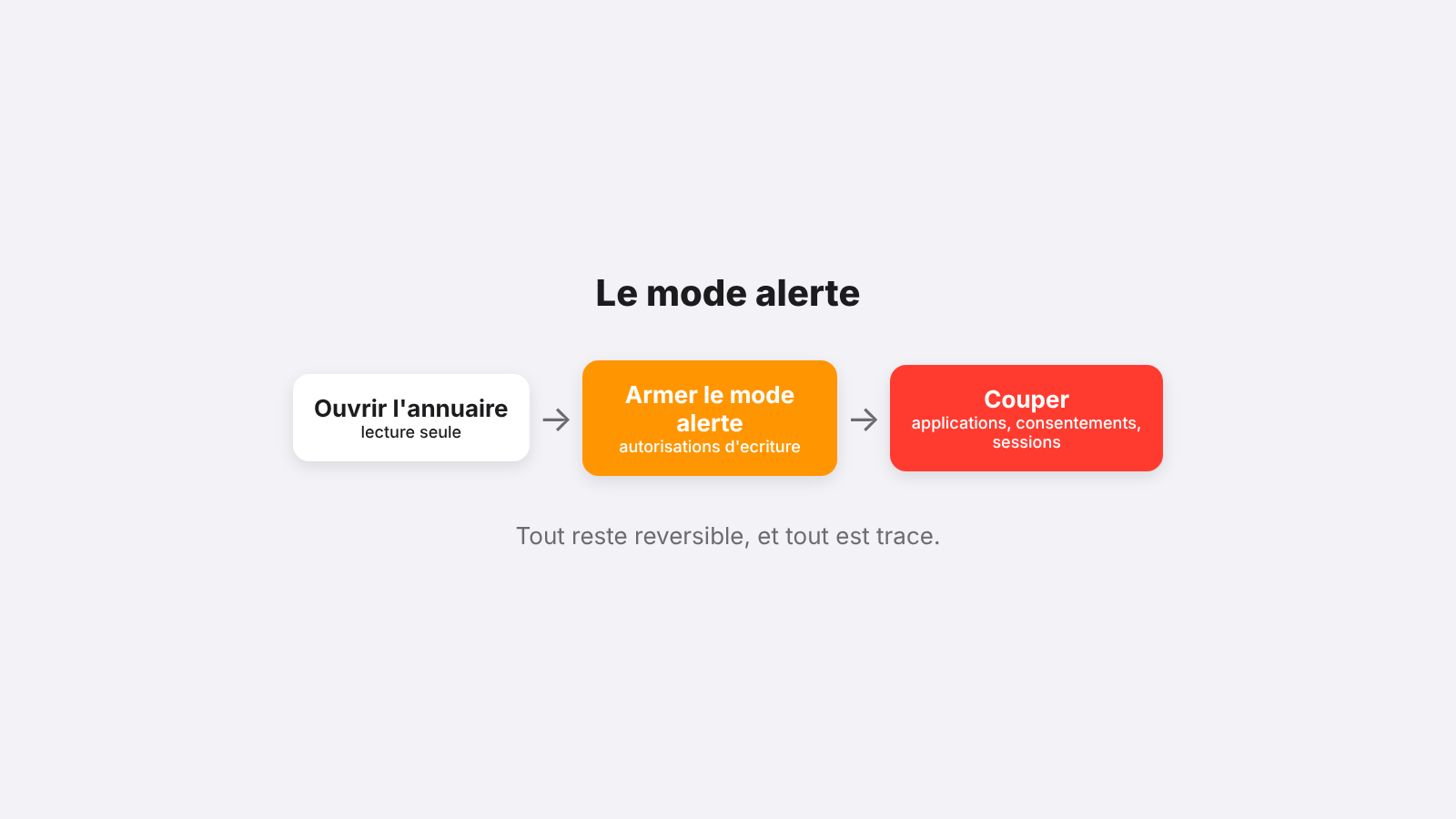
« Couper tous les accès applicatifs » est le cœur du mode alerte. Elle désactive les applications, retire les consentements et ferme les sessions. Paramètres « Simulation seulement » (interrupteur, activé) et « Comptes dont il faut fermer les sessions » (texte). Elle n’est disponible qu’une fois le mode alerte armé, qui demande des autorisations d’écriture distinctes de celles de lecture.
15. Rubrique Suivi des changements

« Suivi des changements » fige les réglages du tenant dans un snapshot daté, puis vous montre ce qui bouge. C’est votre mémoire de l’état d’avant.
| Opération | Rôle | Risque |
|---|---|---|
| « Prendre un snapshot des réglages d’aujourd’hui » | Enregistre l’état courant en un fichier daté. | Lecture |
| « Voir ce qui a changé depuis la dernière fois » | Compare l’état courant au dernier snapshot. | Lecture |
| « Mes snapshots enregistrés » | Liste les snapshots pris, avec leur date. | Lecture |
| « Sortir un snapshot dans un fichier » | Exporte un snapshot en JSON lisible. | Lecture |
| « Comparer avec un fichier » | Compare l’état courant à un fichier externe, sans rien écrire. | Lecture |
| « Resynchroniser les réglages sur un snapshot » | Réapplique les valeurs d’un snapshot de référence. | Visible |
« Prendre un snapshot des réglages d’aujourd’hui »
| Contrôle | Rôle | Valeurs et défaut |
|---|---|---|
| « Libellé » | Un nom pour retrouver le snapshot. | Texte. |
| « Inclure les règles de boîte » | Ajoute les règles de tri au snapshot. | Interrupteur, activé. |
| « Nombre maximum de boîtes » | Plafonne la capture. | Entier. |
| « Boîtes traitées en parallèle » | Appels simultanés. | Entier, 4. |
| « Instantanés conservés » | Au-delà, les plus anciens sont effacés. | Entier, 30. |
« Sortir un snapshot dans un fichier » est la cible du bouton « Exporter la configuration » des réglages.
| Contrôle | Rôle | Valeurs et défaut |
|---|---|---|
| « Snapshot à sortir » | Lequel exporter. | Texte, vide pour le plus récent. |
| « Prendre un snapshot de maintenant, puis exporter » | Capture l’instant avant d’exporter. | Interrupteur, activé. |
| « Fichier à écrire » | Le fichier de destination. | Chemin, requis, nom horodaté proposé. |
| « Masquer les domaines et les identifiants » | Anonymise le fichier. | Interrupteur, désactivé. |
« Comparer avec un fichier » est la cible du bouton « Importer une configuration » des réglages. Elle n’écrit rien dans Exchange, elle peut seulement ranger le fichier relu dans vos snapshots.
« Resynchroniser les réglages sur un snapshot » réapplique des valeurs, elle ne crée ni ne supprime rien. Vous choisissez un snapshot de référence, la simulation, puis les familles à réappliquer, connecteurs d’entrée, connecteurs de sortie, réglages d’organisation, renvois et traces des boîtes, protocoles de connexion. Toutes ces cases sont désactivées par défaut.
16. Rubrique Retrouver un message

« Retrouver un message » suit un message dans le journal, d’où il vient, où il est allé et qui l’a envoyé.
| Opération | Rôle | Risque |
|---|---|---|
| « Retrouver qui a envoyé un message » | Suit un message à partir de son identifiant. | Lecture |
| « Tout ce qu’une boîte a envoyé » | Liste les envois d’une adresse sur une période. | Lecture |
« Retrouver qui a envoyé un message »
| Contrôle | Rôle | Valeurs et défaut |
|---|---|---|
| « Type d’identifiant » | Quel identifiant vous fournissez. | Choix « MessageTraceId » ou « InternetMessageId », défaut « MessageTraceId », requis. |
| « Identifiant » | La valeur de l’identifiant. | Texte, requis. |
| « Début de la fenêtre de recherche » | Date de début. | Date, requis. |
| « Fin de la fenêtre de recherche » | Date de fin. | Date, requis. |
« Tout ce qu’une boîte a envoyé » prend une adresse expéditrice (liste, requis), un début et une fin (dates, requises), et un « État à retenir » (choix « Tous », « Delivered », « Failed », « Pending », « Quarantined », « FilteredAsSpam », défaut « Tous »).
17. Rubrique Logiciels autorisés
« Logiciels autorisés » gère les applications qui envoient du courrier pour vous, par exemple un service qui envoie vos factures.
| Opération | Rôle | Risque |
|---|---|---|
| « Autoriser un logiciel à envoyer du courrier » | Donne à une application le droit d’envoyer depuis une boîte. | Visible |
| « Quels logiciels accèdent à vos boîtes » | Liste les applications autorisées. | Lecture |
« Autoriser un logiciel à envoyer du courrier »
| Contrôle | Rôle | Valeurs et défaut |
|---|---|---|
| « Identifiant client de l’application » | L’application à autoriser. | Texte, requis. |
| « Identifiant d’objet de l’application d’entreprise » | Objet de l’application dans l’annuaire. | Texte. L’aide dit où le trouver, car il n’est pas lisible depuis la messagerie. |
| « Boîte d’envoi » | La boîte depuis laquelle l’application enverra. | Liste, requis. |
| « Alias autorisé en Send As » | Une adresse d’envoi supplémentaire. | Adresse, facultatif. |
| « Nom d’affichage du service principal » | Le nom donné à l’autorisation. | Texte, défaut « Graph Mail Relay ». |
18. Rubrique Créer et gérer

« Créer et gérer » couvre les adresses, les boîtes partagées, les listes, les accès et les mots de passe. C’est la rubrique la plus fournie.
| Opération | Rôle | Risque |
|---|---|---|
| « Autoriser l’envoi depuis les alias » | Permet d’envoyer depuis une adresse secondaire. | Durcissement |
| « Voir les alias d’une boîte » | Liste les alias. | Lecture |
| « Ajouter un alias à une boîte » | Ajoute une adresse secondaire. | Durcissement |
| « Retirer un alias d’une boîte » | Retire une adresse secondaire. | Durcissement |
| « Créer une boîte partagée » | Crée une boîte sans licence sous cinquante giga-octets (limite fixée par Microsoft, relevée en octobre 2026). | Durcissement |
| « Transformer la boîte d’un utilisateur sortant en boîte partagée » | Convertit une boîte individuelle en boîte partagée. | Visible |
| « Créer une salle ou un équipement réservable » | Crée une ressource réservable. | Durcissement |
| « Créer une liste de diffusion » | Crée une liste. | Durcissement |
| « Gérer les membres d’une liste » | Ajoute ou retire des membres. | Durcissement |
| « Enregistrer un correspondant extérieur » | Crée un contact externe. | Durcissement |
| « Donner accès à une boîte » | Accorde une permission sur une boîte. | Visible |
| « Poser une réponse d’absence » | Active un message d’absence. | Durcissement |
| « Voir si un attrape-tout est en place » | Montre l’état d’un attrape-tout. | Lecture |
| « Mettre en place une boîte attrape-tout » | Route le courrier orphelin vers une boîte. | Visible |
| « Renouveler les mots de passe » | Change les mots de passe d’un compte ou de tous. | Destructif |
« Ajouter un alias à une boîte » prend un domaine (texte, liste), la « Boîte qui recevra l’alias » (liste), l’« Alias à ajouter » (texte) et « Simulation seulement » (interrupteur, activé). « Retirer un alias d’une boîte » suit le même schéma, avec un bouton « Récupérer les alias » pour choisir l’alias à retirer.
« Créer une boîte partagée » prend l’adresse (texte, requis), le nom affiché (texte, requis), « Qui pourra l’ouvrir » (texte, facultatif) et la simulation.
« Transformer la boîte d’un utilisateur sortant en boîte partagée » convertit une boîte individuelle en boîte partagée. Au-dessus de cinquante giga-octets (limite fixée par Microsoft, relevée en octobre 2026), la conversion n’est pas possible sans licence. Paramètres « Boîte de la personne qui part » (liste, requis), « Qui reprend le suivi » (liste, facultatif) et la simulation.
« Mettre en place une boîte attrape-tout » demande de recopier le mot « attrape » avant de lancer. Elle monte un domaine en relais interne, un groupe dynamique et une règle de flux pour router le courrier adressé à des adresses inexistantes vers une boîte. Paramètres « Domaine à couvrir », « Boîte qui recevra le courrier orphelin », « Autoriser aussi l’envoi depuis les alias » et la simulation.
« Renouveler les mots de passe » est destructive et porte le garde-fou des comptes protégés.
| Contrôle | Rôle | Valeurs et défaut |
|---|---|---|
| « Un seul compte, ou tous » | Le périmètre. | Liste, vide pour toute l’organisation. |
| « Longueur des mots de passe » | Taille des mots générés, caractères ambigus exclus. | Entier, 16. |
| « Déconnecter de partout » | Ferme les sessions après le changement. | Interrupteur. |
| « Simulation seulement, ne déconnecter personne » | Montre sans agir. | Interrupteur, activé. |
19. Rubrique Annuaire

« Annuaire » lit les postes, les applications et les preuves d’identité déclarés dans Microsoft Entra. Cette rubrique n’est disponible qu’une fois l’annuaire ouvert, par le bouton « Ouvrir l’annuaire » du pied de barre, qui demande un consentement de lecture séparé, en six autorisations, toutes en lecture seule.
| Opération | Rôle | Risque |
|---|---|---|
| « Les applications que la messagerie ne voit pas » | Liste les applications de l’annuaire. | Lecture |
| « Les clés d’accès des applications, avec leur date » | Montre les secrets et certificats et leur échéance. | Lecture |
| « Qui peut dire oui à une application » | Montre qui peut consentir aux applications. | Lecture |
| « Le journal des gestes faits dans l’annuaire » | Lit le journal de l’annuaire. | Lecture |
| « Ce que vos licences incluent réellement » | Détaille les licences actives. | Lecture |
| « Qui a vraiment un second facteur » | Montre l’état du second facteur par compte. | Lecture |
| « Dernières connexions des comptes » | Liste les dernières connexions. | Lecture |
| « Les postes rattachés à votre organisation » | Liste les appareils déclarés. | Lecture |
| « Quelles preuves d’identité sont réellement acceptées » | Montre les méthodes d’authentification acceptées. | Lecture |
« Ce que vos licences incluent réellement » répond à la question « pourquoi ce relevé est-il refusé », en montrant ce que vos abonnements couvrent. « Le journal des gestes faits dans l’annuaire » prend « Nombre d’événements à lire » (entier, 200) et un filtre texte. « Les postes rattachés à votre organisation » signale les postes inactifs depuis plus d’un nombre de jours donné (entier, 180).
20. Rubrique Annuler

« Annuler » revient sur un changement que vous avez fait depuis le logiciel. Le compteur « Changements annulables » de la barre d’état en tient le décompte.
| Opération | Rôle | Risque |
|---|---|---|
| « Ce que vous pouvez annuler » | Liste les changements encore annulables. | Lecture |
| « Annuler un changement » | Revient en arrière sur un geste précis. | Visible |
« Annuler un changement » prend un « Périmètre de la restauration » (choix « Tout », « Direct Send », « Connecteurs », et ainsi de suite selon ce qui est annulable). Elle réapplique les valeurs d’avant et retire ce que le logiciel avait ajouté.
21. Réglages
L’engrenage de la barre de titre ouvre un popup à deux onglets, « Réglages » et « À propos ». En bas, trois boutons fixes, « Voir le journal », « Ouvrir mes fichiers » et « Enregistrer et fermer ».
| Réglage | Rôle |
|---|---|
| « Comptes protégés » | Un compte par ligne. Ces comptes ne sont jamais modifiés par une action de masse. Mettez-y vos comptes d’administration. |
| « Sauvegarde des réglages » | Enregistre vos réglages dans un fichier, et les restaure. La case « Inclure les secrets, chiffrés » ajoute les secrets, protégés par une phrase de passe d’au moins douze caractères. |
| « Configuration Exchange » | « Exporter la configuration » prend et sort un snapshot du tenant. « Importer une configuration » relit un fichier et le compare. |
| « Langue des textes » | « Créer un gabarit de traduction » écrit un modèle à compléter. |
| « Taille de l’affichage » | De « Très compact (80 %) » à « Grand (130 %) ». S’ajoute au réglage de Windows. |
| « Anonymiser les fichiers produits » | Masque vos domaines et vos identifiants dans les fichiers produits. Les noms de boîte sont conservés, le journal à l’écran n’est pas masqué. |
| « Cache local » | « Activer le cache » et « Vider le cache de ce tenant ». Le cache ne garde que les inventaires de structure, jamais les règles, les permissions ou les journaux d’audit. |
À propos de la phrase de passe. Elle n’est enregistrée nulle part. Phrase perdue, contenu perdu, aucune récupération n’existe. Notez-la ailleurs que sur ce poste.
22. Fenêtre À propos et code avis
L’onglet « À propos » montre la version du logiciel, le code avis et les liens d’aide.
Le code avis. C’est un code de six caractères, affiché en gros. Un clic le copie. Un cercle à côté montre le temps qu’il reste avant qu’il change, toutes les cinq minutes. Ce code se calcule sur votre poste, sans aucun appel réseau. Vous le recopiez sur le site au moment de déposer un avis, un signalement de bug ou une suggestion, et le site vérifie qu’il vient bien du logiciel.
Aide et communauté. Six boutons, « Laisser un avis », « Signaler un bug », « Suggestions », « Forum », « FAQ / Wiki » et « Télécharger ». « Signaler un bug » et « Suggestions » emportent le code avis dans leur adresse, vous n’avez rien à recopier pour ces deux-là.
23. Où le logiciel écrit ses fichiers
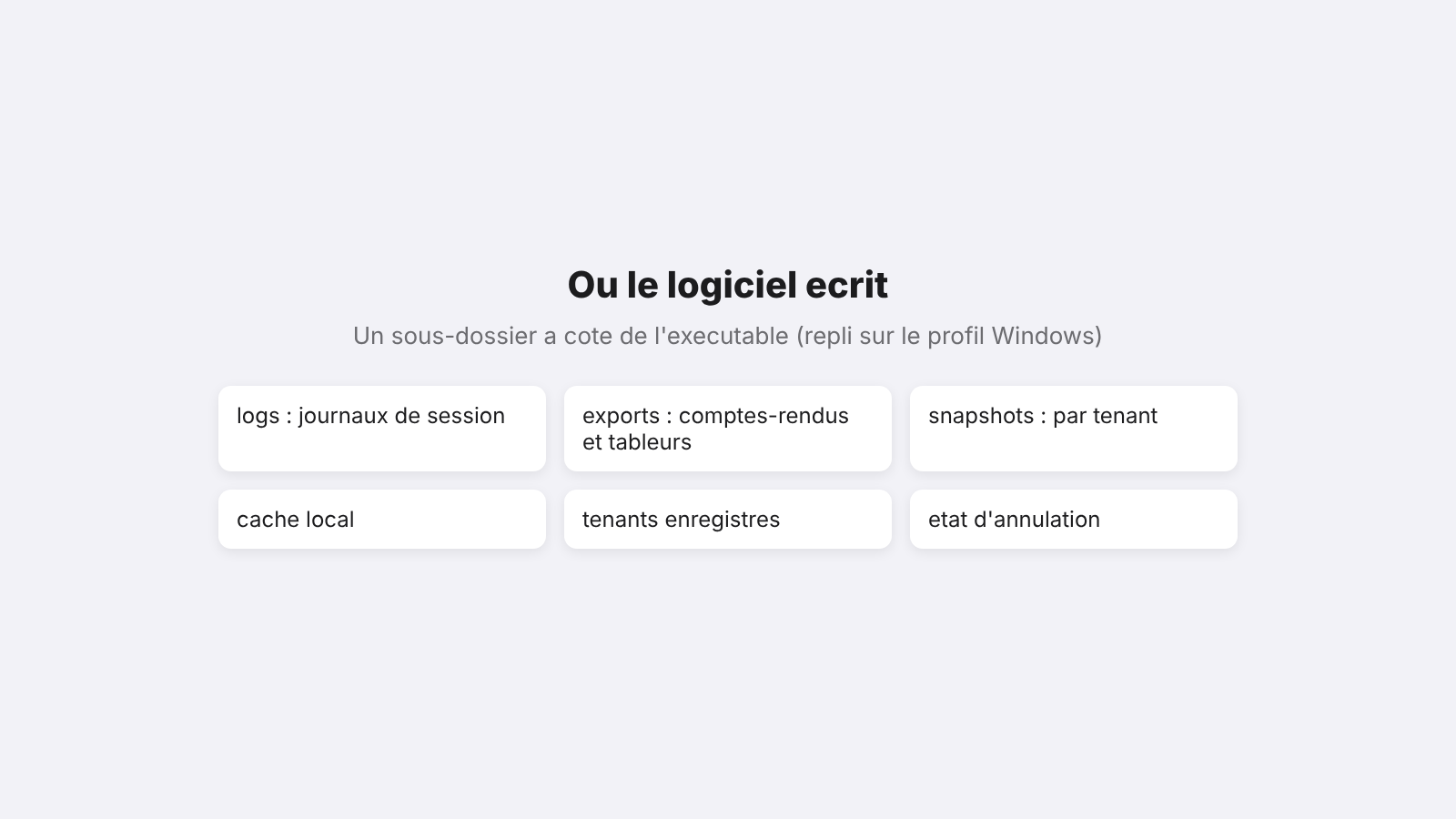
Le logiciel écrit à côté de son exécutable, dans un sous-dossier dédié, pour qu’une clé nomade ne laisse rien sur le poste. Si ce dossier n’est pas inscriptible, il se replie sur votre profil Windows.
| Donnée | Où |
|---|---|
| Journal de session | Sous-dossier des journaux, un fichier horodaté par session. |
| Fichiers produits (comptes-rendus, tableurs) | Sous-dossier des exports. |
| Snapshots | Sous-dossier des snapshots, un dossier par tenant. |
| Cache local | Une base locale, effacée par « Vider le cache ». |
| Jeton de connexion | Un cache de jeton, effacé par « Se déconnecter ». |
| Tenants enregistrés | Un fichier d’annuaire des tenants. |
| État d’annulation | Un fichier qui garde ce qui reste annulable. |
Le bouton « Voir le journal » ouvre le dossier des journaux. Le bouton « Ouvrir mes fichiers » ouvre le dossier des exports. « Se déconnecter et effacer les traces » supprime le jeton, le cache et les dossiers de session, mais laisse les journaux et les réglages en place.
24. Raccourcis clavier et souris
| Geste | Effet |
|---|---|
| Double-clic sur une rubrique du menu | Efface la recherche en cours et réaffiche le catalogue complet. |
| Clic sur une tuile ou une alerte du tableau de bord | Ouvre l’opération correspondante. |
| Clic sur le code avis | Copie le code. |
| Clic sur une ligne d’un tableau de résultats | Affiche l’explication de cette ligne. |
| Flèche de retour, en tête de la zone de travail | Revient à l’écran précédent. |
| Champ « Rechercher » | Filtre les opérations, et les colonnes produites. |
Les champs de saisie acceptent les gestes habituels de copier et coller. Le logiciel se pilote surtout à la souris, chaque action restant accessible depuis le catalogue ou le tableau de bord.
25. FAQ et dépannage
« Se connecter » reste gris. La case des conditions n’est pas cochée. Déroulez d’abord le texte des conditions jusqu’en bas, la case devient alors cochable.
La fenêtre de connexion ne s’affiche pas. Elle s’est peut-être ouverte derrière la fenêtre du logiciel. Regardez vos autres fenêtres. Vous pouvez aussi changer la « Fenêtre de connexion » pour « Navigateur par défaut ».
Une opération est grisée. Soit une licence manque, la tuile indique alors « Licence absente », il s’agit d’un abonnement à acheter, pas d’un rôle à ajouter. Soit l’opération dépend de l’annuaire, ouvrez-le par « Ouvrir l’annuaire ».
Un relevé est refusé. Votre compte ou votre licence ne donne pas accès à cette donnée. L’opération « Ce que vos licences incluent réellement » de la rubrique « Annuaire » aide à comprendre pourquoi.
J’ai peur de casser quelque chose. Laissez la case « Simulation seulement » cochée. L’opération montre ce qui changerait sans rien changer. Inscrivez aussi vos comptes d’administration dans les « Comptes protégés ».
Je me suis trompé. La rubrique « Annuler » revient sur un changement fait depuis le logiciel. Chaque action destructive garde une copie de l’objet avant de le supprimer.
Je veux repartir propre sur ce poste. « Se déconnecter et effacer les traces » supprime le jeton, le cache et les sessions.
26. Glossaire
- Tenant : votre organisation Microsoft 365. L’identifiant de tenant est votre domaine par défaut ou un identifiant unique.
- Boîte, boîte partagée, salle, équipement : une boîte individuelle, une boîte sans licence sous cinquante giga-octets, une salle réservable, une ressource réservable.
- Alias : adresse secondaire par laquelle une boîte reçoit. Send As : le droit d’envoyer sous une autre adresse.
- Connecteur, circuit de courrier : la voie par laquelle le courrier entre ou sort, en entrée ou en sortie.
- Direct Send : envoi depuis l’extérieur avec une adresse de votre domaine, à encadrer.
- Attrape-tout : un montage qui route vers une boîte le courrier adressé à des adresses inexistantes.
- Snapshot (ou instantané) : capture datée des réglages du tenant, pour comparer dans le temps. Resynchroniser : réappliquer les valeurs d’un snapshot.
- Compte protégé : compte inscrit dans les réglages, jamais touché par une action de masse.
- Mode alerte : l’annuaire élevé en écriture, qui permet de couper les accès applicatifs.
- Annuaire, Microsoft Entra : la partie identité de Microsoft 365, lue par un canal séparé, à consentement distinct.
- Service principal : l’identité d’une application dans votre tenant.
- Règle de boîte : règle de tri ou de transfert, cible fréquente d’un intrus.
- SMTP AUTH, POP, IMAP, ActiveSync : méthodes de connexion. Les plus anciennes ignorent le second facteur.
- SPF, DKIM, DMARC : enregistrements qui authentifient votre courrier et protègent votre réputation.
- Simulation : une exécution qui montre ce qui changerait sans rien écrire.
- Risque : lecture, durcissement, visible ou destructif, selon ce que l’opération fait.
- Code avis : code tournant, changé toutes les cinq minutes, à recopier sur le site pour déposer un avis.
27. Liens utiles
- Page du logiciel et téléchargement : par le bouton « Télécharger » de la fenêtre « À propos ».
- Wiki et FAQ : par le bouton « FAQ / Wiki ».
- Forum, avis, signalement de bug, suggestions : par les boutons de l’onglet « À propos ».
Pour une licence professionnelle ou un devis, passez par un ticket depuis le site du logiciel.