



Caméléonardo 3.218.0 : la documentation complète

Cette page couvre la totalité du logiciel, écran par écran et réglage par réglage. Elle est faite pour être parcourue en diagonale quand vous cherchez une réponse précise, et lue dans l’ordre la première fois.
1. Présentation
Caméléonardo est une pipette, une loupe et un atelier de couleurs pour Windows. Il prélève une couleur n’importe où à l’écran, l’affiche dans vingt-cinq notations, et vous donne de quoi la régler, la décliner, l’accorder, la ranger et la relire.
Son nom vient de ce que l’onglet « À propos » des réglages en dit : un caméléon qui prend la couleur de ce qu’il touche, coiffé du béret du peintre. « Caméléon » tout court était déjà pris par un autre logiciel de pipette, et Léonard a réglé la question.
Ce qu’il sait faire, dans l’ordre où l’interface le présente :
- prélever une couleur à la loupe, avec moyenne et réticule, et même déduire une transparence par trois prélèvements,
- afficher et copier cette couleur dans vingt-cinq notations, du code HTML à OKLCH, de la constante Delphi à SwiftUI, plus une notation à votre façon,
- la régler aux réglettes R V B A et T S L,
- composer des accords sur une roue chromatique à deux modèles, celle des peintres et celle de l’écran, avec quinze figures d’harmonie,
- proposer des couleurs par un sélecteur classique, une grille web de 216 cases, un nuancier paramétrique et un audit de contraste,
- ranger, nommer, étiqueter et relire des palettes dans une base locale,
- tirer une palette d’une image, par dominantes, à la pipette ou en dégradé,
- essayer un accord de couleurs sous une police Google téléchargée pour de vrai, avec vérificateur de contraste,
- chercher parmi 5 668 noms de couleurs,
- décliner la couleur courante en variations régulières,
- et, si vous enregistrez une clé d’API Google AI Studio, fabriquer un visuel à partir d’une palette.
La fenêtre est faite pour vivre dans un coin d’écran pendant que vous travaillez ailleurs. C’est la raison de trois choix que vous remarquerez tout de suite : elle reste au premier plan, elle s’ouvre en thème sombre, et elle se range dans la zone de notification plutôt que de se fermer.
1.1 Configuration requise
| Élément | Ce qu’il faut |
|---|---|
| Système | Windows 64 bits |
| Cadriciel | .NET 10. L’édition autonome l’embarque, l’édition légère exige le « .NET Desktop Runtime » installé sur la machine |
| Écrans à forte densité | gérés, la pipette vise le bon pixel à 150 % comme à 100 % |
| Réseau | facultatif. Il ne sert qu’à la mise à jour, aux polices Google, au taux de change et à la création assistée |
| Droits | aucun. Rien n’est écrit hors de votre profil et du dossier du logiciel |
Une seule instance tourne à la fois. Si vous relancez le logiciel alors qu’il est déjà en mémoire, c’est la fenêtre déjà ouverte qui revient.
1.2 Les deux éditions
| Édition | Poids | Ce qu’il faut sur la machine cible |
|---|---|---|
| Autonome | 71 Mo | rien, le cadriciel voyage avec le logiciel |
| Légère | 632 Ko | le « .NET Desktop Runtime » doit être installé |
Les deux sont publiées ensemble à chaque version. Prenez l’autonome si vous hésitez, elle fonctionne partout. Prenez la légère si vous développez déjà sur cette machine, elle y trouvera tout ce qu’il lui faut.
Chaque édition se met à jour avec une version de sa propre sorte. Une édition légère ne sera jamais remplacée par une autonome, ni l’inverse, parce qu’un exécutable autonome installé à la place d’un léger pèserait cent fois plus pour rien, et qu’un léger installé à la place d’un autonome ne démarrerait pas sur une machine sans cadriciel.
1.3 Le logiciel est portable
Caméléonardo range ses réglages dans son propre dossier quand il y a le droit d’écrire, et dans votre profil utilisateur sinon. Copiez le dossier sur une clé, vous emportez vos réglages, vos palettes et vos polices téléchargées avec.
Le détail de ce qui est écrit, et où, est au chapitre Ce que le logiciel écrit, et où.
2. Installation et premier lancement
2.1 Installer
Il n’y a pas d’installateur. Téléchargez l’exécutable, posez-le où vous voulez, double-cliquez.
Windows affiche parfois un avertissement de protection sur un exécutable fraîchement téléchargé qui n’est pas signé. Choisissez « Informations complémentaires », puis « Exécuter quand même ».
Posez le logiciel dans un dossier où vous avez le droit d’écrire, par exemple dans vos documents, plutôt que dans « Program Files ». Il y rangera ses réglages à côté de lui et restera entièrement transportable.
2.2 Le premier lancement
Une page de lancement paraît le temps que le logiciel s’installe en mémoire et vérifie l’état de sa clé d’API. Elle disparaît d’elle-même.
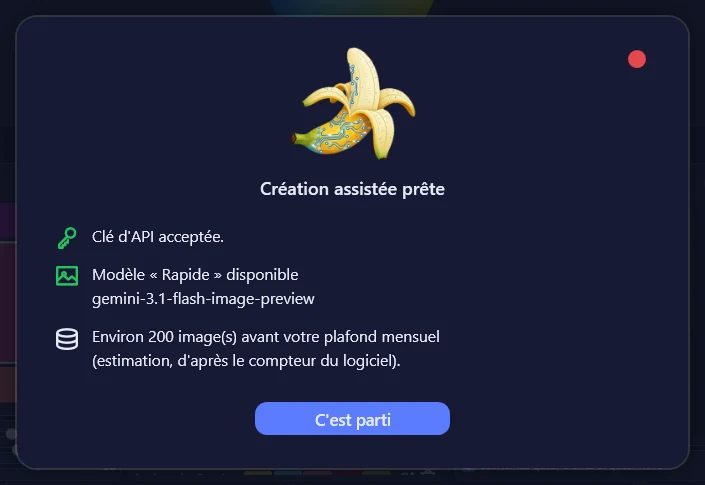
Si une clé est enregistrée et que Vérifier la clé, le crédit et les modèles au démarrage est cochée (Réglages, onglet « API »), une fenêtre résume ensuite l’état de la création assistée. « Création assistée prête » indique que la clé est acceptée, le modèle disponible et le nombre d’images estimé avant votre plafond mensuel, d’après le compteur du logiciel. « C’est parti » la ferme. Si la clé est refusée, la fenêtre « Création assistée indisponible » en donne la raison.
Vous arrivez sur le mode « Application » : un bloc par écran, un tiroir pour passer de l’un à l’autre. Onze blocs sont disponibles dès le départ.
Trois choses à savoir tout de suite :
- La fenêtre reste au premier plan. C’est voulu, vous prélevez des couleurs dans d’autres applications. L’épingle de la barre d’actions, en haut à droite, la décroche.
- La croix range le logiciel dans la zone de notification au lieu de le quitter. Pour le quitter vraiment, passez par le menu de l’icône, près de l’horloge.
- Le raccourci global est Ctrl + Maj + F7. Il prélève une couleur sans que vous ayez à revenir sur la fenêtre.
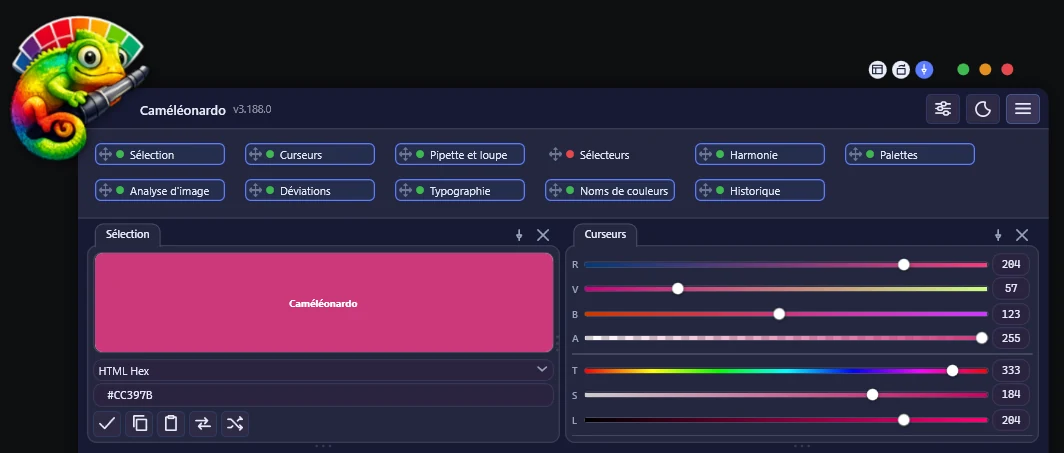
Le tiroir des blocs. Une pastille verte marque un bloc affiché, une rouge un bloc rangé.
2.3 Choisir son mode d’affichage
Deux présentations du même logiciel, à choisir dans Réglages, onglet « Affichage », liste « Style de l’interface ».
| Mode | Ce que vous voyez | Pour qui |
|---|---|---|
| Application (par défaut) | un bloc par écran, choisi dans un tiroir | fenêtre étroite posée au bord de l’écran |
| Bureau | une mosaïque à onglets, plusieurs blocs côte à côte | grand écran, travail au long cours |
Le mode « Application » se manipule comme une application de téléphone. Le mode « Bureau » regroupe les blocs sous six onglets : « Couleur », « Sélecteur », « Palette », « Déviations », « Typographie » et « Noms ».
Dans les deux modes, les blocs se déplacent, se figent et se retirent. Dans le mode « Bureau », élargir la fenêtre ajoute des colonnes au lieu d’agrandir les cartes, et trois blocs par rangée au plus.
2.4 Choisir la langue
L’interface existe en trois langues : français, le choix par défaut, anglais et espagnol. La liste « Langue » est la première de Réglages, onglet « Affichage ». Chaque langue y est écrite dans la sienne (Français, English, Español), pour que vous la reconnaissiez même si vous ne lisez pas celle de l’écran.
Le changement est instantané, sans redémarrer, et touche toutes les fenêtres ouvertes. Tous les textes sont traduits, messages, astuces et journal d’exécution compris.
La consigne envoyée au modèle d’image suit aussi la langue de l’interface : elle est rédigée en anglais quand l’interface est en anglais, en espagnol quand elle est en espagnol. L’option Langue de la consigne, qui la traduit en anglais avant l’envoi, ne sert donc plus qu’en français et en espagnol.
Deux exceptions, qui tiennent à la nature des données :
- Les noms de couleurs ne sont traduits que lorsqu’ils ont un équivalent reconnu dans la liste des noms de couleur de Wikipédia en français, soit une centaine. Les autres gardent leur nom d’origine dans les trois langues. Le détail est au chapitre Noms de couleurs.
- Les palettes livrées s’affichent sous leur nom d’origine, en anglais, quelle que soit la langue choisie.
3. Le tour de la fenêtre
3.1 Le logo du coin
Le caméléon déborde du coin supérieur gauche. Ce n’est pas qu’une décoration, c’est la poignée de déplacement de la fenêtre. Saisissez-le pour déplacer le logiciel.
Il se retire dans Réglages, onglet « Affichage », case « Logo débordant du coin de la fenêtre ».
La bande transparente qui l’accueille, en haut et à gauche de la fenêtre, s’arrête au bord du logo. La fenêtre se colle donc au coin de l’écran sans réserver de place pour rien.
3.2 La barre d’actions
En haut à droite, toujours visible quel que soit le mode.
| Bouton | Ce qu’il fait |
|---|---|
| Ranger les blocs | ouvre le menu de rangement, deux choix |
| Orientation | bascule entre horizontal, vertical, puis la taille initiale |
| Épingle | garde la fenêtre au premier plan. Armée au départ |
| Pastille verte | réduit la fenêtre |
| Pastille orange | agrandit la fenêtre |
| Pastille rouge | ferme la fenêtre, ou la range dans la zone de notification |
Les deux rangements, dans le menu du premier bouton :
| Entrée | Effet |
|---|---|
Colonne unique ▏ | met chaque bloc seul sur sa rangée. La colonne tient quand vous redimensionnez la fenêtre ou relancez le logiciel |
Affichage par défaut : tous les blocs, comme au premier lancement | ramène tous les blocs, y compris ceux que vous aviez fermés ou détachés, à leur place, sur leurs rangées et à leurs dimensions d’origine. La fenêtre reprend sa taille d’origine |
Les deux gestes s’annulent d’un Ctrl + Z. Vous pouvez donc essayer l’affichage par défaut sans craindre de perdre votre agencement.
La version, le code avis et la mise à jour ne sont pas dans cette barre : ils occupent l’onglet « À propos », le dernier des réglages, que F1 ouvre directement. Voir le chapitre À propos, code avis et mise à jour.
3.3 Les blocs
Onze blocs, que vous affichez ou rangez à volonté.
| Bloc | Ce qu’il porte |
|---|---|
Sélection | l’échantillon, le format et le code de la couleur courante |
Curseurs | les réglettes R V B A et T S L |
Pipette et loupe | le prélèvement à l’écran |
Sélecteurs | la roue, le sélecteur classique, la grille web, le nuancier, le contraste |
Harmonie | le générateur de palettes aléatoires |
Palettes | la palette courante et la base de palettes |
Analyse d'image | les couleurs tirées d’une image |
Déviations | les variations régulières de la couleur courante |
Typographie | l’essai d’un accord sous une police |
Noms de couleurs | la recherche parmi 5 668 noms |
Historique | les couleurs traversées et les gestes annulables |
Chaque bloc porte trois commandes dans sa languette de titre.
| Geste | Effet |
|---|---|
| Glisser le titre | déplace le bloc. Sur le flanc d’un autre pour le mettre en colonne, au milieu pour le poser en pleine largeur |
| Cliquer l’épingle | fige le bloc. Il reste en place pendant que les autres défilent |
| Cliquer la croix | retire le bloc. Il retourne au tiroir |
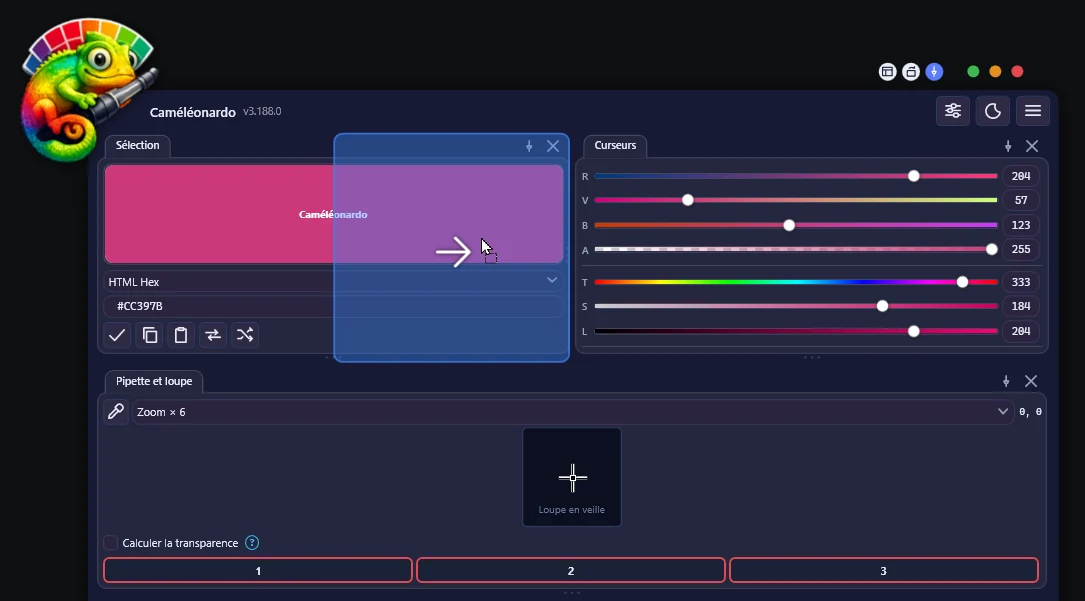
Les dimensions minimales de chaque bloc se règlent dans Réglages, onglet « Dimensions ». Les valeurs livrées sont mesurées sur le contenu réel, et vos valeurs font loi dès que vous les remplacez.
3.4 La barre d’état
Quatre informations en pied de fenêtre : la version, le message courant, le raccourci global, et la poignée de redimensionnement. Elle se retire dans Réglages, onglet « Affichage ».
3.5 Les messages
Trois sortes de messages, qui ne se confondent pas.
| Message | Où | Durée |
|---|---|---|
| Le message d’état | barre d’état | jusqu’au suivant |
| La vignette de copie | au centre, en gros | deux secondes |
| Le bandeau d’annonce | au centre, sur fond coloré | jusqu’à ce que vous cliquiez dessus |
La vignette de copie montre le code que vous venez de copier, en gros et en chasse fixe. Copier un code depuis une pastille perdue dans un coin ne se voyait pas, et vous ne saviez pas si le geste avait pris. —
4. Sélection : la couleur et son code

Le bloc « Sélection » montre la couleur courante, son code, et de quoi la changer. C’est le bloc pivot du logiciel : tout ce que vous faites ailleurs finit par s’afficher ici.
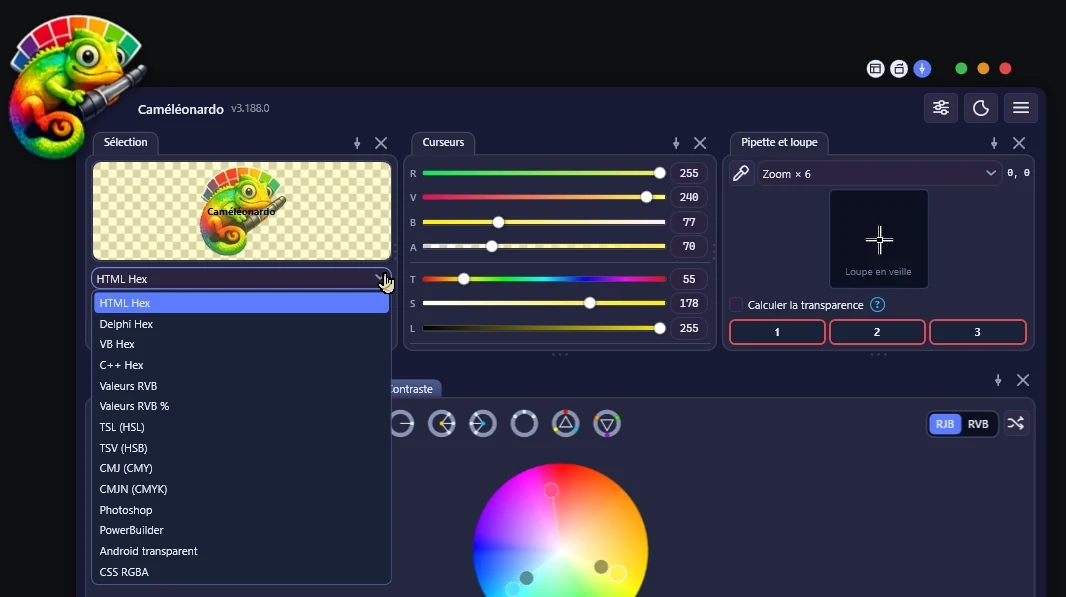
4.1 L’échantillon
Le rectangle du haut montre la couleur courante. Il est fait de trois couches superposées, et chacune a sa raison d’être.
- Un damier de transparence, identique en thème clair et en thème sombre pour ne pas fausser votre jugement.
- Le caméléon, dessiné sous la couleur. Plus la couleur est transparente, plus il transparaît. C’est le moyen le plus lisible de juger un canal alpha, bien meilleur qu’un carré uni sur lequel vous ne voyez rien.
- La couleur elle-même, et un texte par-dessus.
Un clic droit sur l’échantillon ouvre son menu.
| Entrée | Rôle | Valeurs et défaut |
|---|---|---|
Texte en blanc | encre blanche | sans objet |
Texte en noir | encre noire | sans objet |
Texte en couleur de contraste | encre calculée pour rester lisible | choix par défaut |
Texte en inverse du fond | 255 moins chaque composante | sans objet |
Afficher le texte sur la couleur | case à cocher | cochée |
Changer la police… | ouvre la fenêtre « Police du texte » | Segoe UI, 10 pt, gras |
Changer le texte… | demande le texte à poser | Caméléonardo |
Le damier, le caméléon et le nom de couleur le plus proche se débrayent séparément dans Réglages, onglet « Affichage », volet « Détails de l’aperçu ».
4.2 Le format et le code
La liste déroulante choisit la notation. Le champ en dessous montre le code et accepte votre saisie.
| Contrôle | Rôle | Valeurs et défaut |
|---|---|---|
| Liste des formats | la notation employée partout dans le logiciel, et l’espace de travail qui en découle | 26 entrées, défaut HTML Hex |
| Liste des nuanciers | le nuancier dont les couleurs seules existent, visible quand le format Nuancier est choisi | 41 nuanciers, défaut PANTONE® Solid Coated |
| Champ de code | affiche le code, et accepte un code saisi | validez par Entrée |
| Appliquer | applique le code saisi | Entrée |
| Copier | copie le code dans le format choisi | Ctrl + C |
| Coller | lit un code dans le presse-papiers | Ctrl + V |
| Inverser | 255 moins chaque composante | sans objet |
| Au hasard | tire une couleur au hasard | sans objet |
Seule la touche Entrée applique un code saisi. Tant que vous tapez, rien ne bouge, ce qui vous laisse corriger une faute de frappe sans voir la couleur sauter à chaque caractère.
4.3 Les vingt-six notations
| Notation | À quoi elle sert | Exemple |
|---|---|---|
HTML Hex | le Web et WPF | #CC397B |
Delphi Hex | constante TColor de Delphi | $007B39CC |
VB Hex | constante Visual Basic | &H7B39CC& |
C++ Hex | COLORREF de l’API Windows | 0x7B39CC |
Valeurs RVB | les trois composantes de 0 à 255 | 204, 57, 123 |
Valeurs RVB % | les trois composantes en pourcentage | 80%, 22.35%, 48.24% |
TSL (HSL) | la notation hsl() du CSS | hsl(333, 57%, 51%) |
TSV (HSB) | teinte, saturation, valeur | 333°, 72%, 80% |
CMJ (CMY) | complément du RVB, sans noir | 20%, 78%, 52% |
CMJN (CMYK) | cyan, magenta, jaune, noir | conversion arithmétique |
Photoshop | les six chiffres sans le dièse | CC397B |
PowerBuilder | entier long PowerBuilder | 8075724 |
Android transparent | couleur Android, l’alpha d’abord | #54CC397B |
CSS RGBA | la notation rgba() du CSS | rgba(204, 57, 123, 0.33) |
CSS rgb() moderne | la syntaxe actuelle, sans virgules | rgb(204 57 123 / 33%) |
CSS OKLCH | clarté, chroma, teinte perçus | oklch(57.4% 0.177 355.2) |
CSS OKLab | la forme cartésienne d’OKLCH | oklab(57.4% 0.176 -0.017) |
CSS Lab (CIE) | le Lab de la CIE, blanc D50 | lab(49.6% 63.4 -6.5) |
CSS LCH (CIE) | la forme polaire de Lab | lch(49.6% 63.7 354.1) |
CSS HWB | teinte, blanc, noir | hwb(333 22.35% 20%) |
SwiftUI | iOS et macOS | Color(red: 0.8, green: 0.224, blue: 0.482) |
Flutter, Jetpack Compose | Dart et Kotlin, l’alpha d’abord | Color(0xFFCC397B) |
C# WPF, WinUI | constante C# | Color.FromArgb(255, 204, 57, 123) |
Unity | constante C# de Unity | new Color32(204, 57, 123, 255) |
Personnalisé | votre gabarit, voir Codes couleur | 0xCC397B |
Nuancier (PANTONE®, RAL®, NCS®…) | le nom de la couleur dans le nuancier choisi | PANTONE® 186 C |
Quatre points méritent d’être connus.
Delphi, Visual Basic et C++ écrivent en ordre bleu, vert, rouge. Écrire les composantes dans l’ordre habituel donnerait une couleur juste retournée, erreur qui ne se voit pas sur un gris et saute aux yeux sur un orange.
Le préfixe 0x du C++ reste en minuscules même quand vous cochez « Codes hexadécimaux en majuscules ». C’est la convention du langage.
Le CMJN se calcule sur un profil d’impression ICC, choisi dans Réglages, onglet « Codes couleur ». Sans profil, il retombe sur une conversion arithmétique, à ne pas prendre pour une séparation d’imprimeur.
L’alpha n’apparaît que s’il sert. En HTML Hex, la quatrième paire ne s’ajoute que si la transparence est active et que la couleur n’est pas opaque. La notation TSL (HSL) passe à hsla() dans le même cas.
4.4 L’espace de travail : le format décide des couleurs
Le format choisi ne change pas seulement l’écriture du code. Il décide des couleurs qui existent dans tout le logiciel. Les vingt-six notations se regroupent en onze espaces.
| Espace | Notations | Curseurs | Couleurs admises |
|---|---|---|---|
| RVB | HTML Hex, Delphi, VB, C++, valeurs RVB, Photoshop, PowerBuilder, Android, CSS RGBA et rgb(), SwiftUI, Flutter, WPF, Unity, Personnalisé | R, V, B (0 à 255) | tout l’écran |
| TSL | TSL (HSL) | T (0 à 360), S et L (0 à 100) | tout l’écran |
| TSV | TSV (HSB) | T, S et V | tout l’écran |
| HWB | CSS HWB | T, part de blanc B, part de noir N | tout l’écran |
| CMJ | CMJ (CMY) | C, M, J (0 à 100 %) | ce que le profil d’impression sait rendre |
| CMJN | CMJN (CMYK) | C, M, J, N (0 à 100 %) | ce que le profil d’impression sait rendre |
| Lab | CSS Lab (CIE) | L, a, b | tout l’écran |
| LCH | CSS LCH (CIE) | L, C, H | tout l’écran |
| OKLab | CSS OKLab | L, a, b | tout l’écran |
| OKLCH | CSS OKLCH | L, C, H | tout l’écran |
| Nuancier | Nuancier | L, C, H, qui vous déplacent d’entrée en entrée | les seules entrées du nuancier |
Ce qui en découle partout.
- La couleur courante est ramenée dans l’espace dès que vous changez de format. Le logiciel l’annonce, avec le nouveau code.
- Les curseurs, les roues, le sélecteur classique, la grille web, la nappe du nuancier, l’harmonie, les déviations, l’échelle, le contraste, la typographie, l’analyse d’image, la liste des noms de couleurs, l’historique, la palette et la base de palettes ne montrent que des couleurs admises.
- Une couleur enregistrée qui sort de l’espace (dans une palette, dans l’historique) est montrée ramenée, avec un petit rond blanc dans son coin dans la palette et la base de palettes. L’original n’est pas modifié : en revenant à un format RVB, vous le retrouvez.
- En CMJN et CMJ, la gamme dépend du profil choisi dans Réglages, onglet « Codes couleur ». Sans profil, la conversion est arithmétique et toutes les couleurs de l’écran restent admises.
- Les encres et les nuanciers n’ont pas de transparence : la ligne de l’alpha disparaît des curseurs.
Les nuanciers embarqués. Les valeurs sont celles que publient les sources ci-dessous, converties à l’écran en sRGB. Un nuancier imprimé reste la référence : un écran ne rend pas une encre, et ces valeurs ne remplacent pas un nuancier physique pour valider une teinte.
| Famille | Nuanciers | Source |
|---|---|---|
| PANTONE® | Solid Coated et Uncoated, CMYK Coated et Uncoated, Color Bridge Coated et Uncoated, Extended Gamut Coated, Metallics Solid Coated, Pastels & Neons Coated et Uncoated, SkinTone™ Guide, Fashion, Home + Interiors (Cotton TCX, Paper TPG, Polyester TSX, Metallic Shimmers TPM, Nylon Brights TN) | fichiers Adobe (.acb, .ase) du dépôt GitHub AZ-597/PANTONE-ColorLibraries, valeurs Lab D50 |
| RAL® | Classic (213 teintes, noms français), Design System+, Effect | gist GitHub lunohodov/1995178 pour le Classic, outil farben 2.1.0 (fundevogel/we-love-colors) pour les autres |
| NCS® | Index 2050 | farben 2.1.0 |
| HKS® | E, K, N, Z (tons directs), E, K, N, Z Process, K 3000+, N 3000+ | photoshoplus.fr/couleurs |
| Dulux® | Dulux® Australia, Dulux Valentine® | photoshoplus.fr/couleurs |
| Copic® | Classic, Sketch, Ciao | farben 2.1.0 |
| Prismacolor® | Premier | farben 2.1.0 |
| Web | couleurs web sûres (216), couleurs nommées CSS (148), Tailwind CSS 3.4, Material Design (2014), noms de couleurs (32 003, color-names) | calcul, module CSS Color 4, tailwindcss 3.4.17, material-colors 1.2.6, dépôt GitHub meodai/color-names du 31 octobre 2026 |
PANTONE®, RAL®, NCS®, HKS®, Dulux®, Copic® et Prismacolor® sont des marques de leurs propriétaires respectifs.
4.5 Ce qui est produit
Rien n’est écrit sur le disque depuis ce bloc. Le bouton « Copier » et le clic droit sur un échantillon posent le code dans le presse-papiers, dans le format choisi ici.
4.6 Conseils et pièges
- Le format choisi ici gouverne tous les échantillons du logiciel. Si vous travaillez sur un projet Android, choisissez
Android transparentune fois pour toutes, et chaque clic droit vous donnera la bonne notation. - Les pourcentages sont arrondis à deux décimales, avec un point décimal et non une virgule. C’est volontaire : un navigateur ignore purement et simplement un
rgba(…,0,33).
5. Curseurs : régler la couleur à la main
Les curseurs sont ceux de l’espace de travail : C, M, J, N en CMJN, T, S, L en TSL, L, C, H en OKLCH, et ainsi de suite (voir L’espace de travail).
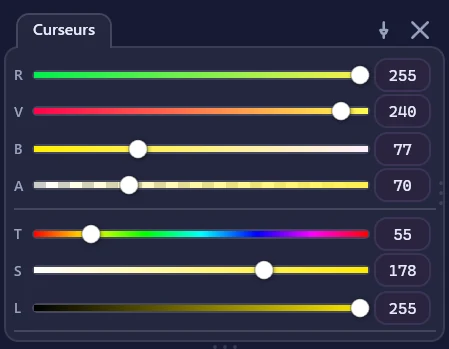
Le bloc « Curseurs ». Chaque réglette est peinte avec les couleurs qu’elle parcourt, déjà limitées à l’espace choisi.
5.1 Les réglettes
| Espace | Réglettes et intervalles |
|---|---|
| RVB | R, V, B de 0 à 255 |
| TSL | T de 0 à 360, S et L de 0 à 100 |
| TSV | T de 0 à 360, S et V de 0 à 100 |
| HWB | T de 0 à 360, B (part de blanc) et N (part de noir) de 0 à 100 |
| CMJ | C, M, J de 0 à 100 % |
| CMJN | C, M, J, N de 0 à 100 % |
| Lab | L de 0 à 100, a et b de -128 à 127 |
| LCH | L de 0 à 100, C de 0 à 150, H de 0 à 360 |
| OKLab | L de 0 à 100, a et b de -0,4 à 0,4 |
| OKLCH et nuancier | L de 0 à 100, C de 0 à 0,37, H de 0 à 360 |
Une ligne A (transparence, de 0 à 255) s’ajoute dans les espaces qui en ont une, quand la gestion de l’alpha est cochée. Sa piste est posée sur un damier.
Chaque piste montre les couleurs qu’on obtiendrait en ne bougeant que cette réglette. En CMJN, une combinaison d’encres donne ce que le profil imprime. Dans un nuancier, la piste avance par paliers : chaque palier est une entrée du nuancier, et la couleur saute de l’une à l’autre.
Les champs à droite des réglettes n’acceptent que des nombres, et jamais au-delà de leur intervalle. Les décimales ne sont admises que là où elles servent (le chroma et les axes d’OKLab).
| Geste sur un champ | Effet |
|---|---|
| Molette | ajoute ou retire une unité, sans sortir de l’intervalle |
| Maj et molette | ajoute ou retire dix unités |
| Quitter le champ | une valeur trop petite est ramenée au minimum, un champ laissé vide reprend sa dernière valeur |
La même règle vaut pour tous les champs numériques du logiciel : les marges d’impression, la réserve et le taux de l’onglet « API », les dimensions des blocs et le rapport de contraste visé.
Quatre boutons complètent le bloc : inverser, tirer au hasard, annuler (Ctrl + Z) et rétablir (Ctrl + Y).
5.2 Conseils
- Les flèches gauche et droite du clavier déplacent la réglette survolée d’un cran, et de dix crans avec la touche Maj enfoncée.
- Pour préparer une impression, choisissez
CMJN (CMYK)avec le profil de votre imprimeur : vous réglez alors directement les encres, et rien de ce que vous voyez ne sort de ce qu’il saura imprimer.
6. Pipette et loupe
Le cœur du logiciel : prélever une couleur n’importe où à l’écran.
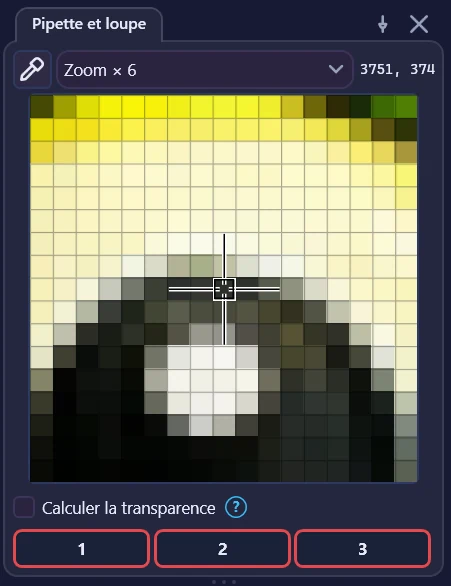
Le bloc « Pipette et loupe », grossissement × 6, grille des pixels et réticule visibles.
6.1 Prélever
Trois façons de prélever, au choix dans Réglages, onglet « Pipette ».
| Mode | Comment on prélève | Quand le choisir |
|---|---|---|
Clic maintenu sur le bouton pipette | maintenez le bouton enfoncé, promenez la souris, relâchez pour figer | le plus sûr, et le choix par défaut |
Survol permanent (la loupe tourne en continu) | la loupe suit le curseur sans rien demander | pour balayer une image. Gênant quand vous travaillez ailleurs |
Raccourci clavier seul | rien ne bouge avant votre appui sur Ctrl + Maj + F7 | indispensable pour prélever dans un menu déroulant, qui se refermerait au moindre clic |
6.2 Les contrôles
| Contrôle | Rôle | Valeurs et défaut |
|---|---|---|
| Bouton pipette | lance le prélèvement | selon le mode choisi |
| Grossissement | taille de l’agrandissement | Zoom × 1 à Zoom × 20, défaut × 6 |
| Coordonnées | la position écran réelle du pixel visé | lecture seule |
Calculer la transparence | arme le prélèvement en trois points | décochée |
6.3 Naviguer dans la loupe figée
Une fois la couleur figée, la loupe reste navigable. C’est ce qui vous permet de viser juste quand le pixel voulu est à un cheveu de celui que vous avez pris.
| Geste | Effet |
|---|---|
| Cliquer et glisser dans la loupe | déplace la zone vue |
| Flèches du clavier | déplace d’un pixel |
| Maj et flèches | déplace de dix pixels |
| Changer le grossissement | reprend la capture autour du pixel visé, et non autour du curseur |
6.4 Le prélèvement avec transparence
Un pixel semi-transparent affiché à l’écran n’est plus transparent : le système a déjà fait le mélange, et la pipette ne lit que le résultat. Un seul point ne permet donc pas de distinguer un rose opaque d’un rouge à demi transparent posé sur du blanc.
Cochez Calculer la transparence, et trois cases apparaissent.
| Case | Ce qu’il faut viser |
|---|---|
1 | le premier plan, la couleur pleine, là où le voile est opaque |
2 | le fond, le support nu, là où le voile ne passe pas |
3 | la zone mélangée, le voile posé sur ce fond |
Une bordure verte marque une case qui tient son point, une bordure rouge une case qui l’attend. L’ordre n’a aucune importance, le calcul part dès que les trois sont vertes. Le résultat s’affiche sous la forme Couleur déduite : #AARRGGBB — soit nn % d'opacité.
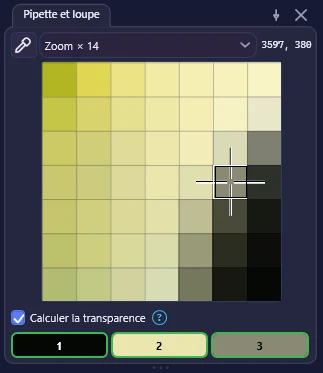
La dérive de teinte permise se règle dans Réglages, onglet « Pipette ». À zéro, la teinte du premier plan est imposée. À huit pour cent, le défaut, la dérive est bornée à une trentaine de degrés. Vous aurez besoin de cette marge, parce que le lissage, le profil de l’écran et la compression de l’image font dériver la teinte de quelques degrés.
6.5 La moyenne de couleur
Dans Réglages, onglet « Pipette », volet « Moyenne de couleur ».
| Valeur | Quand l’employer |
|---|---|
Pixel unique (aucune moyenne) | pour relever la couleur d’un aplat. Le défaut |
Carré de 3 × 3 pixels | sur un texte lissé |
Carré de 5 × 5 pixels | sur une photo |
Carré de 7 × 7 pixels | sur un dégradé |
Carré de 9 × 9 pixels | sur une image très bruitée |
6.6 Conseils et limites
- La loupe n’interpole jamais. Elle montre les pixels tels qu’ils sont, au plus proche voisin. Sans cela, l’agrandissement fabriquerait des couleurs intermédiaires qui n’existent nulle part à l’écran, et vous prélèveriez une couleur inventée.
- La grille des pixels se retire d’elle-même quand les pixels deviennent trop petits pour qu’elle serve. Le logiciel mesure la taille réelle d’un pixel à l’écran, qui dépend du grossissement et de la place donnée au bloc.
- En mode trois clics, un glisser ne consomme pas d’étape. La couleur n’est retenue qu’au relâchement, ce qui vous laisse ajuster votre visée.
- Cochez
Copier automatiquement le code après chaque prélèvementdans les réglages si vous enchaînez les prélèvements vers un autre logiciel.
7. Les sélecteurs

Un bloc, cinq outils, chacun sous sa languette. La roue vient en premier parce que c’est par elle qu’on commence quand on cherche un accord plutôt qu’une couleur précise.
| Languette | Ce qu’elle propose |
|---|---|
| <code>Roue</code> | la roue chromatique et ses quinze figures d’harmonie |
| <code>Classique</code> | le plan saturation et valeur, avec teinte et alpha |
| <code>Web 256</code> | la grille des 216 couleurs sûres |
| <code>Nuancier</code> | une nappe paramétrique |
| <code>Contraste</code> | l’audit d’accessibilité en direct |
7.1 La roue chromatique
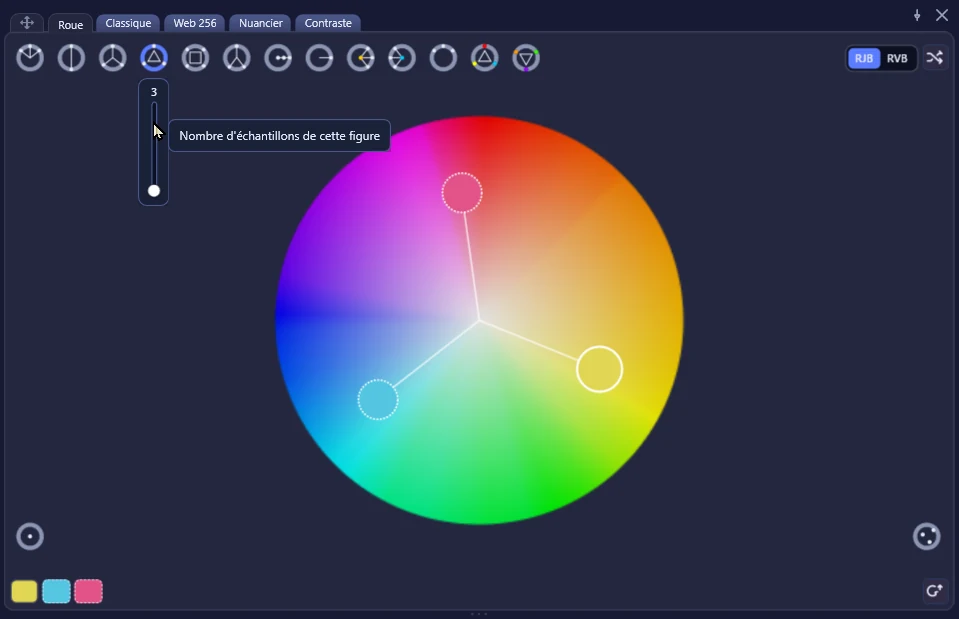
C’est la pièce la plus riche du logiciel. L’angle donne la teinte, la distance au centre donne la saturation, et le blanc est au centre.
La roue suit l’espace de travail (voir L’espace de travail). En CMJN et CMJ, les zones que le profil d’impression ne sait pas rendre ne sont pas affichées. Dans un nuancier, le cercle s’efface et ses entrées s’y posent en ronds, à leur teinte et à leur vivacité. Ce sont celles de la clarté du point retenu, quarante au moins. Le sélecteur « Classique » fait de même, en carrés, pour les entrées de la teinte réglée.
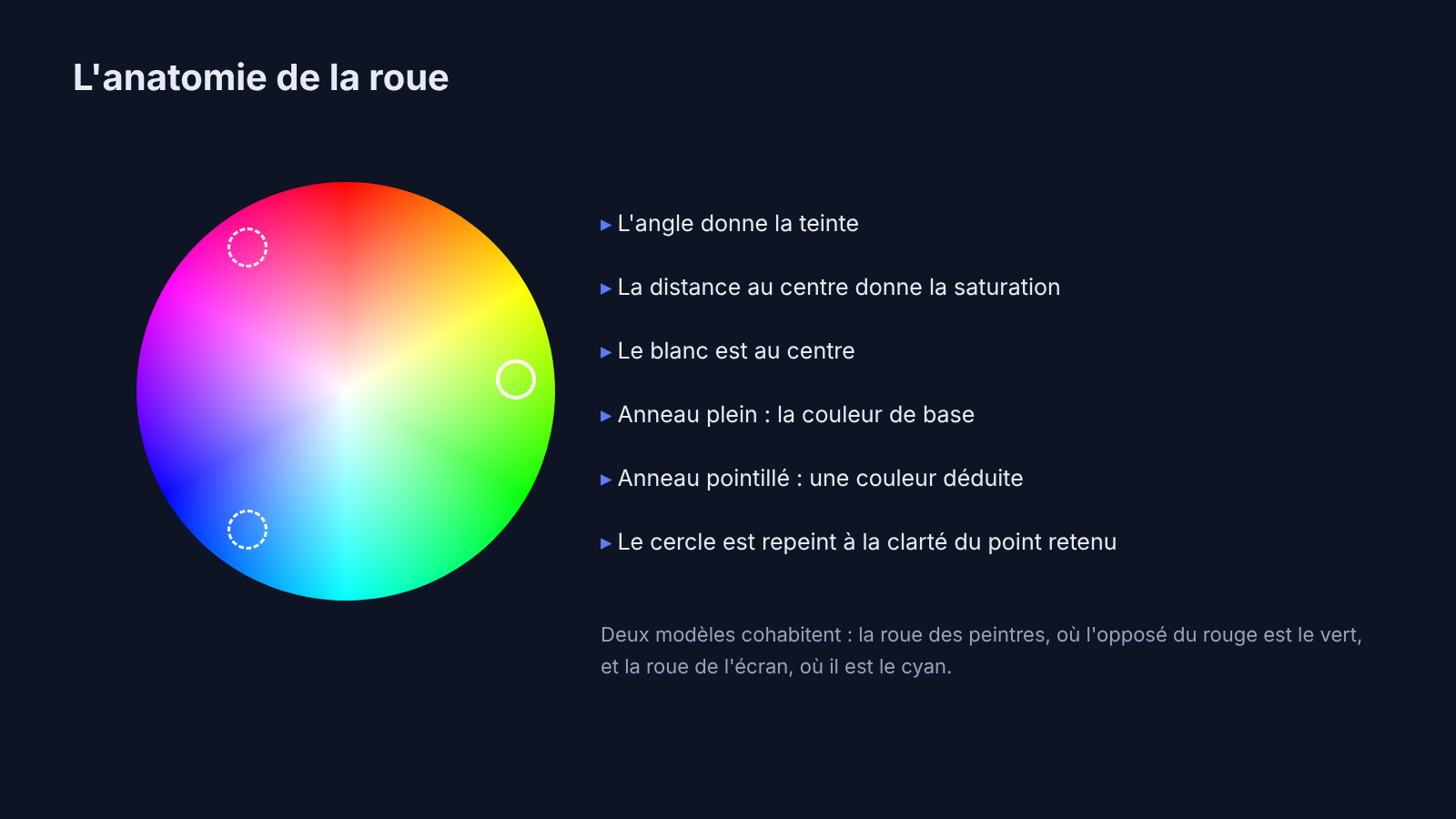
Les deux modèles de roue
| Bouton | Ce que c’est | L’opposé du rouge y est |
|---|---|---|
RJB | la roue des peintres, rouge, jaune, bleu. Choix par défaut | le vert |
RVB | la roue de l’écran, rouge, vert, bleu | le cyan |
Ce sont deux façons de mélanger, pas deux façons d’afficher. Un peintre qui cherche la complémentaire du rouge attend du vert, un développeur attend du cyan, et les deux ont raison dans leur métier.
Changer de modèle conserve la couleur de base et refait la figure autour d’elle.
Les quinze figures
Les figures sont présentées en schémas plutôt qu’en noms. Un schéma se reconnaît d’un coup d’œil là où un nom demande d’être lu.
| Figure | Ce qu’elle donne | Points au minimum |
|---|---|---|
Unique | une seule couleur, choisie à la main. Figure de départ | 1 |
Analogue | des teintes voisines, rien ne jure | 3 |
Complémentaire | deux teintes opposées, le contraste le plus franc | 2 |
Complémentaire divisée | l’opposée écartée en deux, le contraste sans la brutalité | 3 |
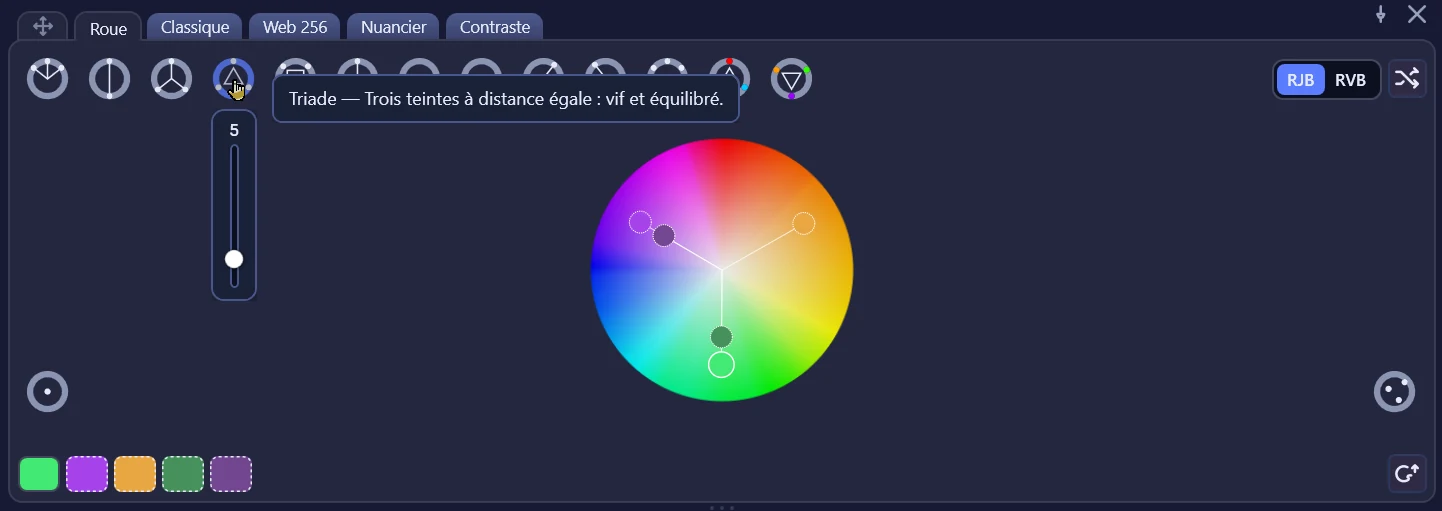
Triade | trois teintes à distance égale, vif et équilibré | 3 |
Carré | quatre teintes à distance égale, riche et difficile à doser | 4 |
Composé | une dominante, son opposée, et deux voisines pour lier | 4 |
Monochrome | une seule teinte, du plus pâle au plus dense | 2 |
Nuances | une seule teinte, du plus clair au plus sombre | 2 |
Chaudes | voisines, tirées vers le rouge et l’orangé | 2 |
Froides | voisines, tirées vers le bleu et le vert | 2 |
Pastels | les mêmes teintes, adoucies et éclaircies | 2 |
Primaires | rouge, jaune, bleu, les trois teintes dont tout découle | 3 |
Secondaires | orange, vert, violet, nées deux à deux des primaires | 3 |
Personnalisé | chaque point se place où vous voulez | 1 |
Unique et Personnalisé sont logées de part et d’autre du cercle, les treize autres dans le ruban du haut.
Le nombre d’échantillons
Survolez un schéma, un petit tiroir s’ouvre dessous avec une réglette verticale.
| Contrôle | Rôle | Valeurs et défaut |
|---|---|---|
| Réglette du tiroir | le nombre de points de cette figure | de 1 à 16, défaut 5 |
Le réglage est propre à chaque figure. Vous voulez dix tons d’une monochrome et cinq d’une triade, et les retrouver en revenant dessus. La figure Unique n’ouvre jamais ce tiroir, puisqu’elle n’a qu’un point.
Quand vous demandez plus de points que la figure n’a de branches, les points suivants se posent sur les mêmes directions, plus près du centre et plus sombres. La clarté baisse plus vite que la vivacité, et c’est ce qui donne des couleurs profondes plutôt que des gris.
Les gestes sur la roue
| Geste | Effet |
|---|---|
| Cliquer et glisser une poignée | la déplace |
| Double-cliquer une poignée | adopte sa couleur |
| Clic droit sur une poignée | copie son code |
| Cliquer dans le vide du disque | déplace la poignée de base |
| Cliquer un échantillon du bas | adopte la couleur et en fait la nouvelle base |
| Clic droit sur un échantillon | copie son code |
Un glisser n’a pas le même effet selon la poignée.
- Sur une poignée déduite, l’angle est gardé et seule la distance au centre suit la souris. Son angle est celui que la figure lui a donné, et c’est cet angle qui est l’harmonie.
- Sur la base, toute la figure suit par rotation. Chaque point garde l’écart que vous lui avez réglé à la main.
- En
Personnalisé, tout est libre. - Dans une figure à teintes fixes,
PrimairesetSecondaires, même la base est fixe en teinte. - La base d’une famille chaude ou froide bute au bord de son secteur, comme sur une glissière.
La base se désigne dans la rangée d’échantillons du bas, et nulle part ailleurs. C’est la règle à retenir si vous cherchez comment changer de couleur pivot.
Deux détails qui comptent
La clarté du cercle suit le point retenu. Le disque est repeint à la clarté de la dernière poignée touchée. Un cercle peint à pleine clarté mentirait sur ce que vous obtiendrez dès que vous travaillez sur des tons sourds : vous visez un vert franc, vous récoltez un vert-de-gris.
Les poignées confondues se superposent au lieu de s’écarter. Quand deux points tombent au même endroit, chacun garde sa position exacte et c’est la taille qui les distingue, les petits dessinés par-dessus les grands. Au survol, la bordure passe au négatif de la couleur du rond, ce qui vous dit lequel la souris tient.
Les deux boutons
| Bouton | Effet |
|---|---|
| Dé, en haut à droite des figures | tire au hasard |
| Palette, sous le cercle | verse les couleurs de la figure dans la palette courante |
Le hasard dépend du mode. Dans une figure, seule la couleur de départ est tirée, parce qu’une triade au hasard n’est plus une triade. En Personnalisé, tous les points le sont.
Conseils et limites
- Une couleur presque grise n’a pas d’angle utilisable. Sous deux pour cent de saturation, la roue ne change pas l’angle de la base.
- Les familles
ChaudesetFroidesn’affichent pas un demi-disque mort. Le secteur de la famille est déplié sur le tour entier, et la moitié hors famille est comprimée dans une bande étroite. Vous gardez un cercle complet à viser. - Les figures
PrimairesetSecondairesignorent la teinte que vous avez choisie et ne reprennent que sa vivacité et sa clarté. C’est leur définition : les angles y sont fixes.
7.2 Classique
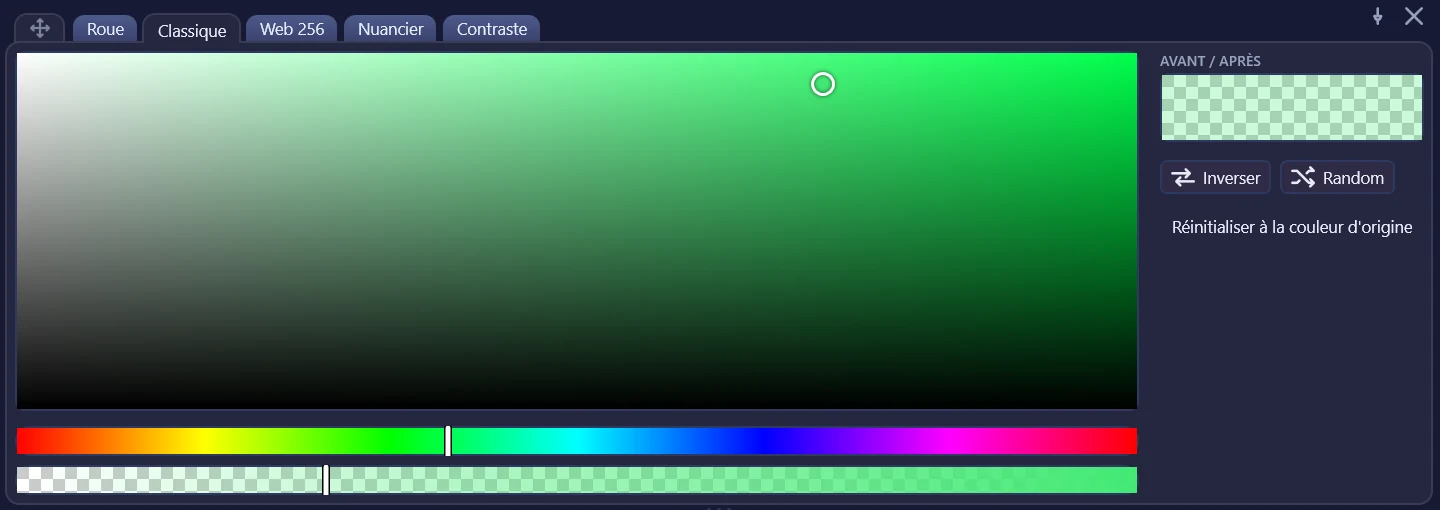
Le sélecteur que tout le monde connaît : un plan, une réglette de teinte, une réglette d’alpha.
| Contrôle | Rôle | Valeurs et défaut |
|---|---|---|
| Plan carré | saturation en largeur, valeur en hauteur | sans objet |
| Réglette arc-en-ciel | la teinte | 0 à 360 |
| Réglette sur damier | la transparence | 0 à 255 |
AVANT / APRÈS | compare la couleur de départ et la couleur en cours | lecture seule |
Inverser | remplace la couleur par son inverse | sans objet |
Random | tire une couleur au hasard | sans objet |
Réinitialiser à la couleur d'origine | revient au point de départ | sans objet |
L’aperçu « avant et après » est ce qui distingue cet outil des autres. Il vous dit de combien vous avez dérivé depuis la couleur de départ, ce qu’aucune réglette ne montre.
7.3 Web 256
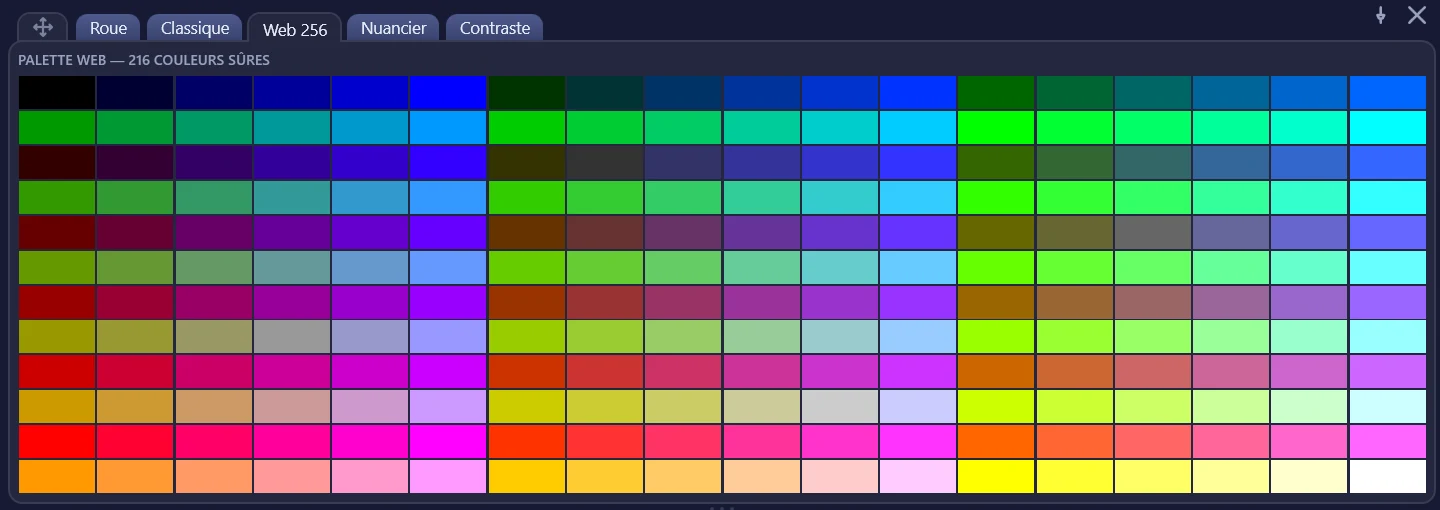
Une grille de douze rangées de dix-huit cases, soit 216 couleurs. Ce sont les combinaisons des six valeurs 00, 33, 66, 99, CC et FF sur chaque canal.
| Geste | Effet |
|---|---|
| Clic gauche | adopte la couleur |
| Clic droit | copie son code |
C’est un souvenir des écrans à 256 couleurs, encore utile pour composer vite une teinte franche sans réfléchir à ses composantes.
7.4 Nuancier
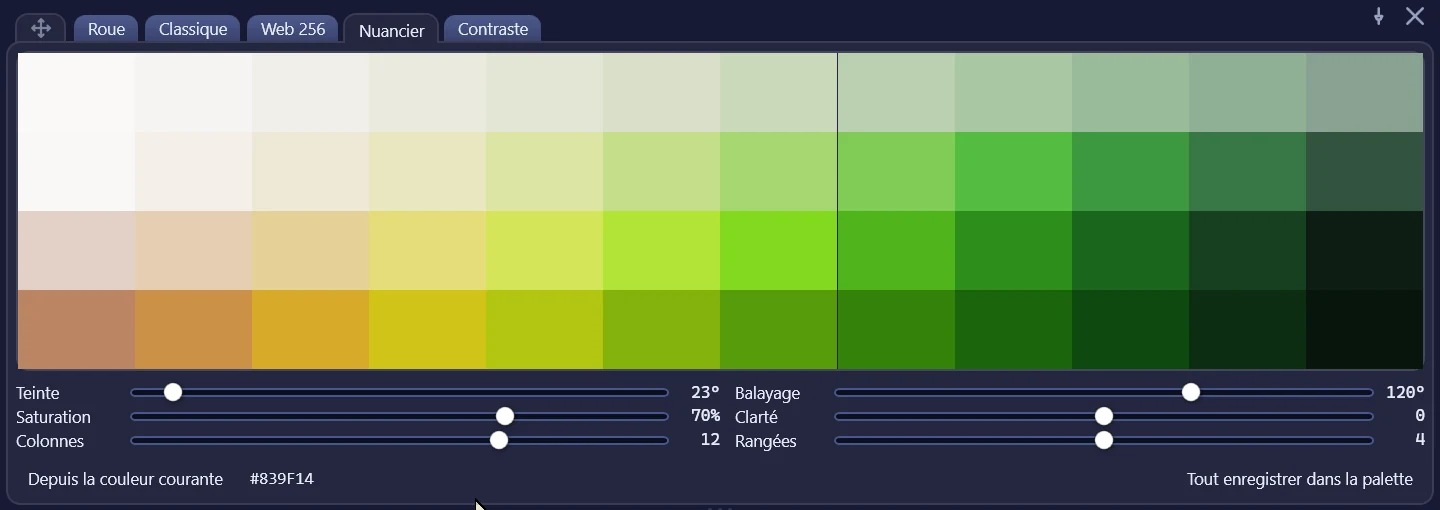
Le « Nuancier ». La teinte tourne de gauche à droite pendant que la clarté descend.
Une nappe où la teinte tourne de gauche à droite pendant que la clarté descend, chaque rangée reprenant la même progression sous un autre voile.
| Contrôle | Rôle | Valeurs et défaut |
|---|---|---|
Teinte | le point de départ du balayage | 0 à 359°, défaut 12° |
Balayage | de combien la teinte tourne d’un bout à l’autre | −360 à 360°, défaut 120° |
Saturation | la vivacité générale | 0 à 100 %, défaut 62 % |
Clarté | décale toute la nappe vers le clair ou le sombre | −40 à +40, défaut 0 |
Colonnes | le nombre de colonnes | 3 à 16, défaut 9 |
Rangées | le nombre de rangées | 1 à 7, défaut 3 |
| Bouton | Effet |
|---|---|
Depuis la couleur courante | recale la nappe sur la couleur en cours |
Tout enregistrer dans la palette | verse toutes les cases dans la palette |
Deux comportements méritent d’être connus. La saturation culmine au milieu du balayage, parce qu’aux deux bouts une couleur trop saturée deviendrait criarde ou boueuse. Et la rangée médiane sert de référence : au-dessus on délave, en dessous on enfonce.
Le survol d’une case écrit son code, le clic l’adopte, le clic droit le copie.
7.5 Contraste
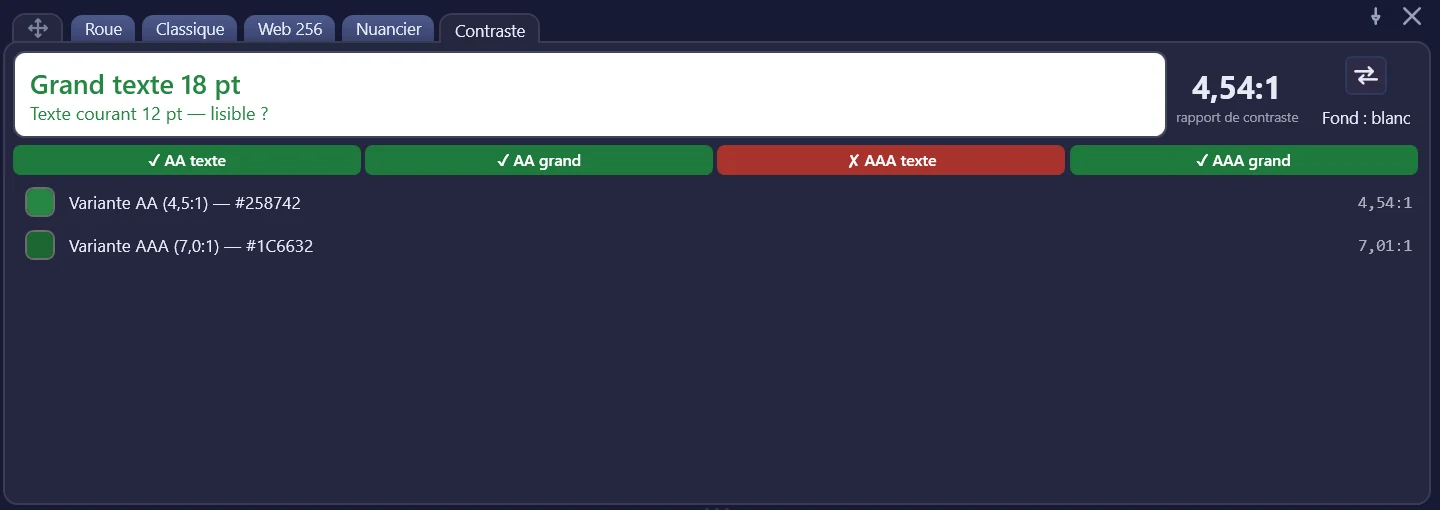
L’audit d’accessibilité. Le rapport s’affiche en gros, les quatre verdicts en dessous.
L’audit d’accessibilité en direct. Vous y voyez tout de suite si votre couleur passe sur fond blanc ou sur fond noir.
| Contrôle | Rôle | Valeurs et défaut |
|---|---|---|
| Aperçu | deux lignes de texte, en 18 pt et en 12 pt | lecture seule |
| Le rapport | le rapport de contraste, en gros | de 1,00:1 à 21,00:1 |
| Bouton d’échange | échange le texte et le fond | sans objet |
Fond : … | ouvre le choix du fond : blanc, noir ou une couleur de la palette courante | défaut blanc |
Une pastille glissée sur l’aperçu devient le fond, d’où qu’elle vienne. C’est la façon la plus rapide de juger une couleur sur le fond qu’elle aura vraiment, qui est rarement du blanc pur.
Les quatre verdicts, et leurs seuils :
| Verdict | Seuil |
|---|---|
AA texte | 4,5 |
AA grand | 3,0 |
AAA texte | 7,0 |
AAA grand | 4,5 |
Sous 7,0, le logiciel propose jusqu’à deux variantes conformes, une pour chaque palier manquant. Elles gardent votre teinte et votre vivacité, et ne touchent qu’à la clarté. C’est un choix : la teinte et la vivacité sont ce que vous avez choisi, la clarté est ce qui décide de la lisibilité.
Si même le noir pur ou le blanc pur de votre teinte n’atteint pas la cible, rien n’est proposé. Mieux vaut ne rien proposer qu’une couleur qui n’y arrive pas. —
8. Harmonie : le générateur de palettes

La roue compose des accords réguliers. Ce bloc, lui, tire au hasard dans un voisinage. Les deux se complètent : sur la roue vous cherchez une structure, ici vous cherchez des propositions.
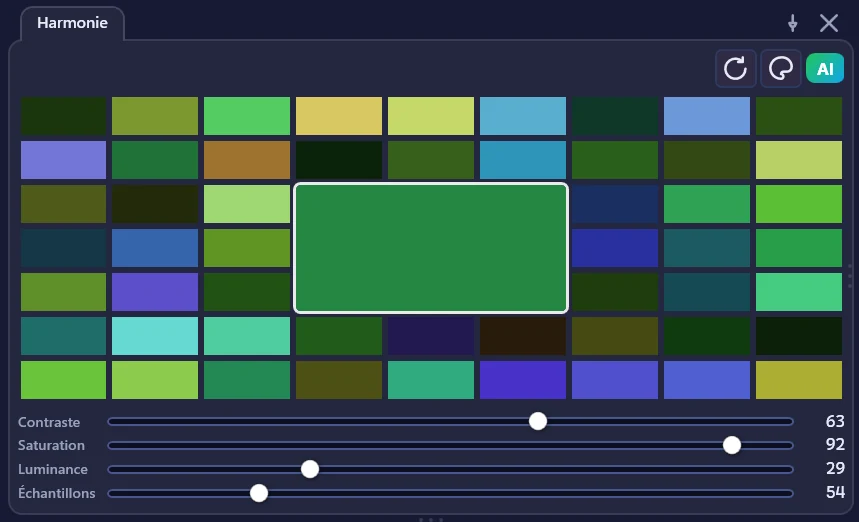
8.1 Le patchwork
La grille est calculée et non dessinée à la main. Colonnes, lignes et étendue du pivot sont toutes impaires, parce qu’un centre n’a de milieu que sur un compte impair. La grille est remplie jusqu’au dernier coin, une dernière ligne à moitié vide ruinerait la symétrie.
| Geste | Effet |
|---|---|
| Clic | adopte la couleur, sans relancer le tirage |
| Double-clic | prend la couleur comme nouveau pivot, et relance le tirage |
| Clic droit | copie son code dans le format choisi |
| Ctrl + clic | verrouille la case : les tirages suivants la gardent |
8.2 Les quatre réglettes
| Contrôle | Rôle | Valeurs et défaut |
|---|---|---|
Écart de teinte | l’amplitude de rotation de la teinte | 0 à 100, défaut 35 |
Garder la vivacité | ce qui est conservé de la vivacité du pivot | 0 à 100, défaut 50 |
Garder la clarté | ce qui est conservé de la clarté du pivot | 0 à 100, défaut 55 |
Échantillons | le nombre de couleurs tirées autour du pivot | 2 à 246, défaut 16 |
Écart de teinte: à zéro, toutes les couleurs gardent la teinte du pivot. À cent, la palette parcourt tout le cercle chromatique.Garder la vivacitéetGarder la clarté: à cent, toutes les couleurs sont aussi vives, ou aussi claires, que le pivot. À zéro, la palette va du gris au criard, ou du presque noir au presque blanc.
8.3 Ce qui relance un tirage
| Geste | La graine change ? |
|---|---|
Bouger Échantillons | non. La grille se densifie sous vos yeux |
Bouger Écart de teinte, Garder la vivacité ou Garder la clarté | oui. Un tirage entièrement nouveau |
| Double-cliquer une case | oui, autour du nouveau pivot |
| Bouton de regénération | oui |
C’est délibéré. Vous cherchez des propositions, pas un réglage fin. Mais changer le nombre de couleurs ne doit pas vous faire perdre celle que vous veniez de repérer.
8.4 Les trois boutons
| Bouton | Effet |
|---|---|
| Flèche circulaire | nouveau tirage autour du même pivot |
| Palette | recopie les satellites dans les cases de la palette |
AI | ouvre « Créer un visuel » à partir des couleurs de l’harmonie affichée. Visible seulement si une clé d’API est enregistrée |
Les infobulles de ces boutons annoncent le nombre réel de satellites, et se réécrivent à chaque recomposition.
8.5 Conseils
- Un pivot très saturé produit par défaut des satellites tous aussi saturés et indiscernables. Le logiciel corrige déjà ce travers, mais si vos propositions se ressemblent trop, baissez
Saturationpour ouvrir l’éventail. - Le bloc accepte jusqu’à 246 couleurs. Au-delà d’une cinquantaine, le filet entre les cases s’amincit pour laisser la place aux couleurs.
9. Palettes : la palette courante et la base

Deux choses dans un même bloc : la palette courante, qui est votre plan de travail, et la base de palettes, qui est votre bibliothèque.
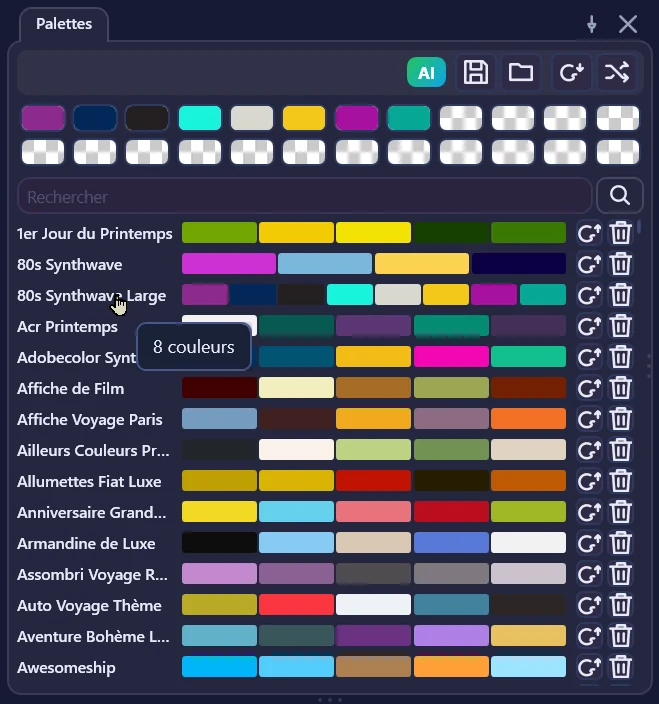
9.1 La palette courante
Une grille de cases en pied de bloc. Elle s’adapte à la largeur : de quatre à douze colonnes, et jusqu’à 256 couleurs. Une case vide de rab est toujours montrée, c’est elle que vous cliquez pour ranger la couleur courante.
| Geste sur une case | Effet |
|---|---|
| Clic | reprend cette couleur |
| Clic droit | copie son code |
| Double-clic | retire l’échantillon |
| Ctrl + clic | verrouille la case : le dé la garde, et tire les autres couleurs autour d’elle |
| Glisser | dépose le code ailleurs, ou range la couleur dans la case où on la lâche |
Seize cases sont affichées au repos, mais la capacité va jusqu’à 256 couleurs.
9.2 La barre d’outils du bloc
Huit commandes, dans l’ordre où l’on s’en sert.
| Bouton | Effet |
|---|---|
AI | crée un visuel à partir de la palette courante. Visible seulement avec une clé d’API |
| Disquette | enregistre la palette courante dans un fichier, au format choisi |
| Dossier | charge une palette depuis un fichier, quel qu’en soit le format |
| Presse-papiers | colle une liste de codes copiée ailleurs et en fait la palette courante |
| Échelle | ouvre l’échelle de nuances de la couleur courante |
| Dégradé | ouvre l’atelier des dégradés sur la palette courante ou celle de l’analyse d’image |
| Œil | ouvre la vision des couleurs de la palette |
| Palette avec flèche | range la palette courante dans la base |
| Dé | tire une palette aléatoire harmonieuse, en gardant les cases verrouillées |
Les deux gestes « fichier » et « base » sont distincts, et c’est important. Enregistrer dans un fichier produit un document que vous pouvez envoyer à quelqu’un. Ranger dans la base garde la palette dans le logiciel, avec son nom et ses étiquettes, et vous la retrouvez dans la liste du dessous.
9.3 Les fichiers de palette
Le format se choisit dans la liste de la boîte d’enregistrement.
| Format | Extension | Pour quel logiciel |
|---|---|---|
| Palette Caméléonardo | .pal.txt | Caméléonardo, et tout bloc-notes : un code #AARRGGBB par ligne |
| Adobe Swatch Exchange | .ase | Illustrator, InDesign, Photoshop, Affinity |
| Nuancier Photoshop | .aco | Photoshop |
| Palette GIMP | .gpl | GIMP, Inkscape, Krita |
| Palette Paint.NET | .txt | Paint.NET |
| Variables CSS | .css | une feuille de style : --nom-1: #264653; |
| Variables SCSS | .scss | Sass, avec une table de toutes les couleurs |
| Thème Tailwind CSS | .tailwind.css | un bloc @theme de Tailwind 4 : bg-nom-1 devient utilisable |
| Jetons de design | .tokens.json | le format du W3C, lu par Figma (Tokens Studio) et Style Dictionary |
| Nuancier en image | .png | une case par couleur, à glisser dans un document |
Les noms de variables viennent du nom de la palette, en minuscules et sans accent : « Côte sauvage » donne --cote-sauvage-1. Une couleur transparente s’écrit #RRGGBBAA, l’alpha en dernier comme le veut le CSS.
Au chargement, tous ces formats se lisent, plus les nuanciers Procreate (.swatches). Un fichier qu’on ne reconnaît pas est fouillé à la recherche de codes : une feuille de style, un JSON ou une simple liste donnent leurs couleurs. Le chargement remplace la palette courante, et se défait par Ctrl + Z.
Le bouton presse-papiers fait la même fouille sur ce que vous avez copié. Sont reconnus les codes #RGB, #RRGGBB et #RRGGBBAA, six chiffres sans dièse, rgb(), rgba(), hsl(), hsla() et les adresses coolors.co. Un nombre de six chiffres sans lettre, comme un code postal, n’est pas pris pour une couleur.
9.4 La base de palettes
Chaque palette tient sur une seule ligne : son nom, ses couleurs, et deux commandes.
| Contrôle | Rôle |
|---|---|
Champ Rechercher | un nom, une étiquette, un code comme #C0392B, ou un nom de couleur |
| Bascule loupe | déplie la liste des étiquettes |
| Liste des étiquettes | restreint la liste à une étiquette. Première entrée Toutes |
| Bouton palette en fin de ligne | charge cette palette dans la palette courante |
| Bouton corbeille | supprime cette palette de la base |
Le clic droit sur le nom d’une palette ouvre un menu de trois entrées : Modifier la palette et son nom…, Charger dans la palette courante et Supprimer de la base.
Toutes les palettes ont la même largeur de pastilles, quel que soit leur nombre de couleurs. Chaque case prend sa part de la largeur disponible, comme un nuancier.
9.5 Le catalogue livré
La base n’est pas vide au premier lancement : 477 accords y sont semés, relevés sur une bibliothèque publique, dédoublonnés et étiquetés.
Ils ne sont semés qu’une fois, et seulement si la base est vide. Si vous en supprimez, ils ne reviendront pas au lancement suivant.
Ils portent leur nom d’origine, en anglais, quelle que soit la langue de l’interface.
10. Analyse d’image

Tirer une palette d’une image, de trois façons : par dominantes, à la pipette dans l’image, ou en dégradé.
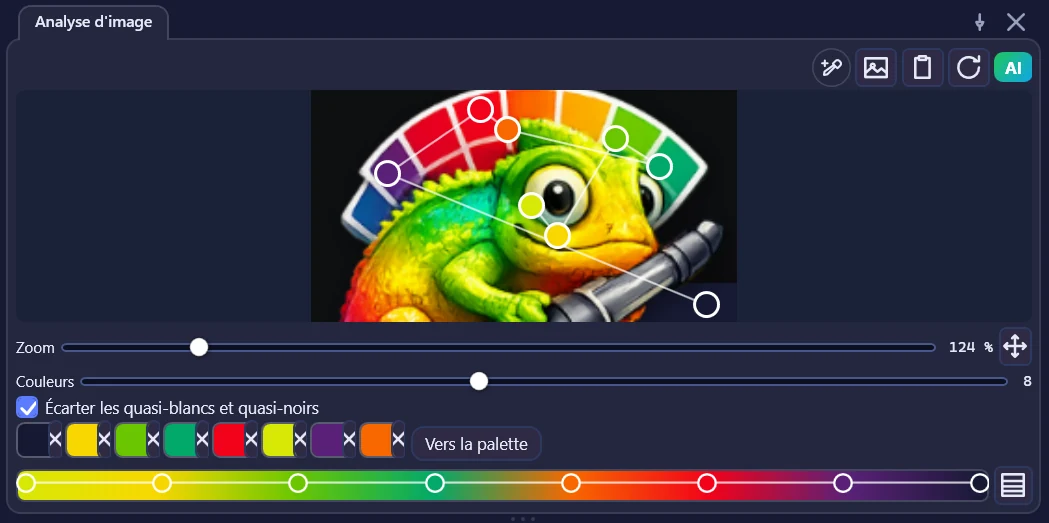
Le bloc « Analyse d’image ». Les ronds sur la photo disent où chaque couleur a été prise.
10.1 Charger une image
Quatre chemins : le bouton image, le bouton coller, la capture d’une zone de l’écran, ou le glisser-déposer directement sur le bloc.
La capture fige d’abord tous les écrans, sans la fenêtre du logiciel. Ce que vous encadrez est donc exactement ce que vous voyiez, même si une animation tournait dessous. La zone est gardée en image dans votre dossier personnel, comme une image collée.
| Contrôle | Rôle | Valeurs et défaut |
|---|---|---|
| Bouton pipette | prélève une couleur dans l’image et l’ajoute à la palette | bascule |
| Bouton image | choisit un fichier | PNG, JPEG, WebP, GIF, BMP |
| Bouton coller | colle l’image du presse-papiers | il clignote quand il y a quelque chose à coller |
| Bouton capture | fige l’écran, vous tracez un rectangle, et la zone part à l’analyse | Échap annule |
| Bouton œil | ouvre la vision des couleurs de l’image et de ses dominantes | visible avec une image |
| Bouton effacer | retire l’image et son analyse | masqué s’il n’y a rien à effacer |
AI | crée un visuel à partir des couleurs relevées dans l’image | visible avec une clé d’API |
Le bouton coller accepte trois sortes de contenu :
- une capture d’écran, qui est collée opaque,
- une image copiée dans un navigateur, lue telle quelle au format PNG,
- un fichier image copié dans l’explorateur de Windows.
S’il n’y a rien à coller, ou seulement du texte, le logiciel vous le dit et vous rappelle ce qu’il attend.
10.2 Les couleurs trouvées
| Contrôle | Rôle | Valeurs et défaut |
|---|---|---|
Zoom | grossissement de l’aperçu. La molette fait la même chose | 0,05 à 8 |
| Bouton de recadrage | revoit l’image entière | sans objet |
Couleurs | le nombre de dominantes cherchées | 2 à 16, défaut 8 |
Écarter les quasi-blancs et quasi-noirs | ignore les extrêmes | cochée |
Chaque couleur trouvée paraît sous forme d’échantillon, et un rond sur l’image dit où elle a été prise. Survolez un rond, il devient une loupe : vous prélevez alors la couleur exacte de ce point, celle du relevé étant une moyenne qui ne se trouve pas forcément telle quelle dans l’image.
Une couleur prise à la pipette dans l’image a son rond, elle aussi.
| Geste sur un rond de l’image | Effet |
|---|---|
| Survol | ouvre la loupe sur ce point |
| Ctrl et survol | n’ouvre pas la loupe, pour vous laisser saisir le rond |
| Ctrl et glisser | déplace le rond. Son échantillon prend la couleur exacte du nouvel endroit |
| Geste sur un échantillon | Effet |
|---|---|
| Clic | adopte la couleur |
| Clic droit | copie son code |
| Glisser | change l’ordre des échantillons. Chaque rond reste attaché à sa couleur |
| Croix du coin | retire cet échantillon, et son rond disparaît de l’image aussitôt |
Le bouton Vers la palette, en fin de rangée, verse tout d’un coup. Il n’apparaît que s’il y a des couleurs à verser.
10.3 Le dégradé
Une bande qui va du plus clair au plus sombre, construite sur vos échantillons dans l’ordre où ils sont. Déplacez un échantillon, le dégradé se refait.
| Geste | Effet |
|---|---|
| Clic sur la bande | verse le dégradé dans la palette |
| Clic sur un rond de la bande | prélève cette couleur |
| Bouton dégradé | verse le dégradé réparti sur toutes les cases de la palette |
10.4 Limites
- Une image envoyée à la création assistée est plafonnée à 10 Mio.
11. Déviations

Les variations régulières de la couleur courante, six rangées qui balayent chacune un chemin différent.
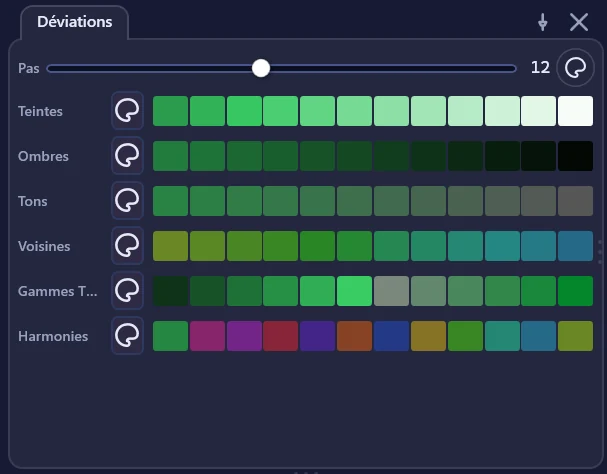
11.1 Les six rangées
| Rangée | Ce qu’elle parcourt |
|---|---|
Teintes | la clarté monte vers le blanc, la teinte ne bouge pas |
Ombres | la clarté descend vers le noir |
Tons | la saturation tombe vers le gris, à clarté constante |
Voisines | rotation fine de la teinte, dans les deux sens |
Gammes TSV | la valeur sur la première moitié, la saturation sur la seconde, à teinte constante |
Harmonies | les écarts fixes du cercle chromatique |
La rangée Gammes TSV et la rangée Voisines se ressemblent de loin et font deux choses différentes : Voisines fait tourner la teinte, Gammes TSV la laisse tranquille et travaille la valeur puis la saturation.
Les écarts de la rangée Harmonies sont rangés du plus employé au plus rare : la couleur elle-même, la complémentaire à 180°, les adjacentes à 150° et 210°, la triade à 120° et 240°, la tétrade à 90° et 270°, les analogues à ±30°, et ainsi de suite. Couper la fin de la rangée retire donc les écarts les moins utiles.
11.2 Le curseur « Pas »
| Contrôle | Rôle | Valeurs et défaut |
|---|---|---|
Pas | le nombre d’échantillons de chaque rangée | 2 à 24, défaut 8 |
Chaque rangée parcourt toujours le même chemin, quel que soit le réglage : le curseur décide seulement en combien de paliers ce chemin est découpé. Un grand pas affine, il n’élargit pas.
Pour la rangée Harmonies, les angles ne dépendent jamais du curseur, seul leur nombre en dépend.
11.3 Adopter et transférer
| Geste | Effet |
|---|---|
| Clic sur une case | adopte la nuance sans recalculer les rangées |
| Clic droit | copie son code |
| Bouton palette d’une rangée | verse cette rangée dans la palette courante |
Les rangées ne se recalculent que quand la couleur change par ailleurs, aux réglettes, à la pipette ou par saisie. Si elles se reconstruisaient à chaque clic, vous ne pourriez pas naviguer de nuance en nuance.
La bascule Transférer fait apparaître deux boutons par rangée.
| Bouton | Effet |
|---|---|
Cette ligne | transfère cette seule rangée dans la base, sous un nom |
Toutes | transfère toutes les rangées à la suite, sous un nom |
Le nom proposé reprend l’intitulé de la rangée et le nom de couleur le plus proche, par exemple « Teintes de Fuchsia ». Vous le retrouverez des mois plus tard dans votre base, ce qui ne serait pas le cas d’une palette nommée par sa date.
12. Typographie

Essayer un accord de couleurs sous une vraie police, et vérifier qu’il reste lisible.
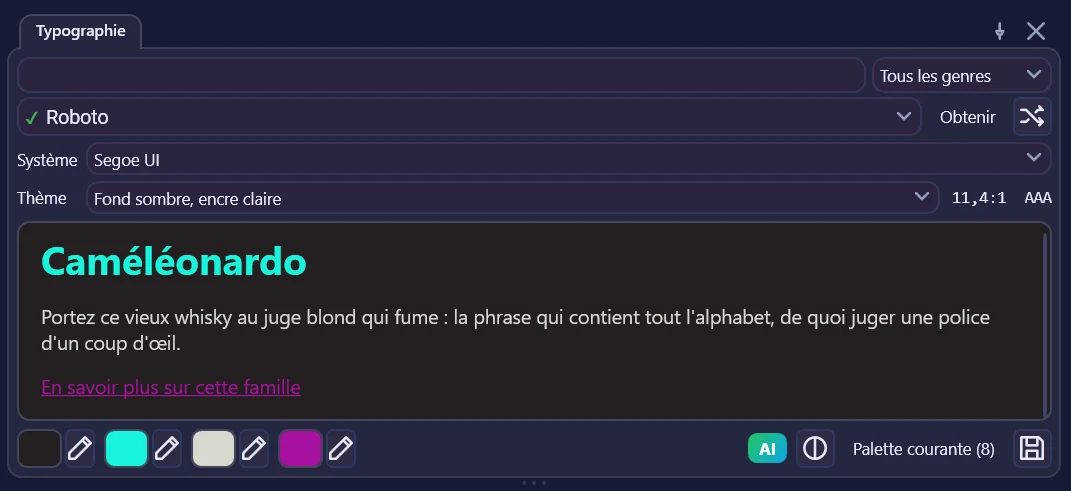
12.1 Choisir une police
Le catalogue compte 1 821 familles latines de Google Fonts. Le catalogue est embarqué, les fichiers de police sont téléchargés à la demande.
| Contrôle | Rôle | Valeurs et défaut |
|---|---|---|
| Champ de recherche | cherche dans toutes les familles, par fragments | insensible à la casse |
| Liste des genres | restreint à un genre | Tous les genres par défaut |
| Liste des familles | la famille employée dans l’aperçu | coche verte si déjà installée |
Obtenir | installe cette police sur le système, pour tous vos logiciels | en cas d’échec, une fenêtre en donne la raison |
| Dé | tire un accord complet : police, fond et encres | sans objet |
Système | les polices déjà installées sur cette machine | sans objet |
Les cinq genres :
| Genre | Ce qu’il réunit | Familles |
|---|---|---|
Sans empattement | nettes à l’écran, neutres, le choix par défaut | 708 |
À empattements | traditionnelles, faciles à lire en long texte imprimé | 347 |
De titrage | fortes de caractère, réservées aux grandes tailles | 461 |
Manuscrites | imitent l’écriture à la main | 254 |
À chasse fixe | toutes les lettres de même largeur | 51 |
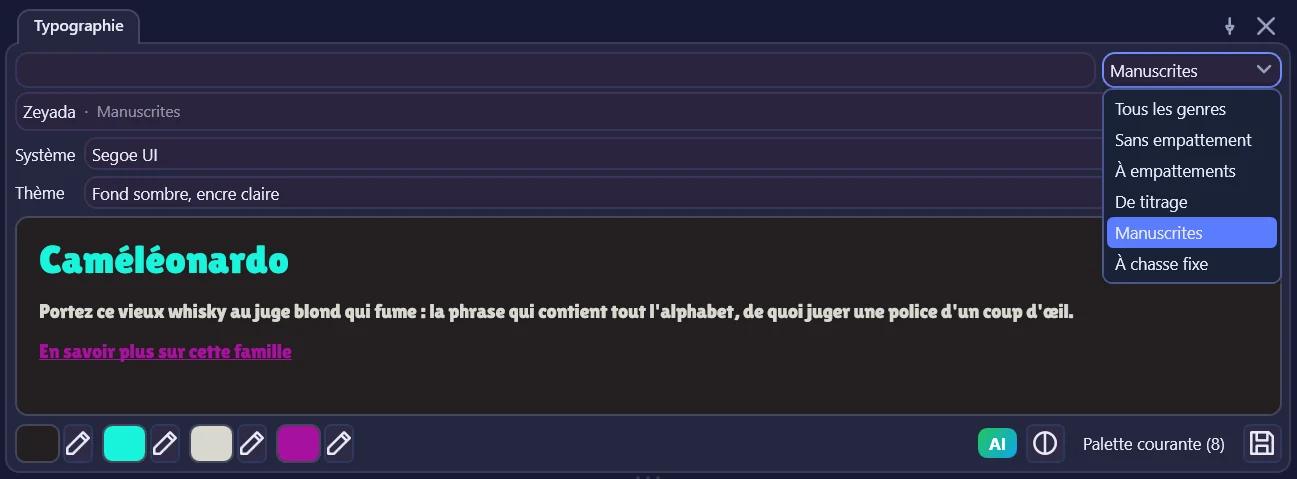
Deux marques distinguent l’état d’une famille dans la liste. Une coche verte dit qu’elle est installée sur le système, et sert donc à tous vos logiciels. Un point discret dit qu’elle est seulement téléchargée, et ne sert qu’à Caméléonardo.
Survolez une famille de la liste pour l’essayer : elle se télécharge et s’affiche dans l’aperçu, dans sa vraie fonte.
12.2 L’aperçu
Un cadre, en tête de l’aperçu, dit ce qui se passe avec la police : un téléchargement en cours, une police qui n’a pas pu être téléchargée ou lue, avec la raison. Vous savez ainsi toujours si vous regardez la police choisie ou une police de remplacement.
Trois zones indépendantes, que vous modifiez sur place.
| Zone | Texte par défaut | Corps |
|---|---|---|
| Titre | Caméléonardo | 26 pt, gras |
| Corps | une phrase contenant tout l’alphabet | 13 pt |
| Lien | En savoir plus sur cette famille | 13 pt, souligné |
Le clic droit sur une zone ouvre ce qu’on peut en faire : changer sa couleur, réécrire le texte, vérifier son contraste.
12.3 Les quatre thèmes
| Thème | Ce qu’il pose |
|---|---|
Fond sombre, encre claire | le choix par défaut |
Fond clair, encre sombre | l’inverse |
Complémentaire | fond sombre, accent sur le titre |
Camaïeu | tout dans la même famille, la médiane au fond |
En bas, quatre pastilles donnent le fond, le titre, le texte courant et le lien. Chacune porte un crayon : la pastille montre la couleur retenue, le crayon ouvre un menu des couleurs de la palette, chacune avec sa pastille, pour en choisir une autre. Le thème propose, vous disposez.
Le fond et les textes de l’aperçu suivent la palette courante. Chargez une autre palette, ou changez-en une case, et l’aperçu se met à jour. Une couleur choisie au crayon reste en place tant qu’elle figure dans la palette.
Le bouton AI, à droite des pastilles, crée un visuel à partir de cet accord : fond, titre, texte et lien. Il n’apparaît qu’avec une clé d’API.
12.4 Le vérificateur de contraste
Replié par défaut, il s’ouvre par le bouton de contraste à droite.
| Contrôle | Rôle | Valeurs et défaut |
|---|---|---|
Comparer | la paire examinée | 4 paires, défaut Texte courant sur le fond |
| Le rapport | le rapport de la paire | de 1 à 21 |
Suggestions | propose les variantes conformes | coché |
Rapport visé | cherche une couleur qui atteigne un rapport donné | sans objet |
| Champ du rapport | le rapport à atteindre | 1 à 21, défaut 4,5 |
Comparer la palette | examine toutes les paires de la palette courante | sans objet |
Les trois catégories de la norme et leurs seuils :
| Catégorie | AA | AAA |
|---|---|---|
| Texte en petits caractères | 4,5 | 7 |
| Texte en gros caractères | 3 | 4,5 |
| Graphismes et interface | 3 | la norme ne se prononce pas |
Le logiciel ne propose que ce qui manque. Suggérer un palier AA à une couleur qui tient déjà AAA serait lui proposer de reculer.
12.5 Conseils
- Téléchargez la police avant de juger. Tant qu’elle n’est pas en cache, l’aperçu emploie une police de remplacement, et vous jugez autre chose que ce que vous croyez. Le cadre en tête de l’aperçu vous le signale.
- Le bouton
Obtenirinstalle la famille pour tout le système. C’est ce que vous voulez si vous allez vous en servir dans un autre logiciel, et ce n’est pas nécessaire si vous ne faites qu’essayer.
13. Noms de couleurs
Chercher parmi 5 668 noms de couleurs, ou trouver le nom le plus proche de la couleur courante.
Le bloc « Noms de couleurs ». La dernière colonne donne l’écart à la couleur courante.
| Contrôle | Rôle | Valeurs et défaut |
|---|---|---|
| Champ de recherche | une partie du nom, ou un code hexadécimal | sans objet |
| Bouton de classement | classe la liste par proximité avec la couleur courante | sans objet |
| La liste | pastille, nom, code, écart | clic pour adopter, clic droit pour copier le code |
La dernière colonne donne l’écart à la couleur courante. Un nom seul ne dit pas s’il tombe juste, l’écart si.
Tapez un code hexadécimal dans le champ, et la liste se classe par proximité au lieu de chercher une correspondance textuelle. C’est ainsi que vous trouvez comment s’appelle la couleur que vous venez de prélever.
Les trois sources de la table, fusionnées et dédoublonnées : la liste « List of colors » de Wikipédia, les 140 noms CSS et X11 officiels, et la sélection « best of » du jeu de données color-names de meodai, sous licence MIT.
Le nom le plus proche s’affiche aussi sous l’échantillon principal, si vous cochez « Nom de couleur le plus proche » dans Réglages, onglet « Affichage ».
Ces sources sont anglophones. Une centaine de noms, ceux qui ont un équivalent reconnu dans la liste des noms de couleur de Wikipédia en français, sont traduits en français et en espagnol : « Amber » devient « Ambre » ou « Ámbar » selon la langue choisie. Les autres gardent leur nom d’origine dans les trois langues, « Fancy Fuchsia » par exemple.
14. Historique

Deux historiques dans un même bloc, et ils ne font pas la même chose.
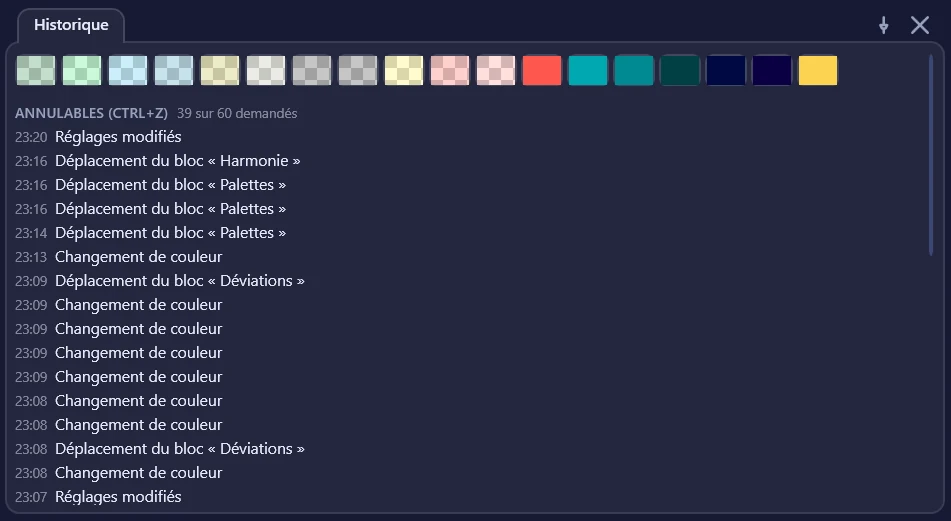
Les couleurs traversées sont les soixante dernières couleurs que vous avez eues sous les yeux. Clic pour reprendre, clic droit pour copier le code.
Les gestes annulables sont vos actions, avec leur heure. Ctrl + Z les défait, Ctrl + Y les refait.
Dix gestes de plus que le compte demandé sont gardés en réserve. Ils paraissent en rouge et portent l’avertissement : au-delà du nombre demandé, ils peuvent disparaître. Le bouton Oublier le surplus les efface tout de suite.
Le nombre de gestes retenus se règle dans Réglages, onglet « Journal », de 8 à 300.
15. La barre du bas : session, partage, rapport
Quatre boutons, en pied de fenêtre, qui agissent sur tout le logiciel et non sur un bloc.
| Bouton | Ce qu’il produit |
|---|---|
| Disquette | enregistre la session : fenêtre, blocs, palette, échantillons et image |
| Dossier | relit une session |
| Partage | copie les couleurs des blocs actifs |
| Rapport | écrit un rapport en PDF ou en HTML |
15.1 Enregistrer et relire une session
| Format | Ce qu’il contient |
|---|---|
.zip | la description et les images |
.json | la description seule, qui renvoie aux images là où elles sont |
Le nom proposé porte la date du jour. Choisissez l’archive si vous changez de machine, la description seule si vous restez sur la vôtre et que vous ne voulez pas dupliquer des images.
15.2 Partager les couleurs
Le menu s’ouvre au survol, pas au clic. Partager n’est pas un geste unique mais un choix : vous décidez quels blocs entrent dans la copie.
La première entrée copie toutes les couleurs des blocs actifs. Les suivantes copient un bloc à la fois, avec son nombre de couleurs entre parenthèses.
15.3 Le rapport
Deux formats, PDF ou HTML. Le rapport porte le titre « Palette de travail » et reprend les couleurs de tous les blocs affichés. Il s’ouvre tout seul une fois écrit.
Si aucun bloc affiché ne porte de couleurs, le logiciel vous le dit au lieu de produire un document vide.
Le rapport sert de fiche de charte à remettre telle quelle :
- sous chaque couleur, ses notations RVB, CMJN (calculée sur le profil d’impression choisi dans « Codes couleur ») et OKLCH
- une section « Contrastes entre les couleurs » qui liste les paires lisibles l’une sur l’autre (au moins 3:1), la plus contrastée d’abord, avec leur niveau AA ou AAA. Douze paires au plus, le nombre des suivantes est indiqué
- une section « Vision des couleurs » qui dit, pour chaque forme de daltonisme, quelles couleurs se confondent
16. Les réglages

Huit onglets : « Affichage », « Pipette », « Codes couleur », « Fenêtre », « API », « Journal », « Dimensions » et, en dernier, « À propos ». La fenêtre s’ouvre centrée sur le logiciel. Un réglage changé s’applique aussitôt à la fenêtre principale, et le bouton Fermer le valide. Le bouton Rétablir revient aux réglages d’avant l’ouverture, ce qui vous laisse essayer sans risque.
Chaque onglet range ses réglages en volets repliables. Les trois premiers volets de chaque onglet s’ouvrent d’emblée, les suivants se déplient d’un clic sur leur titre.
Pendant que les réglages sont ouverts, un voile couvre la fenêtre principale. Il disparaît aussitôt que vous les fermez.
Le chemin du fichier de réglages est écrit en bas à gauche de la fenêtre.
16.1 Affichage
| Contrôle | Rôle | Valeurs et défaut |
|---|---|---|
Langue | la langue de l’interface, en tête de l’onglet. Voir Choisir la langue | Français, English, Español. Défaut Français |
Pastille de couleur dans le ruban | montre la couleur courante dans le ruban | cochée |
Palette de seize cases en pied de fenêtre | affiche la palette courante | cochée |
Barre d'état | affiche la barre du bas | cochée |
Logo débordant du coin de la fenêtre | affiche le caméléon du coin | cochée |
Pipette et loupe | affiche ce bloc | cochée |
Composantes (R V B A et T S L) | affiche le bloc des réglettes | cochée |
Sélecteur (plan saturation / valeur) | affiche le bloc des sélecteurs | cochée |
Générateur de palette (tirage aléatoire) | affiche le bloc Harmonie | cochée |
Déviations (teintes, ombres, tons, harmonies) | affiche le bloc Déviations | cochée |
Noms de couleurs | affiche le bloc des noms | cochée |
Damier de transparence sous la couleur | pose un damier sous l’échantillon | cochée |
Caméléon sous la couleur | pose le caméléon sous l’échantillon | cochée |
Nom de couleur le plus proche | affiche le nom sous l’échantillon | cochée |
Thème | l’habillage | Suivre Windows, Sombre, Clair. Défaut Sombre |
Zoom de l'interface | agrandit toute l’interface | 80, 90, 100, 115 ou 130 %. Défaut 100 % |
Style de l'interface | application ou mosaïque | défaut Application — un bloc par écran |
Opacité du fond | translucidité de la fenêtre | 0 à 100 %, par crans de 5. Défaut 100 % |
Ranger les réglages auprès du programme | emplacement du fichier de réglages | selon ce que le dossier permet |
Respecter la mise à l'échelle de Windows (interface agrandie) | suit l’échelle du système | décochée |
Le volet intitulé « Onglets » mélange des onglets et des blocs, et il manque une case pour le bloc « Typographie ». Pour masquer ce dernier, retirez-le par la croix de sa languette ou par le tiroir des blocs.
Si vous décochez les six cases de ce groupe, le logiciel en remet une d’office. Un bandeau d’onglets qui n’affiche rien ne servirait à rien.
16.2 Pipette
| Contrôle | Rôle | Valeurs et défaut |
|---|---|---|
| Mode de prélèvement | voir le chapitre Pipette et loupe | défaut Clic maintenu sur le bouton pipette |
| Moyenne de couleur | moyenne les pixels autour de celui visé | défaut Pixel unique (aucune moyenne) |
Réticule au centre de la loupe | affiche la croix de visée | cochée |
Grille des pixels (à partir du grossissement × 4) | quadrille l’agrandissement | cochée |
Copier automatiquement le code après chaque prélèvement | pose le code dans le presse-papiers | décochée |
Rafraîchissement (ms) | période de rafraîchissement de la loupe | 10 à 200 ms, défaut 33 |
Dérive de teinte permise (%) | marge laissée au calcul de transparence | 0 à 50 %, défaut 8 |
Activer le raccourci global | arme le raccourci système | cochée |
| Les quatre modificateurs et la touche | composent le raccourci | défaut Ctrl + Maj + F7 |
Vingt-deux touches sont proposées, des douze touches de fonction à la barre d’espace. Si votre réglage enregistré porte une touche absente de la liste, elle est ajoutée à la liste plutôt que perdue.
16.3 Codes couleur
| Contrôle | Rôle | Valeurs et défaut |
|---|---|---|
Codes hexadécimaux en majuscules | la casse des codes produits | cochée |
Gérer le canal alpha (transparence) | montre ou masque la transparence partout | cochée |
Format principal | la notation employée partout | 25 entrées, défaut HTML Hex |
Notation personnalisée | le gabarit du format Personnalisé | défaut {R}, {G}, {B} |
CMJN et profil d'impression | le profil ICC du CMJN | défaut Automatique |
Décocher la gestion de l’alpha fait disparaître la réglette A et produit tous les codes comme si la couleur était opaque. C’est à faire si vous ne travaillez jamais avec de la transparence, pour éviter de coller un FF quelque part par inadvertance.
Le format choisi gouverne tous les échantillons, le clic droit, le glisser et le bouton Copier.
La notation personnalisée s’écrit dans le champ du même nom, avec un aperçu sur la couleur #CC397B. Tout ce qui n’est pas une marque est recopié tel quel : le gabarit 0x{HEX} donne 0xCC397B.
| Marque | Ce qu’elle écrit |
|---|---|
{R} {G} {B} {A} | les composantes de 0 à 255 |
{r} {g} {b} {a} | les mêmes de 0 à 1, trois décimales |
{HEX} {hex} | les six chiffres, en capitales ou en minuscules |
{AHEX} {HEXA} | huit chiffres, l’alpha devant ou derrière |
{H} {S} {L} {V} | teinte en degrés, saturation, luminosité et valeur en % |
{C} {M} {Y} {K} | le CMJN en %, sur le profil choisi |
Le profil d’impression décide du calcul du CMJN. Automatique prend le premier profil CMJN installé sur le poste, le standard européen FOGRA39 de préférence, puis le profil américain que Windows installe de lui-même. Aucun garde la conversion arithmétique. Parcourir… accepte le profil que votre imprimeur vous fournit. Le CMJN du bloc Sélection, des formats et du rapport suit ce choix.
16.4 Fenêtre
| Contrôle | Rôle | Valeurs et défaut |
|---|---|---|
Retenir la taille et la position de la fenêtre en quittant | retrouve votre agencement | cochée |
Garder la fenêtre au premier plan | épingle la fenêtre | cochée |
Page de lancement au démarrage (2 secondes) | affiche le logo au lancement | cochée |
Rester dans la zone de notification | garde l’icône près de l’horloge | cochée |
Réduire et fermer envoient dans la zone de notification | la croix ne quitte pas le logiciel | cochée |
Lancer Caméléonardo à l'ouverture de session | démarre avec Windows | décochée |
Le lancement automatique écrit dans la clé de votre profil utilisateur et non dans celle de la machine. Aucune élévation n’est demandée, et le réglage vous suit. Lancé de cette façon, le logiciel démarre directement dans la zone de notification, sans ouvrir sa fenêtre.
L’état de cette case est relu dans le registre à chaque ouverture des réglages. Si vous avez retiré l’entrée par le gestionnaire des tâches, la case le reflète.
La page de lancement reste à l’écran le temps que le logiciel ait la main, ce qui dépend de l’état de votre clé d’API. Comptez plus que les deux secondes annoncées par le libellé.
16.5 API
Cet onglet sert à la création assistée, et porte en plus quatre volets qui n’ont rien à voir avec elle. Le volet À L'OUVERTURE, en particulier, gouverne le démarrage du logiciel entier.
La clé
| Contrôle | Rôle |
|---|---|
| Champ de la clé | votre clé Google AI Studio, masquée |
| Bascule de l’œil | affiche la clé en clair |
Vérifier | interroge le service sans rien produire ni rien facturer |
Obtenir une clé sur Google AI Studio | ouvre la page du service |
La clé est chiffrée pour votre seule session Windows. Un fichier de réglages recopié ailleurs ne la livre pas.
Au démarrage
| Contrôle | Rôle | Valeurs et défaut |
|---|---|---|
La palette | ce qui est chargé à l’ouverture | Reprendre l'état de la fermeture, Tirer au hasard, Toujours la même. Défaut reprise |
La couleur de l'échantillon | idem pour la couleur | même liste, même défaut |
Modèle, qualité et dépense
| Contrôle | Rôle | Valeurs et défaut |
|---|---|---|
Modèle | le modèle d’image employé | Rapide (défaut) ou Soigné |
Résolution | la taille produite | 1K — écran (défaut), 2K — confortable, 4K — impression |
Images par mois | le plafond mensuel | 0 à 2 000, défaut 200. Zéro supprime le plafond |
Joindre la palette courante à chaque demande | envoie vos couleurs au modèle | cochée |
Couleurs envoyées au plus (0 = toutes) | borne le nombre de couleurs envoyées | 0 à 48, défaut 12 |
Vérifier la clé, le crédit et les modèles au démarrage | contrôle au lancement | cochée |
Réserve créditée, en euros | ce que vous avez payé | défaut 0 |
Taux dollar vers euro | le taux de conversion | défaut 0,86 |
Le modèle Rapide sert à chercher : vous tirez dix propositions, vous gardez une piste. Le modèle Soigné sert à la version finale, une fois la direction trouvée. Il est trois à quatre fois plus cher.
Le choix 4K n’est proposé que si le modèle sait le rendre. Proposer du 4K sur un modèle qui s’arrête à 2K reviendrait à payer une demande refusée, ou pire, à recevoir une image agrandie que vous croiriez native et que vous enverriez à l’imprimeur.
Les autres volets
| Volet | Ce qu’il règle |
|---|---|
Bibliothèque de consignes | ouvre et relit le dossier des consignes |
Vos images | le dossier où sont copiées les images déposées |
Mots proposés en plus | le fournisseur de synonymes, ou aucun |
Dossiers épinglés | les favoris de l’explorateur d’images |
Langue de la consigne | traduit la consigne en anglais avant l’envoi (sans objet quand l’interface est déjà en anglais) |
Marges d'impression | fond perdu et zone tranquille, en millimètres |
Le fournisseur des images se choisit dans le volet du même nom : Google (Gemini) par défaut, ou OpenAI. Avec OpenAI, saisissez sa clé et, si besoin, l’identifiant du modèle (gpt-image-2 par défaut, le modèle documenté en août 2026). Les tailles proposées par OpenAI sont le carré, le paysage et le portrait, et la plus proche du format est retenue. La traduction de la consigne, le conseiller et la lecture d’une image restent chez Google, avec la clé Google : ce sont des appels de texte. Les documents PDF joints ne partent que chez Google.
Les images produites portent une signature invisible et des informations d’origine apposées par le fournisseur. C’est utile à savoir avant de livrer un visuel à un client.
16.6 Journal
| Contrôle | Rôle | Valeurs et défaut |
|---|---|---|
| Taille de l’historique | combien de gestes restent annulables | 8 à 300, défaut 60 |
Écrire un journal d'exécution | active le journal | selon la compilation |
Mode | ce que le journal consigne | Normal (recommandé) (défaut), Complet, Parano |
Les trois modes vont du plus discret au plus bavard, chacun reprenant tout ce que consigne le précédent.
| Mode | Ce qu’il consigne |
|---|---|
Normal (recommandé) | le démarrage, l’arrêt, les étapes marquantes, les avertissements et les erreurs |
Complet | en plus, chacun de vos gestes : boutons, cases, listes, onglets, réglettes, menus, raccourcis, fenêtres ouvertes et fermées |
Parano | en plus, chaque clic avec sa position, chaque touche, chaque prise de focus, les incidents rattrapés en route, la mémoire toutes les quinze secondes et l’alerte d’une interface figée. Chaque ligne est écrite jusqu’au disque |
Le mode Parano est à réserver à la chasse d’un plantage : le fichier grossit vite. Dans aucun mode, le texte que vous tapez n’est écrit.
Choisir un mode allume le journal, et coche la case Écrire un journal d'exécution. Quand le journal est coupé, la page le dit en toutes lettres.
Même journal coupé, un plantage laisse toujours une trace. L’erreur fatale est écrite avec vos trente derniers gestes. Si Caméléonardo disparaît d’un coup, le lancement suivant signale au journal la séance arrêtée brutalement, avec ce que vous faisiez juste avant. Pour signaler un plantage, ouvrez un ticket Signaler un bug sur le site : ce journal en dit l’essentiel.
Le volet du bas montre les dernières lignes du journal, calées sur la fin du fichier. Trois boutons l’accompagnent : Ouvrir l'emplacement, Vider le journal et Rafraîchir.
Dix gestes de plus que le compte demandé sont gardés au-delà de ce compte. Ils sont signalés en rouge dans le bloc « Historique », ils ne sont plus garantis, mais ils sont encore là.
16.7 Dimensions
Un tableau de trois colonnes qui donne, pour chacun des onze blocs, sa largeur et sa hauteur minimales. Les valeurs livrées sont mesurées sur le contenu réel. Vos valeurs font loi dès que vous les remplacez, et le bouton Revenir aux dimensions mesurées annule vos modifications.
Un champ de dimension peut rester vide : le bloc prend alors la taille que son contenu demande.
Sur une même ligne, tous les blocs prennent la hauteur du plus exigeant d’entre eux.
17. À propos, code avis et mise à jour
« À propos » est le dernier onglet des réglages. F1 ouvre les réglages directement sur lui. Il réunit la version, le code avis et son cadran, la mise à jour, les liens vers le site et un aide-mémoire des raccourcis.
17.1 Le code avis
Six caractères, en gros, dans un bouton. Cliquez-le, il se copie.
Le cadran qui l’accompagne dit combien de temps il reste avant que le code ne change, avec le compte à rebours écrit au centre. Le code vit cinq minutes. Sans ce cadran, vous recopieriez un code périmé sans comprendre pourquoi le site le refuse.
Le code se calcule sur l’horloge de votre poste, sans aucun appel réseau. Si votre horloge est fausse de plus de cinq minutes, le site refusera le code. C’est la première chose à vérifier en cas de refus.
17.2 La mise à jour
Le bouton Vérifier les mises à jour interroge le serveur et vous donne l’une des trois réponses possibles, qui ne se confondent pas.
| Réponse | Ce qu’elle veut dire |
|---|---|
Vous avez la dernière version (x.y.z). | rien à faire |
Version x.y.z disponible. | une version plus récente existe |
Recherche impossible : … | le serveur a refusé ou n’a pas répondu |
Si une version est disponible, une boîte vous montre les nouveautés et vous demande confirmation. Le logiciel télécharge alors, recalcule l’empreinte du fichier, et refuse d’installer quoi que ce soit si elle ne correspond pas. Un binaire non vérifié ne s’exécute jamais.
Caméléonardo se ferme ensuite et se relance tout seul dans sa nouvelle version.
Trois choses à savoir :
- Chaque édition se met à jour avec une version de sa propre sorte. Une édition légère ne deviendra jamais autonome, ni l’inverse.
- Au premier essai, le pare-feu de Windows peut demander votre autorisation. Le logiciel patiente quarante-cinq secondes pour vous laisser répondre.
- Il n’y a aucune vérification automatique au démarrage. La recherche part de ce bouton, et de nulle part ailleurs.
17.3 Les liens vers le site
Cinq boutons : Laisser un avis, Signaler un bug, Suggestions, FAQ / Wiki et Forum. Les quatre premiers emportent le code avis du moment, ce qui identifie votre installation sans rien vous demander.
18. Créer un visuel
Cette fenêtre fabrique une image à partir de votre palette. Elle demande une clé d’API Google AI Studio, et chaque image est facturée par Google, quelques centimes l’unité.
Tant qu’aucune clé n’est enregistrée, les pastilles AI restent masquées. Proposer une création qu’on ne peut pas lancer serait une fausse promesse.
Chaque pastille AI part des couleurs de son bloc.
| Bloc | Couleurs de départ |
|---|---|
Harmonie | l’harmonie affichée |
Palettes | la palette courante |
Analyse d'image | les couleurs relevées dans l’image |
Typographie | l’accord de la présentation : fond, titre, texte, lien |
Un bloc sans couleur ne bloque pas la création : elle part alors de la palette courante, et le logiciel vous le dit.
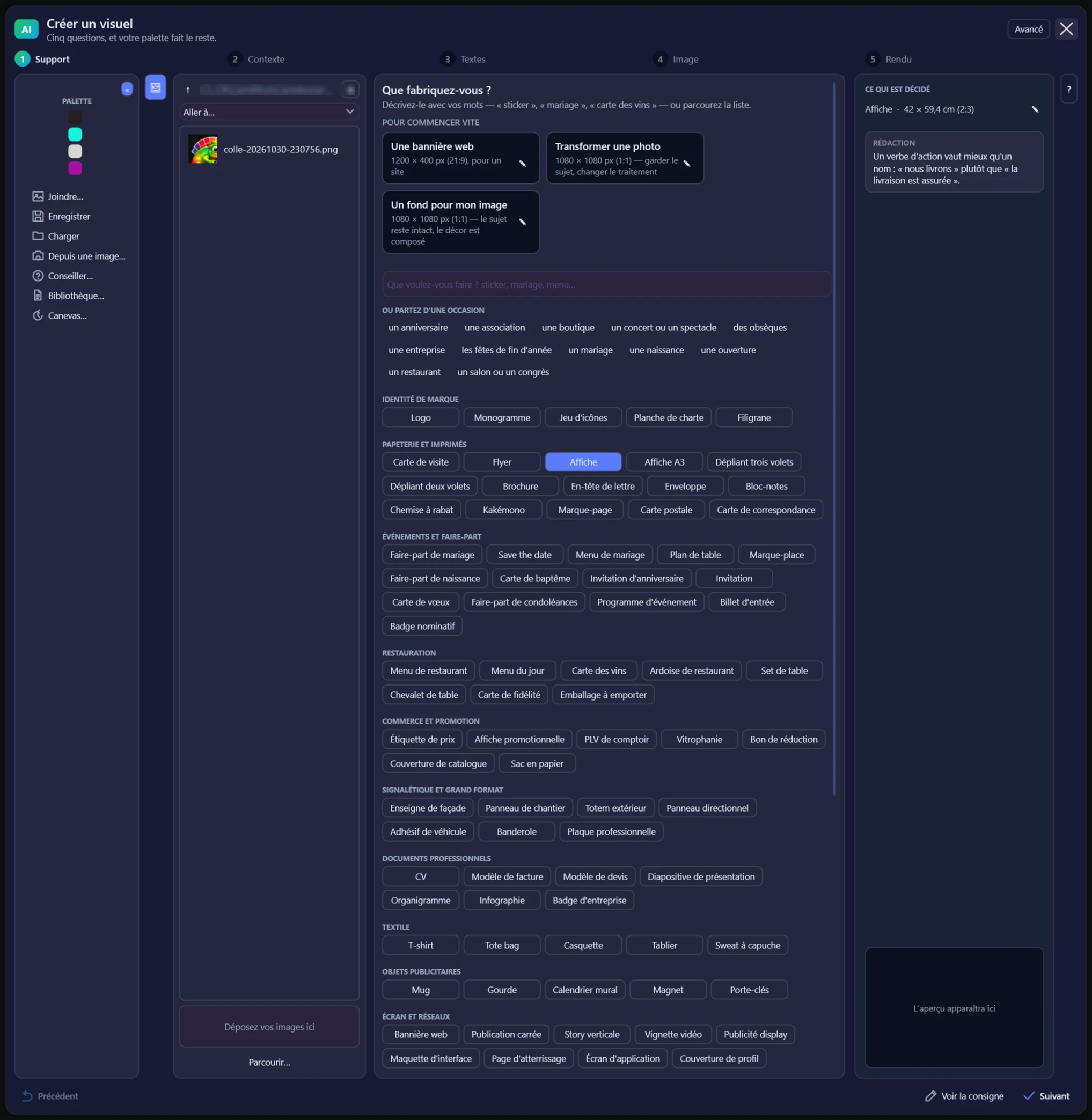
18.1 Les cinq étapes
| Étape | La question posée |
|---|---|
Support | que fabriquez-vous ? |
Contexte | pour qui, et dans quel esprit ? |
Textes | que doit-on lire ? |
Image | une image de départ ? |
Rendu | les proportions et la qualité |
Les champs naissent du support choisi, et non l’inverse. Un sticker ne pose pas les mêmes questions qu’une affiche A3.
Vous revenez à une étape déjà faite en cliquant son jalon. Les étapes à venir ne répondent pas au clic : une main sur une étape qui ne répond pas serait un mensonge de plus.
Le bouton Avancé, en haut à droite, déplie tous les réglages sur une seule page : les mêmes champs, tous visibles à la fois, plus ceux que le mode simple n’impose pas d’emblée, comme le cadrage, la police, le nombre de variantes et les précisions libres. Le chemin des étapes et Précédent disparaissent, et le bouton final devient Créer, avec le coût de la demande. Rien n’y est obligatoire : un champ laissé vide est ignoré. Passer d’un mode à l’autre ne perd aucune réponse.
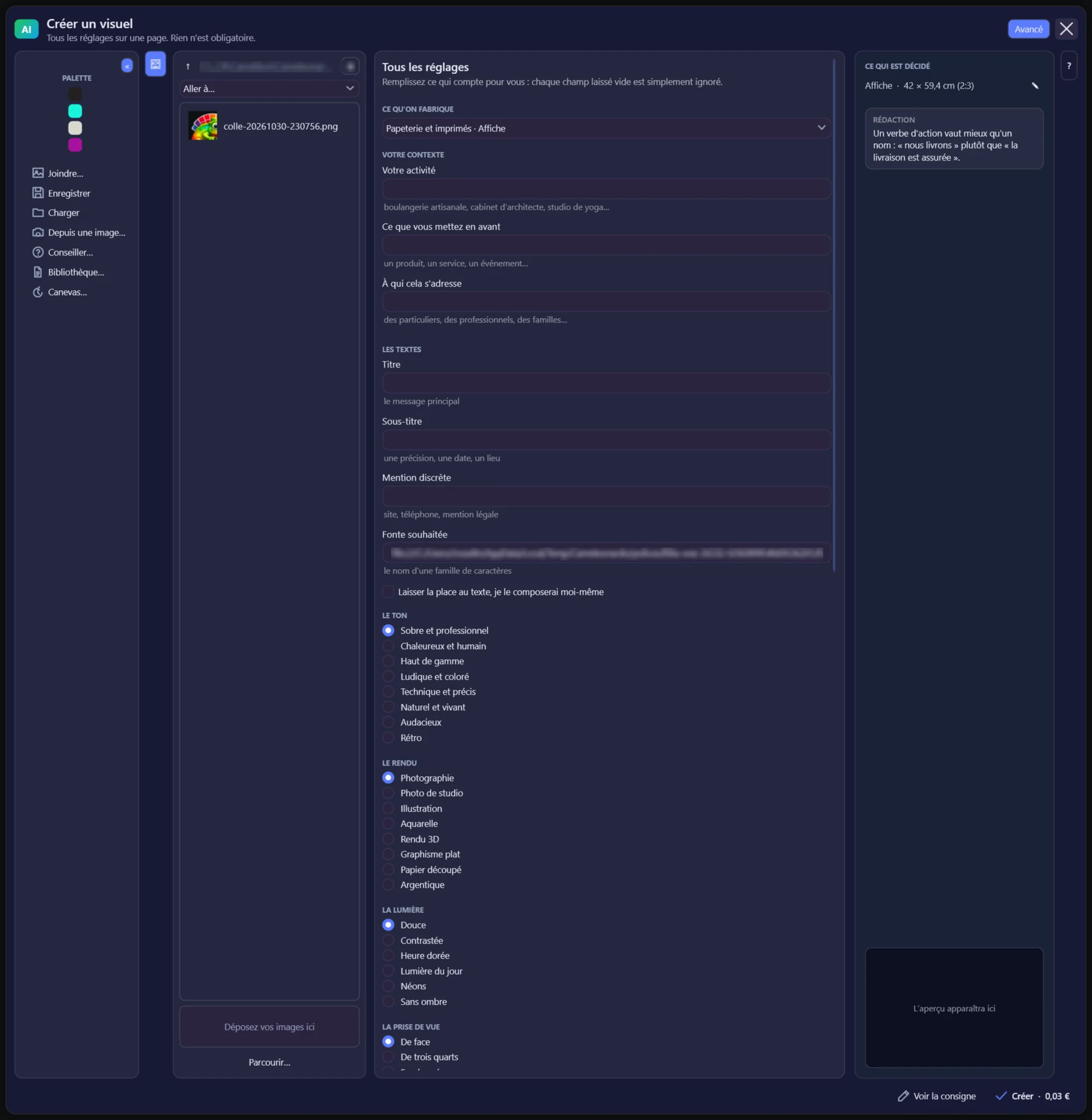
18.2 Les huit outils de la colonne
| Outil | Ce qu’il fait |
|---|---|
Joindre… | ajoute un menu, une plaquette, une liste de prix ou une référence |
Enregistrer | garde cette demande pour la rejouer plus tard |
Charger | reprend une demande enregistrée |
Depuis une image… | compose la consigne à partir d’une image |
Conseiller… | vous aide à rédiger la consigne, en conversant |
Bibliothèque… | parcourt des consignes éprouvées |
Canevas… | montre ce qui a produit quoi, dans cette séance |
Galerie… | toutes vos créations, d’une séance à l’autre |
La galerie garde chaque image produite avec sa date, son support, son fournisseur, son coût estimé, la palette de départ et la consigne exacte. Le Canevas, lui, ne garde que la séance du jour. Depuis la galerie, vous pouvez reprendre la consigne ou la palette d’une création passée, copier la consigne, ouvrir le fichier ou effacer la création. Les images sont rangées dans le dossier Bibliotek\galerie, à côté du logiciel, qu’aucun ménage automatique ne touche.
Le bouton Voir la consigne montre le texte exact envoyé au modèle, et vous laisse le modifier. La consigne n’est pas cachée : qui obtient une belle image veut savoir ce qui l’a produite, et qui en obtient une ratée veut voir où la consigne a dévié.
18.3 Ce que vous récupérez
| Format | Pour quoi faire |
|---|---|
.png | l’image, pour le web |
.psd | la maquette à calques, pour reprendre dans Photoshop |
.xcf | la même, pour GIMP |
.pdf | le document d’impression, fond perdu et traits de coupe compris |
Trois sorties, trois métiers. Le nom proposé porte la date et l’heure, et le fichier s’ouvre une fois écrit.
18.4 Et après l’image
Le bloc ET MAINTENANT ? propose de reprendre le résultat sans tout refaire.
| Bouton | Ce qu’il fait |
|---|---|
Retoucher cette image | une correction en langage ordinaire, par exemple « assombris le fond » |
Séparer le texte du fond | produit deux calques, le fond reconstitué et le texte détouré |
Composer le texte en vectoriel | demande un calque de texte net, colorié avec votre palette |
Retoucher le texte | change police, taille, couleur et place de chaque bloc, sans frais |
Exporter les trois versions | le fond seul, le calque pour l’impression, et le visuel composé |
Le calque de texte est du vectoriel. Redemander une image pour déplacer un titre de trois millimètres coûterait quelques centimes et trois minutes, pour un résultat qui ne serait pas le même.
18.5 Surveiller la dépense
Le service ne permet pas d’interroger votre solde. Créditez dans les réglages ce que vous avez payé, et le logiciel décompte d’après les jetons que chaque réponse déclare.
Le bouton Voir le détail des demandes, dans Réglages, onglet « API », ouvre l’historique : la date, le modèle, le nombre d’images, les jetons et le coût estimé. Un total ne dit pas où l’argent est parti, le détail si.
Les coûts sont estimés. Les tarifs sont en dollars, la facture inclut la taxe, et la facture réelle peut différer.
19. Les autres fenêtres
| Fenêtre | Quand elle s’ouvre | Ce qu’elle fait |
|---|---|---|
Nom de la palette | en rangeant une palette dans la base | demande un nom et des étiquettes |
Modifier la palette | par le menu du nom d’une palette | renomme, retire ou duplique des couleurs |
Police du texte | par le menu de l’échantillon | choisit la police du texte posé sur la couleur |
Contraste sur toute la palette | par Comparer la palette | examine toutes les paires de la palette |
Conseiller de consigne | par Conseiller… | aide à rédiger, en conversant |
Bibliothèque de consignes | par Bibliothèque… | parcourt des consignes éprouvées |
Retoucher le texte | par Retoucher le texte | ajuste les blocs de texte du visuel |
Historique des demandes | par Voir le détail des demandes | le détail de la dépense |
19.1 Nommer une palette
Le champ propose un nom daté, et vous dit tout de suite si le nom est libre.
| Verdict | Ce qu’il veut dire |
|---|---|
Sans nom, la proposition d'origine sera reprise. | le champ est vide |
« nom » existe déjà : choisissez un autre nom. | le nom est pris |
Ce nom est libre. | vous pouvez enregistrer |
Le contrôle se fait à chaque frappe, et c’est voulu. La base range par nom, enregistrer sous un nom déjà pris écraserait la palette précédente, et l’apprendre après coup ne servirait à rien.
Onze étiquettes sont proposées : été, hiver, printemps, chaud, froid, neutres, primaires, synthétique, fêtes, luxe et voyage. Certaines sont cochées d’office d’après les couleurs de la palette, et le logiciel vous le dit. Plusieurs sont permises, un accord d’été peut être chaud et de voyage.
19.2 Le contraste sur toute la palette
Chaque couleur essayée comme texte sur chacune des autres prise comme fond. Un accord de cinq couleurs offre vingt paires, et les juger une à une n’a pas de sens.
Les cases qui échouent au niveau demandé sont hachurées plutôt que masquées. Vous devez voir qu’une paire existe et qu’elle ne passe pas, sinon vous la croiriez simplement absente.
19.3 L’échelle de nuances
Onze paliers, de 50 (presque blanc) à 950 (presque noir), autour de la couleur courante : la forme que réclament Tailwind, Material et la plupart des systèmes de design. Elle s’ouvre par le bouton échelle de la barre des palettes.
Les paliers sont calculés en OKLCH, l’espace où la clarté est celle que l’œil perçoit : des paliers réguliers y paraissent réguliers. Votre couleur est gardée telle quelle au palier dont la clarté est la plus proche de la sienne, marqué d’un point. Les autres gardent sa teinte, et leur vivacité suit la courbe habituelle, faible aux extrémités, pleine au milieu.
| Bouton | Effet |
|---|---|
Copier en CSS | copie --nom-50 à --nom-950 dans un bloc :root |
Copier pour Tailwind | copie un bloc @theme : les classes bg-nom-500, text-nom-800… deviennent utilisables |
Verser dans la palette | remplace la palette courante par les onze paliers |
Le nom des variables se règle en haut de la fenêtre, primaire par défaut. Chaque palier se clique, se copie au clic droit et se glisse.
19.4 La vision des couleurs
Un homme sur douze distingue mal le rouge du vert. Les verdicts de contraste ne le disent pas : ils comparent des clartés, pas des teintes. Cette fenêtre montre la palette telle que la voient les principaux daltonismes, toutes les visions l’une sous l’autre pour comparer d’un coup d’œil.
| Vision | Ce qu’elle touche |
|---|---|
| Vision ordinaire | les couleurs telles qu’elles sont |
| Deutéranopie (vert) | le rouge et le vert se confondent. La plus fréquente |
| Protanopie (rouge) | les rouges s’éteignent et virent au brun |
| Tritanopie (bleu) | le bleu et le jaune se confondent. Rare |
| Achromatopsie | seule la clarté reste, comme sur une impression en noir |
Deux pastilles cerclées de rouge se confondent pour cette vision : bien distinctes à l’œil ordinaire, elles deviennent quasi identiques. Ne leur confiez pas deux informations différentes, un « valider » et un « annuler » par exemple. Le bilan en pied de fenêtre compte les paires concernées.
Elle s’ouvre par le bouton œil de la barre des palettes, ou du bloc « Analyse d’image ». Dans ce dernier cas, l’image elle-même est montrée simulée, dans la vision choisie au-dessus d’elle.
Les simulations suivent le modèle de Machado, Oliveira et Fernandes (2009), à sévérité pleine. Elles donnent une idée fidèle de ce qui se confond, pas la perception exacte de chaque personne.
19.5 L’atelier des dégradés
Il s’ouvre par le bouton dégradé de la barre des palettes. Les couleurs viennent de la palette courante ou de celle de l’analyse d’image, au choix en haut à droite, déjà ramenées dans l’espace de travail : un dégradé préparé en PANTONE® part de couleurs PANTONE®. Les vingt-quatre premières couleurs au plus sont reprises.
| Commande | Effet |
|---|---|
| Horizontal, vertical, diagonale, rond | la forme du dégradé. Chaque bouton montre sa forme avec vos couleurs |
Inverser | retourne le sens du dégradé |
Répartir | espace les arrêts régulièrement |
Mélanger | échange les couleurs au hasard, les places restent |
Recharger | reprend les couleurs de la source |
La barre sous l’aperçu porte les arrêts. Faites glisser une poignée pour déplacer sa couleur, double-cliquez la barre pour en ajouter une à cet endroit. Les pastilles en dessous s’échangent : lâchez-en une sur une autre et les deux couleurs changent de place. La petite croix d’une pastille la retire, deux couleurs au moins restent. Une couleur glissée depuis un autre bloc et lâchée sur une pastille la remplace.
L’aperçu se prélève : la couleur sous le curseur s’affiche dessous, un clic l’adopte et un clic droit copie son code.
L’export ne dépend pas du format choisi sous l’échantillon : tous les formats sont proposés, avec le code prêt à copier ou à enregistrer.
| Format | Ce qui est produit |
|---|---|
| CSS | une classe .degrade-nom avec linear-gradient() ou radial-gradient() |
| CSS, mélange en OKLCH | la même, mélangée en OKLCH (in oklch, CSS Color 4), avec des arrêts oklch() |
| Image SVG | un fichier de 1600 × 900 |
| Image PNG | une image à la taille demandée, de 16 à 8000 pixels de côté |
| Tailwind CSS | une classe à valeur libre, bg-[linear-gradient(…)] |
| SCSS | une variable $degrade-nom |
| Jetons de design (JSON) | un jeton de type gradient |
| XAML (WPF, WinUI) | un LinearGradientBrush ou un RadialGradientBrush |
| Android (vector drawable) | un dessin vectoriel en dégradé, Android 7 (API 24) et plus |
| SwiftUI | un LinearGradient ou un RadialGradient |
| Flutter | un LinearGradient ou un RadialGradient |
| Jetpack Compose | un Brush |
| Dégradé GIMP (.ggr) | un dégradé à ranger dans les dégradés de GIMP. La forme n’y figure pas : dans GIMP, c’est l’outil qui la choisit |
L’aperçu, le PNG et les exports mélangent les couleurs en sRGB, comme le CSS par défaut. Le rond va du centre au coin le plus lointain. En CSS, la diagonale to bottom right suit la règle du navigateur et peut différer légèrement de l’aperçu sur une forme très allongée.
19.6 La zone de notification
| Entrée | Effet |
|---|---|
Afficher Caméléonardo | montre la fenêtre |
Prélever une couleur | lance un prélèvement |
Réglages… | ouvre les réglages |
Quitter | ferme le logiciel pour de bon |
Le double-clic sur l’icône montre la fenêtre. C’est par Quitter que l’on sort du logiciel, la croix de la fenêtre ne faisant que le ranger ici. —
20. Ce que le logiciel écrit, et où
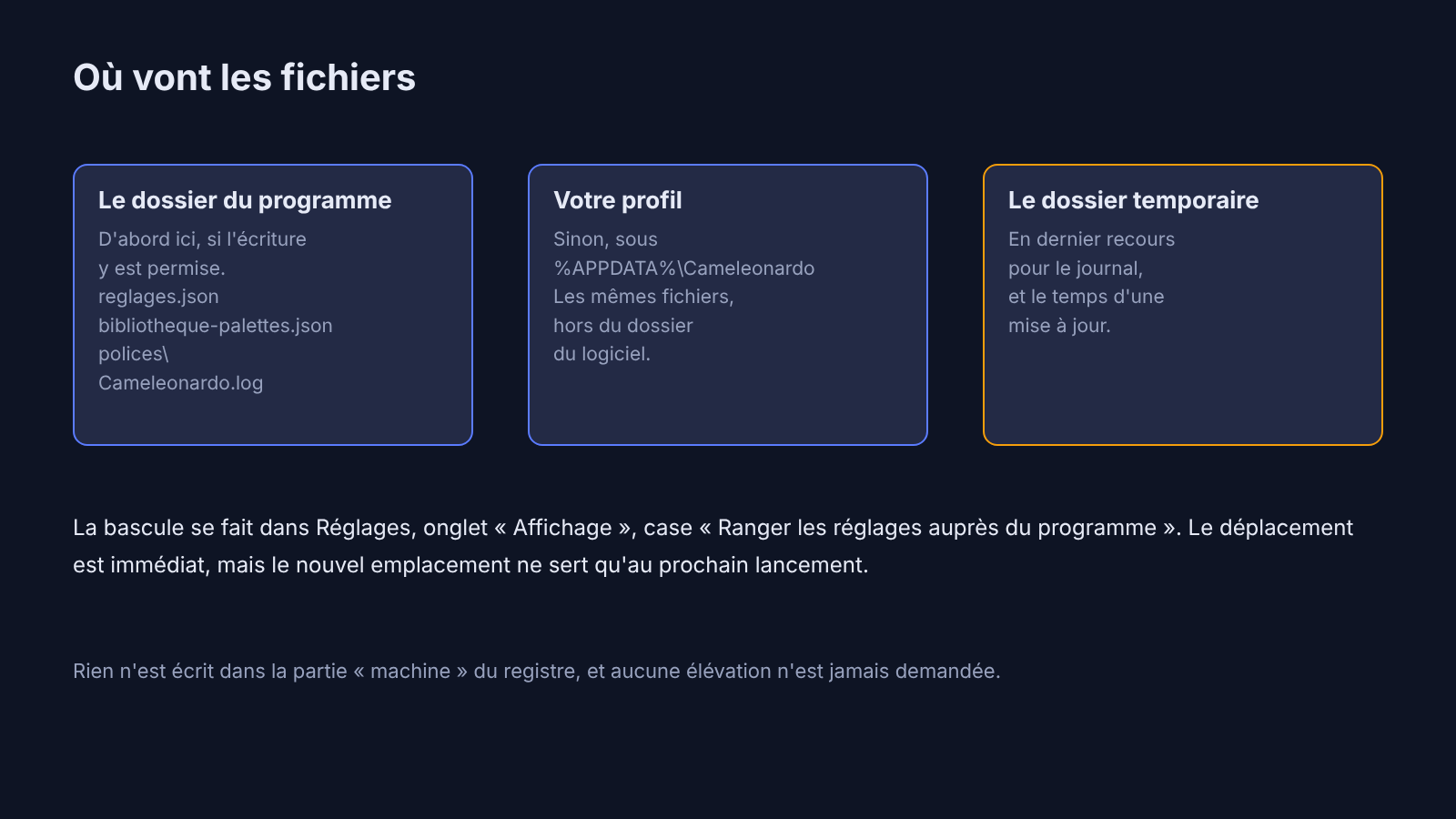
20.1 Le dossier des données
Caméléonardo choisit son dossier au lancement, dans cet ordre :
- le dossier du programme, s’il a le droit d’y écrire et qu’aucun réglage ne vit déjà dans votre profil,
- sinon
%APPDATA%\Cameleonardo, ce qui est le cas d’une installation sous « Program Files ».
La bascule se fait dans Réglages, onglet « Affichage », case Ranger les réglages auprès du programme. Le déplacement est immédiat, mais le nouvel emplacement ne sert qu’au prochain lancement.
| Fichier | Ce qu’il contient |
|---|---|
reglages.json | tous vos réglages, en clair et lisibles à la main |
bibliotheque-palettes.json | votre base de palettes, avec noms et étiquettes |
polices\<famille>.ttf | les familles Google que vous avez téléchargées |
20.2 À côté de l’exécutable
| Fichier | Ce qu’il contient |
|---|---|
Cameleonardo.log | le journal d’exécution |
api.log | le journal des appels à l’API |
CHANGELOG.md | le journal des versions, consultable au bloc-notes |
Bibliotek\seances\ | les aperçus des images produites et le canevas de séance |
Bibliotek\Prompts\ | la bibliothèque de consignes |
Bibliotek\perso\images\ | les images que vous déposez dans l’explorateur |
Le journal bascule en Cameleonardo.log.1 passé deux mégaoctets, et l’écriture repart à vide. La session précédente reste donc consultable, sans que le dossier se remplisse indéfiniment.
Si le dossier de l’exécutable n’accepte pas l’écriture, le journal bascule dans votre profil et le dit dans sa première ligne. En dernier recours, il va dans le dossier temporaire : un journal difficile à trouver reste infiniment préférable à pas de journal du tout.
Le ménage des aperçus se fait à l’ouverture et non à la fermeture. Un logiciel fermé de travers ne ferait jamais le ménage.
20.3 Hors du dossier du logiciel
| Emplacement | Pourquoi |
|---|---|
La clé Run de votre profil | si vous cochez le lancement à l’ouverture de session |
%LOCALAPPDATA%\Microsoft\Windows\Fonts | les polices installées par le bouton Obtenir |
| Le dossier temporaire | le fichier téléchargé, le temps d’une mise à jour |
Rien n’est écrit dans la partie « machine » du registre, et aucune élévation n’est jamais demandée.
20.4 La clé d’API
Elle n’est jamais écrite en clair. Elle est chiffrée pour votre seule session Windows, sur cette seule machine. Un fichier de réglages recopié ailleurs ne la livre pas.
21. Raccourcis clavier et souris
21.1 Clavier
| Raccourci | Effet |
|---|---|
Ctrl + Maj + F7 | le raccourci global de prélèvement, réglable |
F1 | ouvre les réglages sur l’onglet « À propos » |
Ctrl + C | copie le code de la couleur courante |
Ctrl + V | colle un code |
Ctrl + Z | annule, y compris un rangement des blocs |
Ctrl + Y | rétablit |
Ctrl + Alt + Z | rétablit |
Ctrl + Maj + Z | rétablit |
Entrée | applique le code saisi dans le champ |
← → sur une réglette survolée | déplace d’un cran |
Maj et ← → | déplace de dix crans |
↑ ↓ ← → dans la loupe figée | déplace d’un pixel |
Maj et les flèches, dans la loupe | déplace de dix pixels |
Le volet « Raccourcis » de l’onglet « À propos » n’en liste que cinq. La liste ci-dessus est complète.
21.2 Souris
La convention est la même partout dans le logiciel.
| Geste | Effet, en règle générale |
|---|---|
| Clic gauche sur un échantillon | adopte la couleur |
| Clic droit sur un échantillon | copie son code, dans le format choisi |
| Double-clic | selon le contexte : adopte, retire ou change le pivot |
| Molette sur l’aperçu d’image | grossit ou réduit |
| Molette sur un champ numérique | ajoute ou retire une unité, dix avec Maj |
| Ctrl et glisser un rond de l’image analysée | déplace le point d’échantillon |
| Glisser un échantillon | dépose son code dans une autre application (éditeur, tableur, Figma…), ou range la couleur dans la case de palette où on le lâche |
| Glisser le titre d’un bloc | déplace le bloc |
| Glisser le logo du coin | déplace la fenêtre |
Dans le bloc « Harmonie », le double-clic prend en plus la couleur comme nouveau pivot. Le glisser ne démarre qu’après un vrai déplacement de la souris : un simple clic reste un clic.
22. Liens utiles
| Lien | Où il mène |
|---|---|
| Le site | la page du logiciel |
| Télécharger | la dernière version, dans les deux éditions |
| FAQ et wiki | cette page |
| Signaler un bug | le formulaire de signalement |
| Suggestions | vos idées |
| Laisser un avis | votre retour |
Les boutons de l’onglet « À propos » mènent aux mêmes endroits, en y joignant votre code avis.
23. Questions fréquentes et dépannage
Le logiciel ne se ferme pas quand je clique la croix
C’est voulu. La croix range le logiciel dans la zone de notification, près de l’horloge. Pour le quitter vraiment, faites un clic droit sur l’icône et choisissez Quitter.
Pour revenir au comportement habituel, décochez Réduire et fermer envoient dans la zone de notification dans Réglages, onglet « Fenêtre ».
La fenêtre reste toujours au-dessus des autres
C’est voulu également : vous prélevez des couleurs dans d’autres applications. L’épingle de la barre d’actions la décroche, et la case Garder la fenêtre au premier plan des réglages fixe le choix pour de bon.
Je n’arrive pas à prélever dans un menu déroulant
Un menu déroulant se referme au moindre clic ailleurs. Passez en mode Raccourci clavier seul dans Réglages, onglet « Pipette », ouvrez votre menu, puis appuyez sur Ctrl + Maj + F7.
La couleur prélevée n’est pas celle que je vois
Trois causes possibles, dans l’ordre de fréquence.
- Une moyenne est active. Vérifiez le volet « Moyenne de couleur » dans Réglages, onglet « Pipette ». Sur un aplat, laissez
Pixel unique. - Le pixel visé n’est pas celui que vous croyez. Figez la couleur, puis naviguez dans la loupe aux flèches du clavier, un pixel à la fois.
- La couleur est semi-transparente à l’écran. Le système a déjà fait le mélange. Cochez
Calculer la transparenceet prélevez en trois points.
Le site refuse mon code avis
Le code se calcule sur l’horloge de votre poste et vit cinq minutes. Vérifiez d’abord que l’heure de votre ordinateur est juste, puis reprenez un code frais en rouvrant l’onglet « À propos » (F1).
Le cadran à côté du code vous dit combien de temps il lui reste.
La mise à jour ne trouve rien, ou échoue
| Message | Ce qu’il faut faire |
|---|---|
Recherche impossible : le serveur a refusé la demande | vérifiez l’heure de votre ordinateur |
Recherche impossible : aucune version publiée pour cette édition | votre édition n’a pas encore de version en ligne |
| Rien ne se passe | autorisez Caméléonardo dans le pare-feu de Windows, le logiciel patiente quarante-cinq secondes |
L'empreinte du fichier téléchargé ne correspond pas | le téléchargement est incomplet ou altéré. Rien n’a été installé, recommencez |
Mes réglages ont disparu
Regardez où le logiciel les range : le chemin est écrit en bas de la fenêtre de réglages, quel que soit l’onglet ouvert.
Si vous avez déplacé le logiciel d’un dossier où il avait le droit d’écrire vers un dossier où il ne l’a pas, ou l’inverse, il a changé d’emplacement. La case Ranger les réglages auprès du programme décide, et le déplacement est immédiat.
Les palettes livrées ont disparu
Les 477 accords ne sont semés qu’une fois, et seulement si la base est vide. Si vous les avez supprimés, ils ne reviendront pas. C’est délibéré : qui en supprime n’a pas envie de les voir revenir au lancement suivant.
La police que j’ai choisie ne change rien à l’aperçu
Tant qu’une famille n’est pas téléchargée, l’aperçu emploie une police de remplacement. Lisez le cadre en tête de l’aperçu : il dit si le téléchargement est en cours, ou pourquoi il a échoué. Attendez la fin du téléchargement, ou cliquez Obtenir pour l’installer sur le système.
Une coche verte dans la liste marque les familles déjà installées, un point discret celles qui sont seulement en cache.
Les pastilles « AI » n’apparaissent pas
Elles restent masquées tant qu’aucune clé d’API n’est enregistrée. Saisissez-la dans Réglages, onglet « API », puis cliquez Vérifier.
Le clic droit ne verse pas dans la palette
Il copie le code, c’est la convention du logiciel. Trois infobulles, dans le nuancier, dans l’audit de contraste et dans le bloc « Harmonie », annoncent à tort un versement dans la palette.
Pour verser dans la palette, employez les boutons prévus pour cela : le bouton palette de chaque bloc, ou Vers la palette.
La grille des pixels n’apparaît pas
Elle n’apparaît que lorsque les pixels sont assez grands à l’écran pour qu’elle serve, ce qui dépend du grossissement et de la place donnée au bloc. Agrandissez le bloc « Pipette et loupe », ou montez le grossissement.
Le logiciel démarre en même temps que Windows sans que je l’aie demandé
Décochez Lancer Caméléonardo à l'ouverture de session dans Réglages, onglet « Fenêtre ». Le réglage est relu dans le registre à chaque ouverture, il reflète donc toujours l’état réel.
24. Glossaire
Les termes tels que le logiciel les emploie.
| Terme | Ce qu’il désigne |
|---|---|
| Alpha | le canal de transparence, de 0 (invisible) à 255 (opaque) |
| Analogue | une figure d’harmonie faite de teintes voisines |
| Base | sur la roue, la couleur pivot dont les autres sont déduites. Elle porte un anneau plein, les autres un pointillé |
| Base de palettes | la bibliothèque du logiciel, où les palettes sont rangées par nom et par étiquette |
| Bloc | une des onze pièces de l’interface, que l’on affiche, déplace, fige ou retire |
| Canal | une des composantes d’une couleur : rouge, vert, bleu, ou alpha |
| Clarté | la quantité de lumière d’une couleur, du noir au blanc |
| Code avis | six caractères valables cinq minutes, qui identifient votre installation auprès du site |
| Contraste | selon l’endroit, le rapport de lisibilité entre deux couleurs, de 1 à 21, ou bien, dans le bloc « Harmonie », l’amplitude de rotation de la teinte |
| Déviation | une variation régulière de la couleur courante, par opposition au tirage aléatoire |
| Échantillon | selon l’endroit, une case de couleur, ou le nombre de couleurs tirées |
| Édition | la forme sous laquelle le logiciel est publié : autonome, qui embarque son cadriciel, ou légère, qui l’exige installé |
| Figure | un des quinze accords proposés par la roue : triade, complémentaire, monochrome, et ainsi de suite |
| Fond perdu | le débord autour d’un document imprimé, que le massicot emporte |
| Format | la notation employée pour écrire un code de couleur, parmi vingt-cinq |
| Harmonie | un accord de couleurs. Le mot nomme aussi le bloc qui en tire au hasard |
| Luminance | dans le bloc « Harmonie », ce qui est conservé de la clarté du pivot |
| Modèle de roue | RJB, la roue des peintres, ou RVB, la roue de l’écran. Deux façons de mélanger |
| Moyenne | le carré de pixels dont la pipette fait la moyenne, au lieu de lire un seul point |
| Palette courante | votre plan de travail, les cases en pied du bloc « Palettes » |
| Pas | dans le bloc « Déviations », le nombre d’échantillons d’une rangée |
| Pivot | dans le bloc « Harmonie », la couleur centrale autour de laquelle les satellites sont tirés |
| Poignée | un rond posé sur la roue, qui tient une couleur de la figure |
| Prélèvement | l’action de lire une couleur à l’écran |
| Rang | sur la roue, le niveau d’un point posé sur une direction déjà occupée, plus près du centre et plus sombre |
| Satellite | dans le bloc « Harmonie », une couleur tirée autour du pivot |
| Saturation | la vivacité d’une couleur, du gris à la teinte pure |
| Session | l’état complet du logiciel : fenêtre, blocs, palette, échantillons et image |
| Teinte | la position d’une couleur sur le cercle chromatique, de 0 à 360 degrés |
| TSL | teinte, saturation, luminosité. La notation hsl() du CSS |
| TSV | teinte, saturation, valeur. Appelée « brightness » ailleurs |
| Valeur | en TSV, la clarté de la couleur la plus vive de cette teinte |
| Volet | dans les réglages, un groupe de réglages qui se replie et se déplie d’un clic sur son titre |
| Zone tranquille | le retrait à partir du trait de coupe, où l’on ne met ni texte ni logo |
Documentation de Caméléonardo 3.218.0.